Importar insumos desde Excel o CSV
Cargá muchos insumos de una vez desde un archivo y revisá antes qué filas son válidas, cuáles tienen avisos y cuáles tienen errores.
Cómo completar importación de insumos
- 01
Abrí el importador
En la pestaña Insumos del catálogo de tu organización o de un proveedor que podés editar, tocá Importar Excel. Acepta Excel o CSV de hasta 500 filas.

- 02
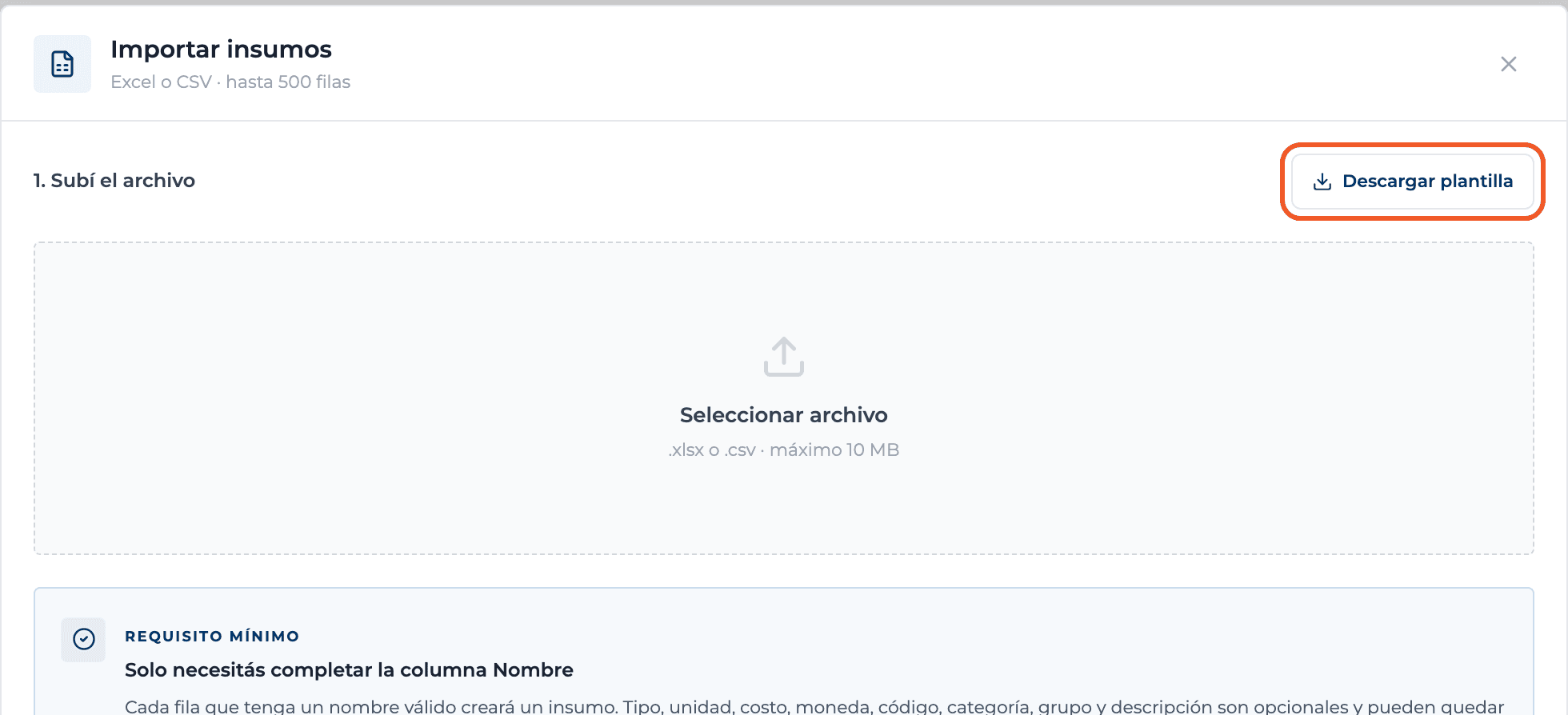
Bajá la plantilla
Descargar plantilla baja un CSV con las columnas Nombre, Tipo, Unidad, Costo unitario, Moneda, Código, Categoría, Grupo y Descripción. Solo Nombre es obligatorio.
- 03
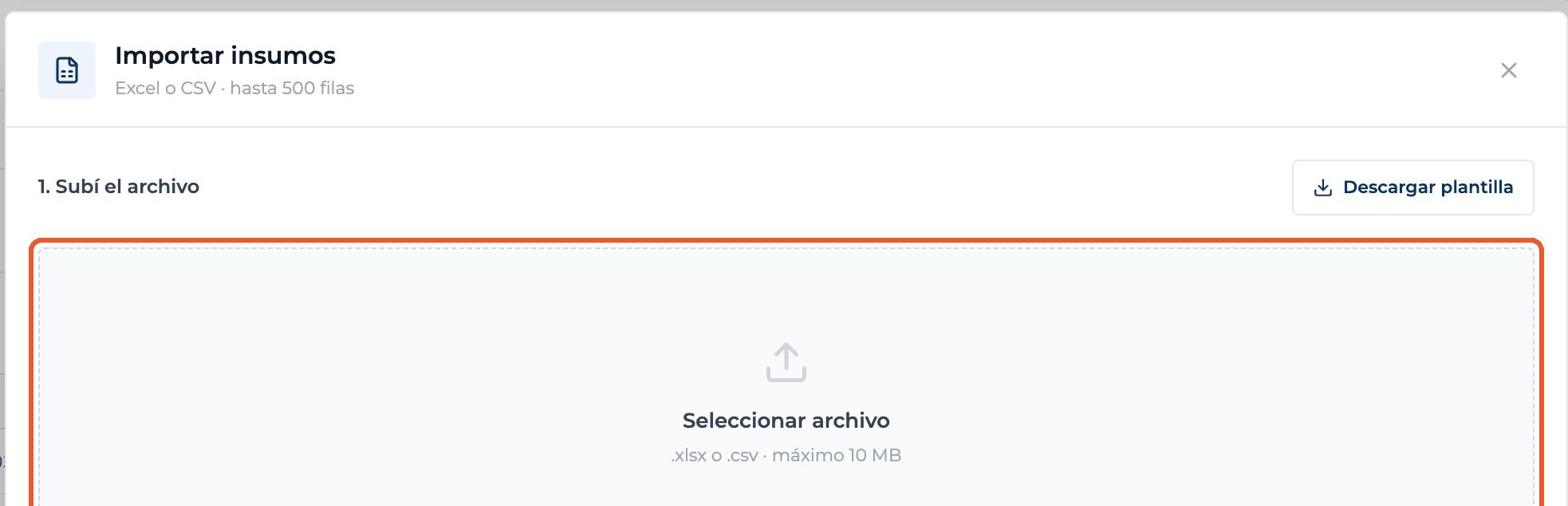
Subí el archivo
En 1. Subí el archivo tocá Seleccionar archivo y elegí un .xlsx o .csv de hasta 10 MB.
- 04
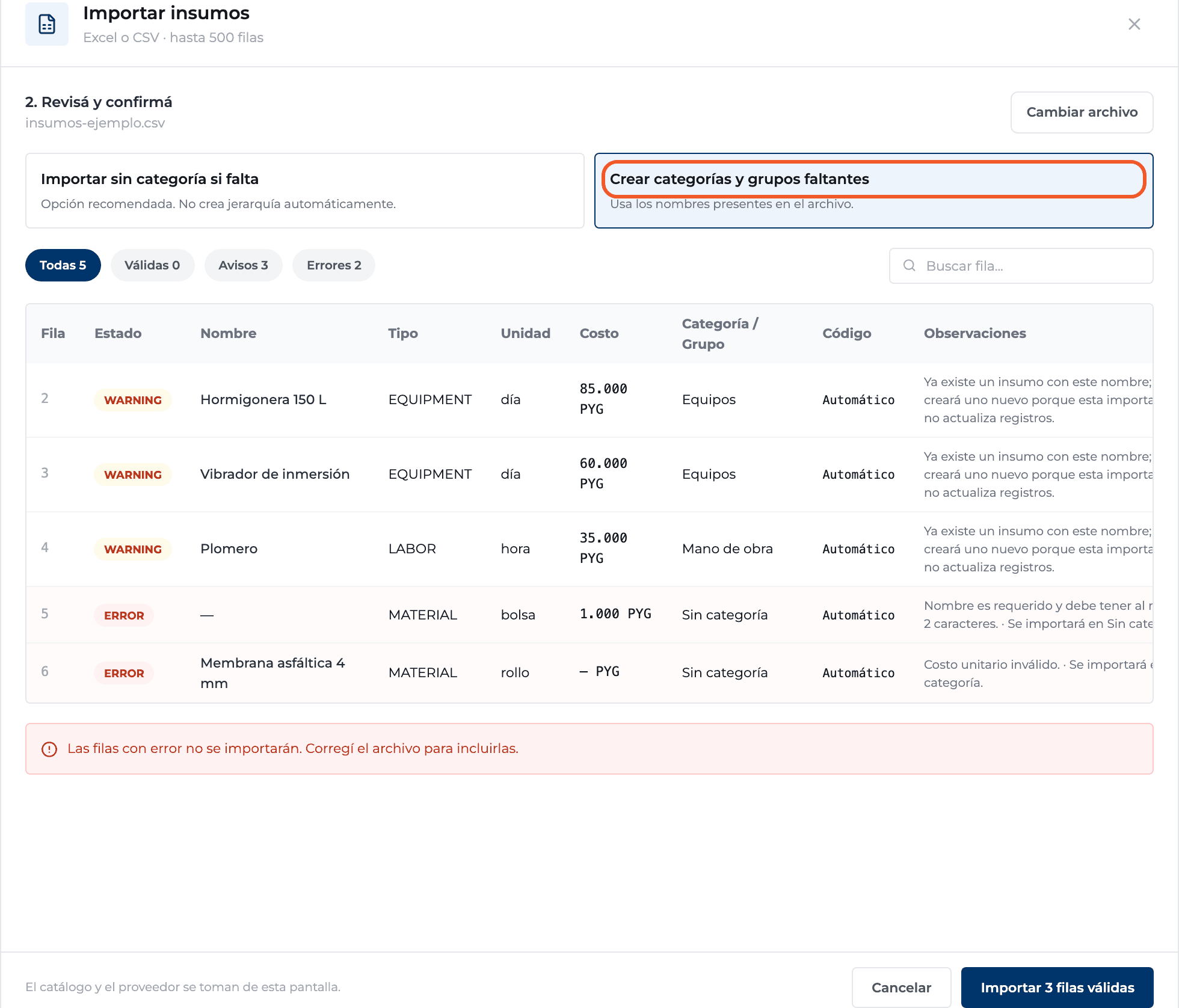
Elegí qué hacer con las categorías y revisá
Importar sin categoría si falta no crea jerarquía; Crear categorías y grupos faltantes usa los nombres del archivo. Después revisá las filas con los filtros Válidas, Avisos y Errores: las filas con error no se importan y las observaciones te dicen por qué.
- 05
Importá
Tocá Importar N filas válidas. Al terminar ves Importación finalizada con la cantidad de insumos creados.

Qué vas a aprender
Cómo funciona importar insumos desde excel o csv dentro de Perfour.
Qué información necesitás y cómo queda conectada con Catálogo.
Cómo mantener trazabilidad y encontrar el registro más adelante.
Preguntas frecuentes
¿Puedo importar rubros?+
No, el importador carga solo insumos.
¿Qué pasa si un insumo ya existe con el mismo nombre?+
La fila queda con un aviso: se crea un insumo nuevo, porque la importación no actualiza los existentes.
Mi archivo tiene más de 500 filas+
Dividilo en varios archivos.