Navegar, buscar, filtrar y elegir columnas
La pantalla del catálogo tiene un navegador de categorías a la izquierda y una grilla con búsqueda, filtros, columnas y selección múltiple.
Cómo completar navegación del catálogo
- 01
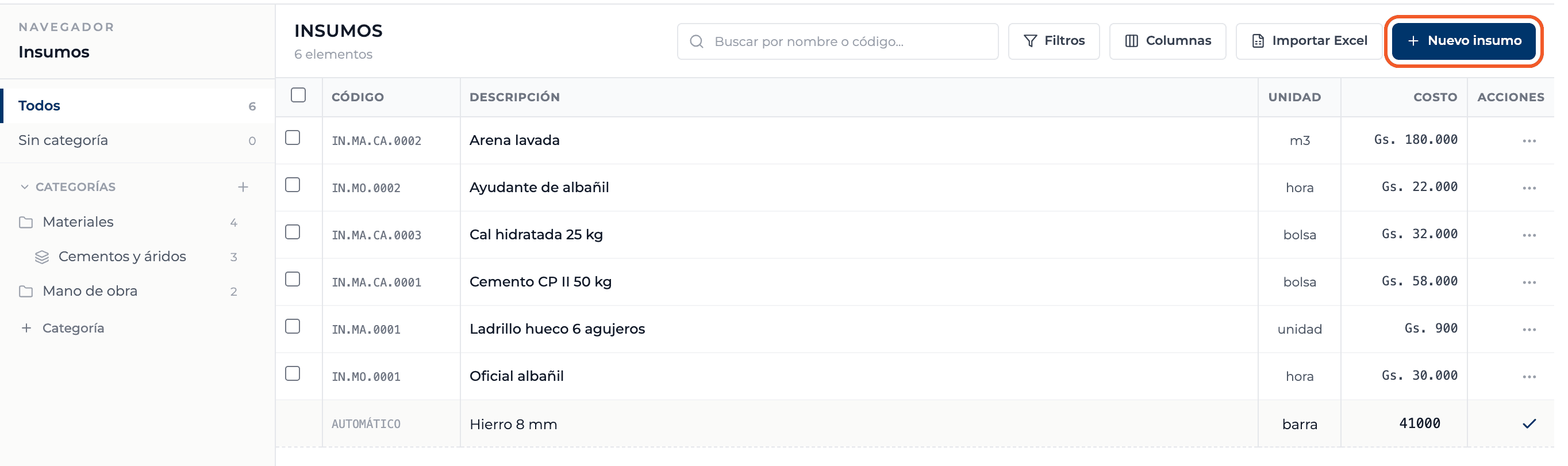
Navegá por categorías
A la izquierda ves Todos, Sin categoría y el árbol de Categorías con sus subcategorías y la cantidad de elementos. Hacé clic en una para filtrar la grilla.
- 02
Buscá
Escribí en Buscar por nombre o código... La grilla se filtra mientras escribís.

- 03
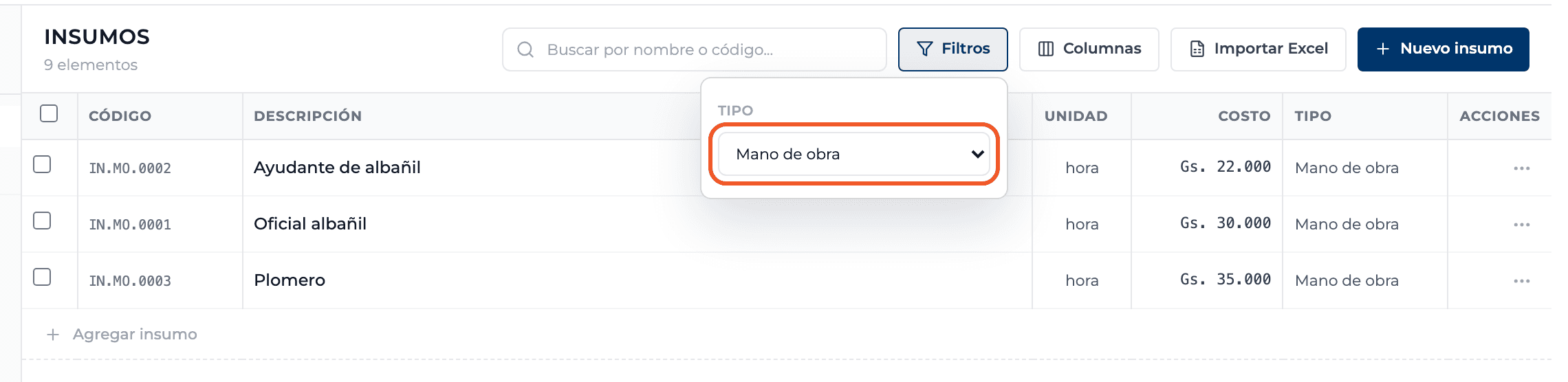
Filtrá por tipo
En Filtros elegí un Tipo: Material, Mano de obra, Equipo, Subcontrato, Servicio u Otro. Para volver a ver todo, elegí Todos los tipos.
- 04
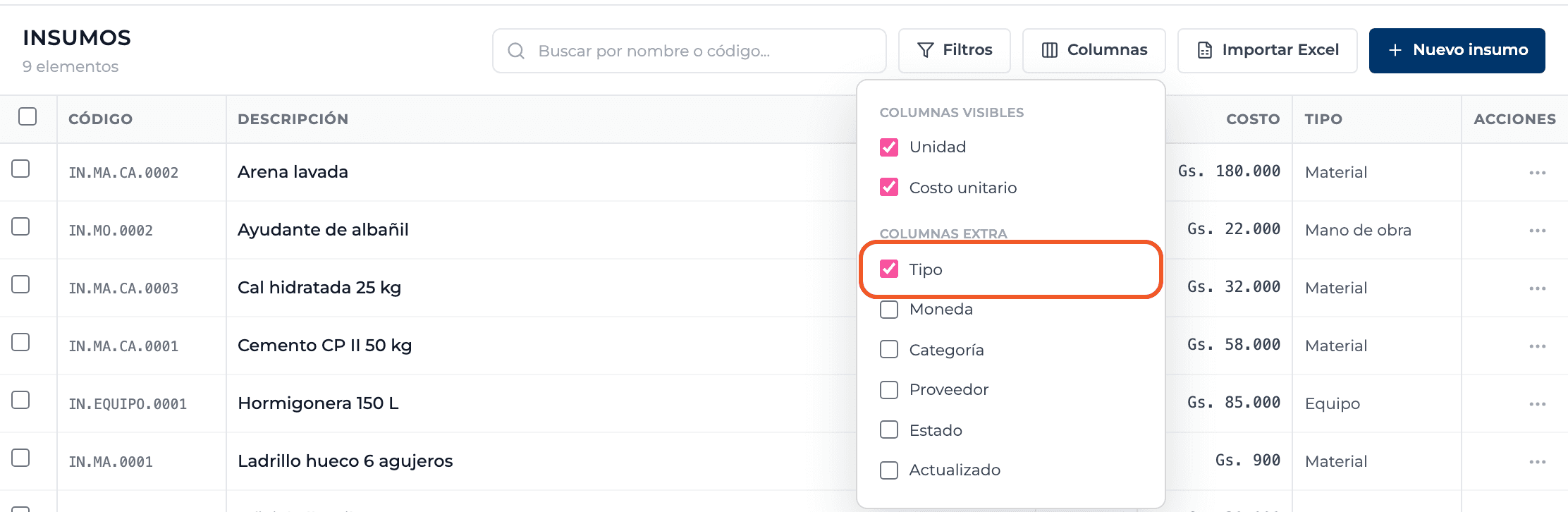
Elegí las columnas
En Columnas activás columnas extra como Tipo, Moneda, Categoría, Proveedor, Estado o Actualizado. Tu elección queda guardada en tu navegador.
- 05
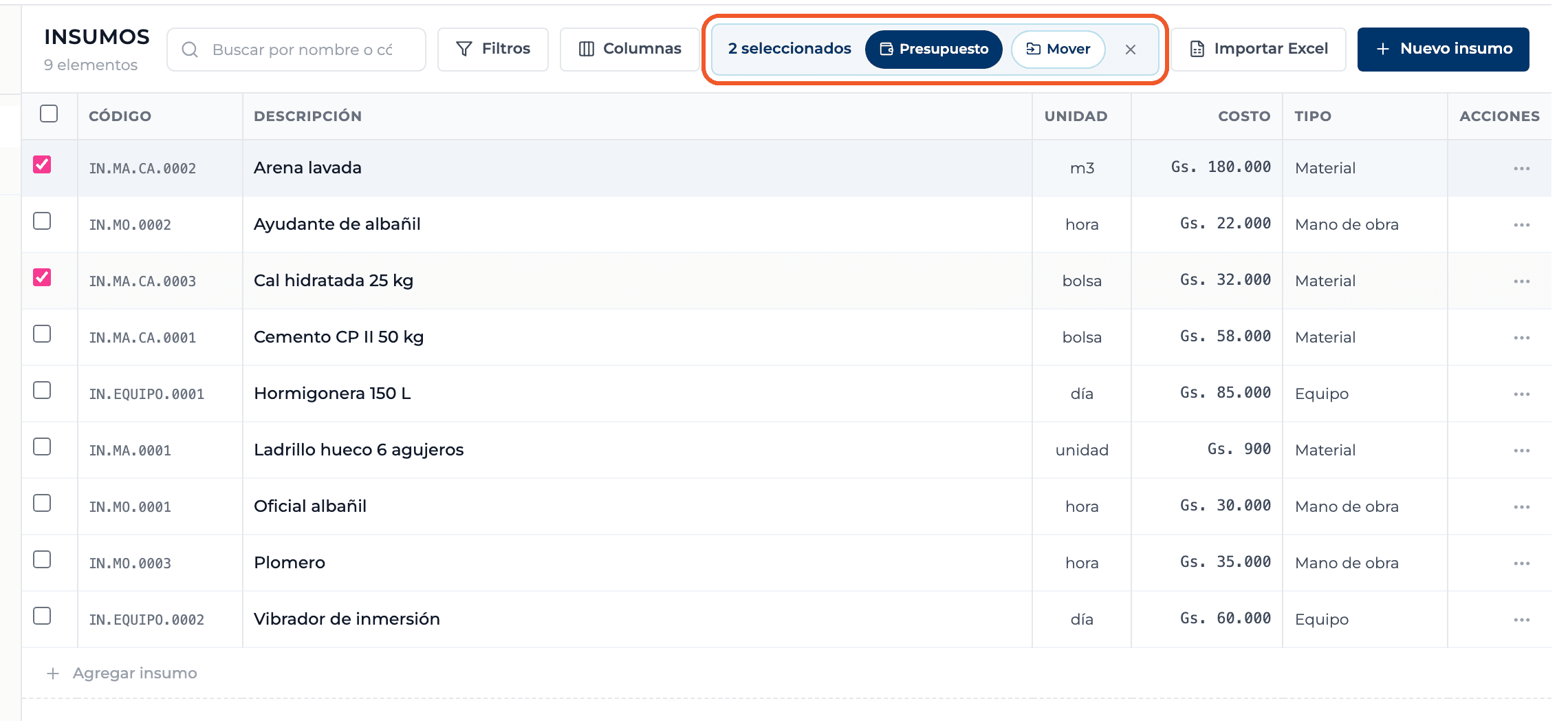
Seleccioná varias filas
Marcá las casillas de las filas. Aparece una barra con la cantidad seleccionada y las acciones Presupuesto y Mover; la X limpia la selección.
Qué vas a aprender
Cómo funciona navegar, buscar, filtrar y elegir columnas dentro de Perfour.
Qué información necesitás y cómo queda conectada con Catálogo.
Cómo mantener trazabilidad y encontrar el registro más adelante.
Preguntas frecuentes
¿Por qué no veo los botones para editar?+
Estás en un catálogo de solo lectura, como el general de Perfour o el de un proveedor global.
No encuentro la columna Tipo+
Es una columna extra: activala desde Columnas.