Crear un cliente con sus datos y contactos
Registrá un cliente desde el panel lateral con sus datos fiscales, de contacto y las personas a las que vas a consultar o informar.
Cómo completar alta de cliente
- 01
Abrí el panel
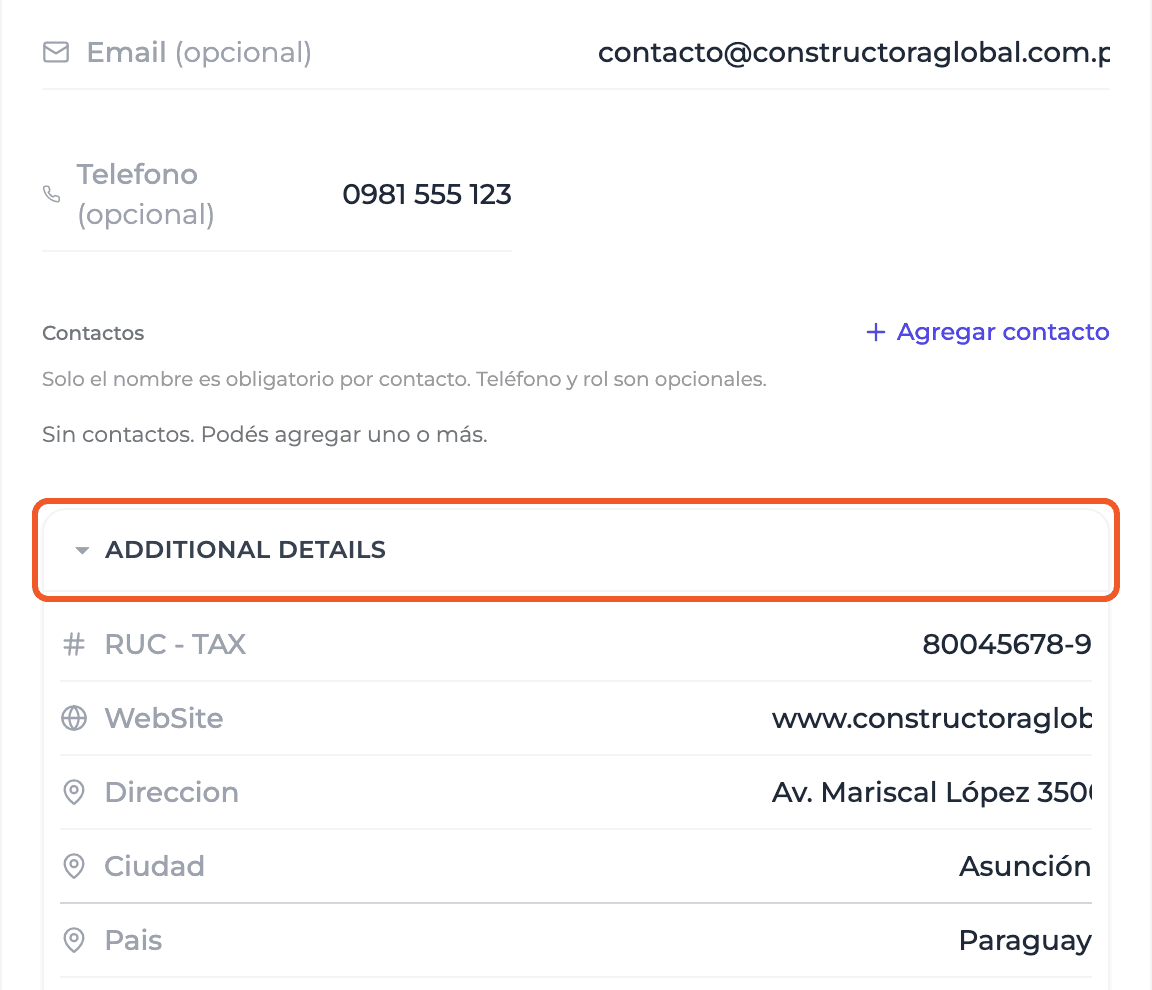
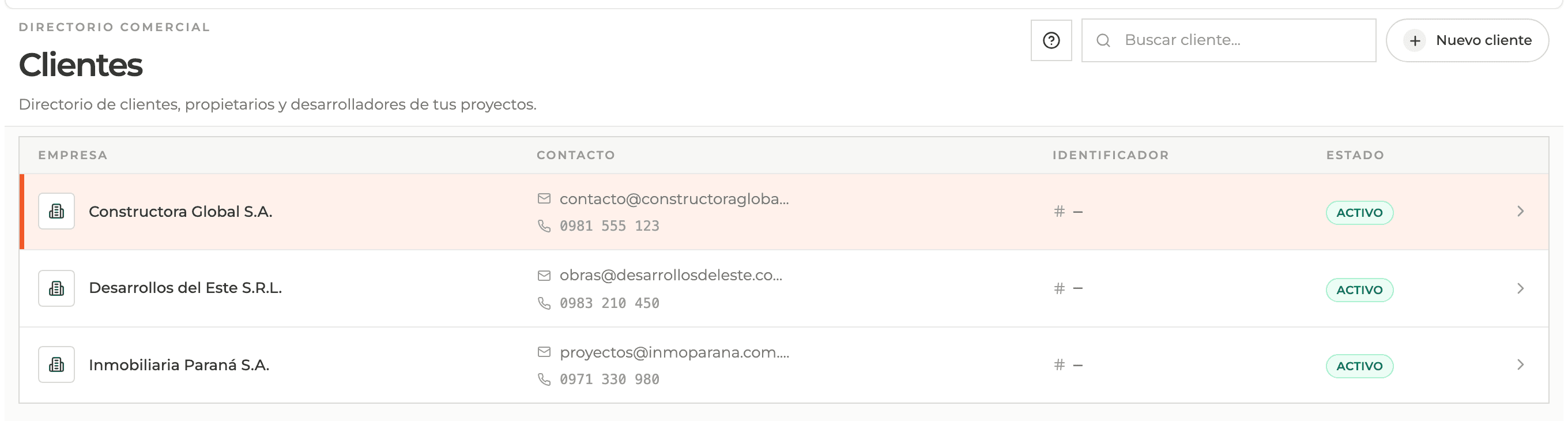
En Clientes tocá Nuevo cliente, arriba a la derecha, o Añadir Nuevo Cliente si la lista está vacía. Se abre el panel lateral New Client.
- 02
Escribí el nombre
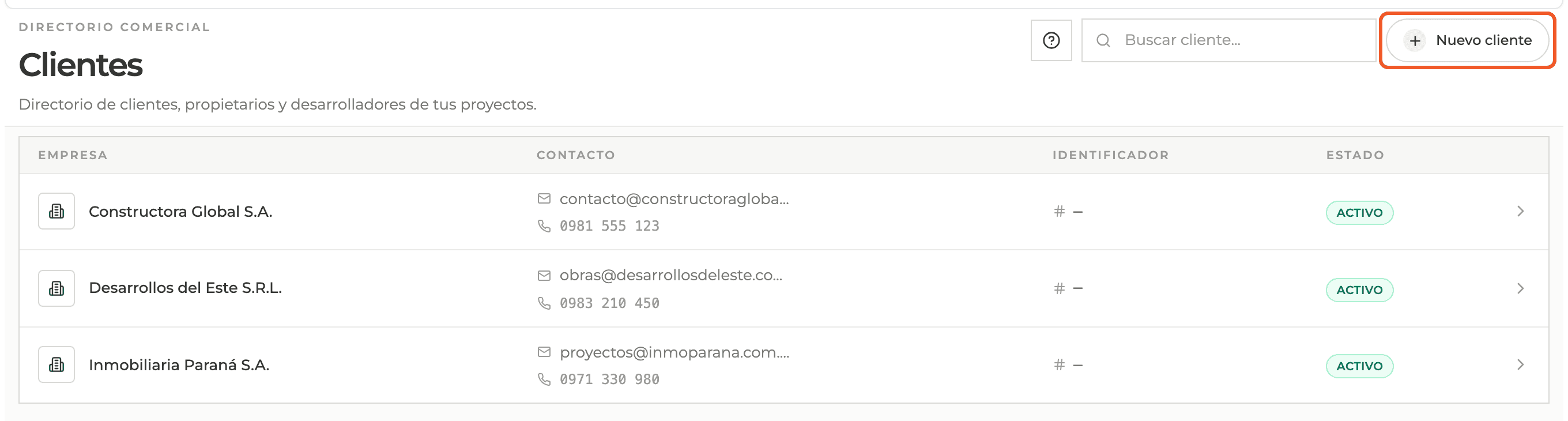
Arriba del panel ves en qué organización se va a crear (Organization). Escribí el nombre en Client Name: es el único dato obligatorio. El cliente se crea con estado Active.
- 03
Completá los datos generales
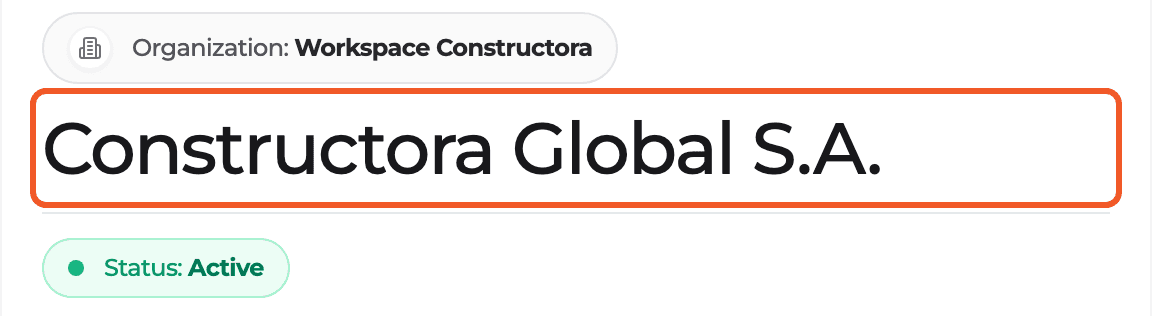
Email y Teléfono son opcionales. Para cargar RUC - TAX, WebSite, Dirección, Ciudad y País (por defecto, Paraguay), abrí ADDITIONAL DETAILS.
- 04
Agregá contactos
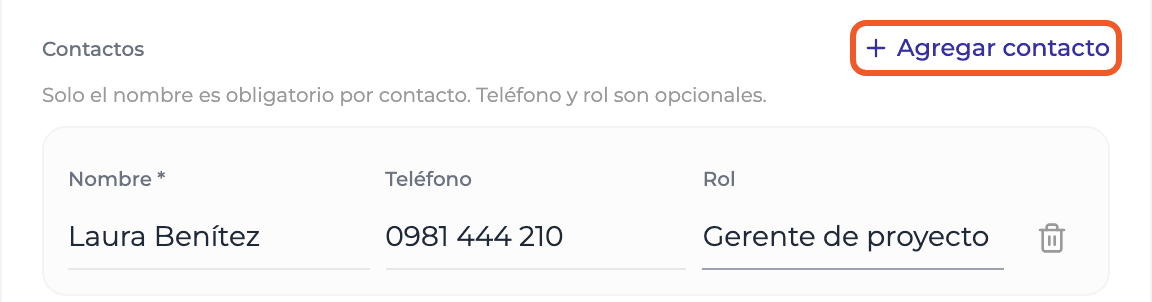
Tocá Agregar contacto y completá Nombre (obligatorio), Teléfono y Rol, por ejemplo "Gerente de proyecto". Podés sumar varias personas; los contactos sin nombre no se guardan y cada uno se quita con el ícono de la papelera.
- 05
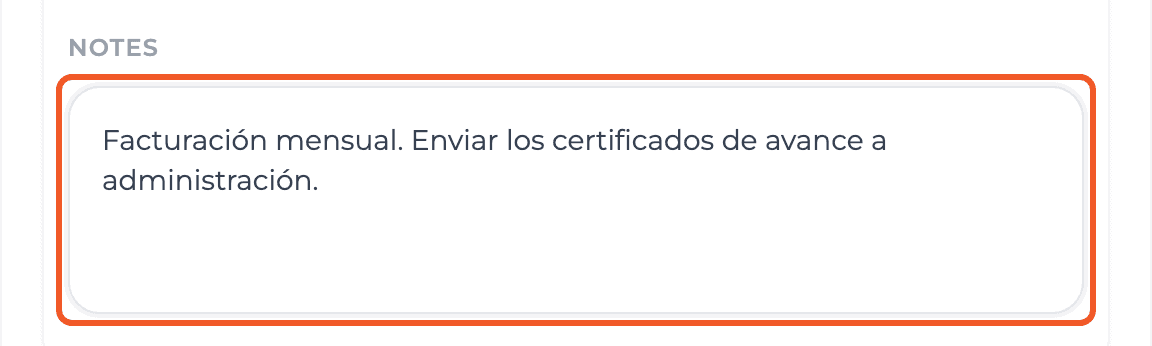
Dejá notas internas
Dentro de ADDITIONAL DETAILS, en Notes, escribí información interna sobre el cliente, como condiciones de facturación o a quién enviar los documentos.
- 06
Guardá
Tocá Save Client. El panel se cierra y el cliente queda registrado en el directorio. Si todavía no aparece en la lista, recargá la página. Con Cancel o la X salís sin guardar.
Qué vas a aprender
Cómo funciona crear un cliente con sus datos y contactos dentro de Perfour.
Qué información necesitás y cómo queda conectada con Clientes.
Cómo mantener trazabilidad y encontrar el registro más adelante.
Preguntas frecuentes
¿Qué datos son obligatorios?+
Solo el nombre del cliente. En los contactos, el nombre de cada persona.
¿En qué organización se crea el cliente?+
En la que muestra el panel arriba, en Organization: tu organización personal o, si no tenés una, una de la que seas propietario. Desde esta pantalla no se puede cambiar. Para crear un cliente en la organización de un proyecto, crealo desde el panel Nuevo proyecto.