Elegir o crear un cliente desde Nuevo proyecto
Todo proyecto necesita un cliente. En el panel Nuevo proyecto podés elegir uno existente o crearlo en el momento, sin salir del panel.
Cómo completar cliente del proyecto
- 01
Abrí Nuevo proyecto
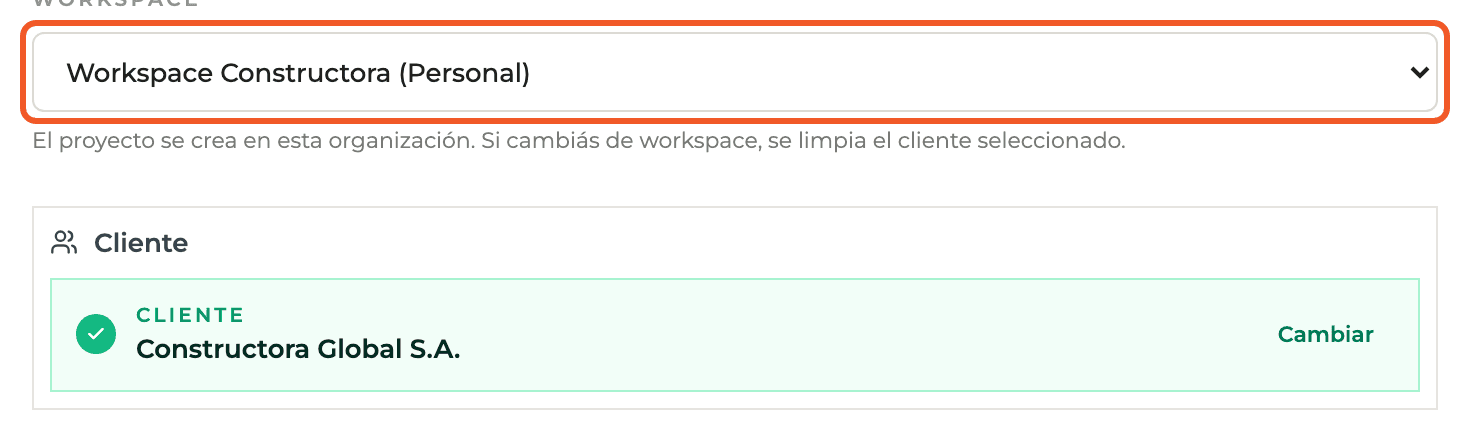
En Proyectos tocá Nuevo proyecto. Escribí el nombre y elegí primero el Workspace (la organización): cada cliente pertenece a una organización.

- 02
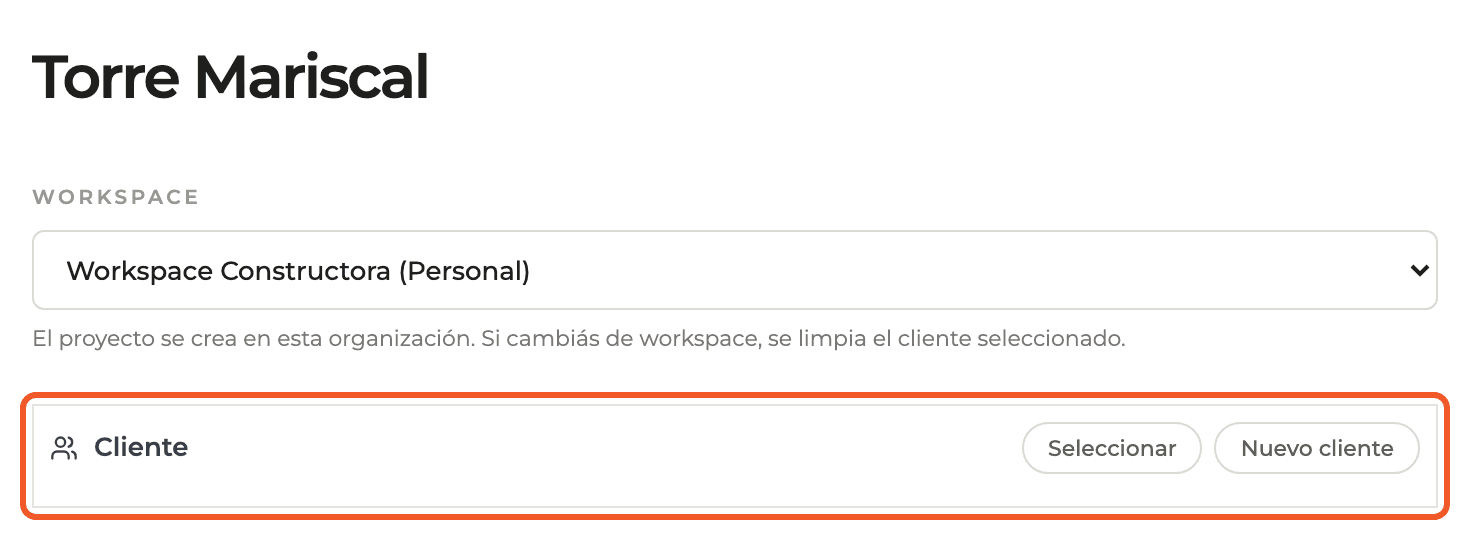
Buscá el bloque Cliente
Sin cliente elegido ves dos botones: Seleccionar y Nuevo cliente. Si intentás crear el proyecto sin cliente, el bloque se marca en rojo como obligatorio.
- 03
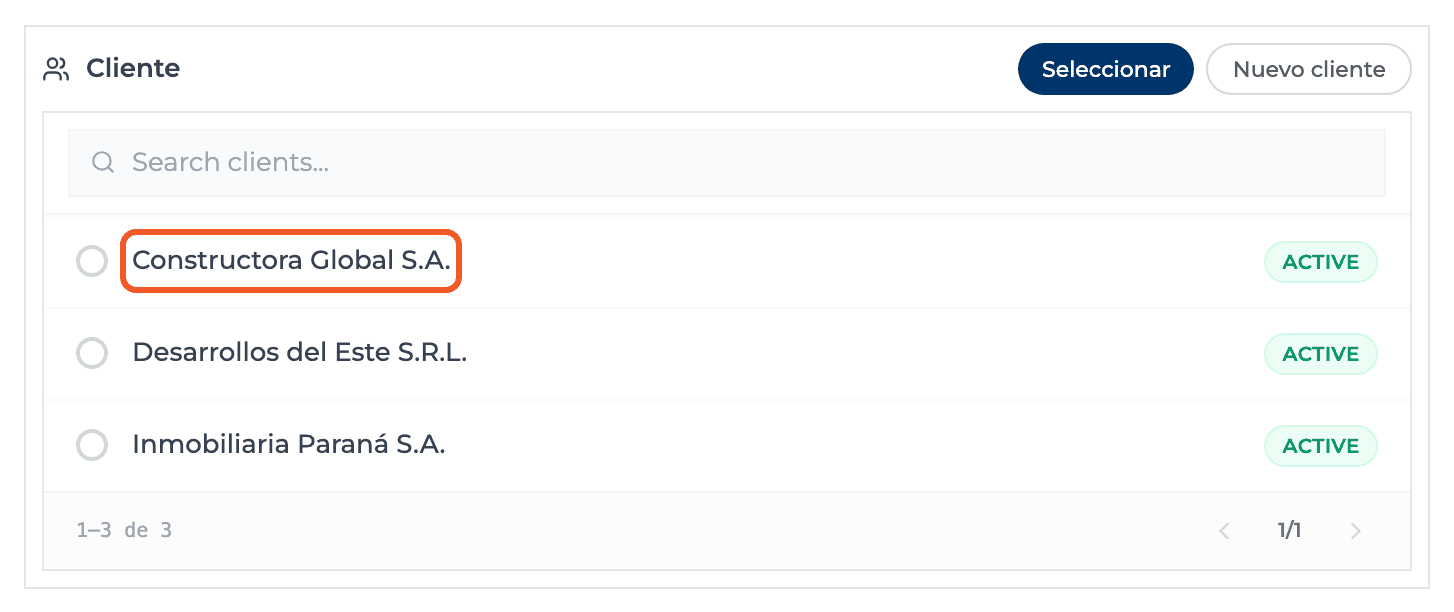
Elegí un cliente existente
Seleccionar despliega los clientes de esa organización, con el buscador Search clients... Elegí uno y queda una tarjeta verde con su nombre y el botón Cambiar.
- 04
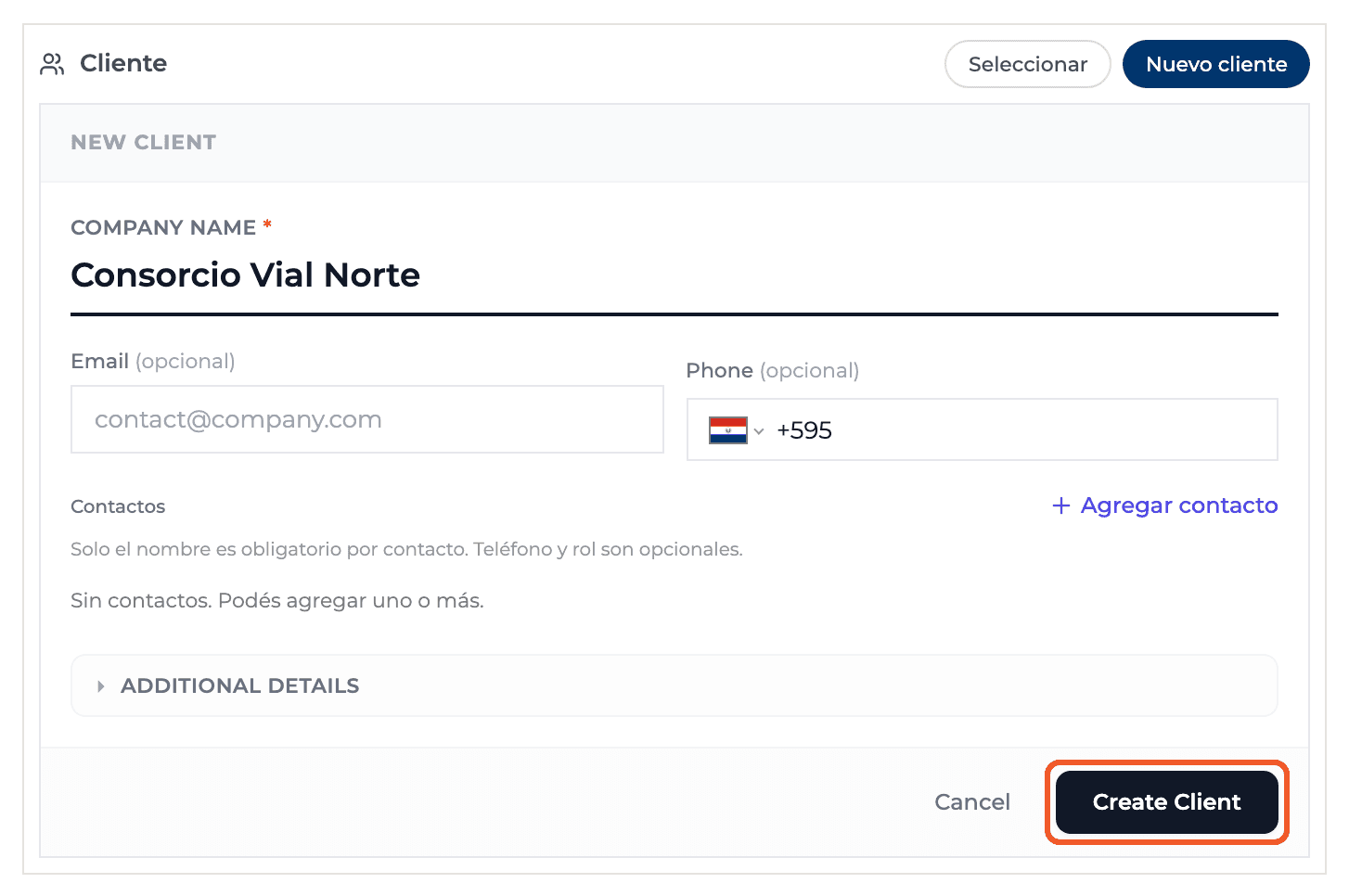
O crealo en el momento
Nuevo cliente abre un formulario dentro del panel: Company name (obligatorio), Email, Phone, contactos y, en ADDITIONAL DETAILS, el resto de los datos. Al tocar Create Client el cliente queda creado y elegido para el proyecto.
- 05
Si cambiás de organización
Al cambiar el Workspace se quita el cliente elegido, porque pertenece a la organización anterior. Volvé a elegirlo o crealo en la nueva.
Qué vas a aprender
Cómo funciona elegir o crear un cliente desde nuevo proyecto dentro de Perfour.
Qué información necesitás y cómo queda conectada con Clientes.
Cómo mantener trazabilidad y encontrar el registro más adelante.
Preguntas frecuentes
¿El cliente que creo acá aparece en Clientes?+
Sí. Se registra en la organización del proyecto y aparece en el directorio de Clientes.
¿Por qué no encuentro un cliente que ya existe?+
La lista muestra solo los clientes de la organización elegida en Workspace. Revisá que sea la correcta.