Aprobar o rechazar una bitácora enviada
Quien tiene permiso de aprobar revisa las bitácoras enviadas: las aprueba (quedan cerradas y se envía el PDF) o las devuelve con un motivo.
Cómo completar aprobar o rechazar
- 01
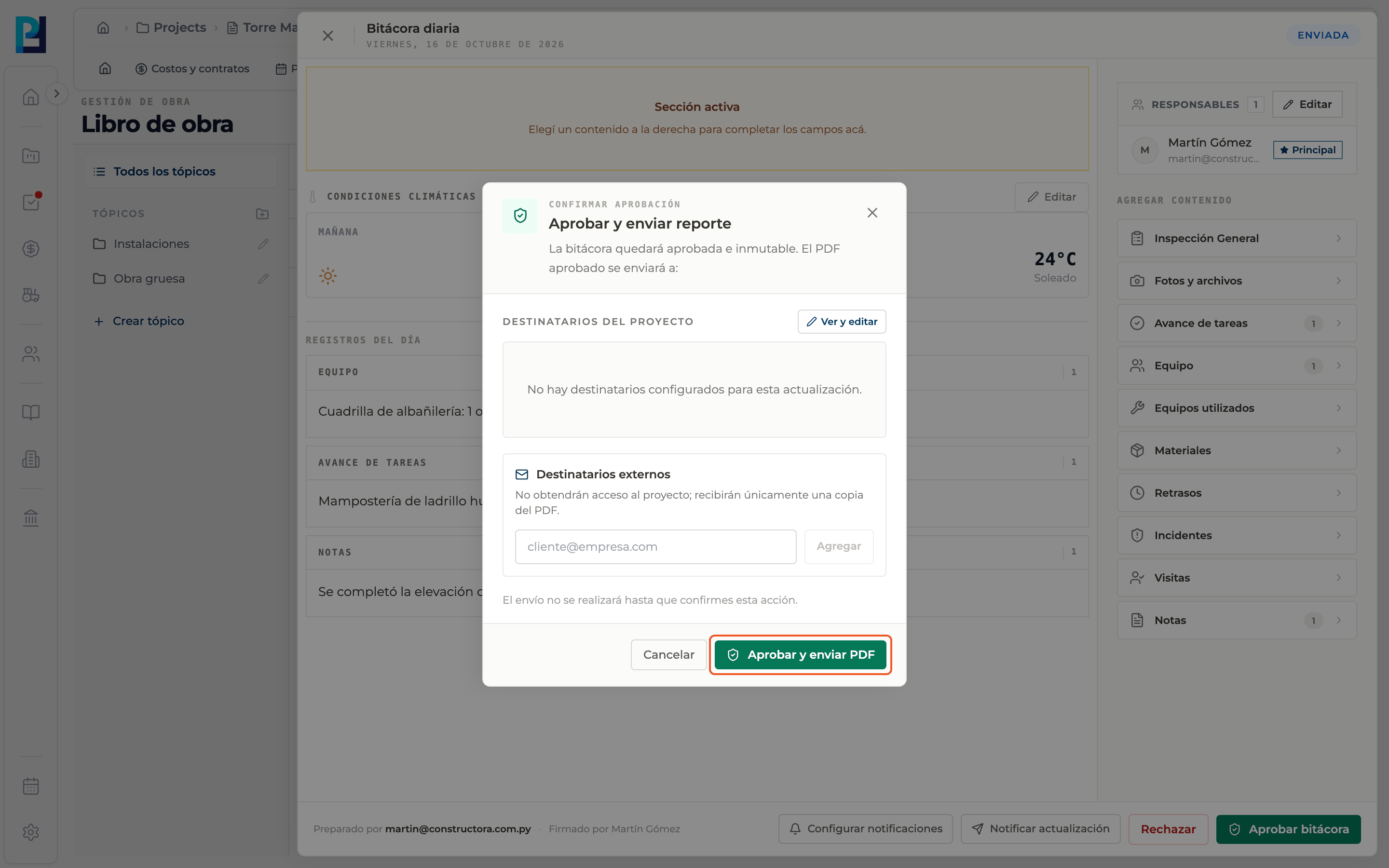
Abrí una bitácora Enviada
Si tenés permiso de aprobar, el pie muestra Rechazar y Aprobar bitácora.
- 02
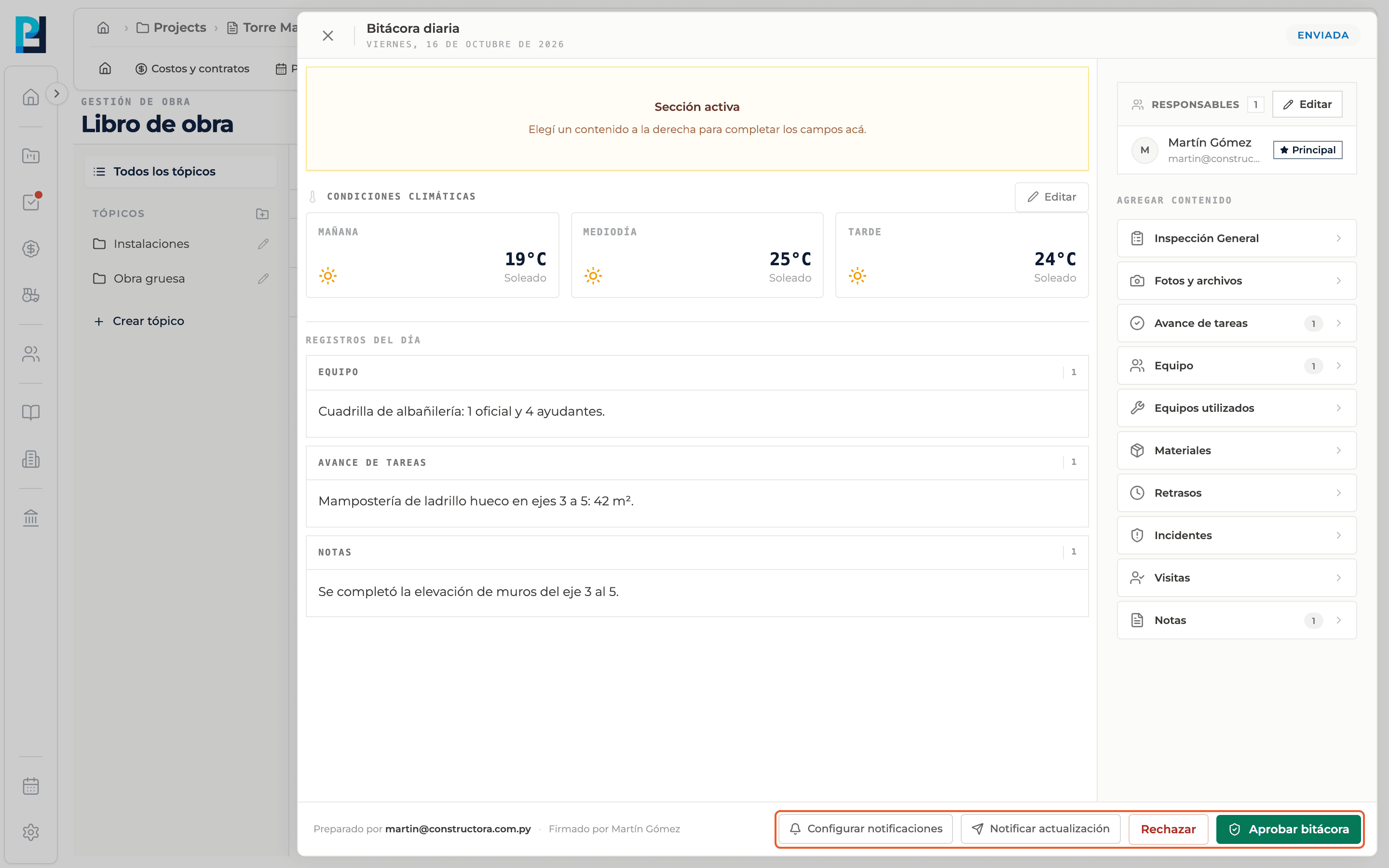
Aprobá
Hacé clic en Aprobar bitácora. En Aprobar y enviar reporte revisá los Destinatarios del proyecto (Ver y editar los ajusta) y, si querés, sumá Destinatarios externos, que solo reciben una copia del PDF. Confirmá con Aprobar y enviar PDF.
- 03
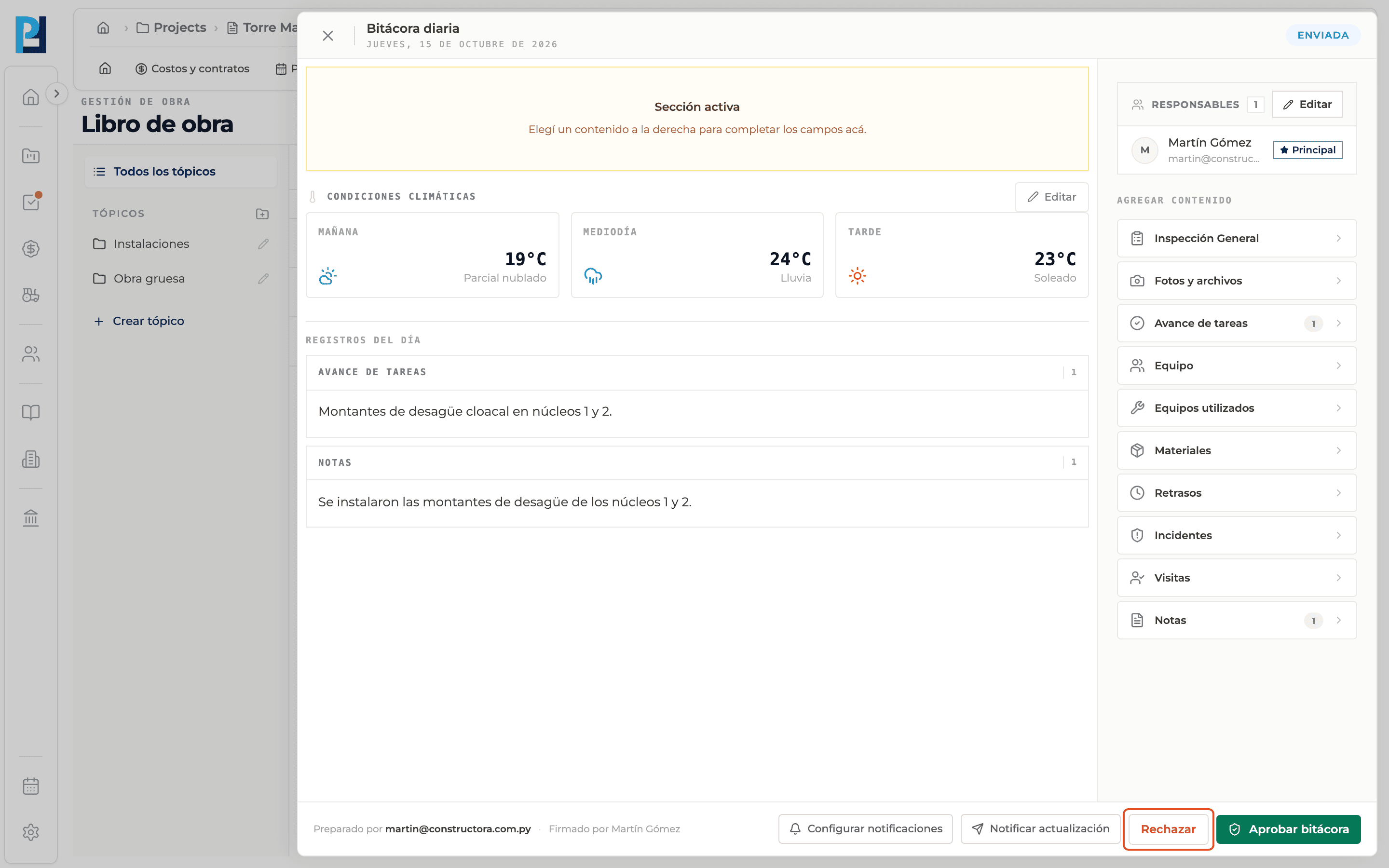
Rechazá
Hacé clic en Rechazar, escribí el motivo del rechazo en la ventana que aparece y aceptá. Sin motivo no se rechaza.
- 04
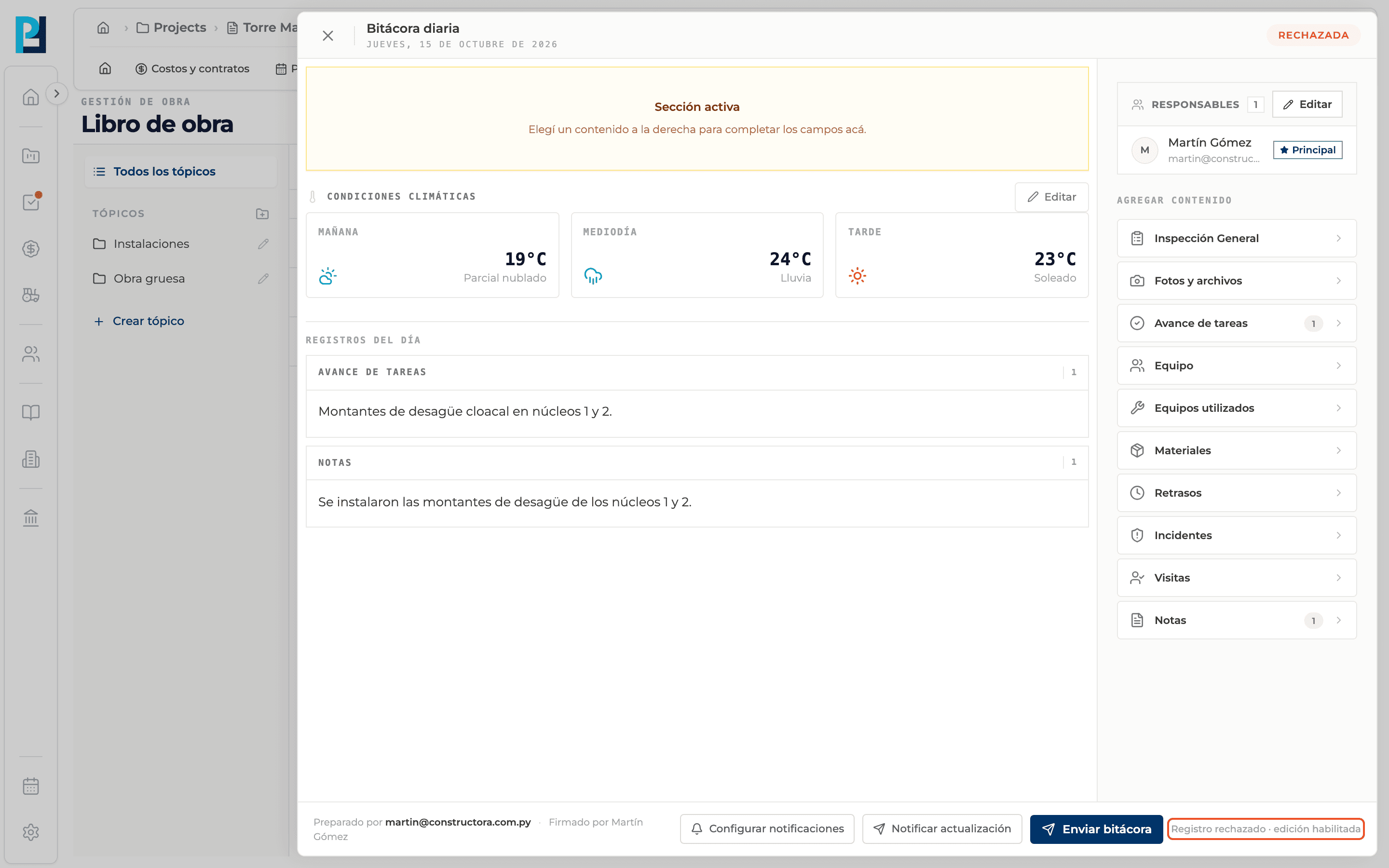
Efecto del rechazo
La bitácora pasa a Rechazada, el pie dice "Registro rechazado · edición habilitada" y se puede corregir y volver a enviar.
- 05
Efecto de la aprobación
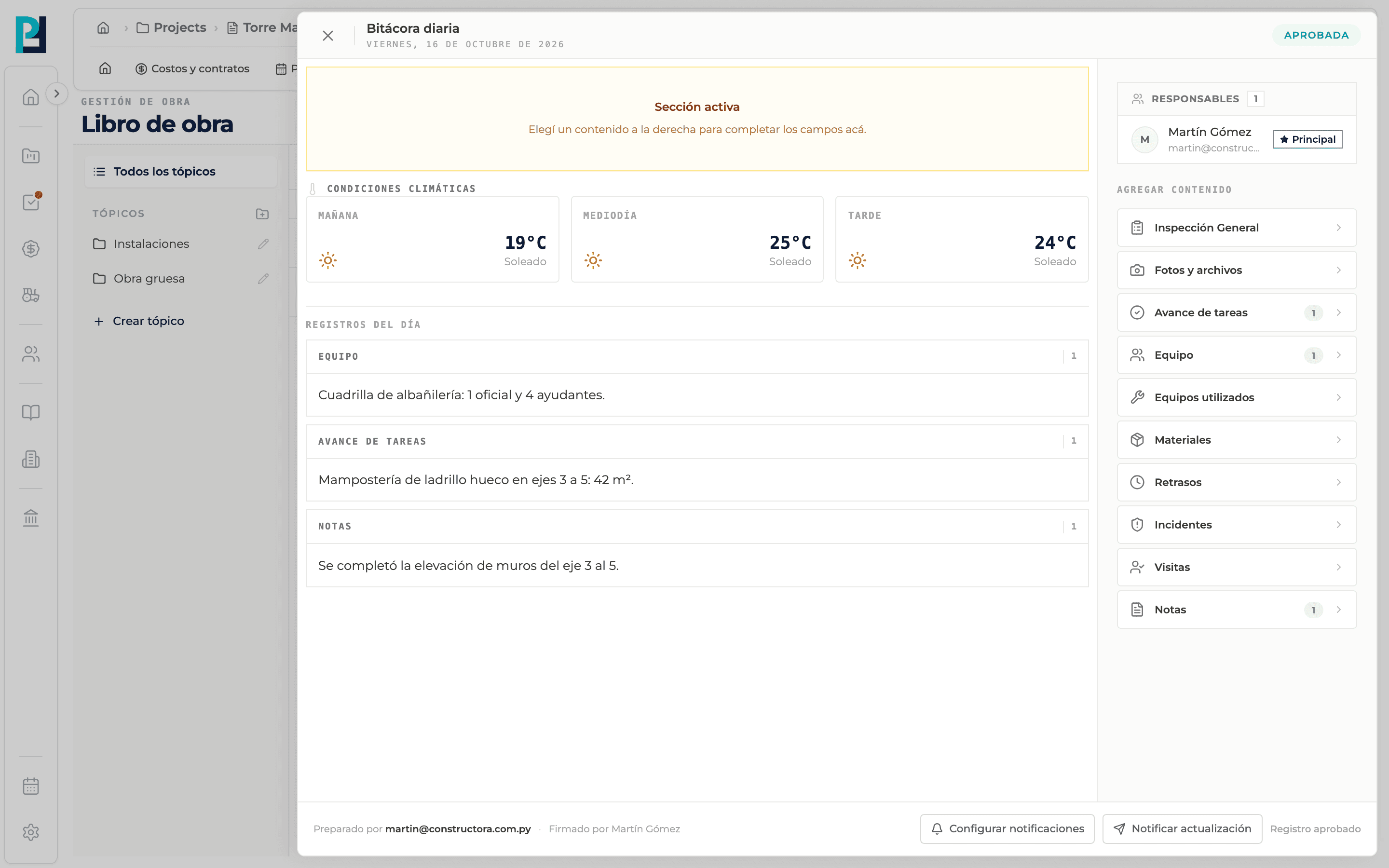
El estado pasa a Aprobada, el pie dice "Registro aprobado" y la bitácora queda en solo lectura.
Qué vas a aprender
Cómo funciona aprobar o rechazar una bitácora enviada dentro de Perfour.
Qué información necesitás y cómo queda conectada con Daily Logs.
Cómo mantener trazabilidad y encontrar el registro más adelante.
Preguntas frecuentes
¿Se puede reabrir una bitácora aprobada?+
No. Una bitácora aprobada queda cerrada.
¿Dónde veo el motivo del rechazo?+
Hoy la bitácora no lo muestra. Conviene avisarlo también por un comentario o mensaje a quien la cargó.