Exportar a PDF y enviarlo por email
Generá el PDF de un día o de un período, con vista previa, y envialo por email si hace falta.
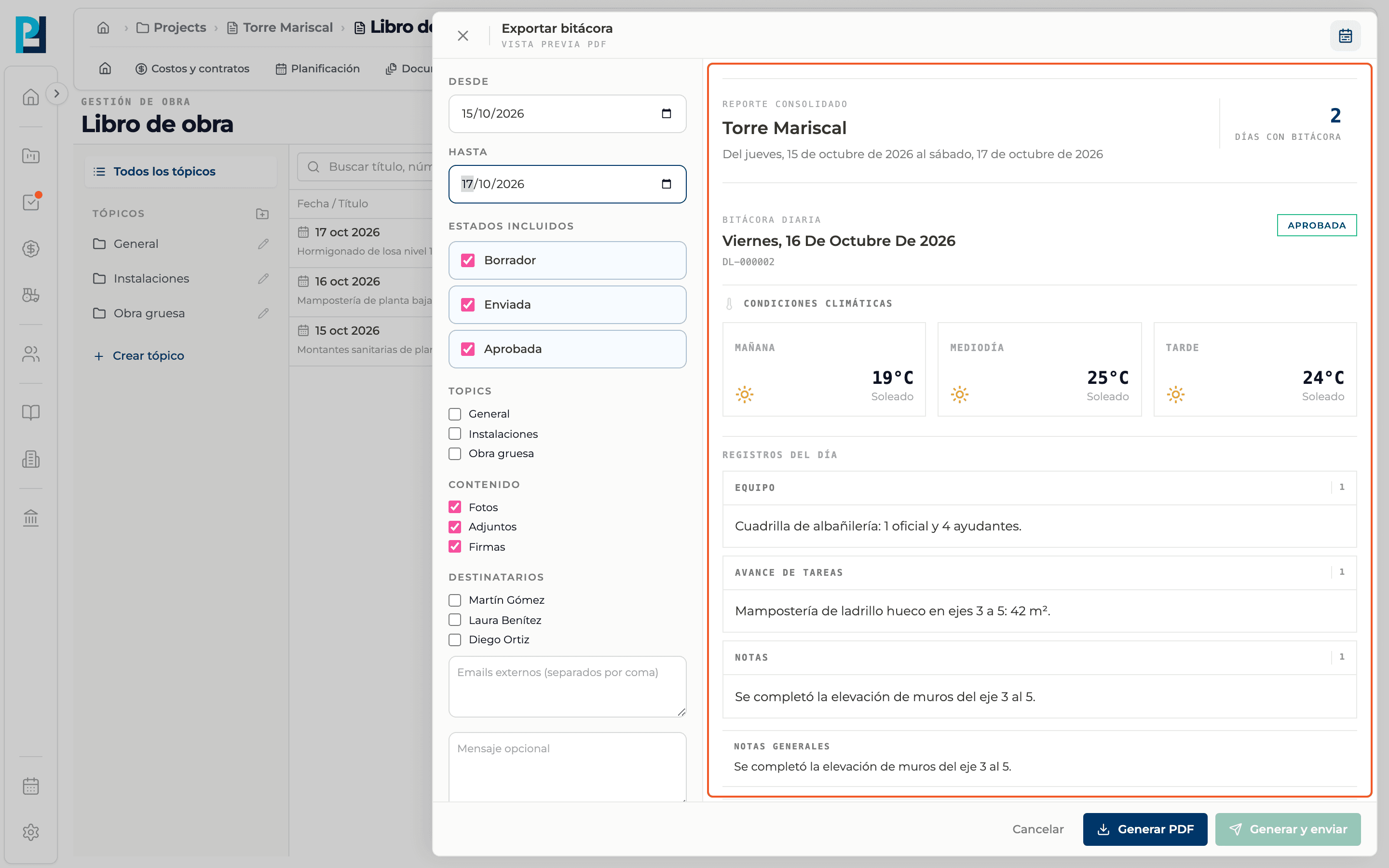
Cómo completar exportar pdf
- 01
Un día
En la lista usá Acciones → Exportar PDF.
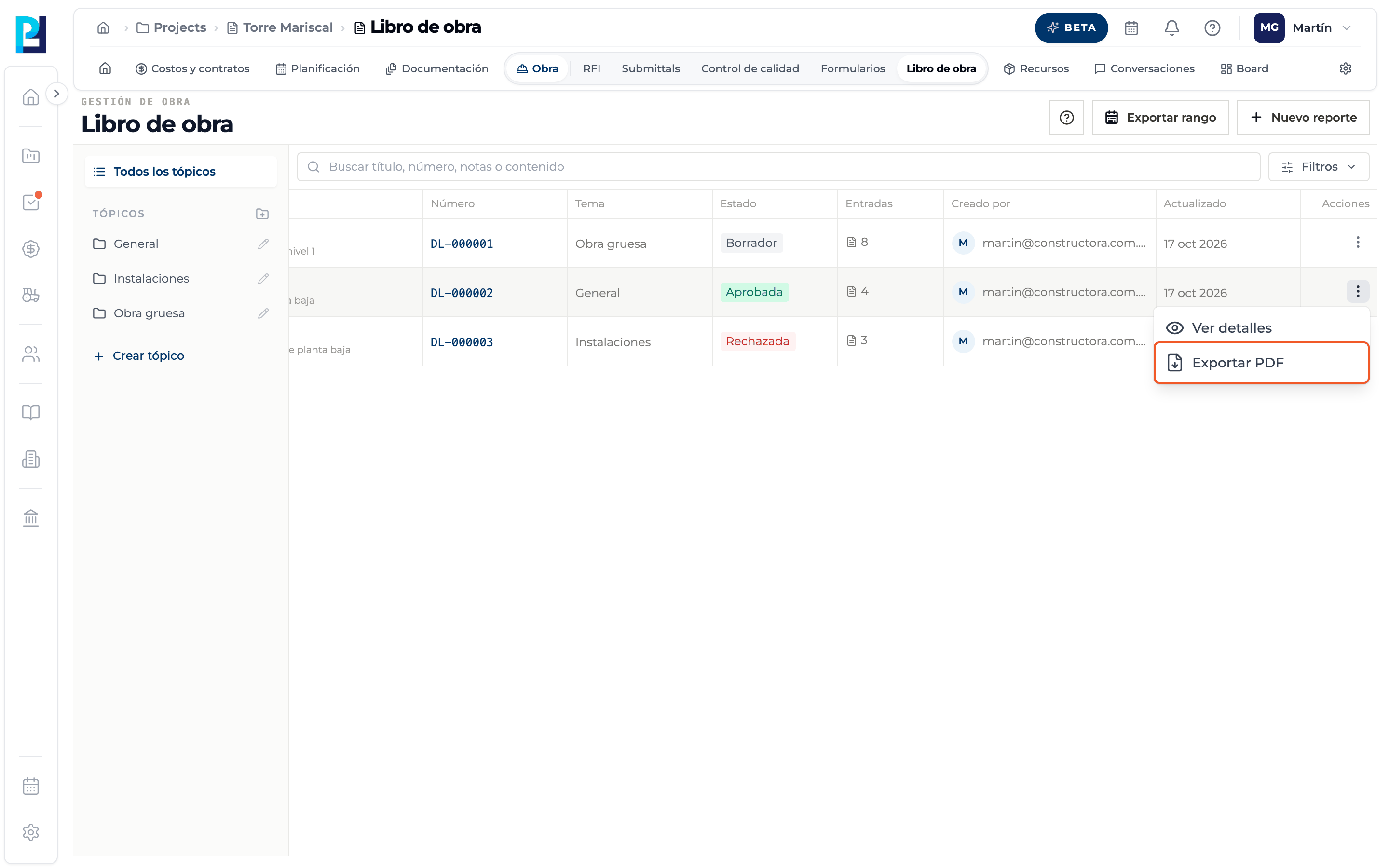
- 02
Vista previa del día
Exportar bitácora muestra la vista previa con el mismo diseño del PDF. Hacé clic en Crear y ver PDF y el PDF se abre en una pestaña nueva.
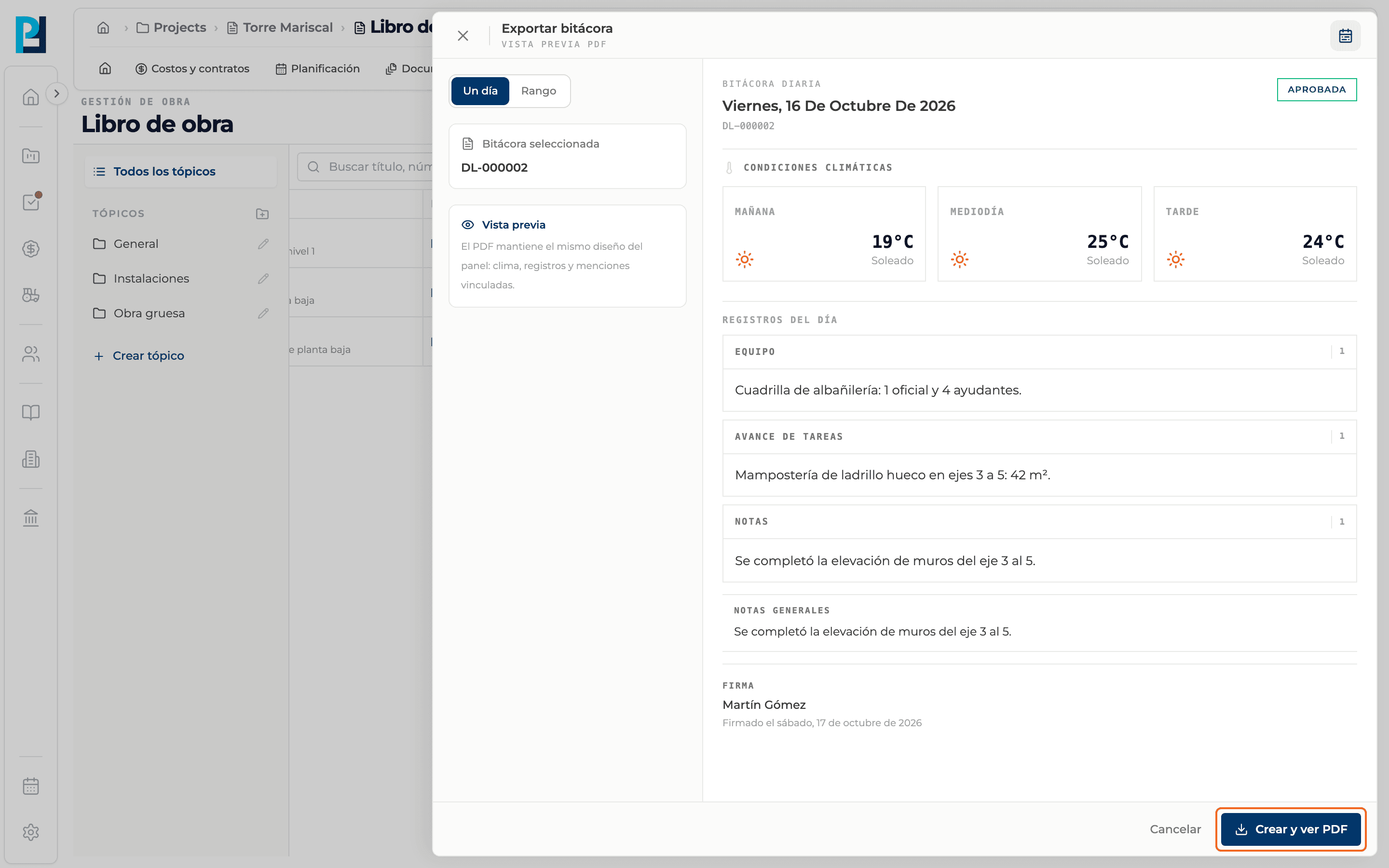
- 03
Un período
Hacé clic en Exportar rango (requiere permiso de exportar).
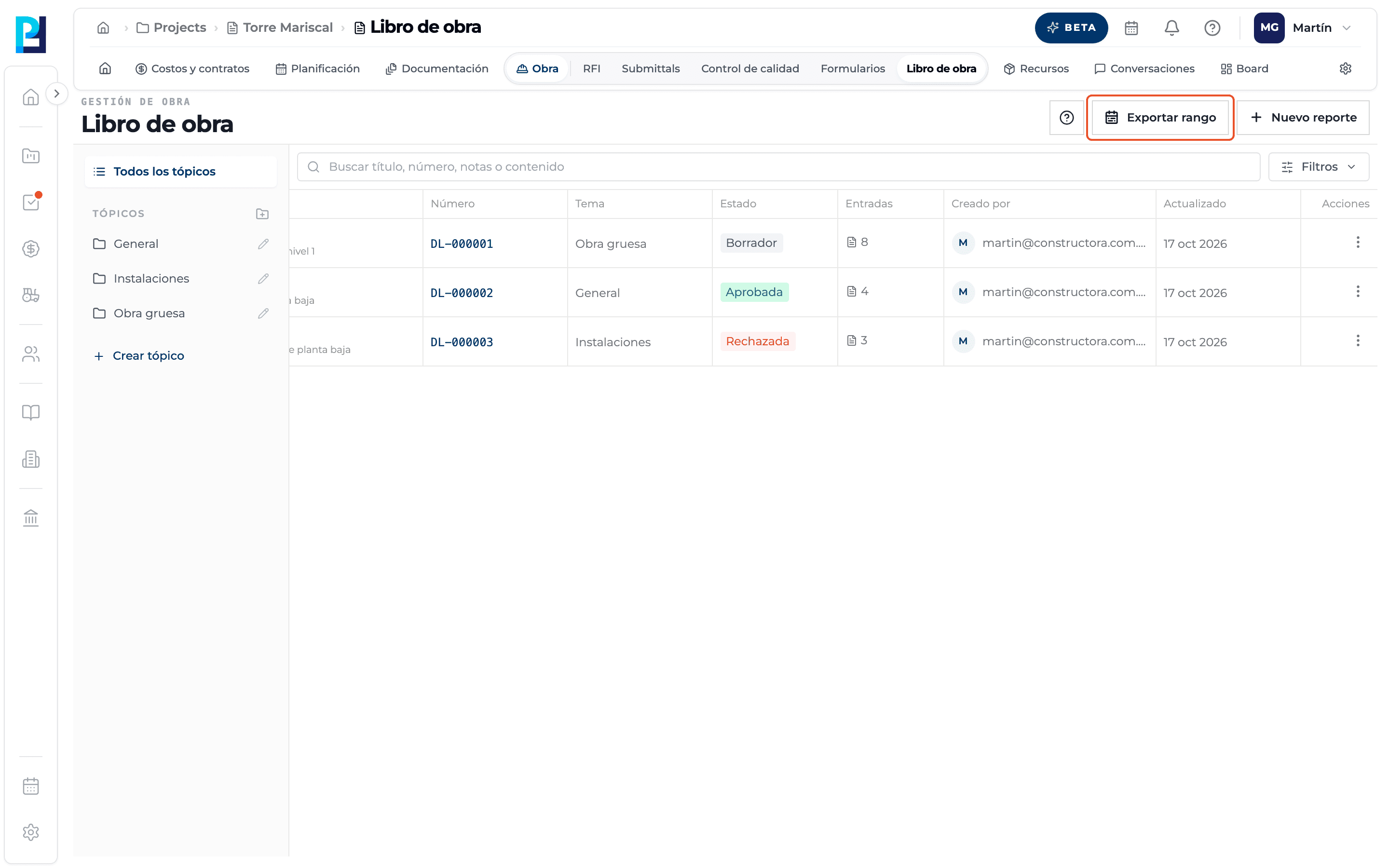
- 04
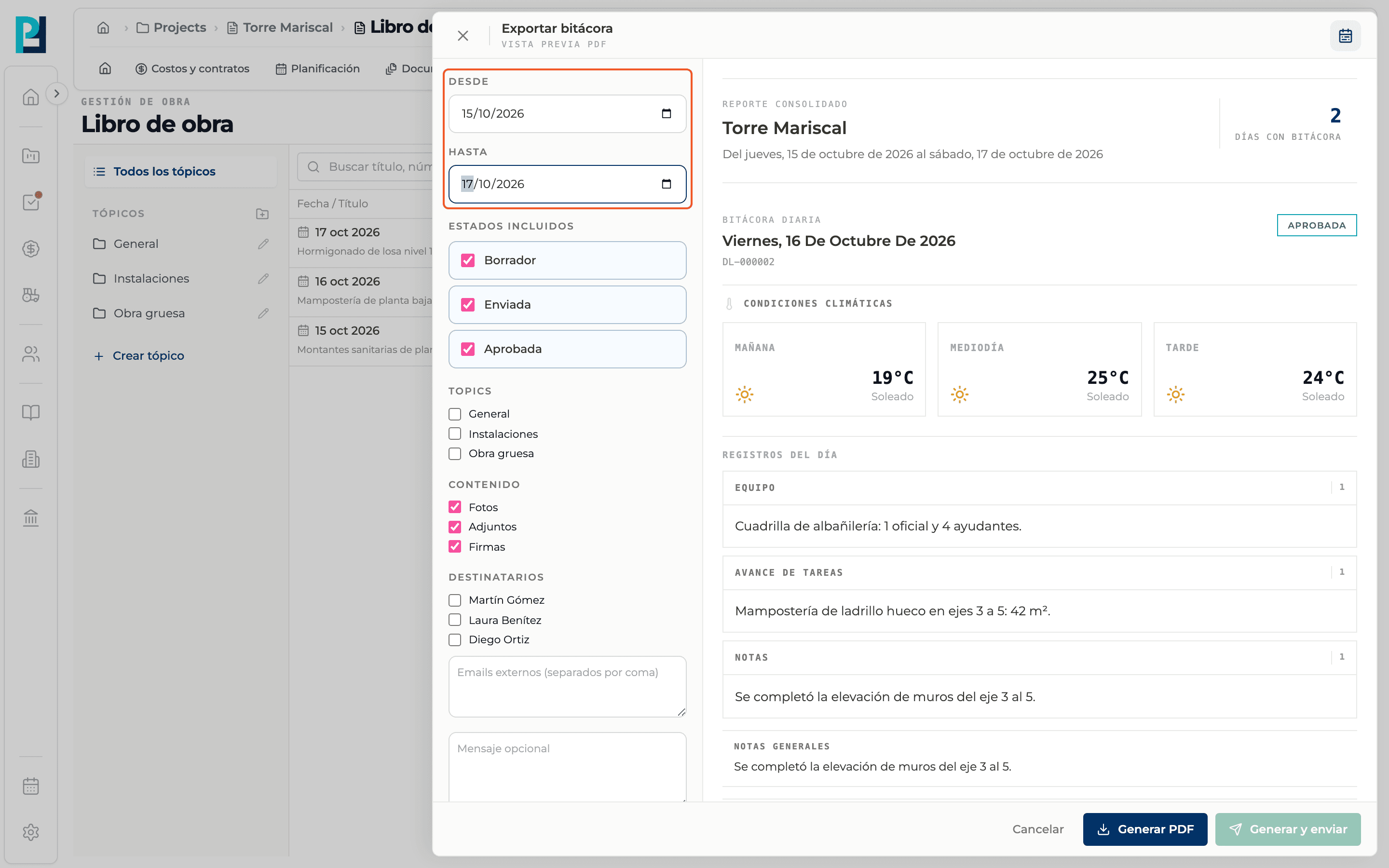
Elegí el rango
Completá Desde y Hasta.
- 05
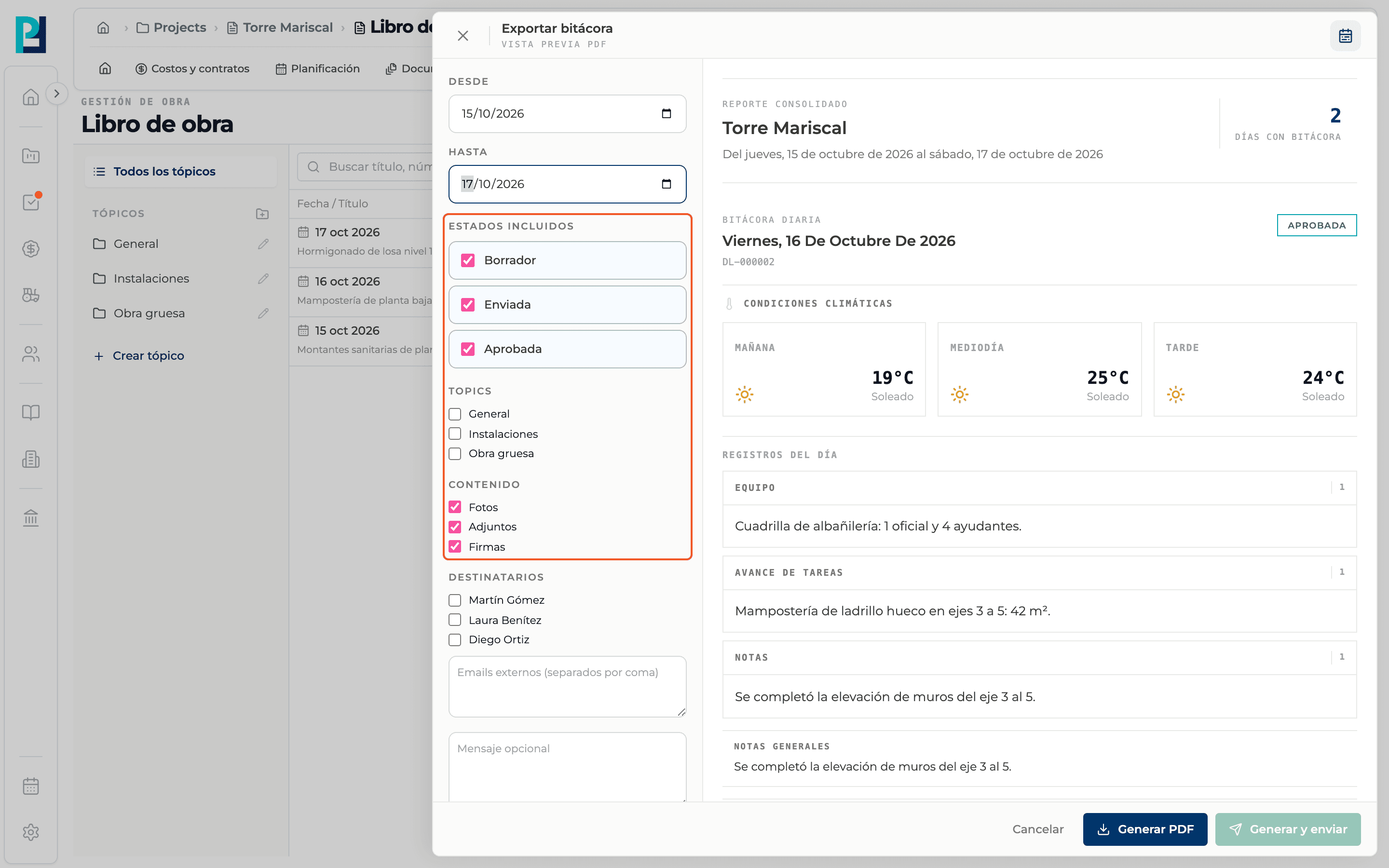
Elegí qué incluir
Estados incluidos (Borrador, Enviada, Aprobada; al menos uno), los tópicos (opcional) y el contenido: Fotos, Adjuntos y Firmas.
- 06
Revisá la vista previa
Se genera sola con el rango válido: el reporte consolidado del proyecto, la cantidad de días con bitácora y cada día.
- 07
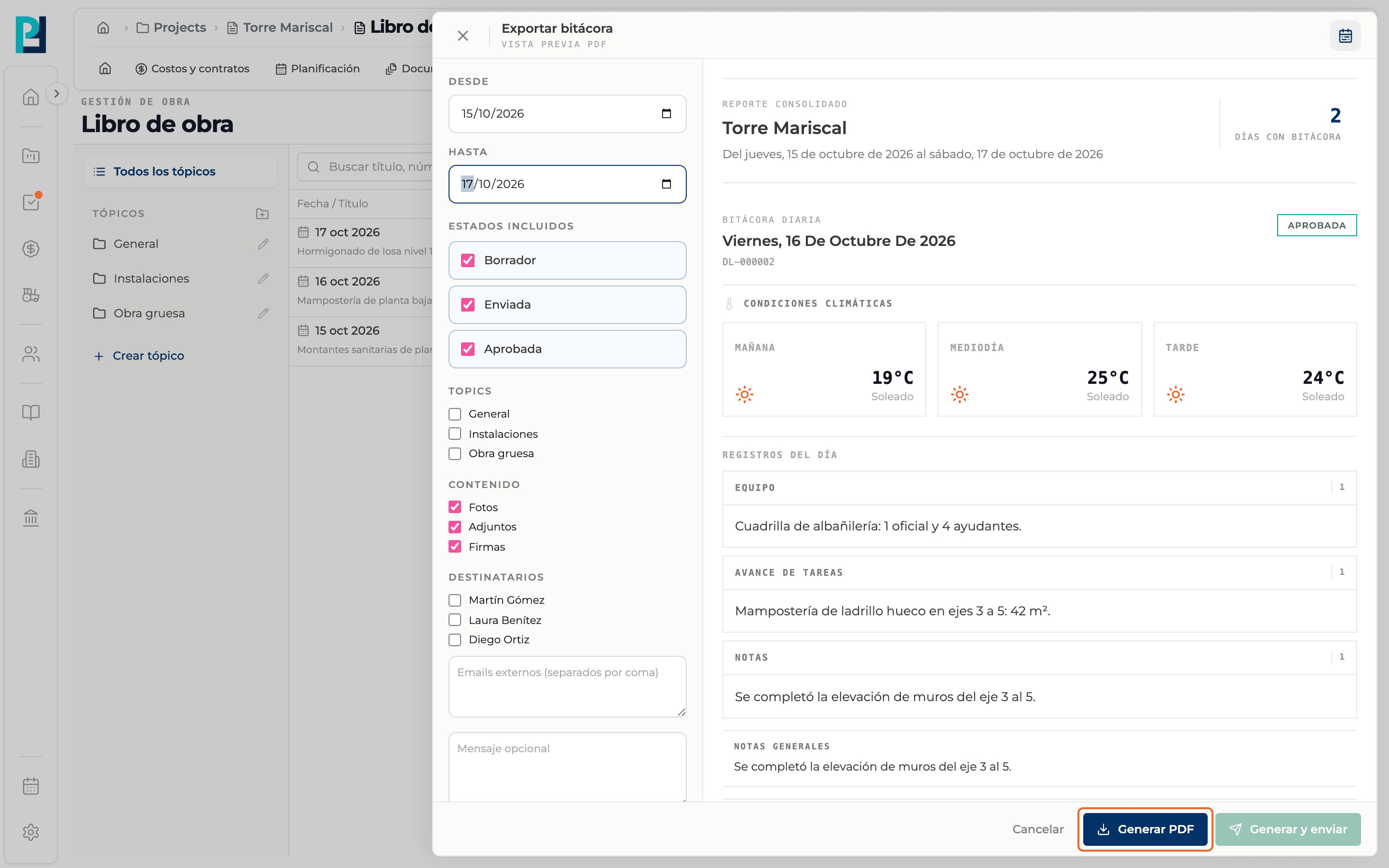
Generá
Hacé clic en Generar PDF. El PDF se abre al terminar.
- 08
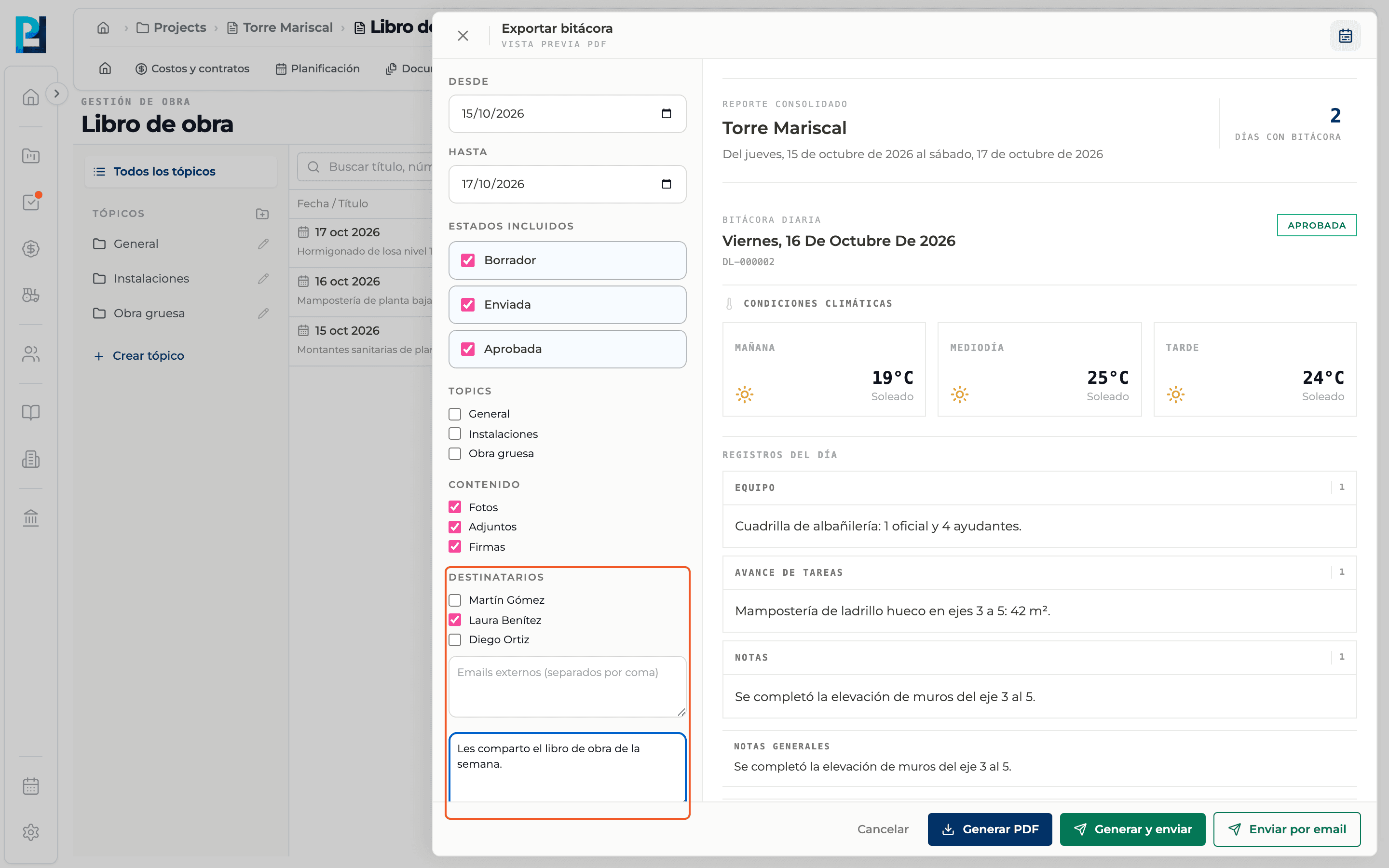
Envialo por email
En Destinatarios tildá miembros del proyecto, sumá emails externos si tu rol lo permite y un mensaje opcional. Usá Generar y enviar, o Enviar por email si el PDF ya está listo.
Qué vas a aprender
Cómo funciona exportar a pdf y enviarlo por email dentro de Perfour.
Qué información necesitás y cómo queda conectada con Daily Logs.
Cómo mantener trazabilidad y encontrar el registro más adelante.
Preguntas frecuentes
No veo Exportar rango.+
Falta el permiso de exportar.
¿Se incluyen las bitácoras rechazadas?+
No: el export solo ofrece Borrador, Enviada y Aprobada.