Vincular la bitácora con otros módulos
La bitácora se conecta con el resto del proyecto mediante menciones, el Board y los responsables.
Cómo completar vínculos
- 01
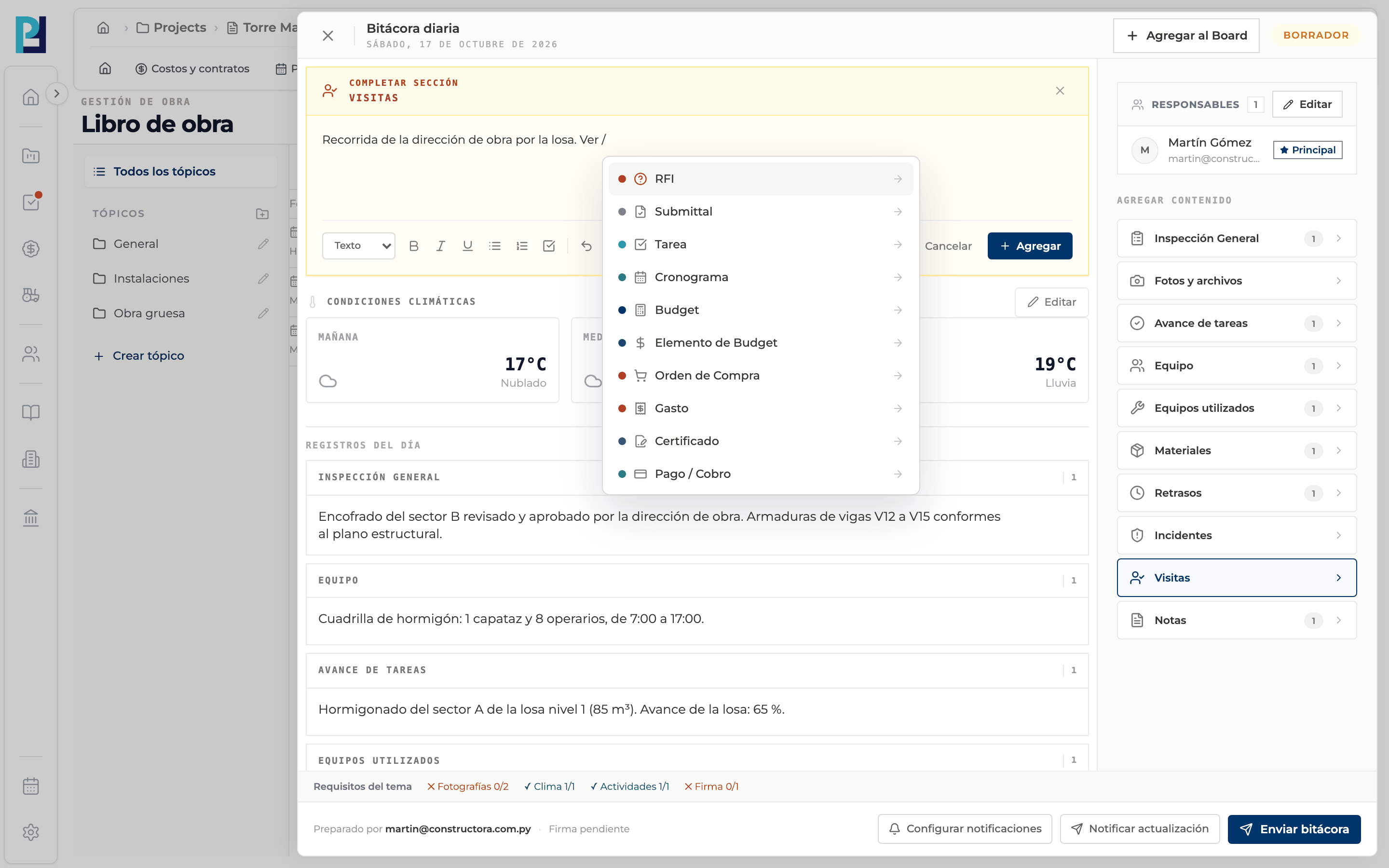
Escribí "/"
En el editor de cualquier sección escribí "/" y elegí el tipo: RFI, Submittal, Tarea, Cronograma, Budget, Orden de compra, entre otros.
- 02
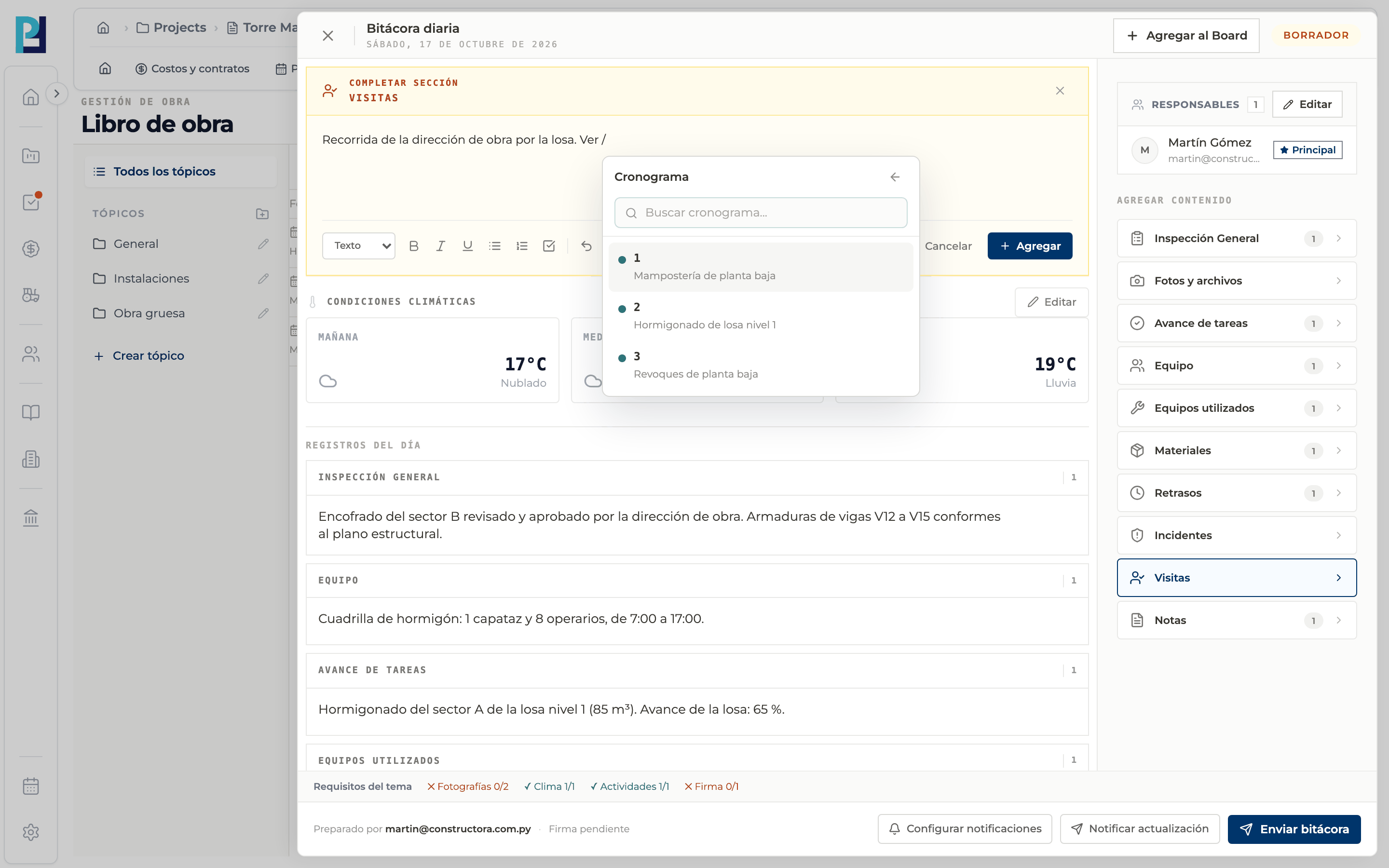
Elegí el elemento
Buscá y seleccioná el elemento; queda insertado como mención dentro del texto.
- 03
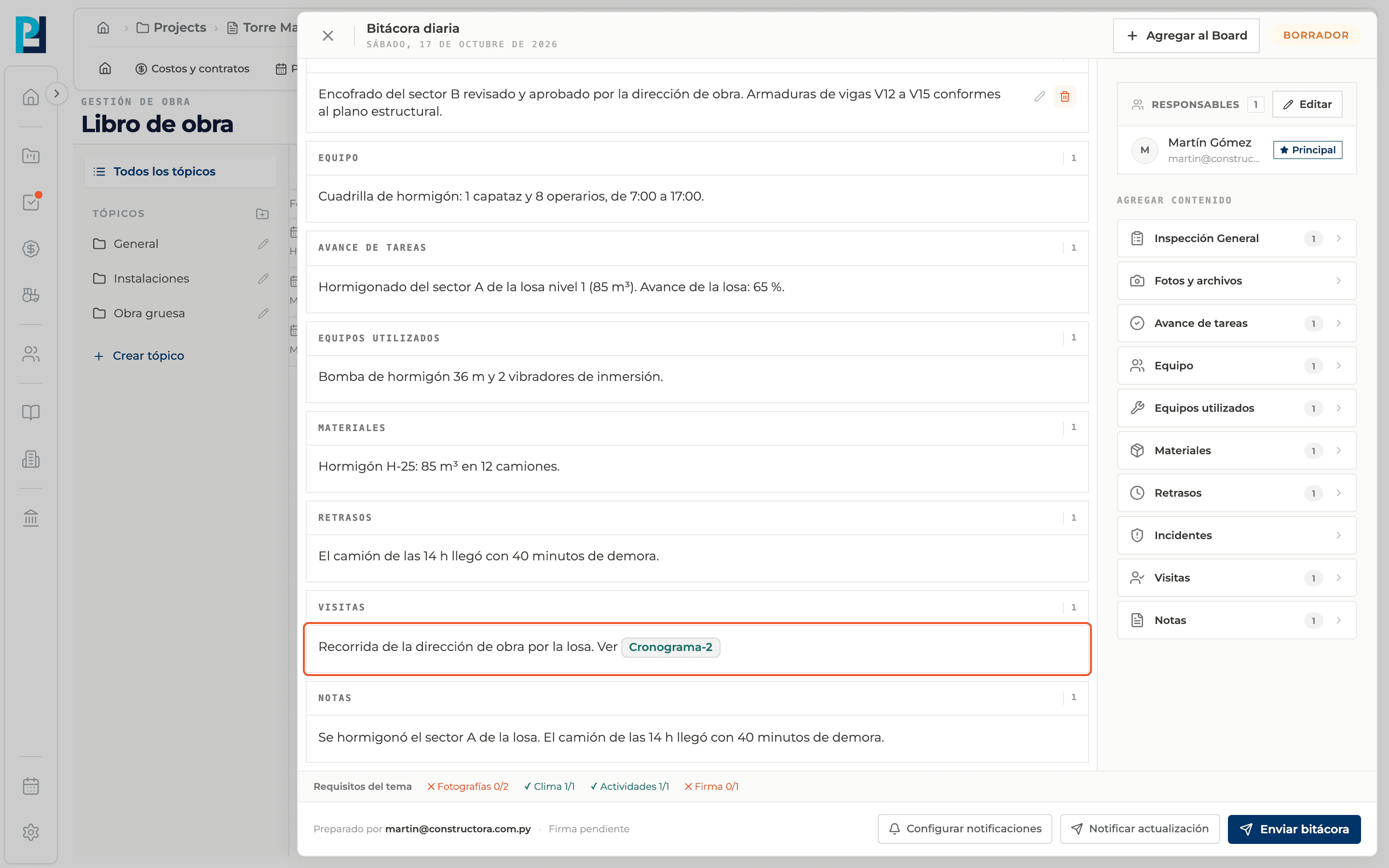
Guardá el registro
Al agregar el registro, la mención se ve resaltada en Registros del día y sale en el PDF.
- 04
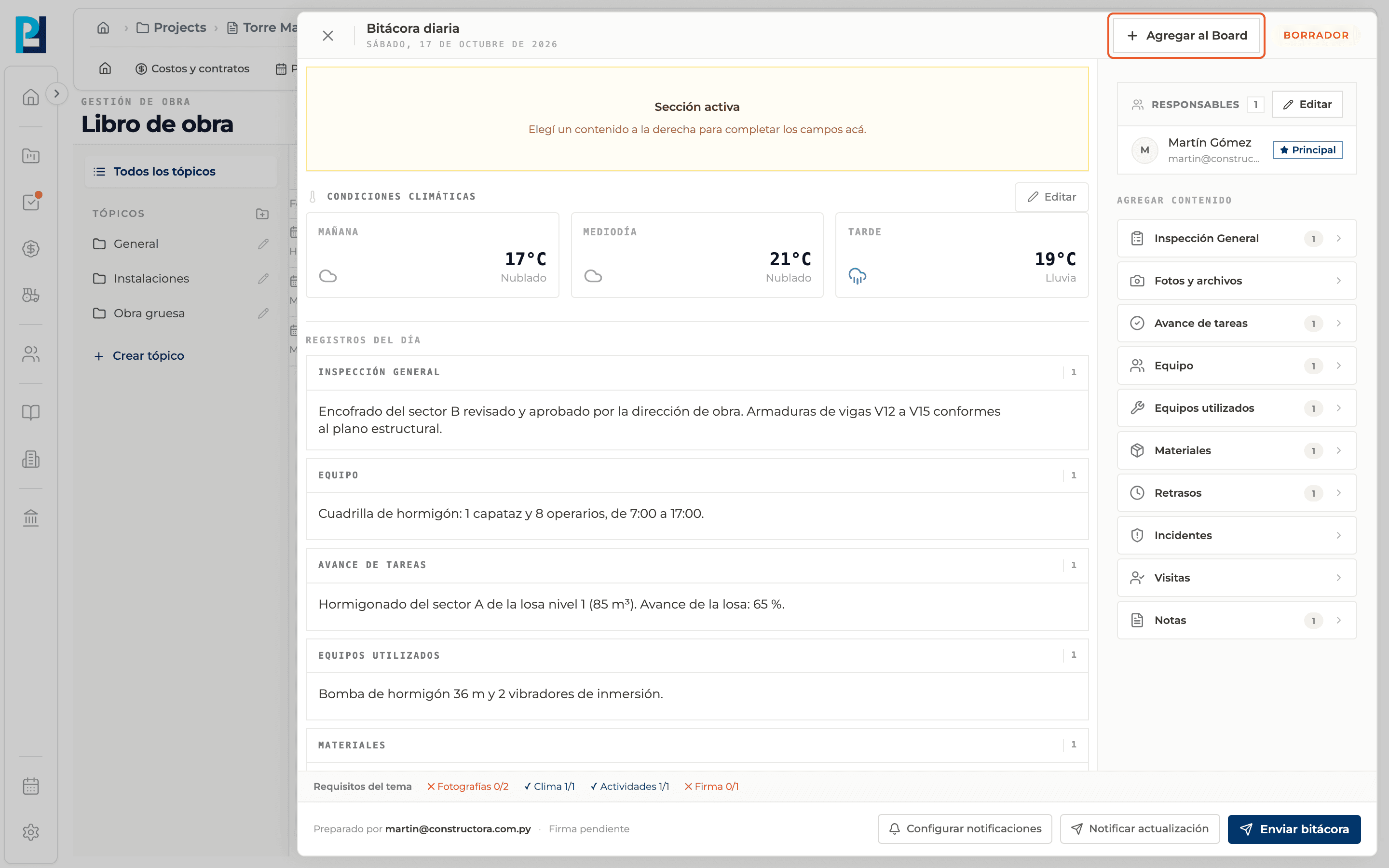
Agregá al Board
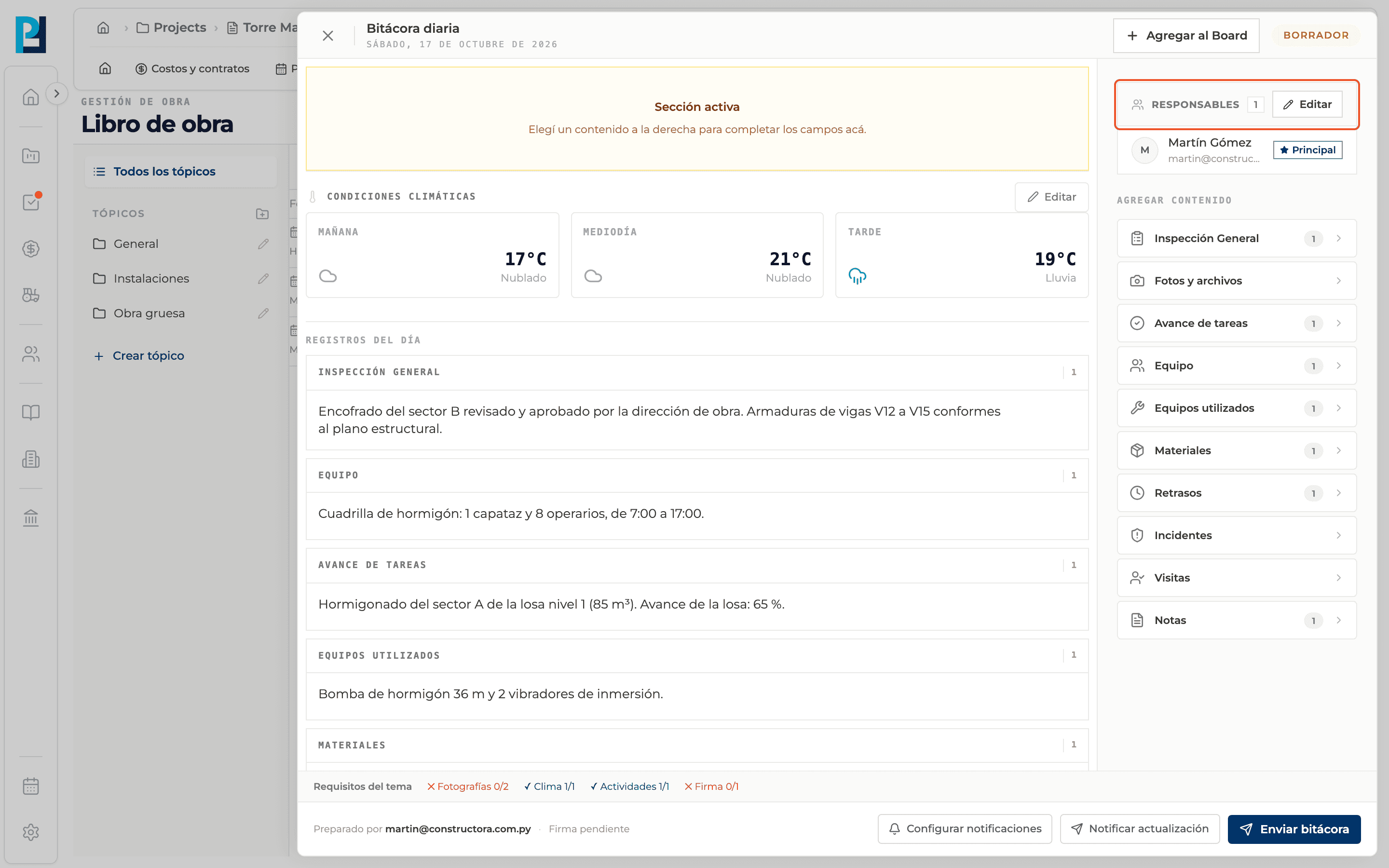
Con la bitácora abierta, Agregar al Board (arriba) abre la elección del Board de destino.
- 05
Revisá los responsables
En la columna derecha, Responsables muestra quién está a cargo; con Editar sumás o quitás personas. En bitácoras aprobadas no se edita.
Qué vas a aprender
Cómo funciona vincular la bitácora con otros módulos dentro de Perfour.
Qué información necesitás y cómo queda conectada con Daily Logs.
Cómo mantener trazabilidad y encontrar el registro más adelante.
Preguntas frecuentes
¿Actualiza el cronograma automáticamente?+
No. Avance de tareas registra el avance en texto; mencionar una actividad no cambia su avance.