Buscar y filtrar bitácoras
La lista busca por texto y filtra por tópico, estado y rango de fechas.
Cómo completar filtros
- 01
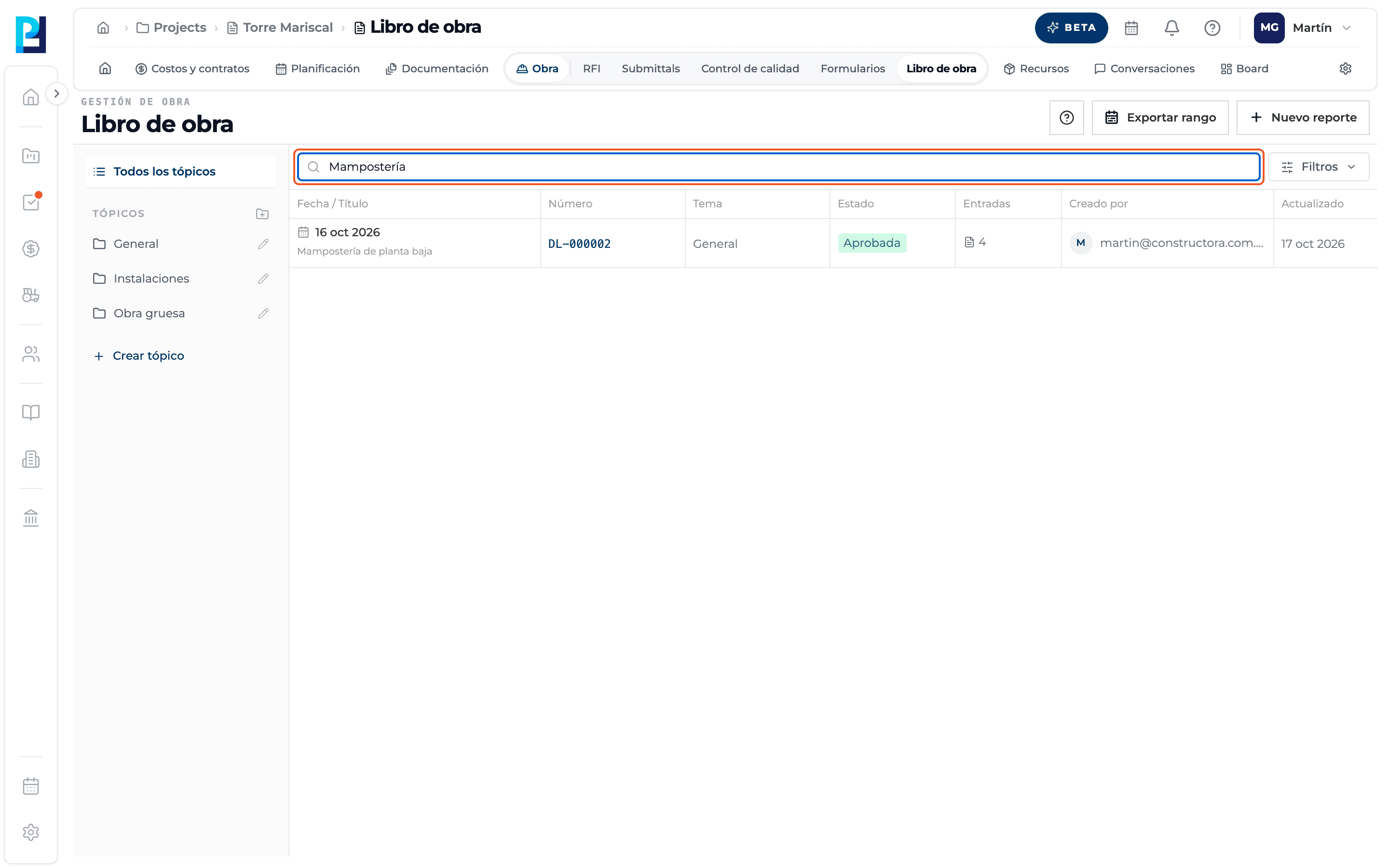
Buscá
En "Buscar título, número, notas o contenido" escribí lo que buscás; la lista se filtra mientras escribís.
- 02
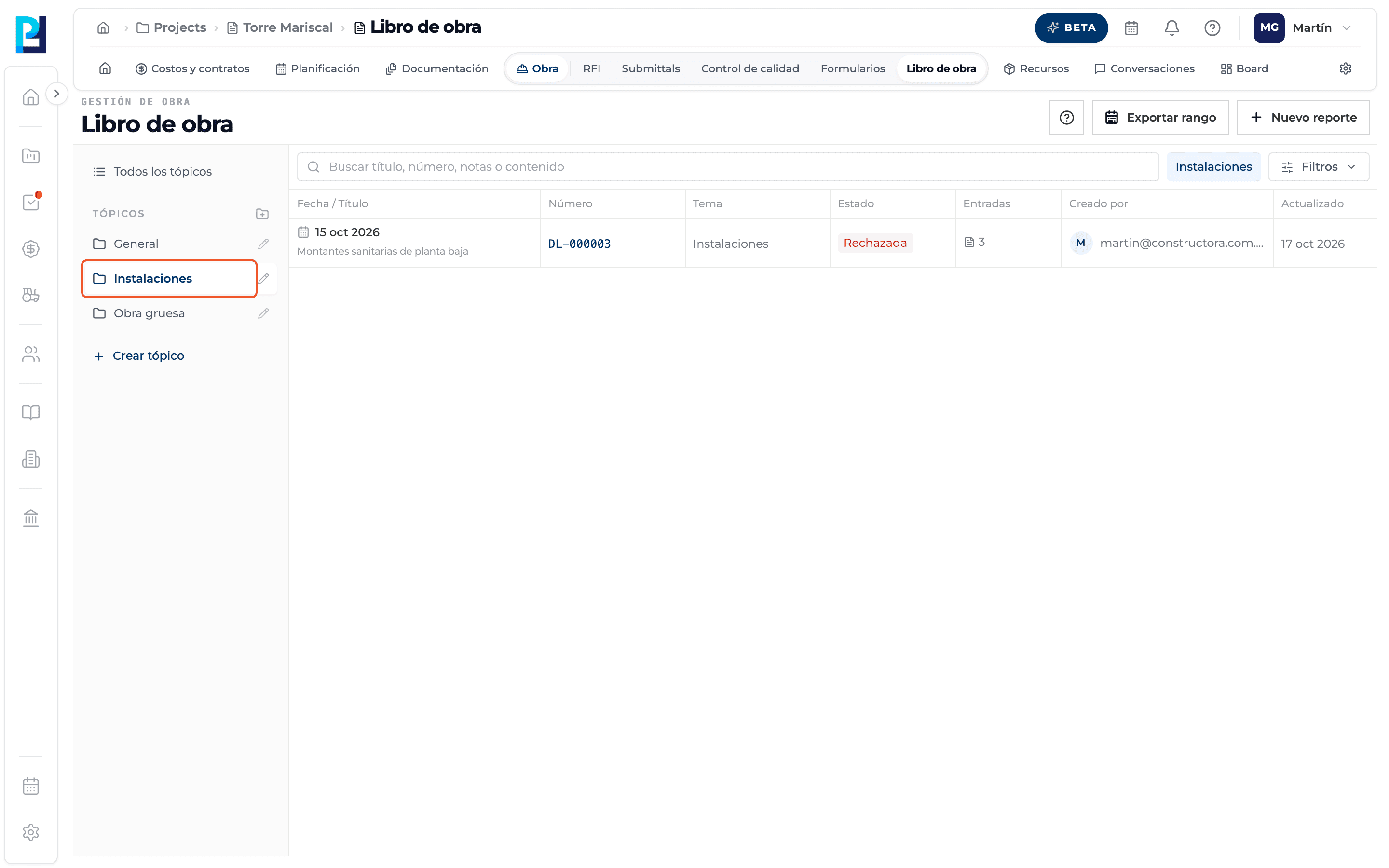
Filtrá por tópico
Hacé clic en un tópico de la barra lateral; aparece como etiqueta junto al buscador. Todos los tópicos lo quita.
- 03
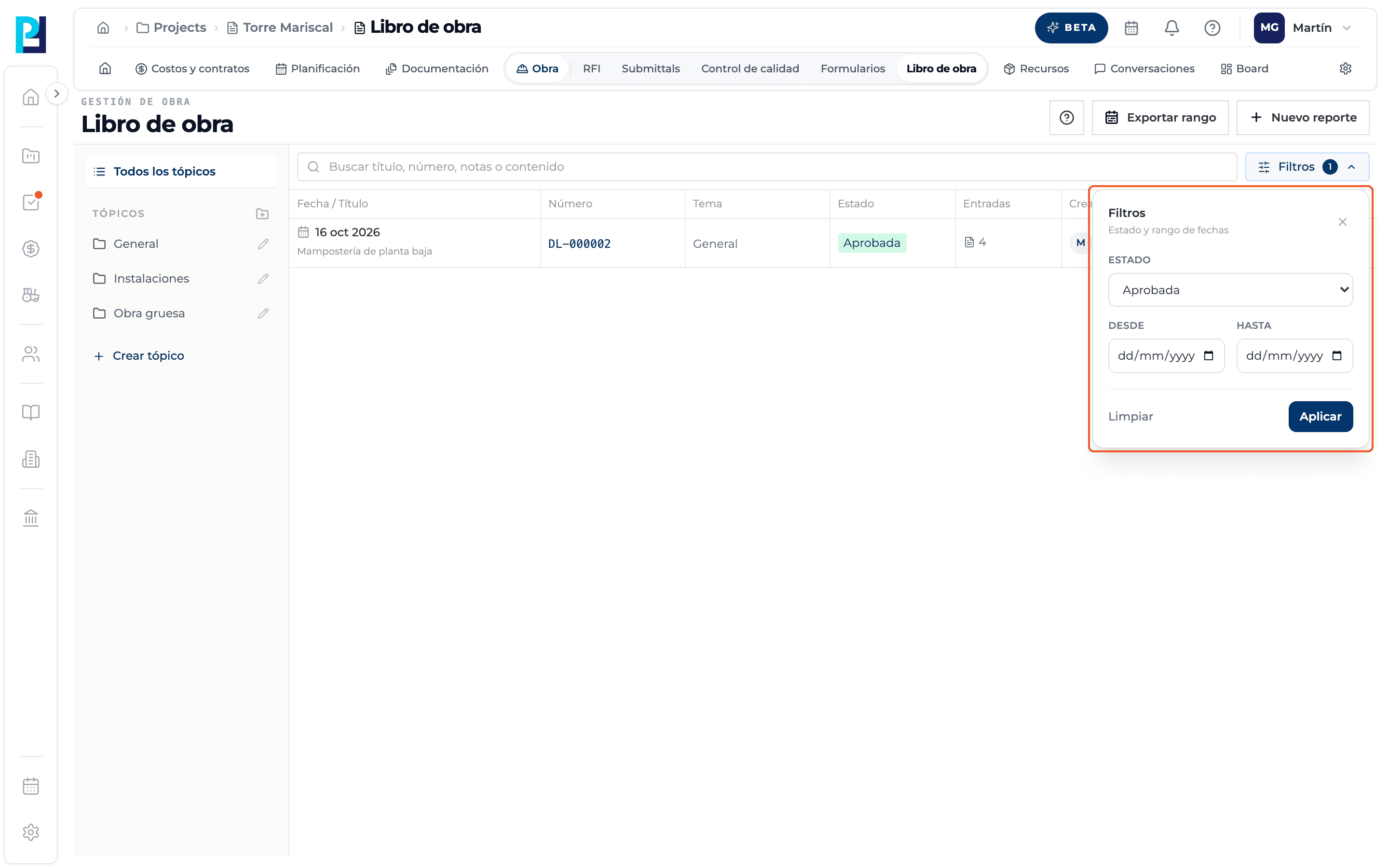
Abrí Filtros
El panel tiene Estado (Todos los estados, Borrador, Enviada, Aprobada, Rechazada) y el rango Desde / Hasta.
- 04
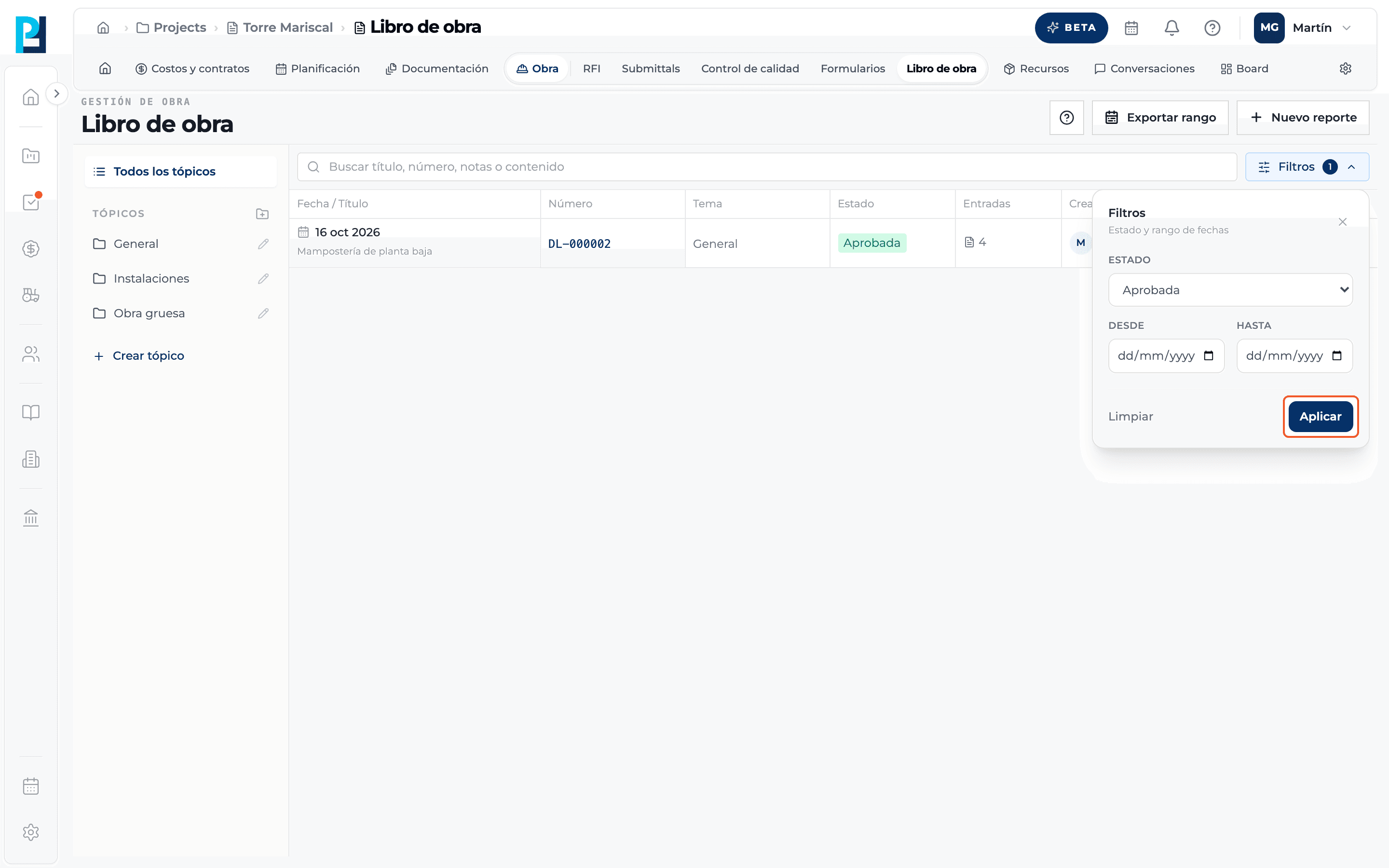
Aplicá
Hacé clic en Aplicar. El botón Filtros muestra cuántos filtros hay activos; Limpiar los borra.
- 05
Paginá
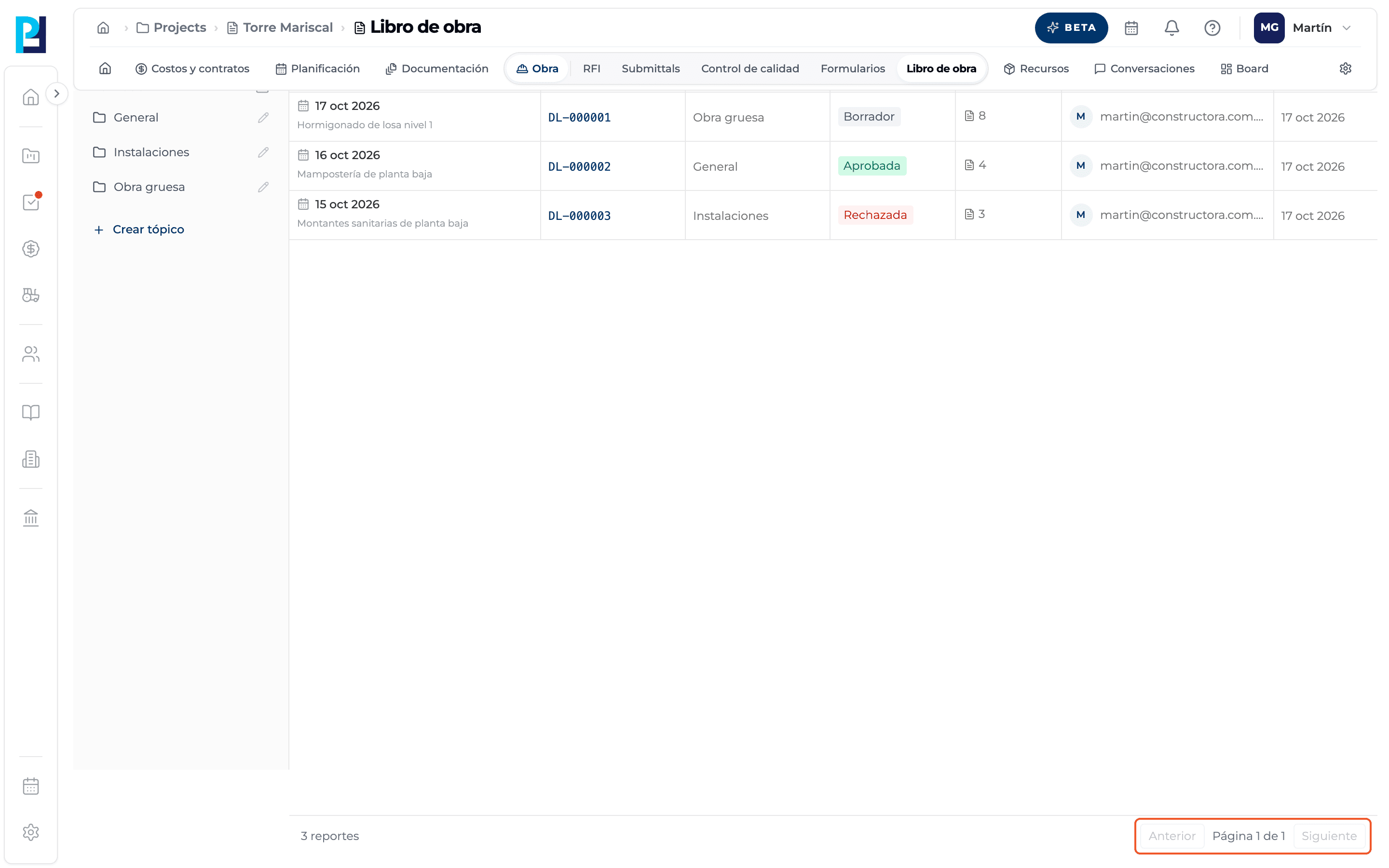
Al pie se leen la cantidad de reportes, Anterior, "Página X de Y" y Siguiente.
- 06
Sin resultados
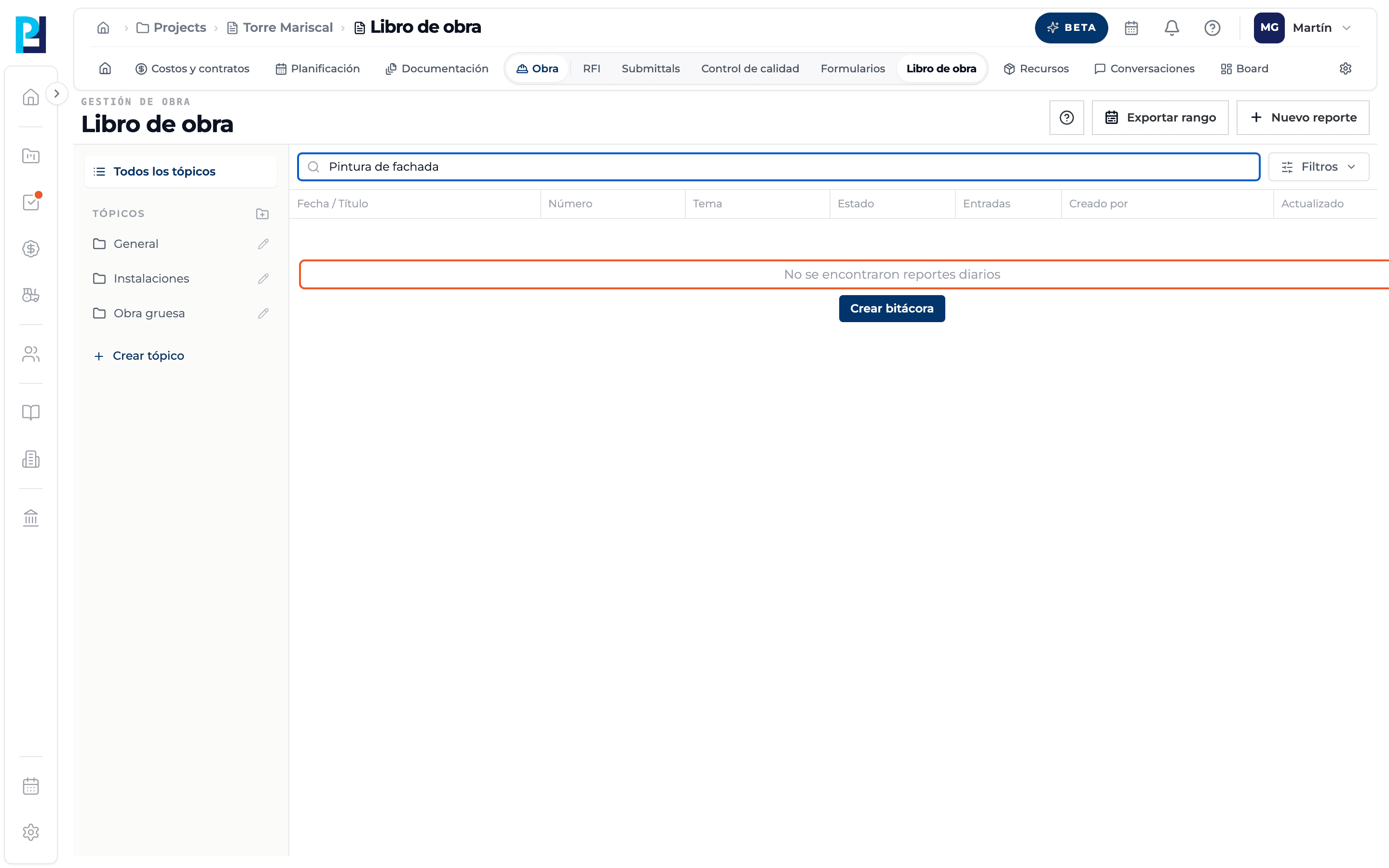
Si nada coincide, la lista dice "No se encontraron reportes diarios".
Qué vas a aprender
Cómo funciona buscar y filtrar bitácoras dentro de Perfour.
Qué información necesitás y cómo queda conectada con Daily Logs.
Cómo mantener trazabilidad y encontrar el registro más adelante.
Preguntas frecuentes
¿Los filtros se combinan?+
Sí: búsqueda, tópico, estado y fechas se aplican juntos.