Configurar notificaciones y notificar una actualización
Cada bitácora tiene sus propios destinatarios de avisos. Notificar actualización envía un PDF actualizado a quienes elijas.
Cómo completar notificaciones
- 01
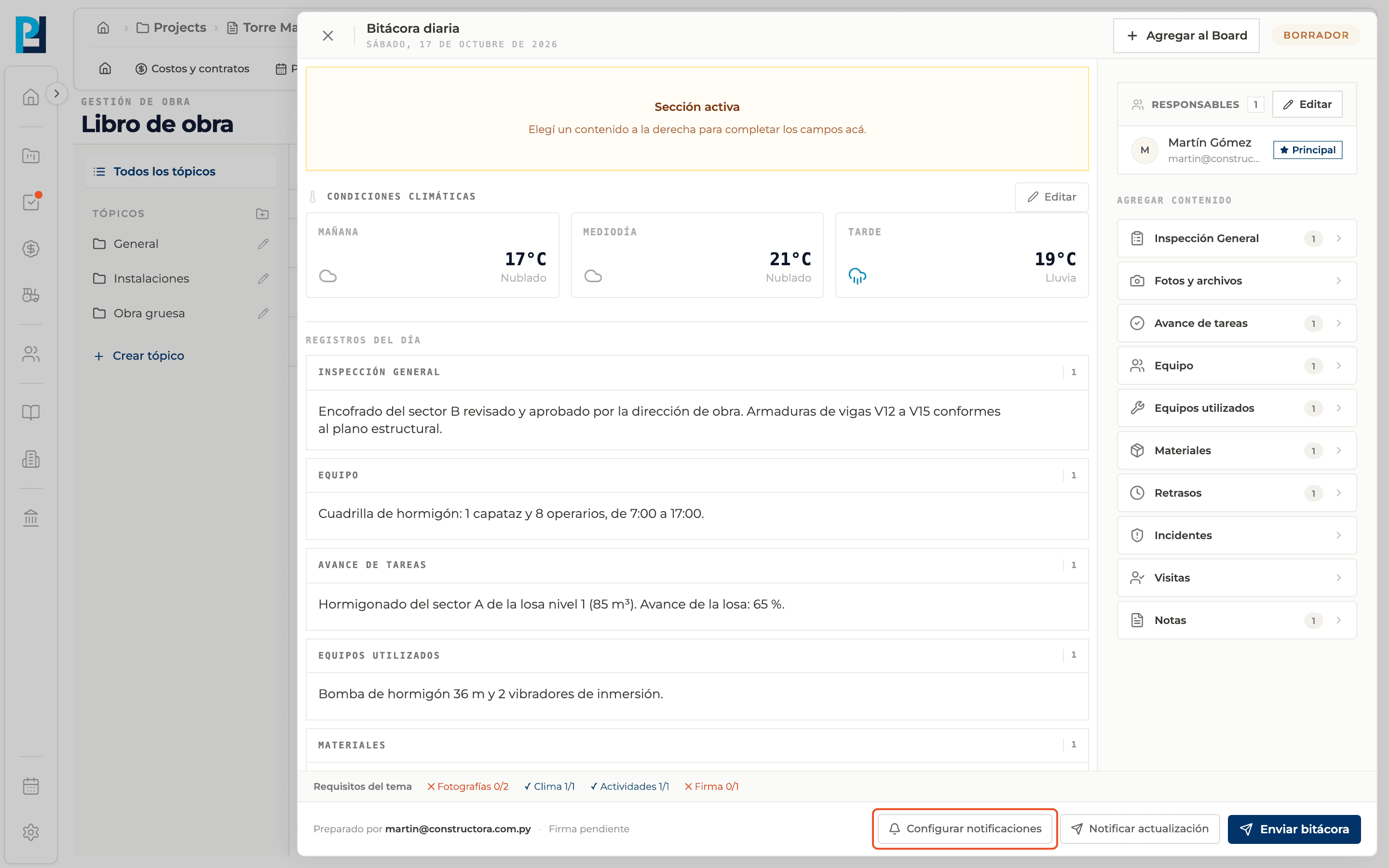
Abrí la configuración
En el pie de la bitácora hacé clic en Configurar notificaciones.
- 02
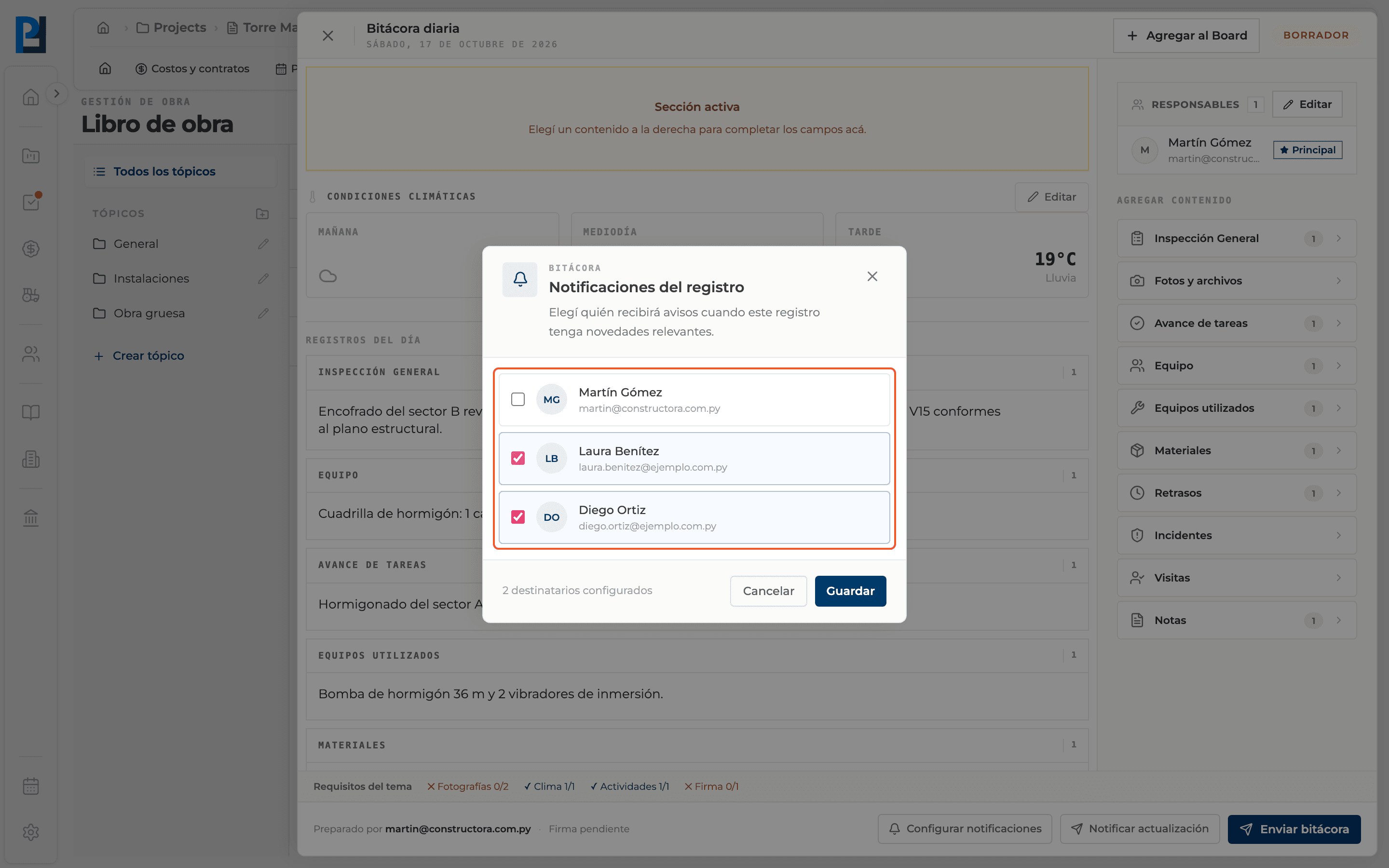
Elegí los destinatarios
En Notificaciones del registro tildá a los miembros del proyecto que recibirán avisos y hacé clic en Guardar.
- 03
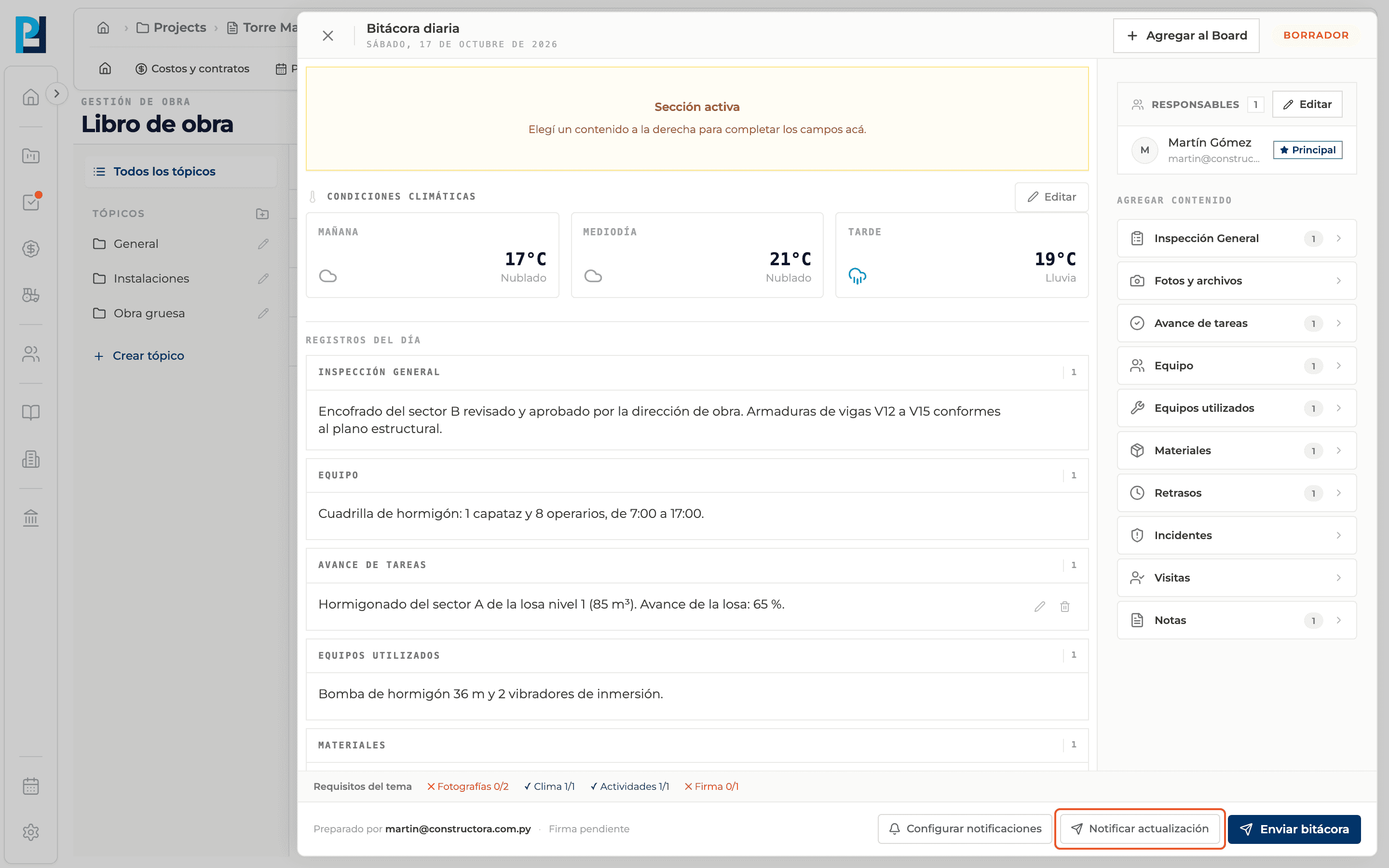
Notificá una actualización
Hacé clic en Notificar actualización (con permiso de edición).
- 04
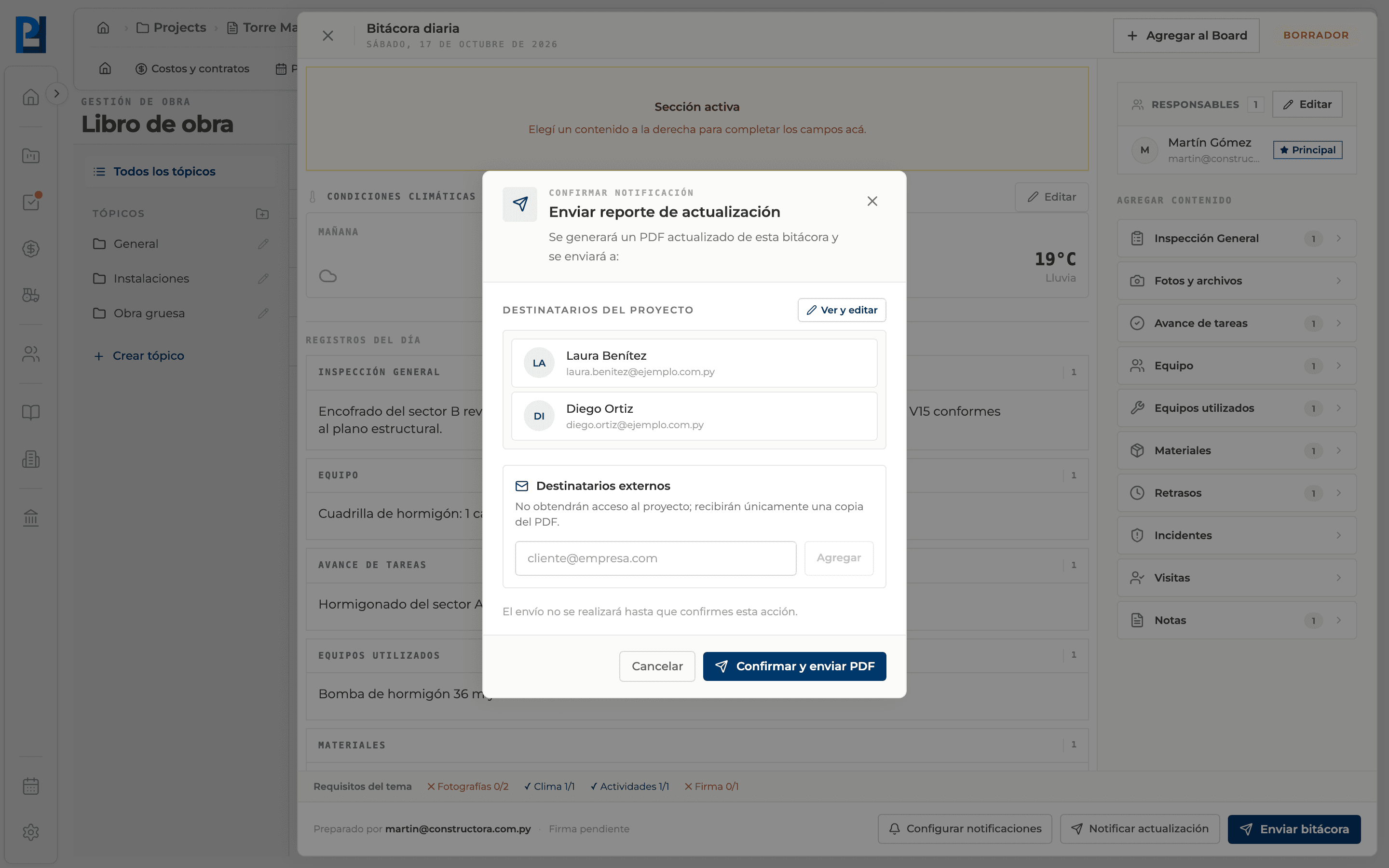
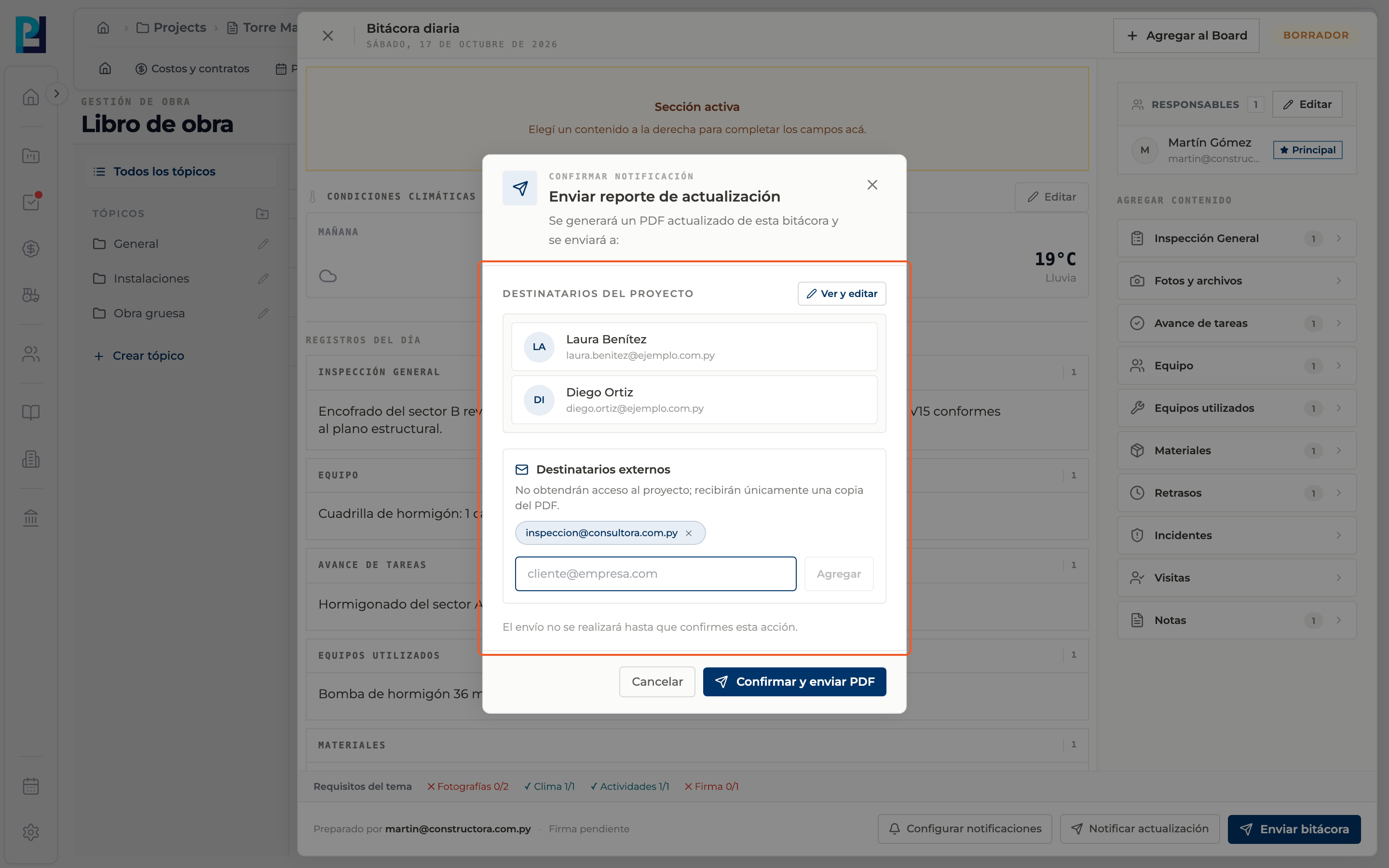
Revisá los destinatarios
Enviar reporte de actualización lista a quienes se les enviará el PDF actualizado. Ver y editar abre el editor de destinatarios.
- 05
Opcional: destinatarios externos
Escribí emails y presioná Enter o Agregar. No obtienen acceso al proyecto: solo reciben una copia del PDF. El máximo es 50.
- 06
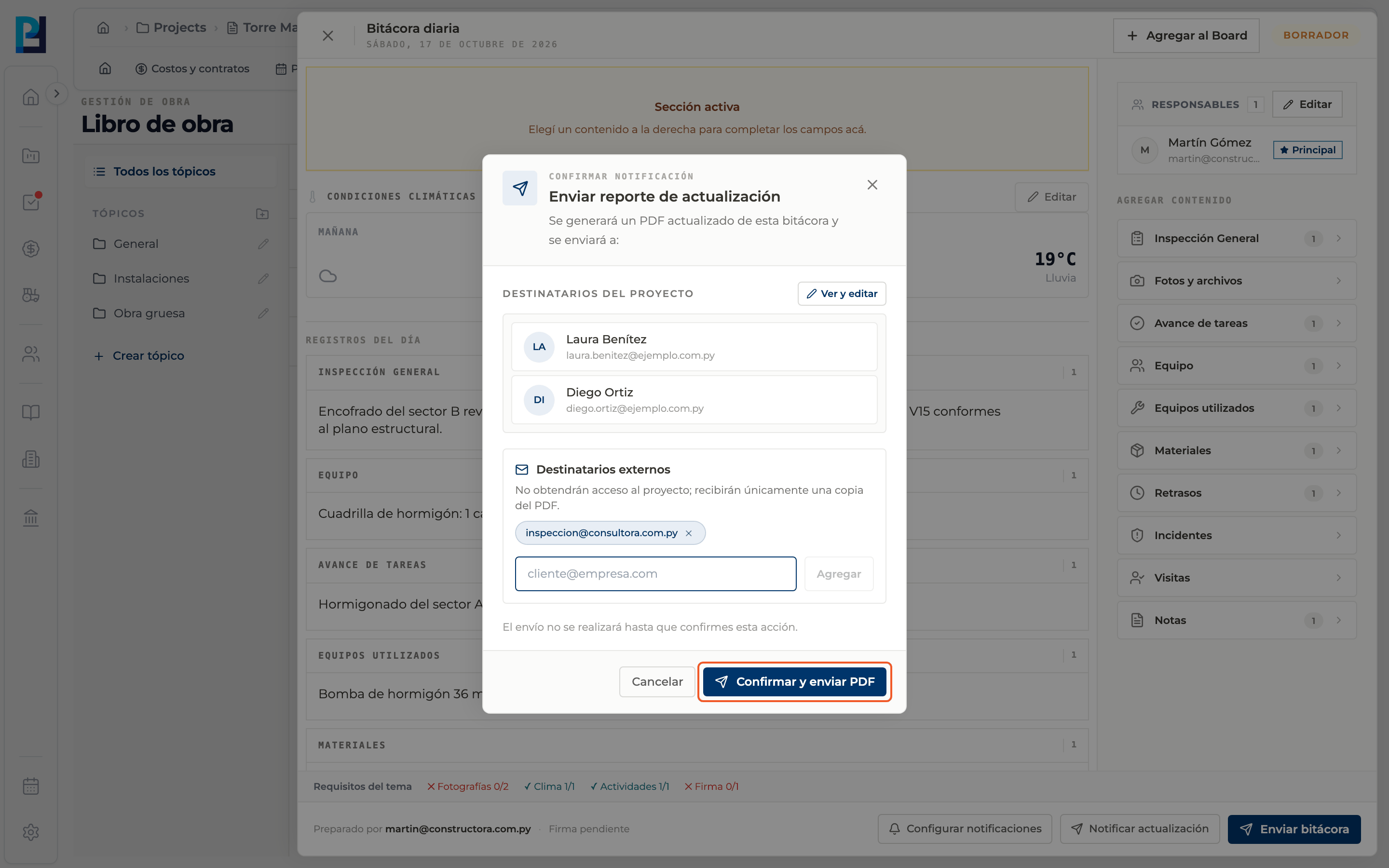
Confirmá
Hacé clic en Confirmar y enviar PDF. Nada se envía hasta que confirmes. Aparece "Actualización notificada".
Qué vas a aprender
Cómo funciona configurar notificaciones y notificar una actualización dentro de Perfour.
Qué información necesitás y cómo queda conectada con Daily Logs.
Cómo mantener trazabilidad y encontrar el registro más adelante.
Preguntas frecuentes
¿Notificar actualización cambia el estado?+
No, solo envía el PDF.
¿En qué se diferencia de los seguidores del tópico?+
Los seguidores se definen en el tópico; estos destinatarios son de cada bitácora.