Fotos y archivos adjuntos
Subí fotos, PDF y documentos de Word o Excel a la bitácora, con una descripción opcional por archivo.
Cómo completar fotos y archivos
- 01
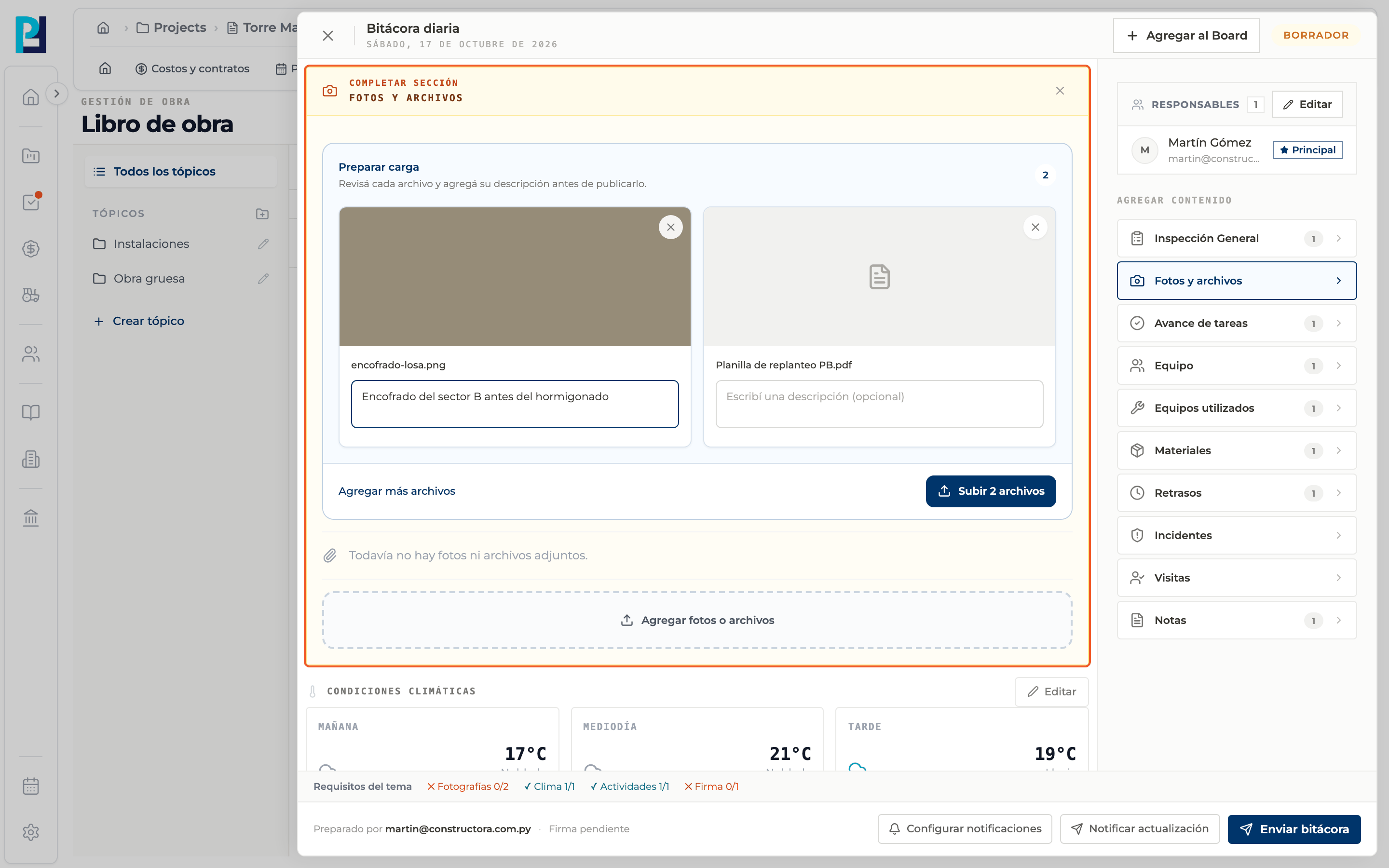
Abrí la sección
En Agregar contenido elegí Fotos y archivos.
- 02
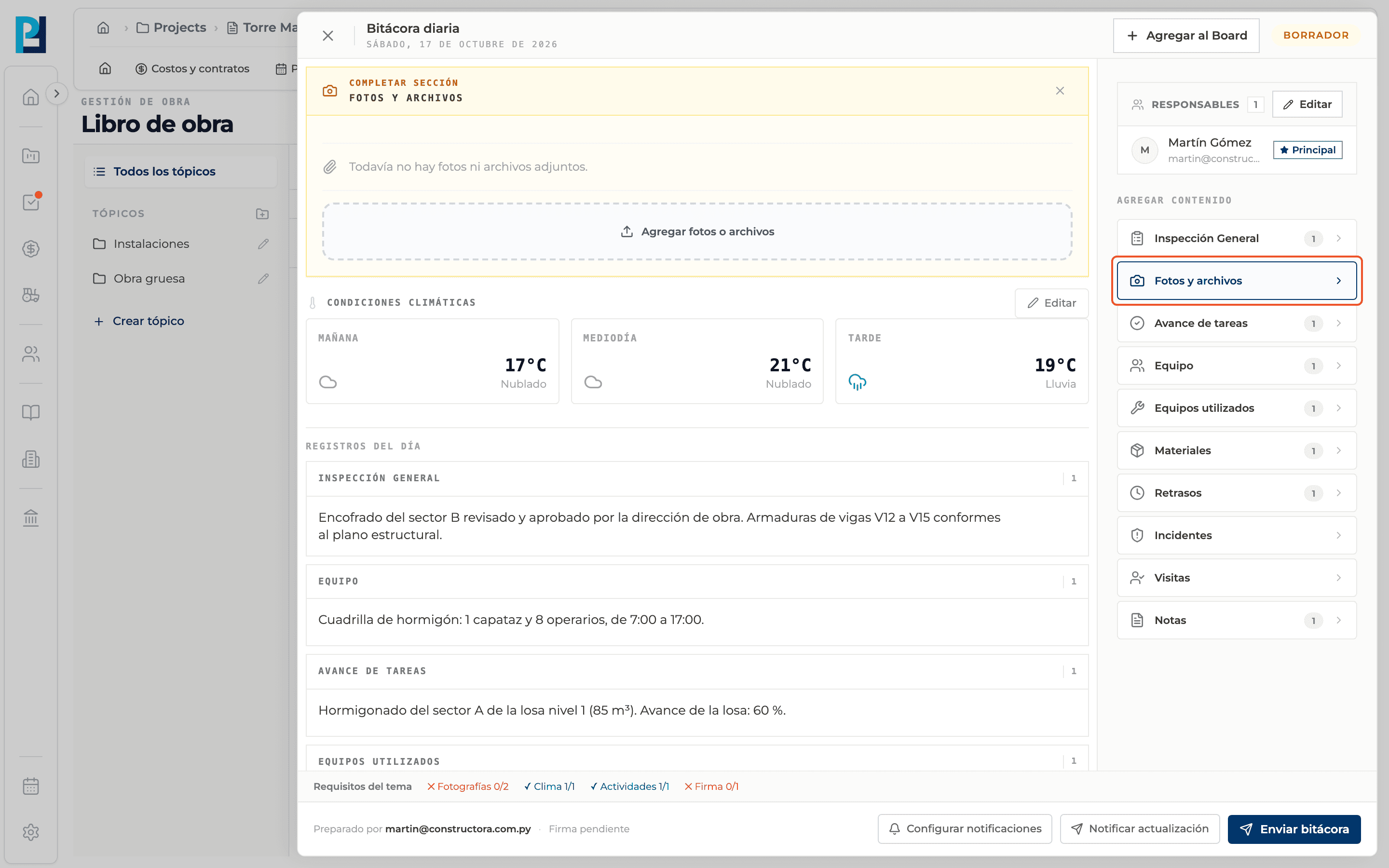
Elegí los archivos
Hacé clic en Agregar fotos o archivos. Se aceptan imágenes, PDF, Word (.doc, .docx) y Excel (.xls, .xlsx); podés elegir varios.
- 03
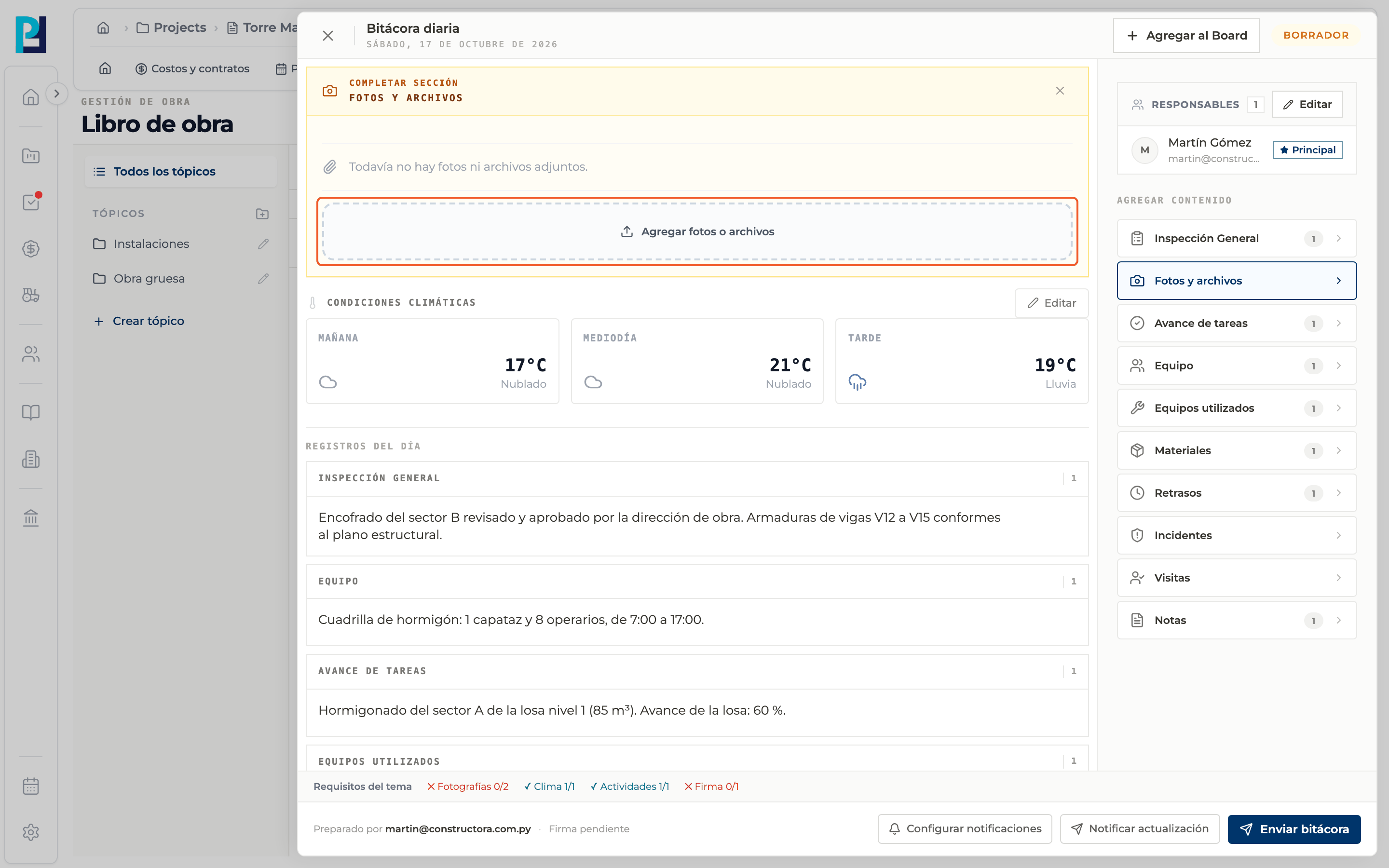
Prepará la carga
En Preparar carga cada archivo aparece con su miniatura y el campo "Escribí una descripción (opcional)". La X lo quita antes de subir; Agregar más archivos suma otros.
- 04
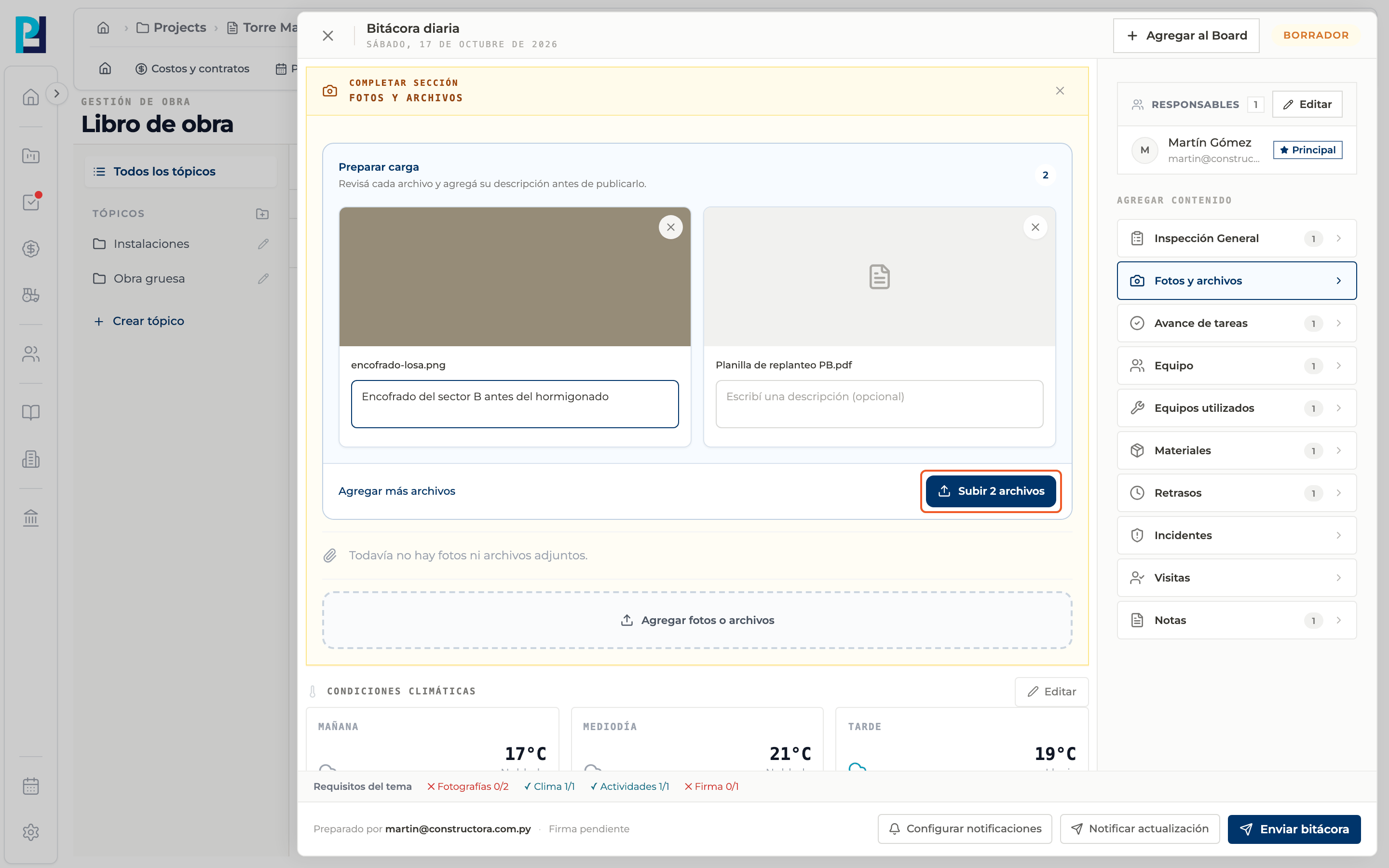
Subí
Hacé clic en Subir N archivos. Al terminar aparece "Adjunto guardado" y los archivos quedan en la bitácora.
- 05
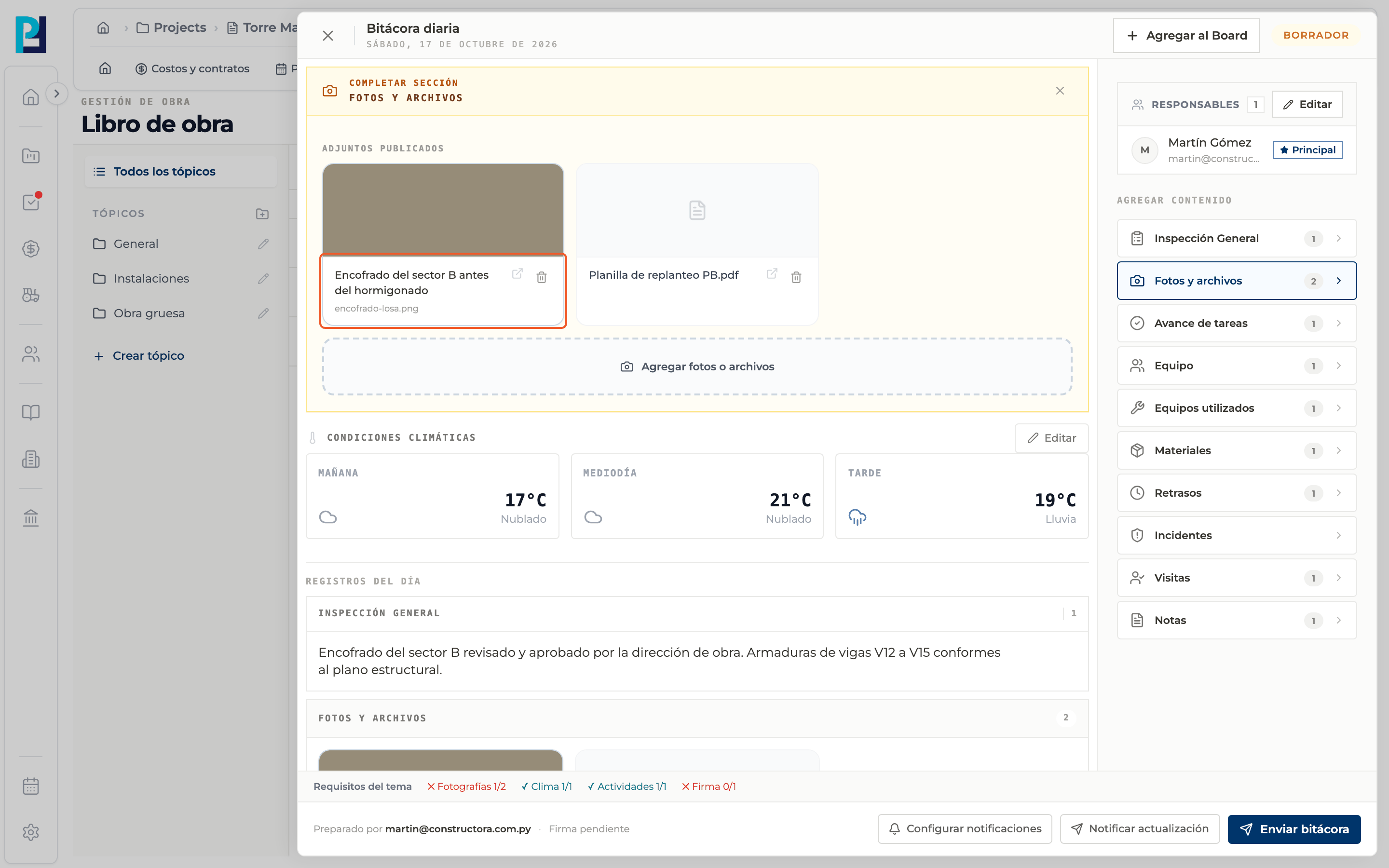
Abrí un archivo
Hacé clic en la miniatura o en el nombre del adjunto.
- 06
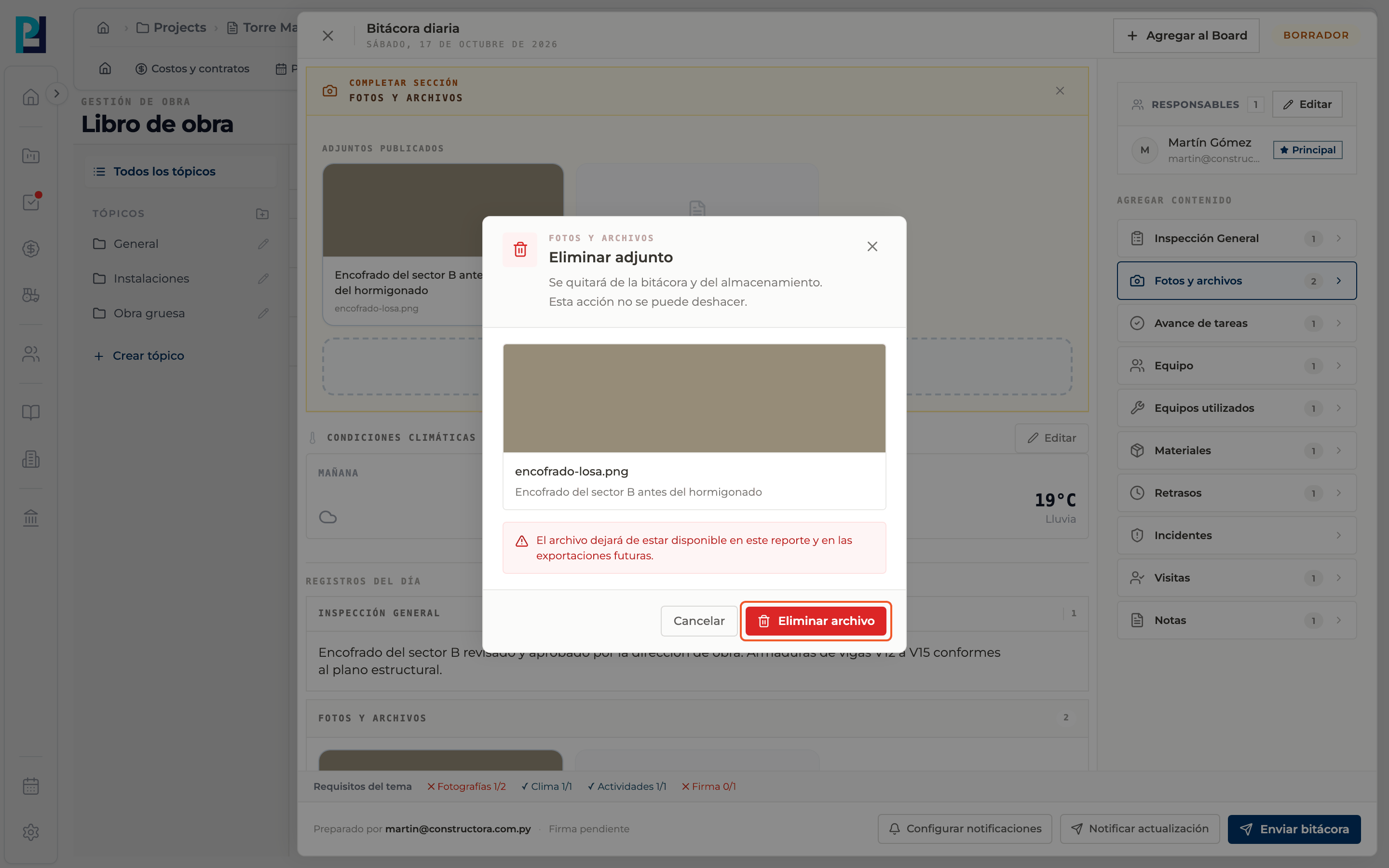
Eliminá un archivo
Hacé clic en la papelera del adjunto y confirmá con Eliminar archivo en el diálogo Eliminar adjunto. No se puede deshacer.
Qué vas a aprender
Cómo funciona fotos y archivos adjuntos dentro de Perfour.
Qué información necesitás y cómo queda conectada con Daily Logs.
Cómo mantener trazabilidad y encontrar el registro más adelante.
Preguntas frecuentes
Falla la subida.+
Aparece "No se pudo guardar el adjunto." Si subías varios, revisá cuáles quedaron antes de reintentar.
¿Cuentan como fotografías para el tópico?+
Solo las imágenes cuentan para el requisito Fotografías.