Firmar y enviar la bitácora
Enviar la bitácora la firma con tu nombre y la deja lista para aprobación. Antes se controlan los requisitos del tema.
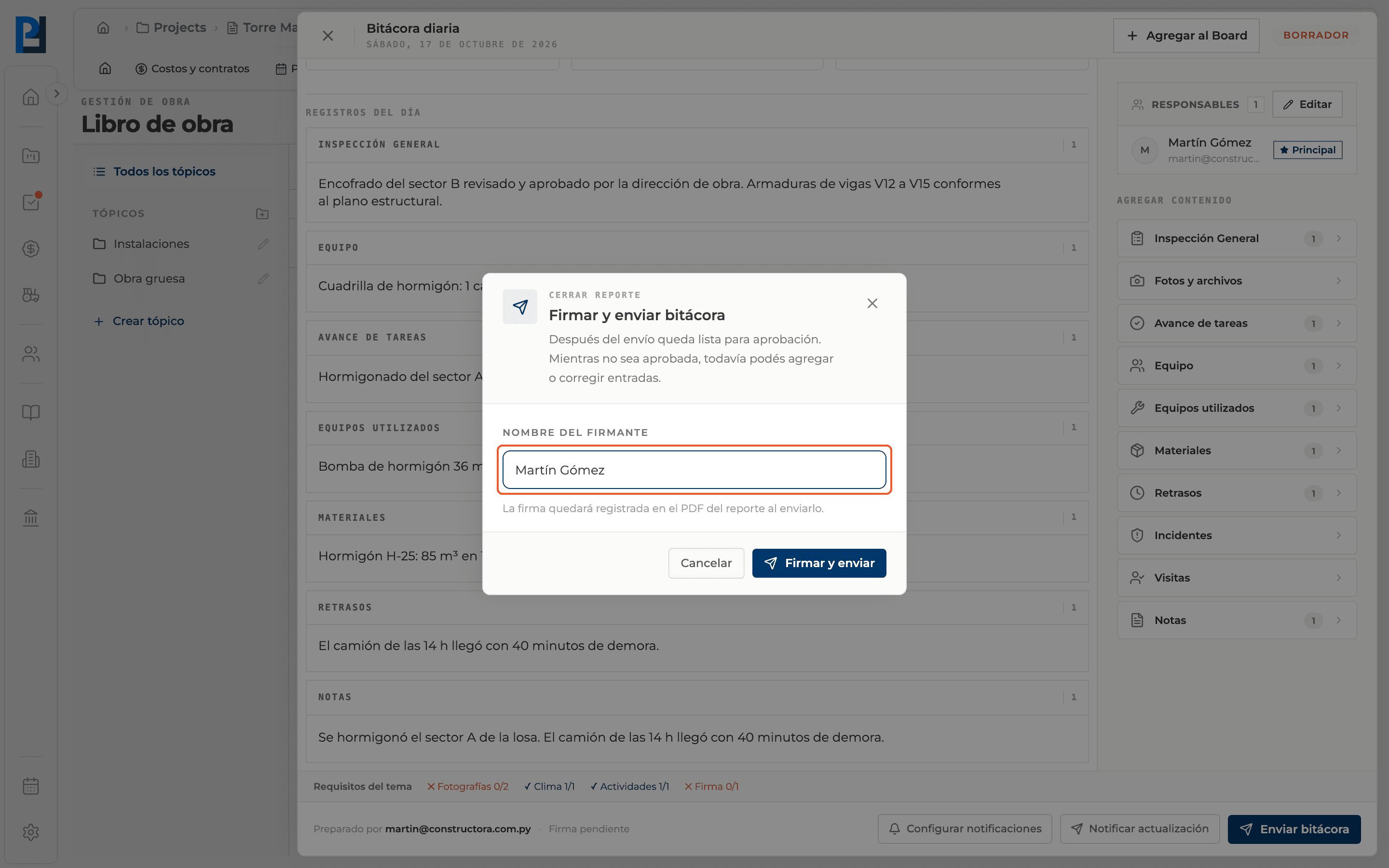
Cómo completar firmar y enviar
- 01
Revisá el pie
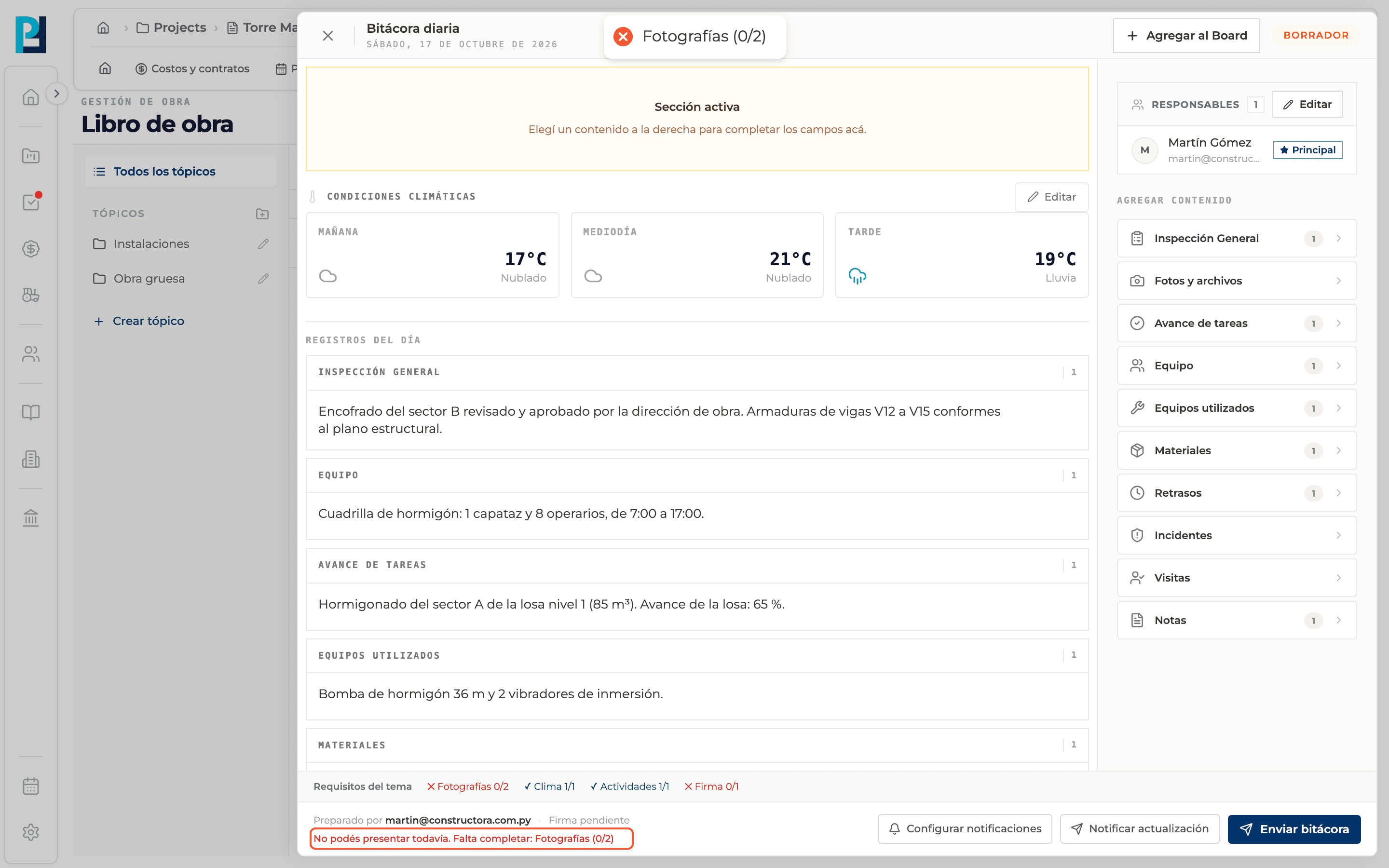
Muestra Preparado por, el estado de la firma ("Firma pendiente" o "Firmado por…") y, si el tema tiene requisitos, qué falta.
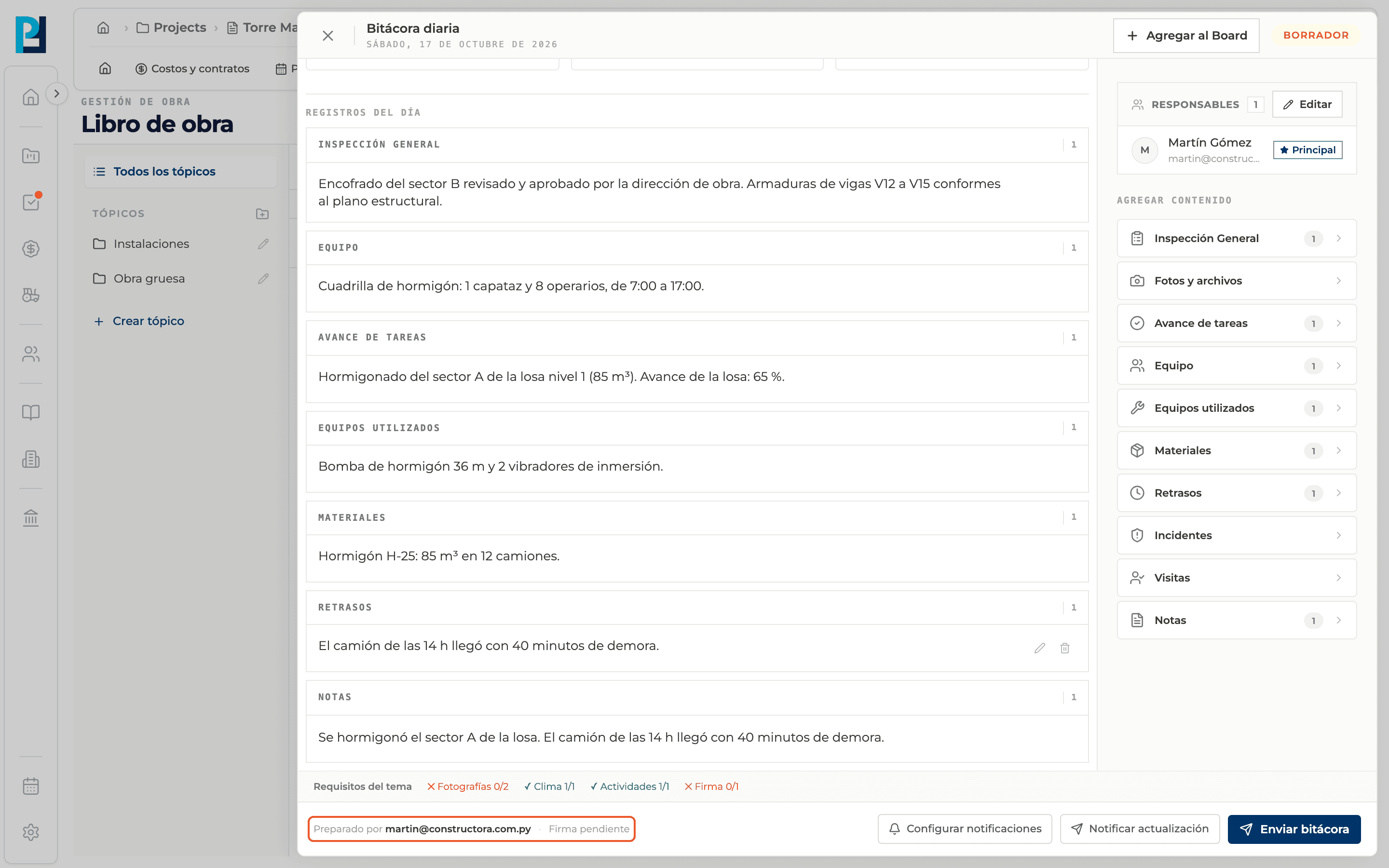
- 02
Hacé clic en Enviar bitácora
Aparece en bitácoras en Borrador o Rechazada, si podés editar.
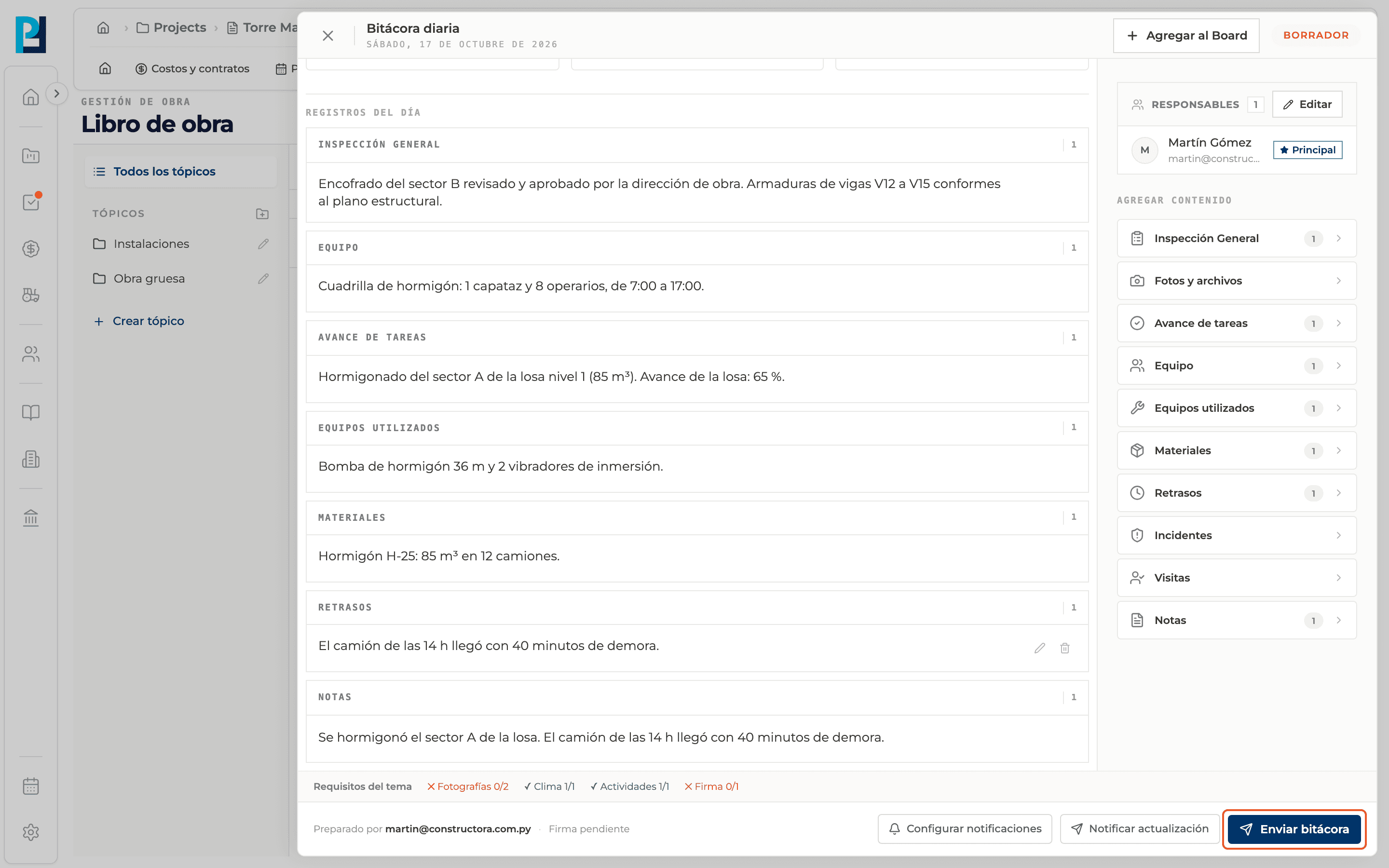
- 03
Completá la firma
Se abre Firmar y enviar bitácora. Nombre del firmante viene con tu nombre y es obligatorio. La firma queda registrada en el PDF del reporte.
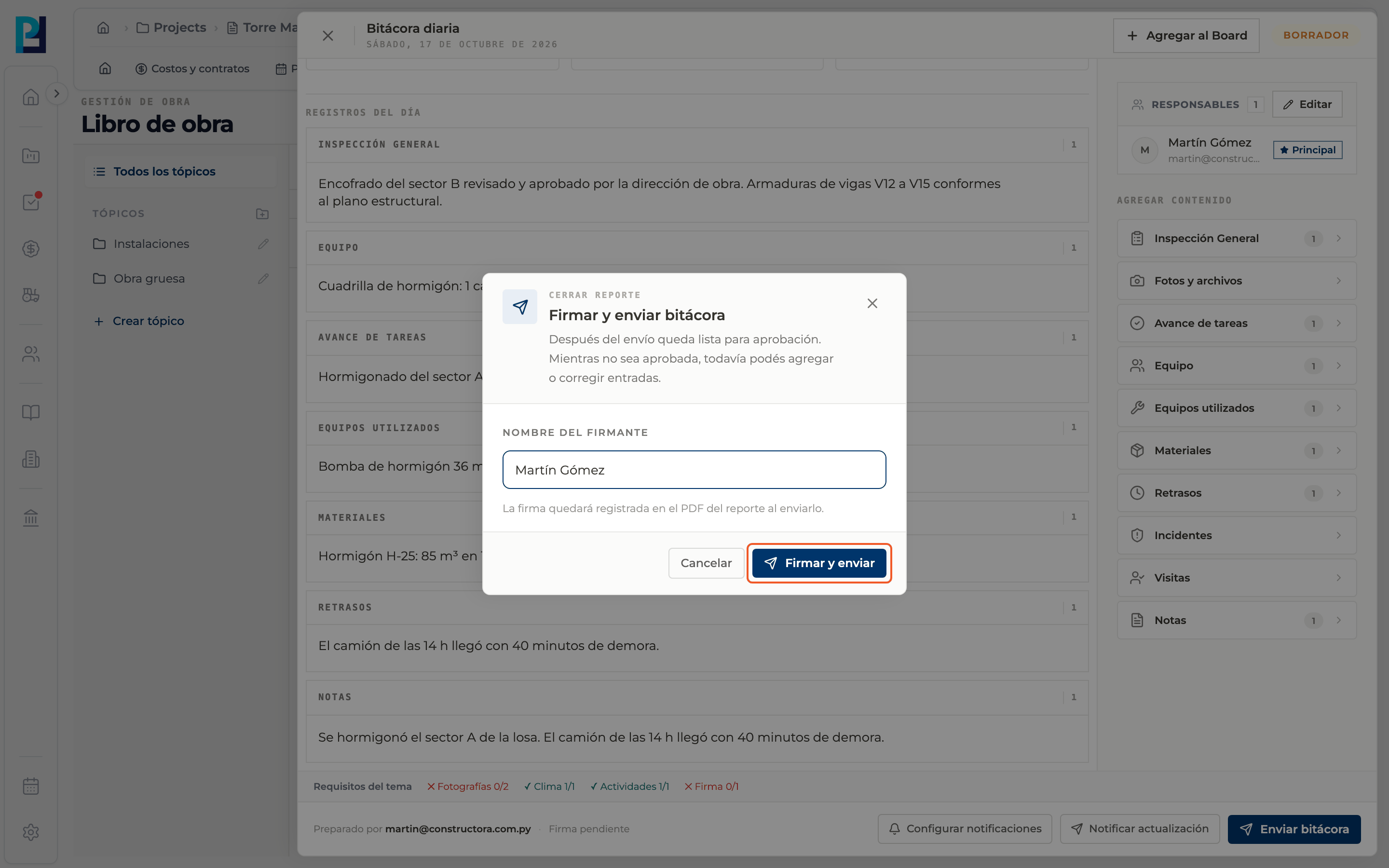
- 04
Confirmá
Hacé clic en Firmar y enviar. Aparece "Bitácora enviada" y el estado pasa a Enviada.
- 05
Si falta algo
El pie muestra en rojo "No podés presentar todavía. Falta completar: …" con cada requisito y su conteo, por ejemplo "Fotografías (0/2)". Completalo y volvé a enviar.
- 06
Después de enviar
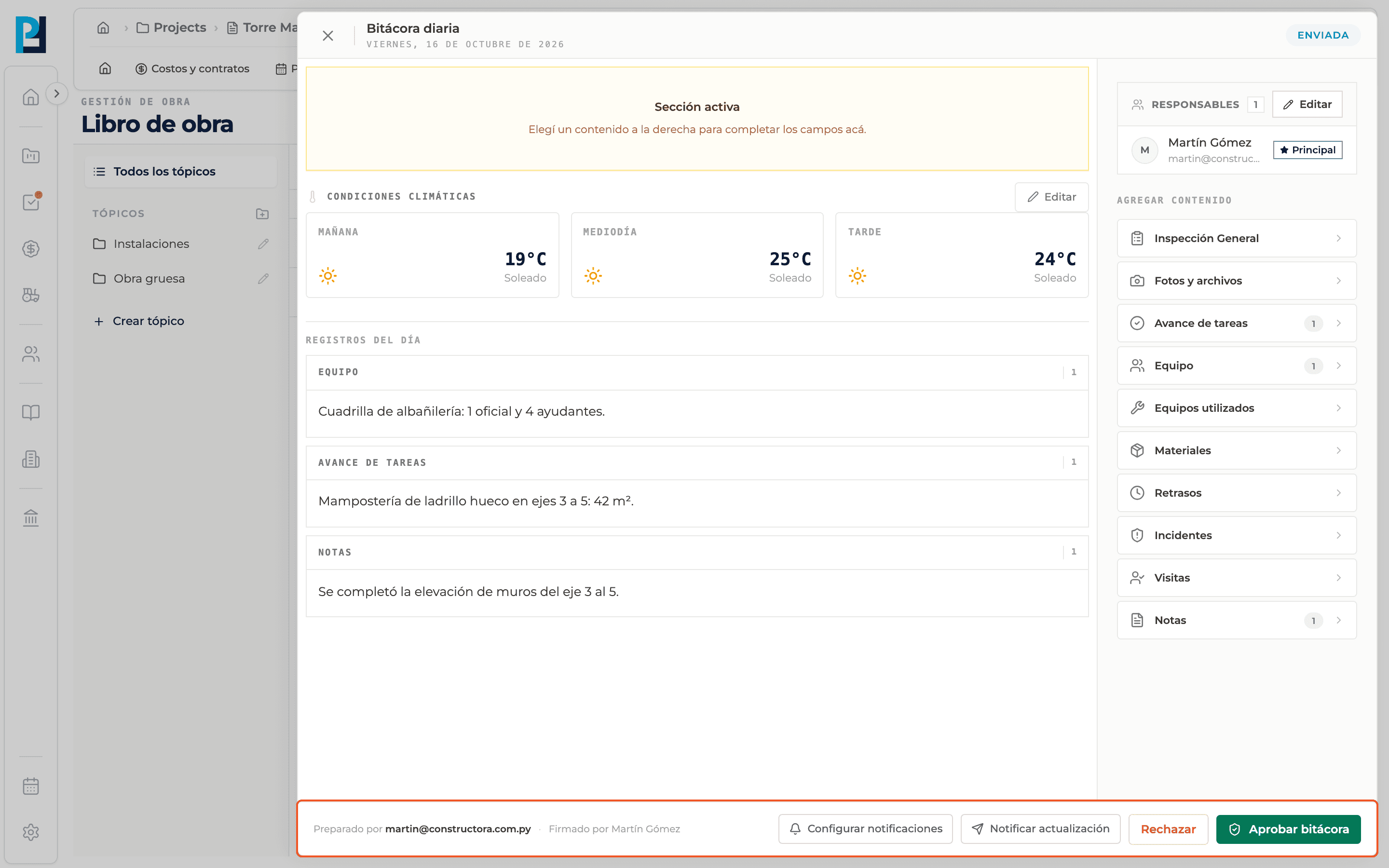
El pie muestra "Firmado por…" y, a quien puede aprobar, los botones Rechazar y Aprobar bitácora. Mientras no se apruebe, todavía se pueden corregir registros.
Qué vas a aprender
Cómo funciona firmar y enviar la bitácora dentro de Perfour.
Qué información necesitás y cómo queda conectada con Daily Logs.
Cómo mantener trazabilidad y encontrar el registro más adelante.
Preguntas frecuentes
No veo Enviar bitácora.+
La bitácora ya está enviada o aprobada, o no tenés permiso de edición.
¿La firma es manuscrita?+
No: se registra el nombre del firmante escrito.