Guía visual
Preparar un gasto
Recorrer los campos de un gasto antes de guardarlo o enviarlo a revisión.
3 minutos
Paso a paso
Seguí cada paso en pantalla
- 01
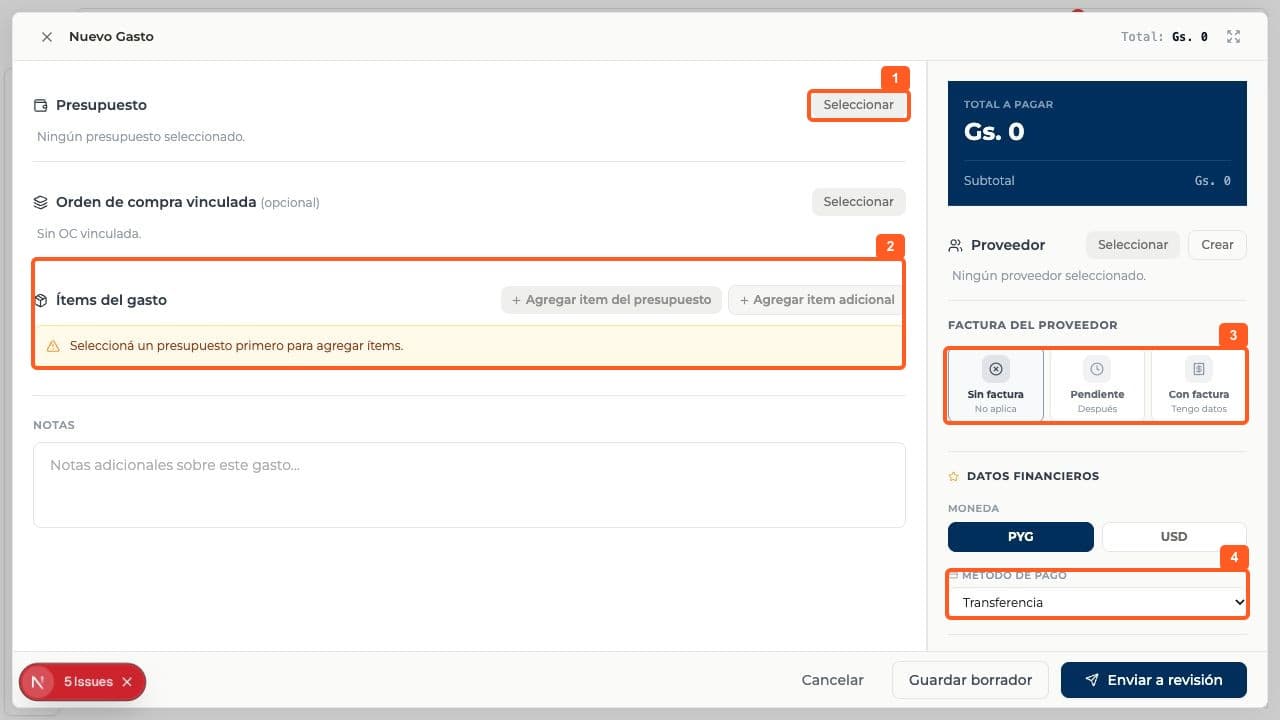
En Finanzas > Gastos, pulsá Nuevo Gasto y abrí Presupuesto > Seleccionar.
- 02
Si corresponde, vinculá una orden de compra. Agregá ítems del presupuesto o un ítem adicional; ambos controles requieren primero un presupuesto.
- 03
Elegí proveedor y estado de la factura: Sin factura, Pendiente o Con factura.
- 04
Revisá moneda, método de pago, notas y total a pagar. El método visible inicialmente fue Transferencia; el menú también ofrece Efectivo, Cheque y Tarjeta.
- 05
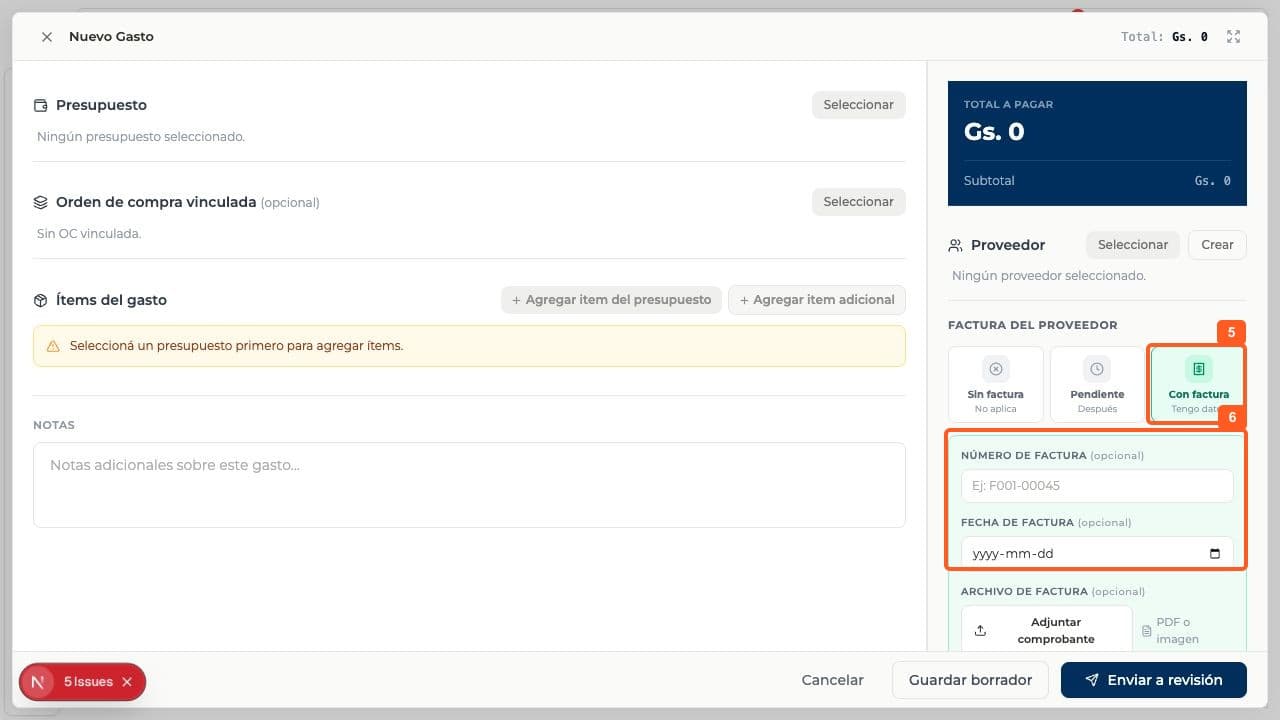
Si tenés comprobante, elegí Con factura.
- 06
Completá, según corresponda, número y fecha de factura y Adjuntar comprobante (PDF o imagen).
FAQ
Preguntas frecuentes
¿Qué se verificó y qué quedó pendiente?+
El formulario ofrece Guardar borrador y Enviar a revisión. No se pulsaron: Edificio Estrella no mostró un presupuesto aprobado elegible y no se debía registrar un gasto financiero de prueba. El listado preexistente no se modificó.