Guía visual
Completar y seguir un formulario
Completar el contenido de un formulario Custom Form en borrador, guardar los cambios, registrar un comentario y consultar la actividad. Emitir el formulario es una acción posterior.
5 minutos
Paso a paso
Seguí cada paso en pantalla
- 01
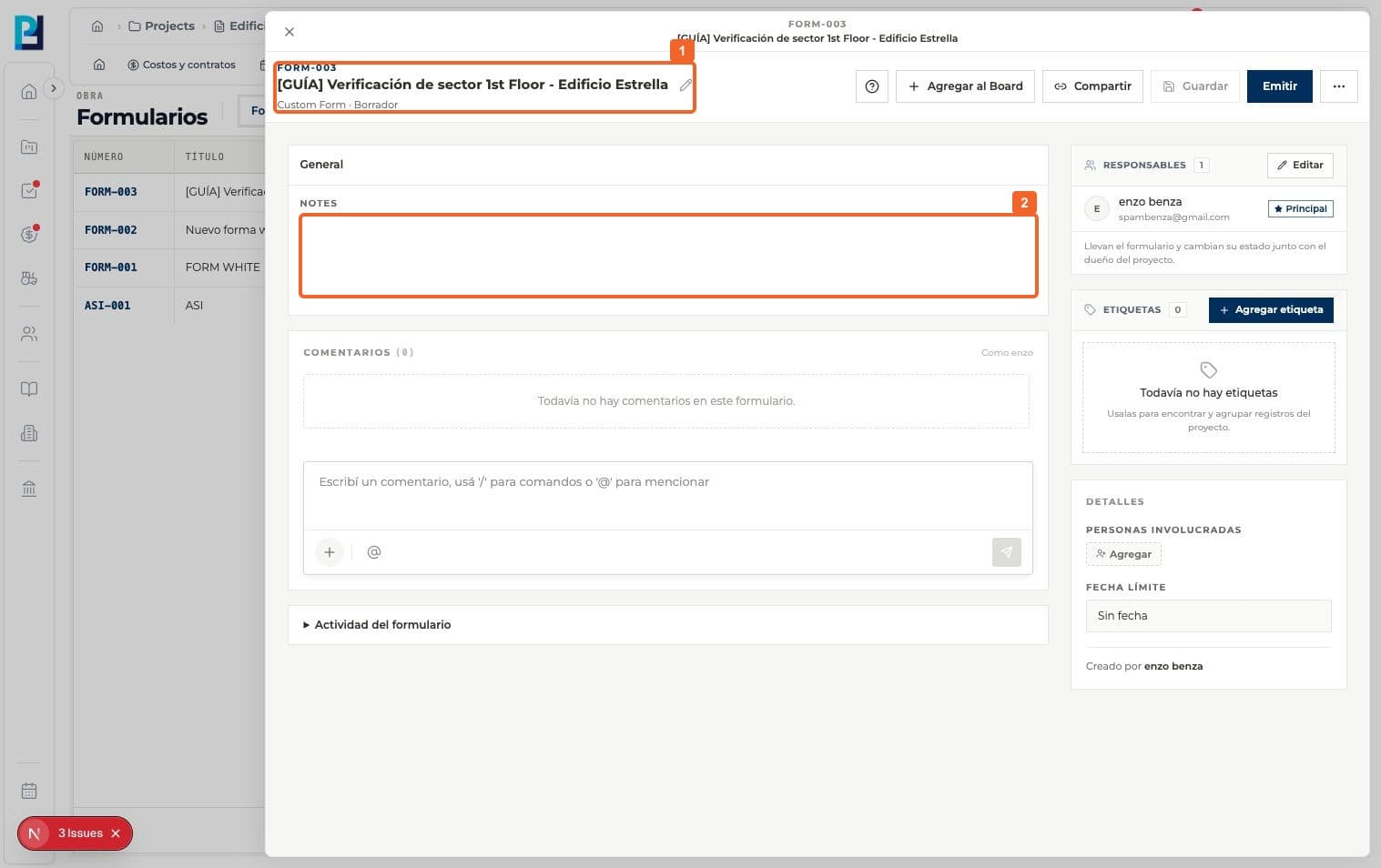
Abrí el formulario desde la lista y confirmá que está en Borrador.
- 02
Ubicá los campos de la sección General. En este tipo, aparece NOTES.
- 03
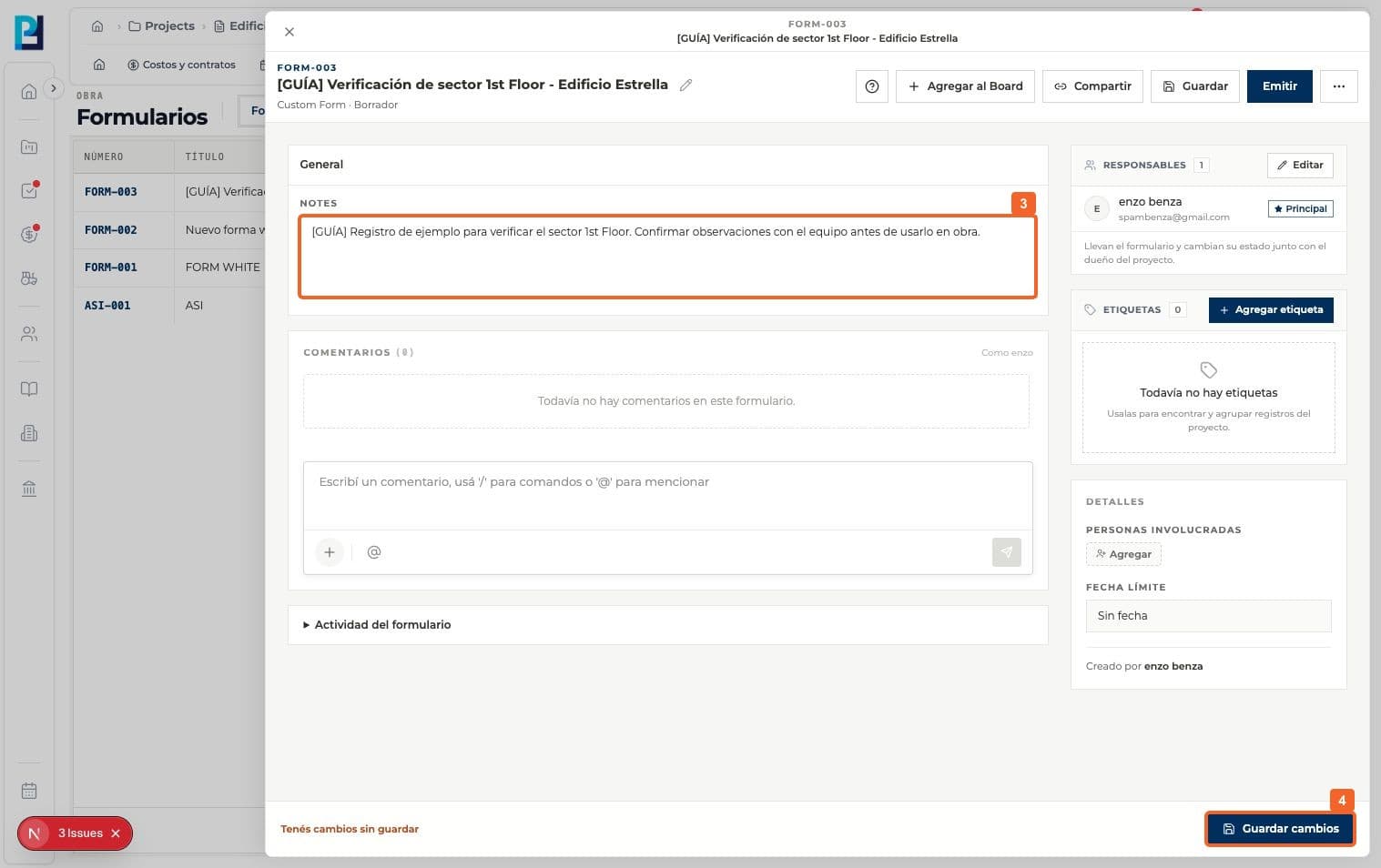
Escribí las notas del formulario.
- 04
Cuando aparezca Tenés cambios sin guardar, pulsá Guardar cambios.
- 05
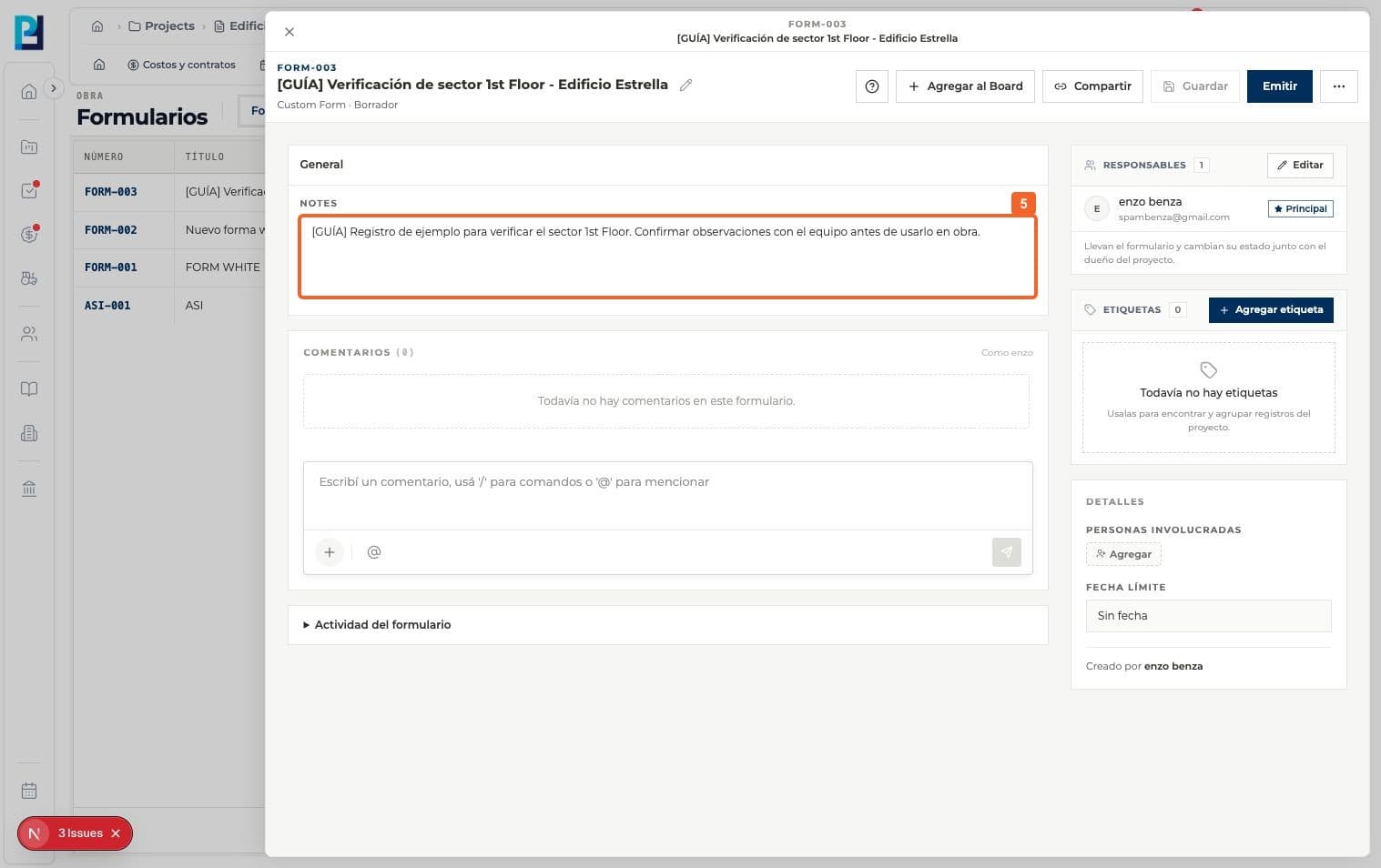
Comprobá que el contenido quedó visible y que ya no hay cambios pendientes.
- 06
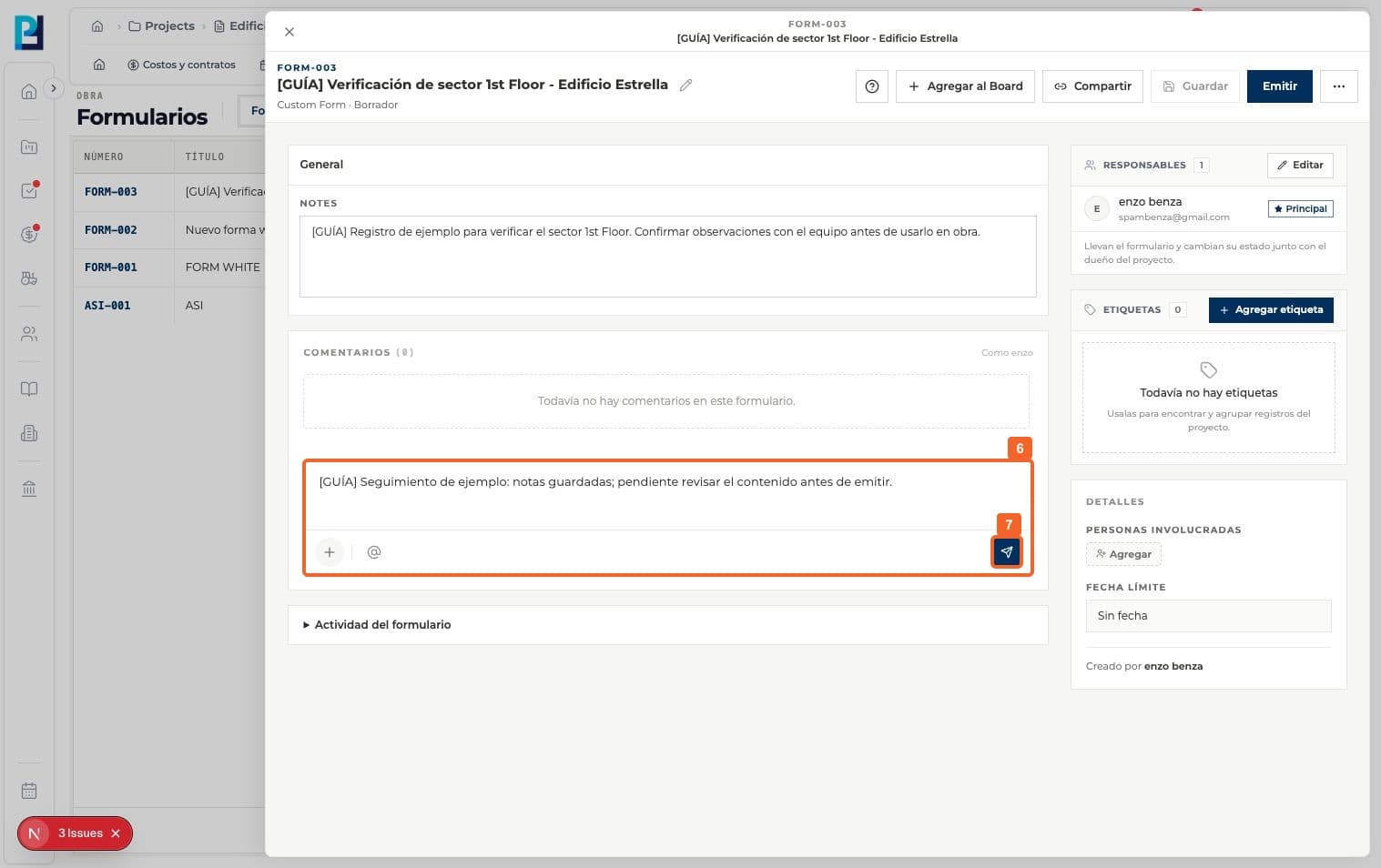
Si necesitás dejar una actualización, escribila en Comentarios.
- 07
Pulsá el botón de enviar del comentario.
- 08
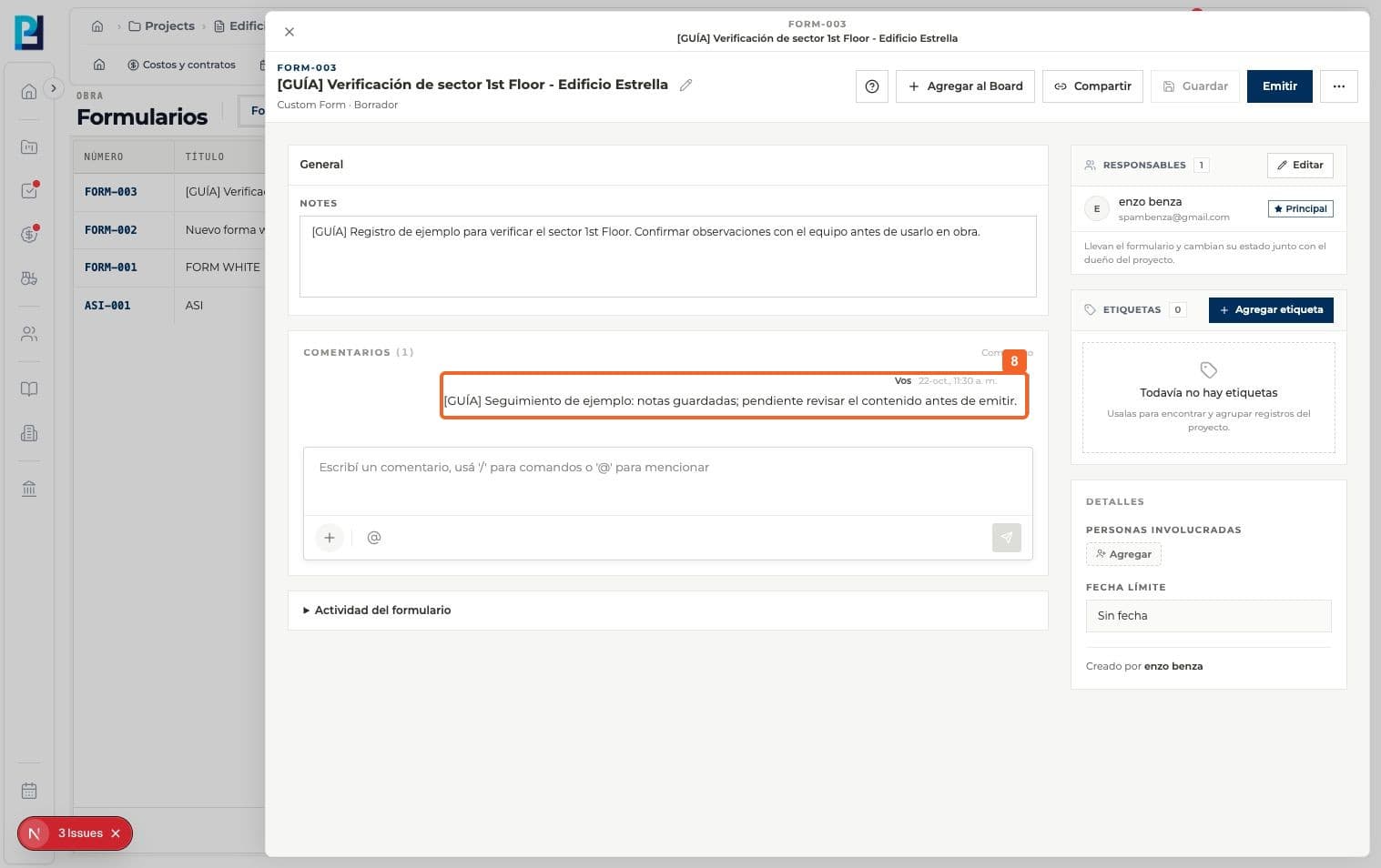
Verificá que el comentario aparece en la conversación.
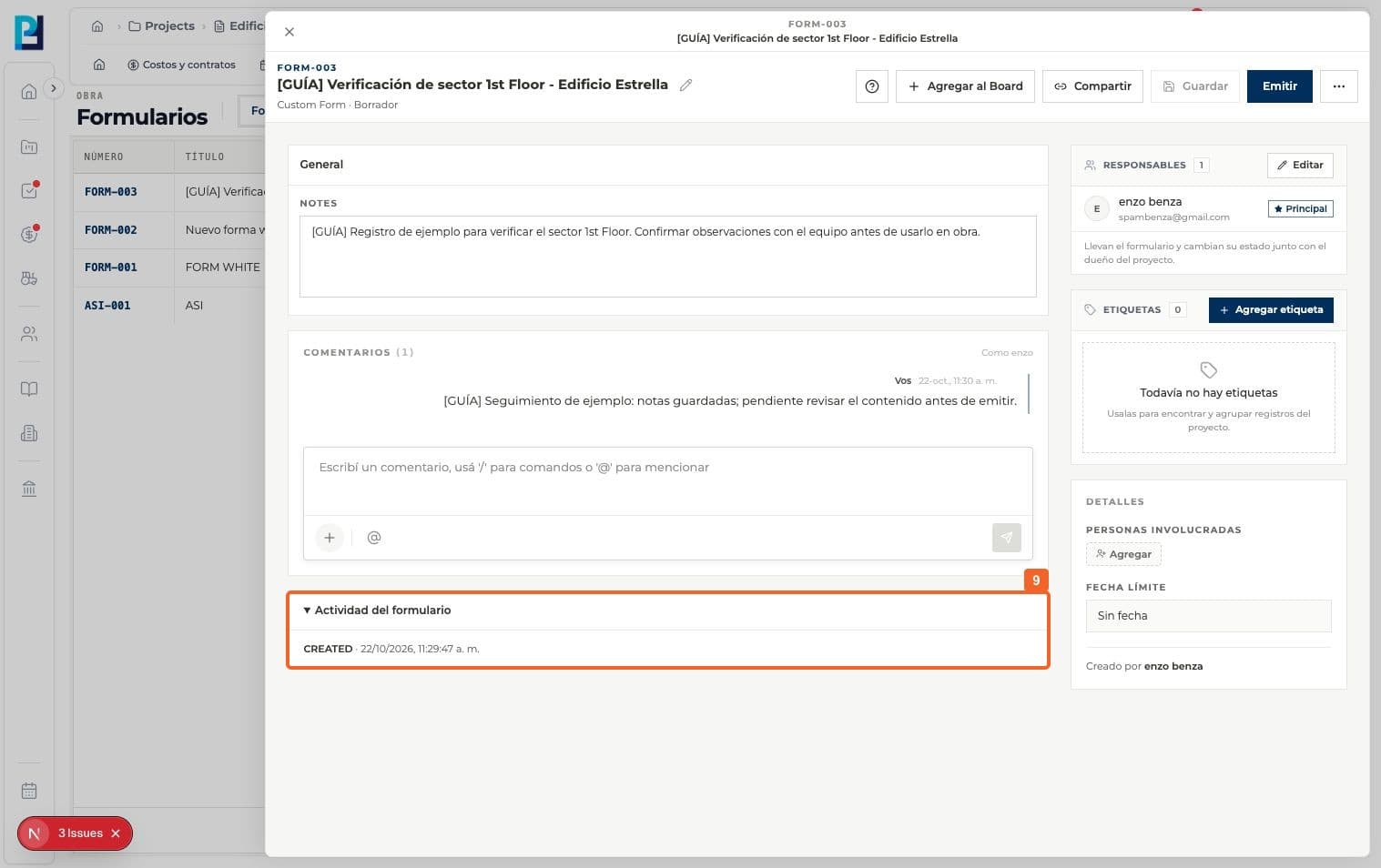
- 09
Desplegá Actividad del formulario para consultar los eventos de estado. En esta captura previa a la emisión aparece CREATED.
FAQ
Preguntas frecuentes
¿Qué se verificó y qué quedó pendiente?+
El comentario aparece en Comentarios, no como un evento separado en la actividad observada. Los campos de otros tipos o plantillas pueden ser distintos de NOTES.
Seguí aprendiendo