Guía visual
Preparar un certificado de avance
Mostrar las entradas de planilla e historial y los modos disponibles para crear un certificado.
6 minutos
Paso a paso
Seguí cada paso en pantalla
- 01
Entrá en Finanzas > Certificados de avances > Planilla de avance.
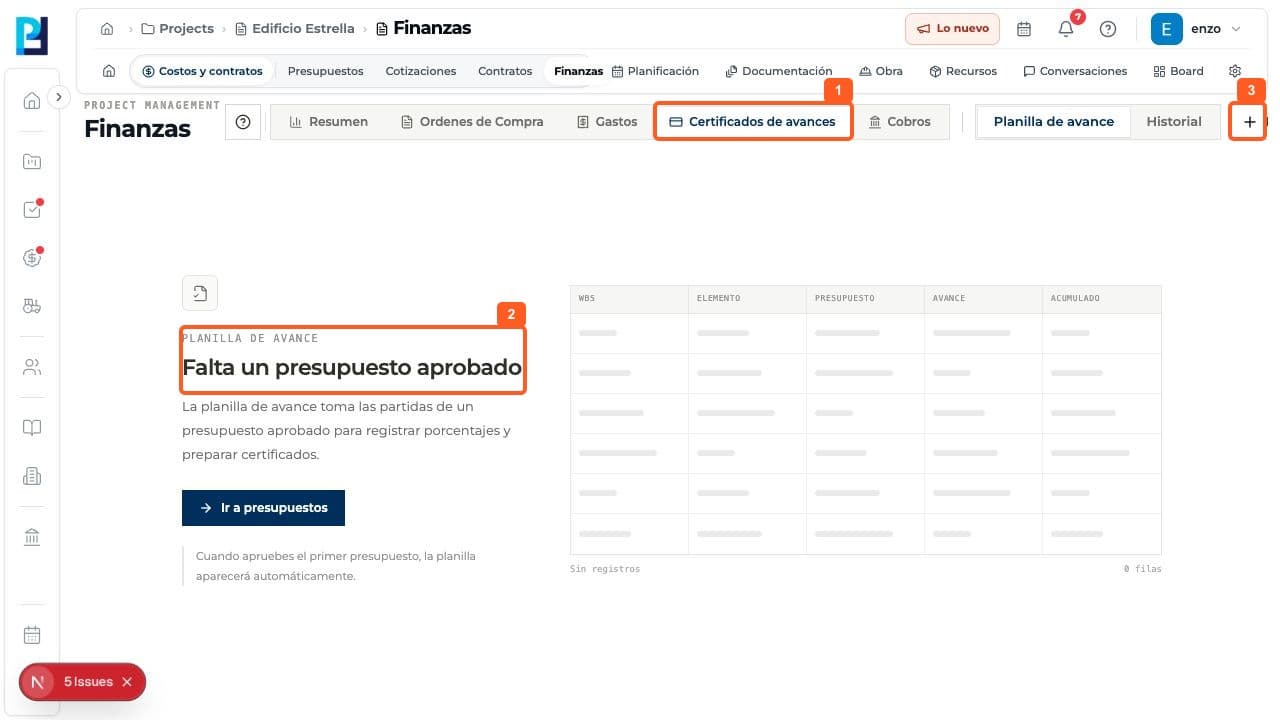
- 02
Si aparece Falta un presupuesto aprobado, usá Ir a presupuestos. La planilla toma las partidas del presupuesto aprobado.
- 03
Pulsá Nuevo Cert. para abrir el formulario.
- 04
Revisá el número propuesto para el certificado.
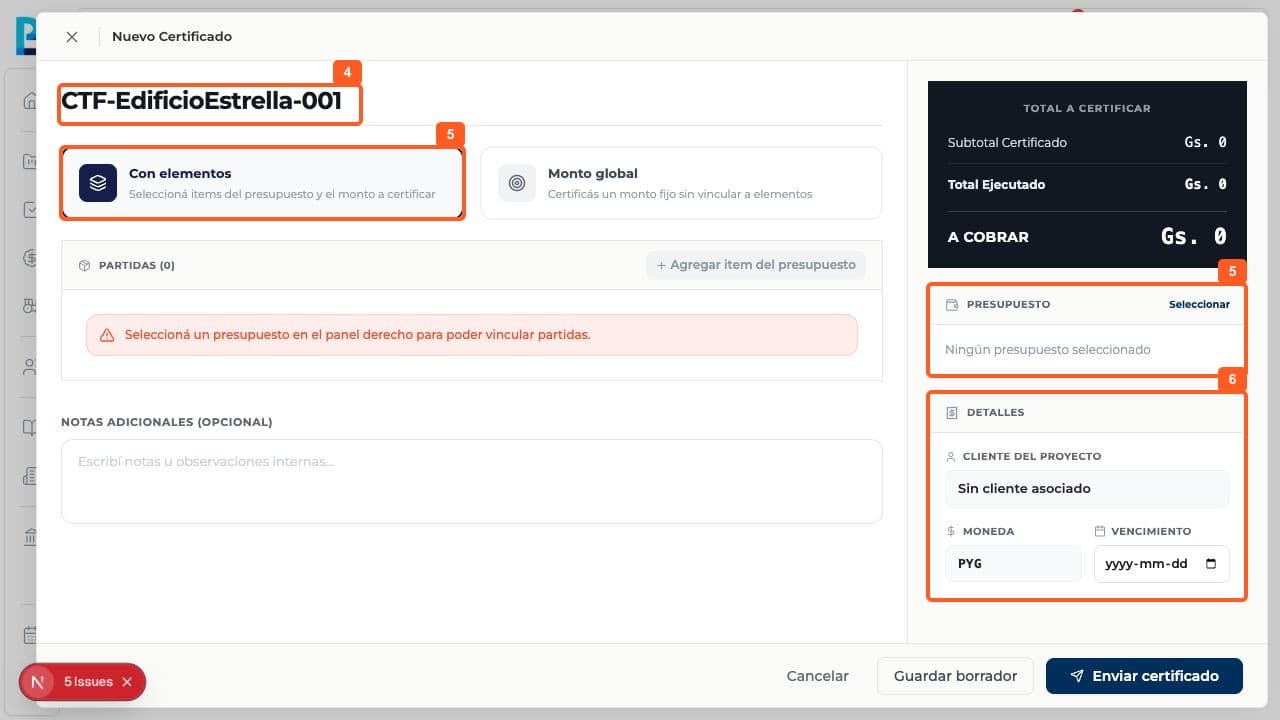
- 05
En Con elementos, seleccioná un presupuesto y agregá las partidas que se van a certificar. Sin presupuesto, el control de agregar está deshabilitado.
- 06
Revisá cliente, moneda y vencimiento en el panel derecho antes de continuar. En esta prueba se mostró Sin cliente asociado.
- 07
Como alternativa, elegí Monto global para certificar un monto fijo sin vincular elementos.
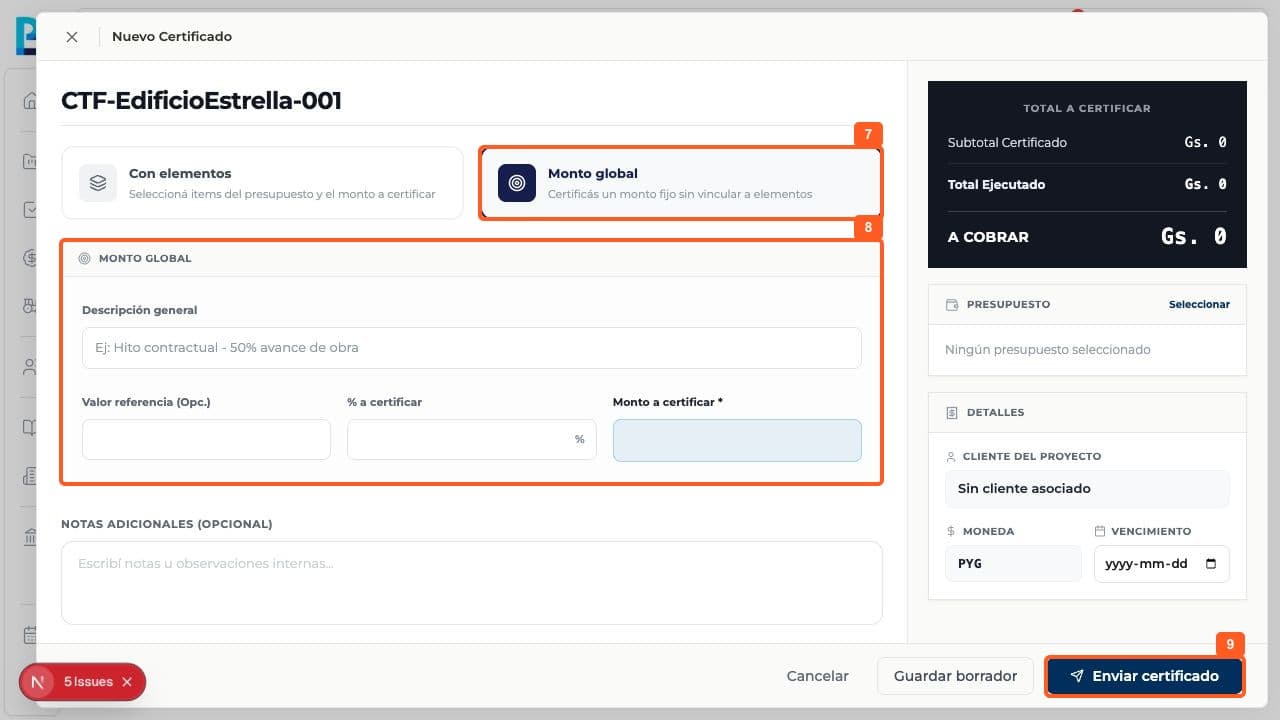
- 08
En ese modo, cargá descripción, valor de referencia opcional, porcentaje y Monto a certificar; revisá el cálculo y las notas.
- 09
El formulario ofrece Guardar borrador y Enviar certificado. No pulses el envío hasta verificar los datos contractuales y el importe.
- 10
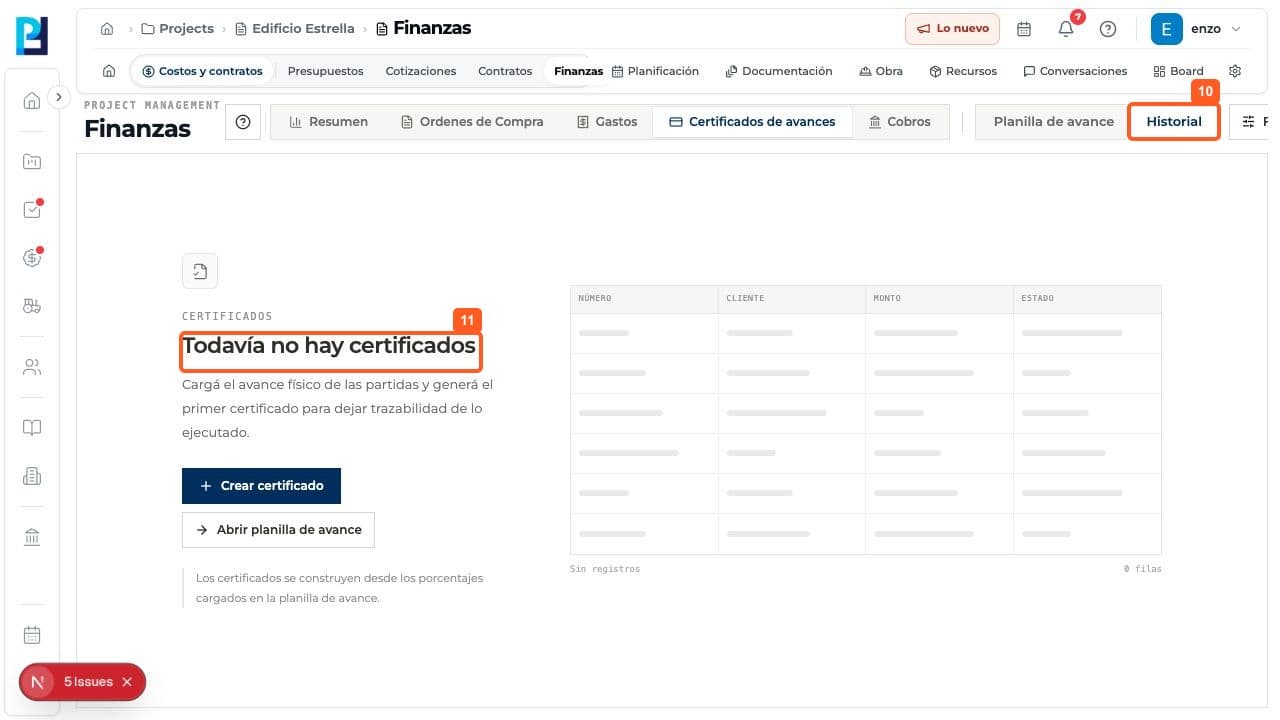
Volvé a Certificados > Historial para consultar certificados existentes.
- 11
En Edificio Estrella, el historial indicó Todavía no hay certificados.
FAQ
Preguntas frecuentes
¿Qué se verificó y qué quedó pendiente?+
No se guardó ni envió un certificado. La prueba no pudo seleccionar partidas ni verificar el cálculo de avance porque faltó un presupuesto aprobado. Tampoco se probó el estado posterior al envío.
Seguí aprendiendo
Ver el módulo