Adjuntar archivos y vincular el control
Sumá archivos al crear el control y vinculalo con planos, tareas, el cronograma, submittals, RFI o archivos del proyecto.
Cómo completar adjuntos y vínculos
- 01
Adjuntá al crear
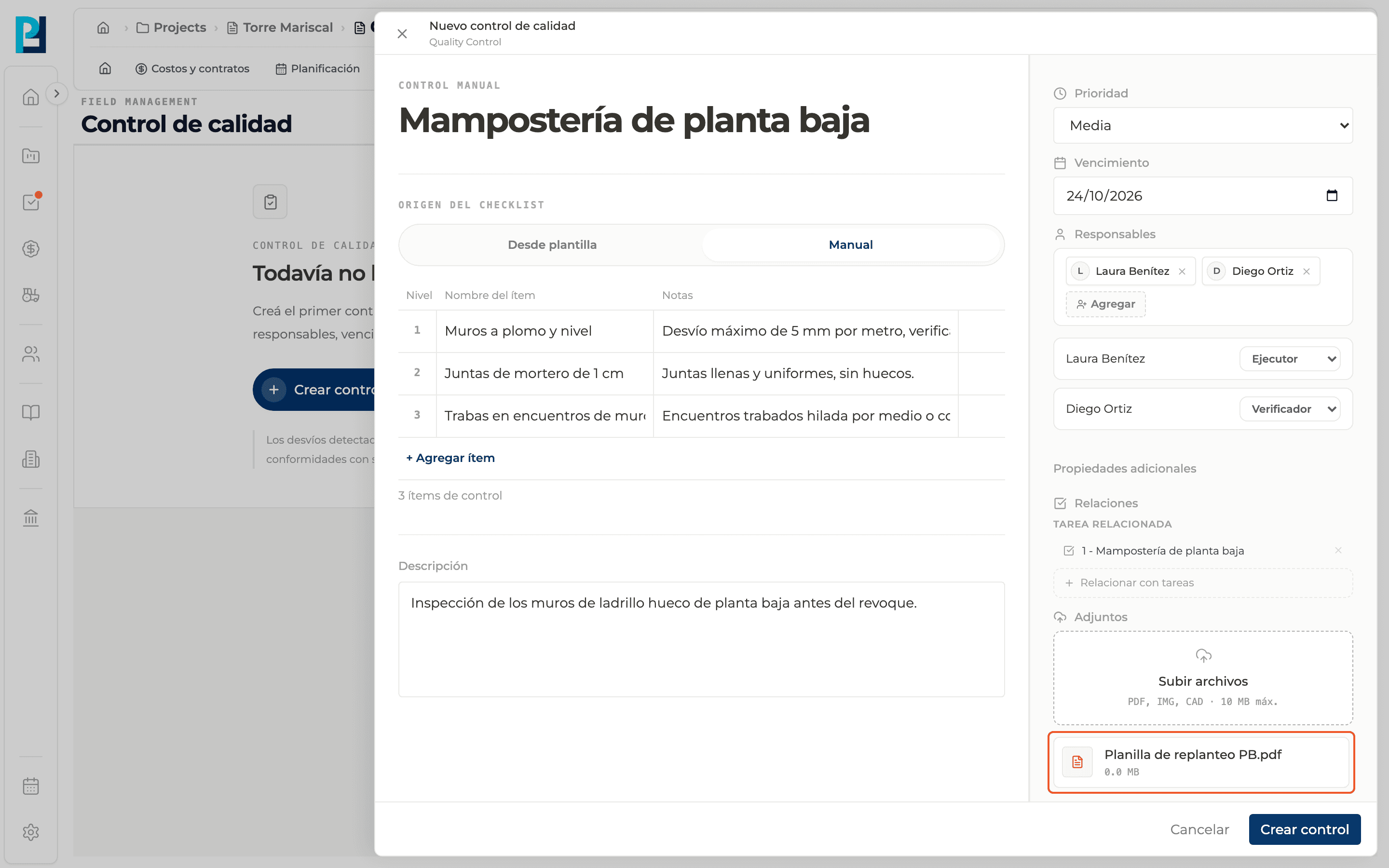
En Propiedades adicionales → Adjuntos hacé clic en Subir archivos (PDF, imágenes o CAD, hasta 10 MB). Podés elegir varios. Cada archivo aparece con su tamaño y una papelera para quitarlo.
- 02
Relacioná una actividad del cronograma
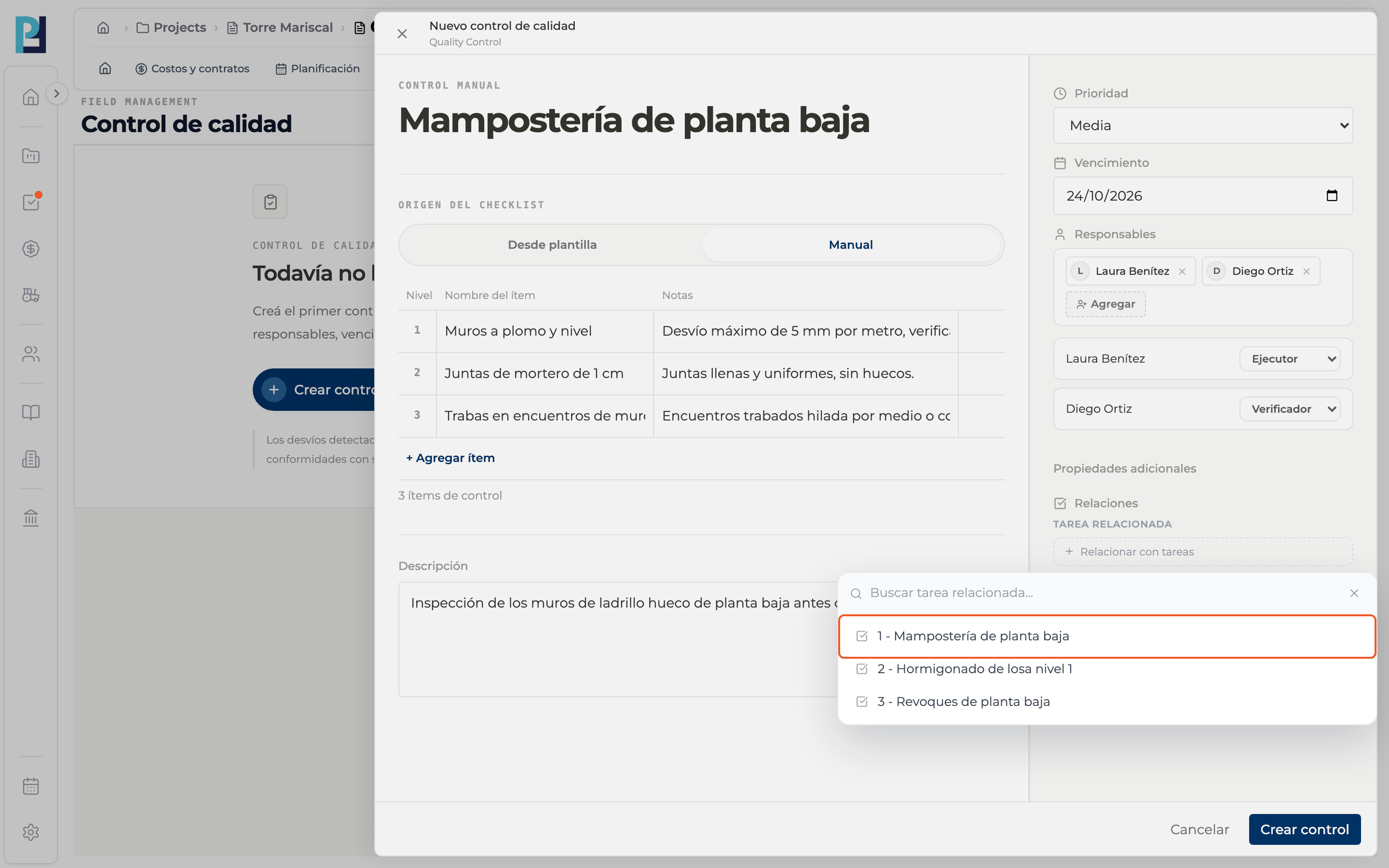
En Relaciones usá Relacionar con tareas y elegí la actividad del cronograma del proyecto (por ejemplo, "2 - Hormigonado de losa nivel 1"). Para quitarla, usá la X de la relación.
- 03
Abrí los archivos del control
En el detalle, los archivos subidos al crear aparecen en Archivos generales; tocá uno para abrirlo.
- 04
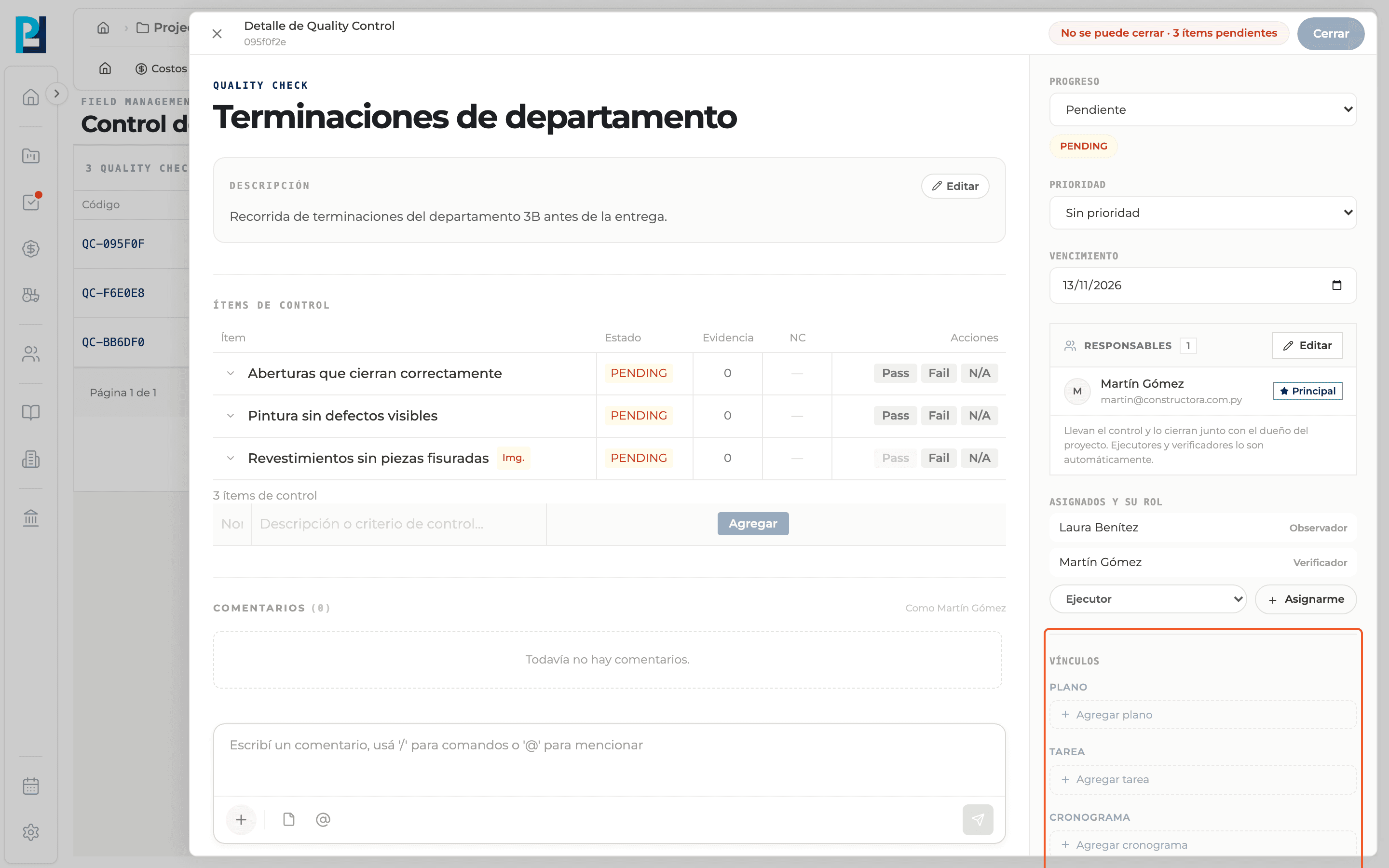
Vinculá desde el detalle
En la barra derecha, Vínculos tiene selectores para Plano, Tarea, Cronograma, Submittal, RFI y Archivo. Elegí el elemento y queda vinculado; para desvincularlo, quitalo del mismo selector.
Qué vas a aprender
Cómo funciona adjuntar archivos y vincular el control dentro de Perfour.
Qué información necesitás y cómo queda conectada con Control de calidad.
Cómo mantener trazabilidad y encontrar el registro más adelante.
Preguntas frecuentes
¿Cuánto puede pesar un archivo?+
Hasta 10 MB por archivo.
¿Qué lista Relacionar con tareas?+
Las actividades del cronograma del proyecto. Si el proyecto no tiene cronograma, la lista aparece vacía.
¿Dónde veo después la actividad relacionada al crear?+
Hoy el detalle del control no la muestra. Si necesitás verla, vinculala también desde Vínculos → Cronograma o Tarea.