Estado de un control y cómo cerrarlo
El estado del control avanza solo con el checklist; el cierre exige que no queden ítems pendientes ni no conformidades sin resolver.
Cómo completar cerrar un control
- 01
Abrí el control
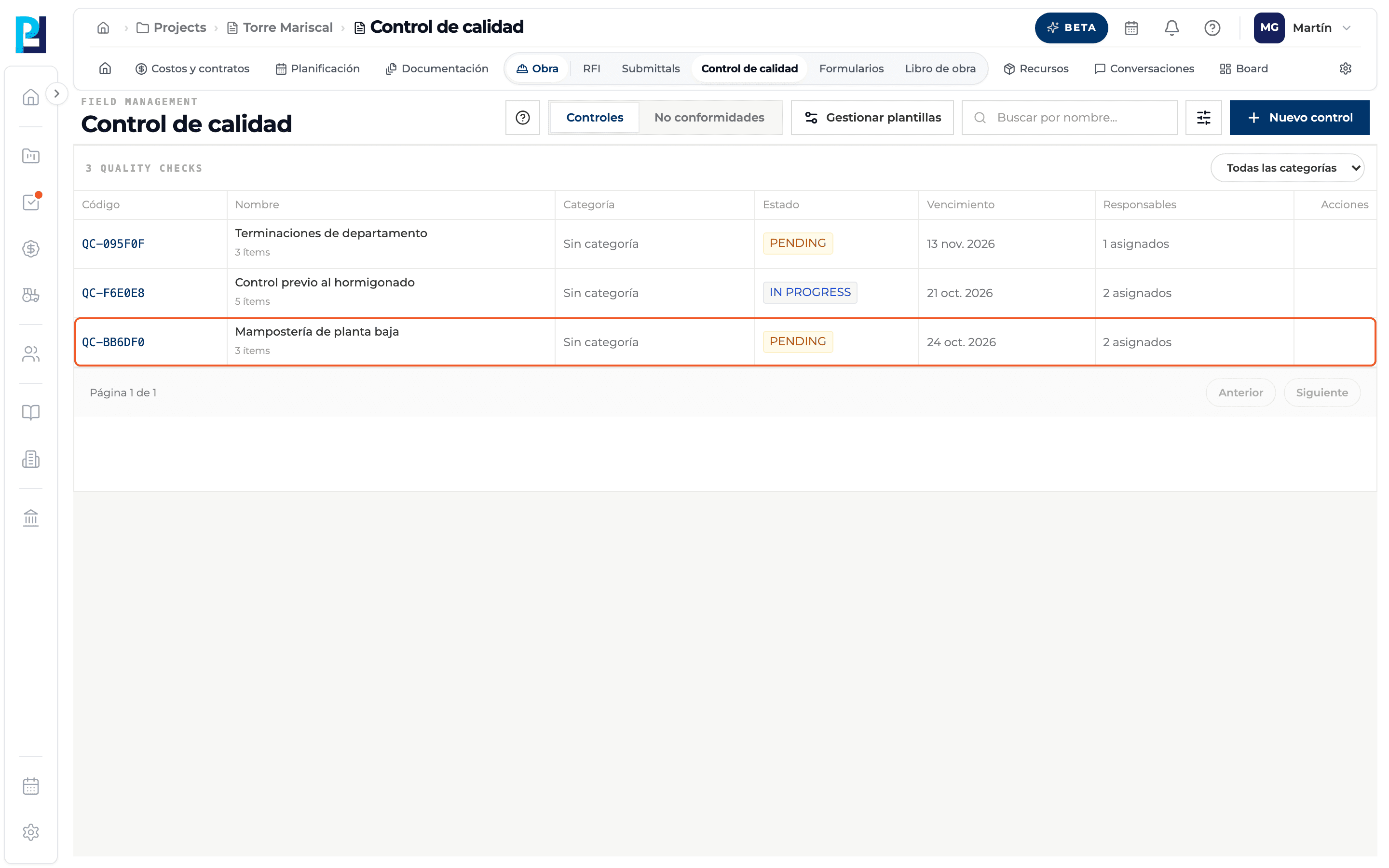
En la tabla Controles hacé clic en la fila del control.
- 02
Mirá el estado
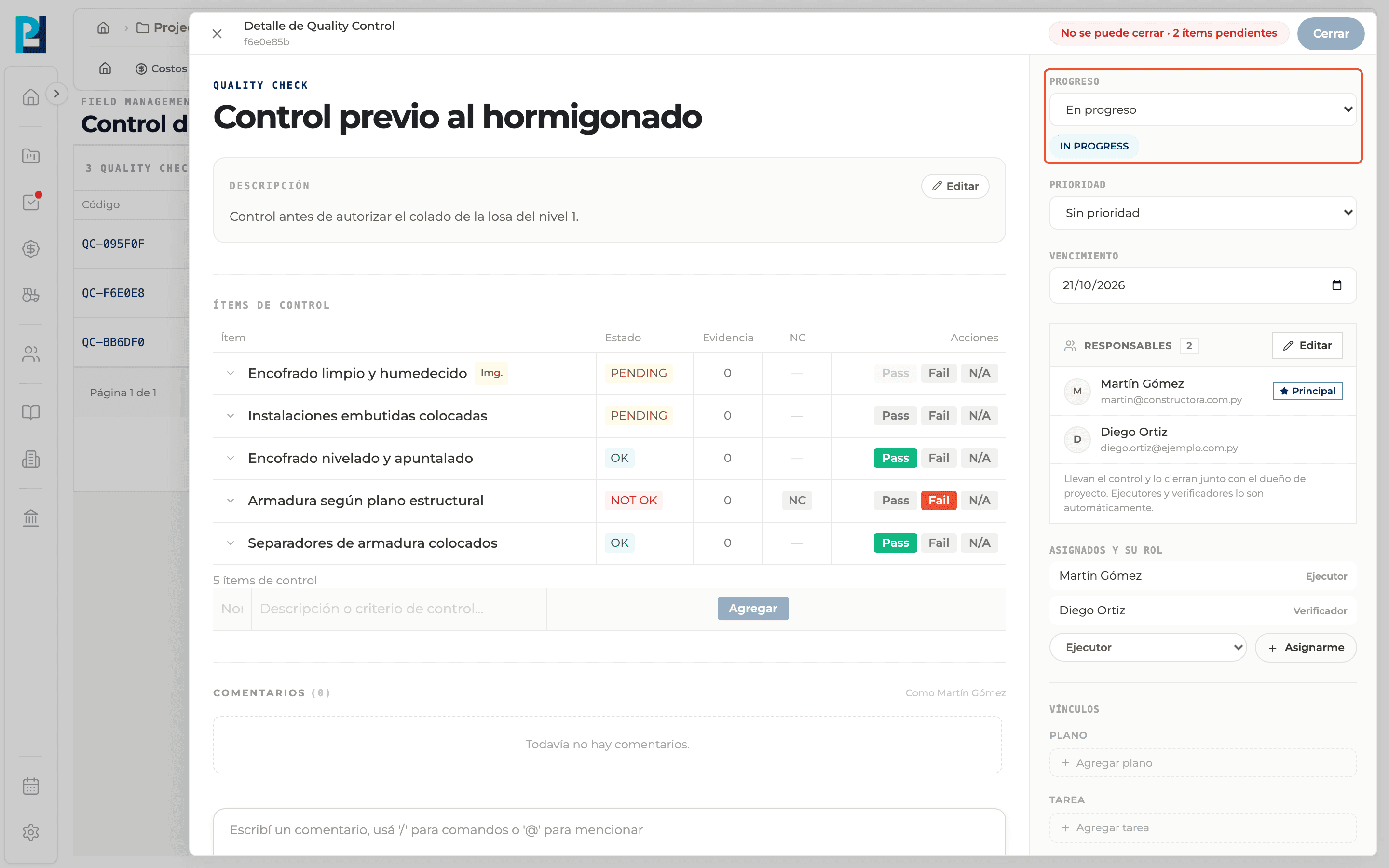
En la barra derecha, Progreso muestra el estado: PENDING mientras ningún ítem tiene resultado, IN PROGRESS desde que marcás el primero y COMPLETED después de cerrarlo. El estado cambia solo.
- 03
Cerrá el control
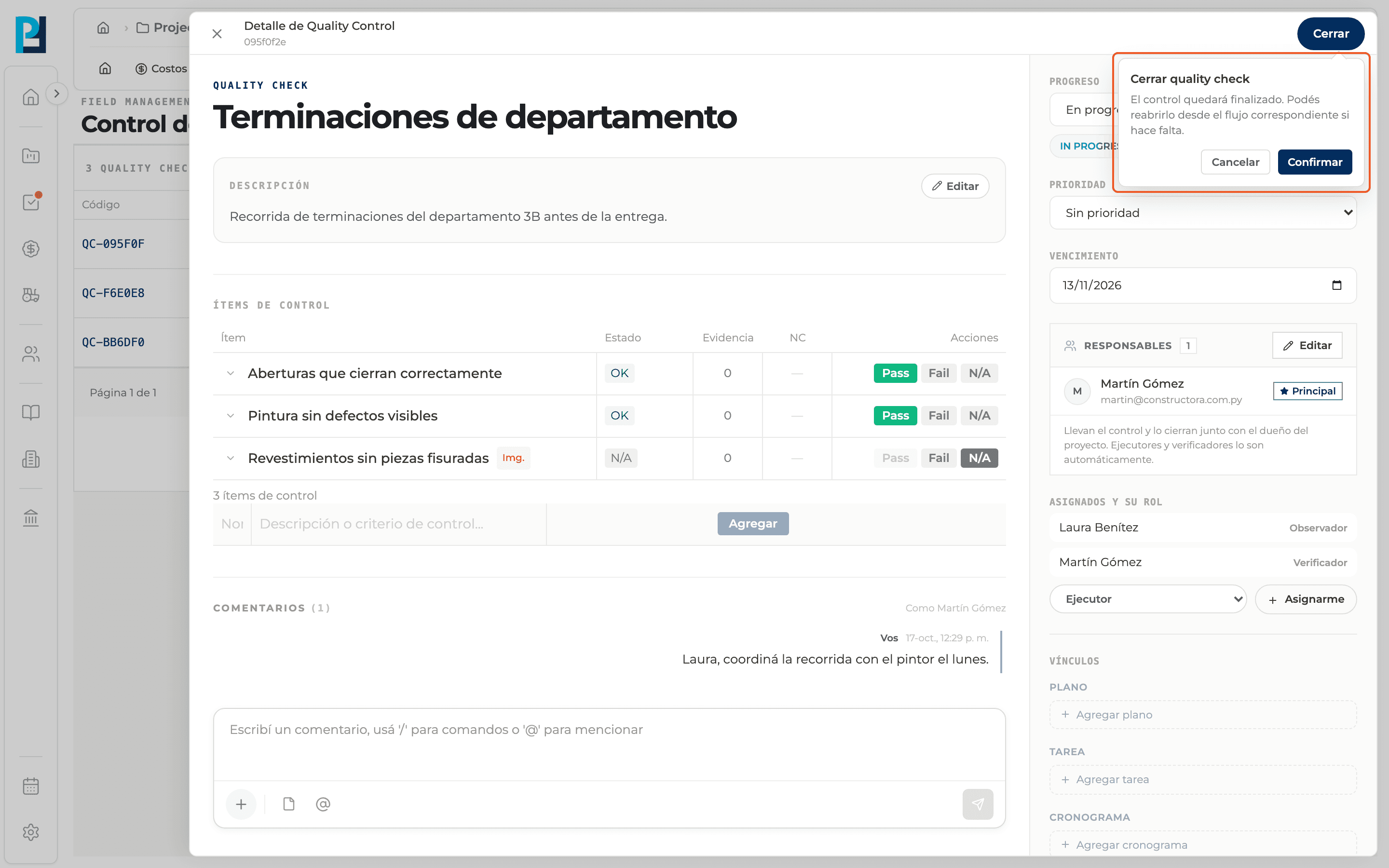
En la cabecera hacé clic en Cerrar y después en Confirmar, en el globo "Cerrar quality check". Cancelar desiste.
- 04
Cuando el cierre está bloqueado
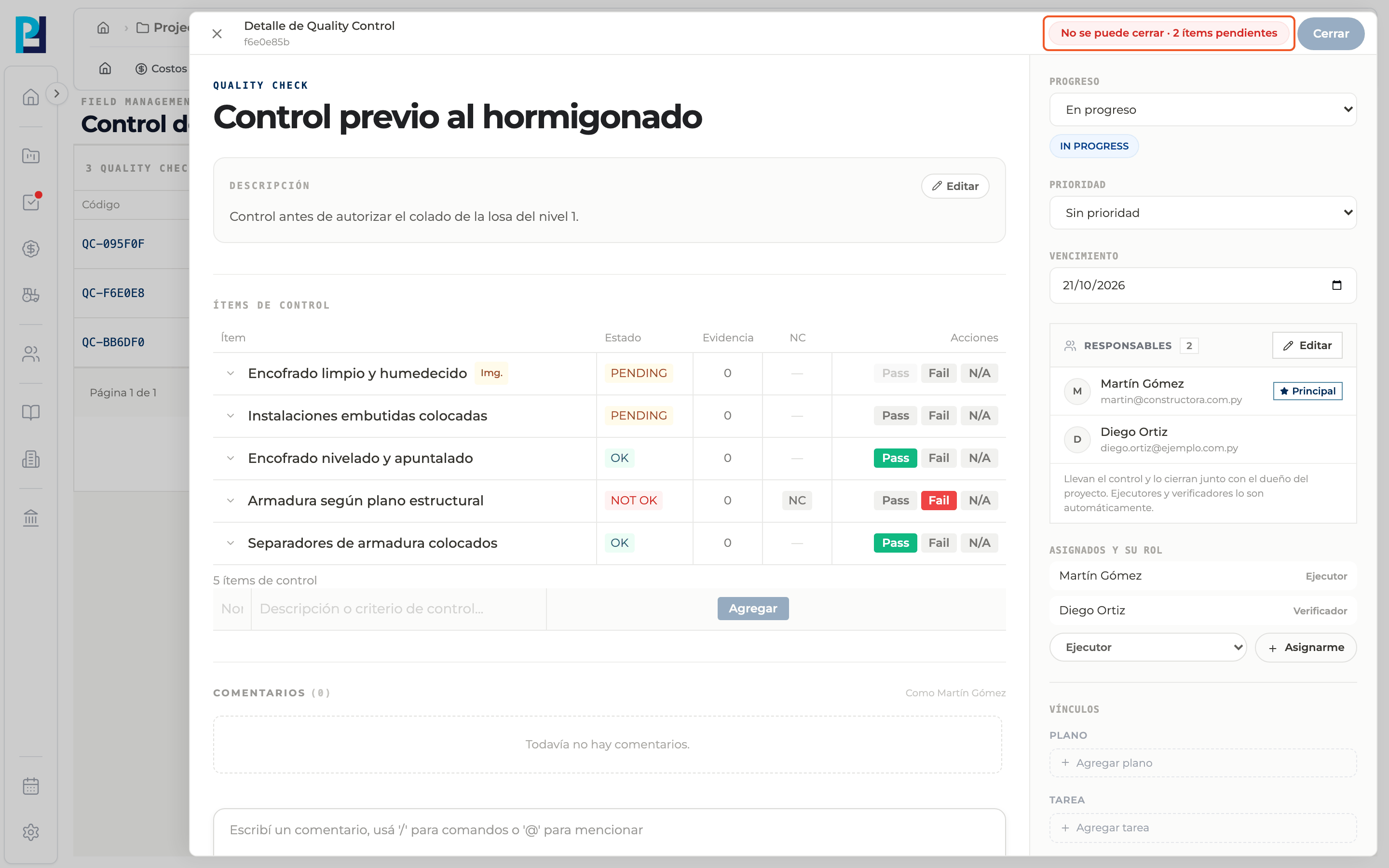
Si quedan ítems en PENDING o no conformidades sin resolver, Cerrar queda deshabilitado y la etiqueta indica qué falta: "No se puede cerrar · N ítems pendientes · N no conformidad sin resolver".
- 05
Cierre rápido desde la lista
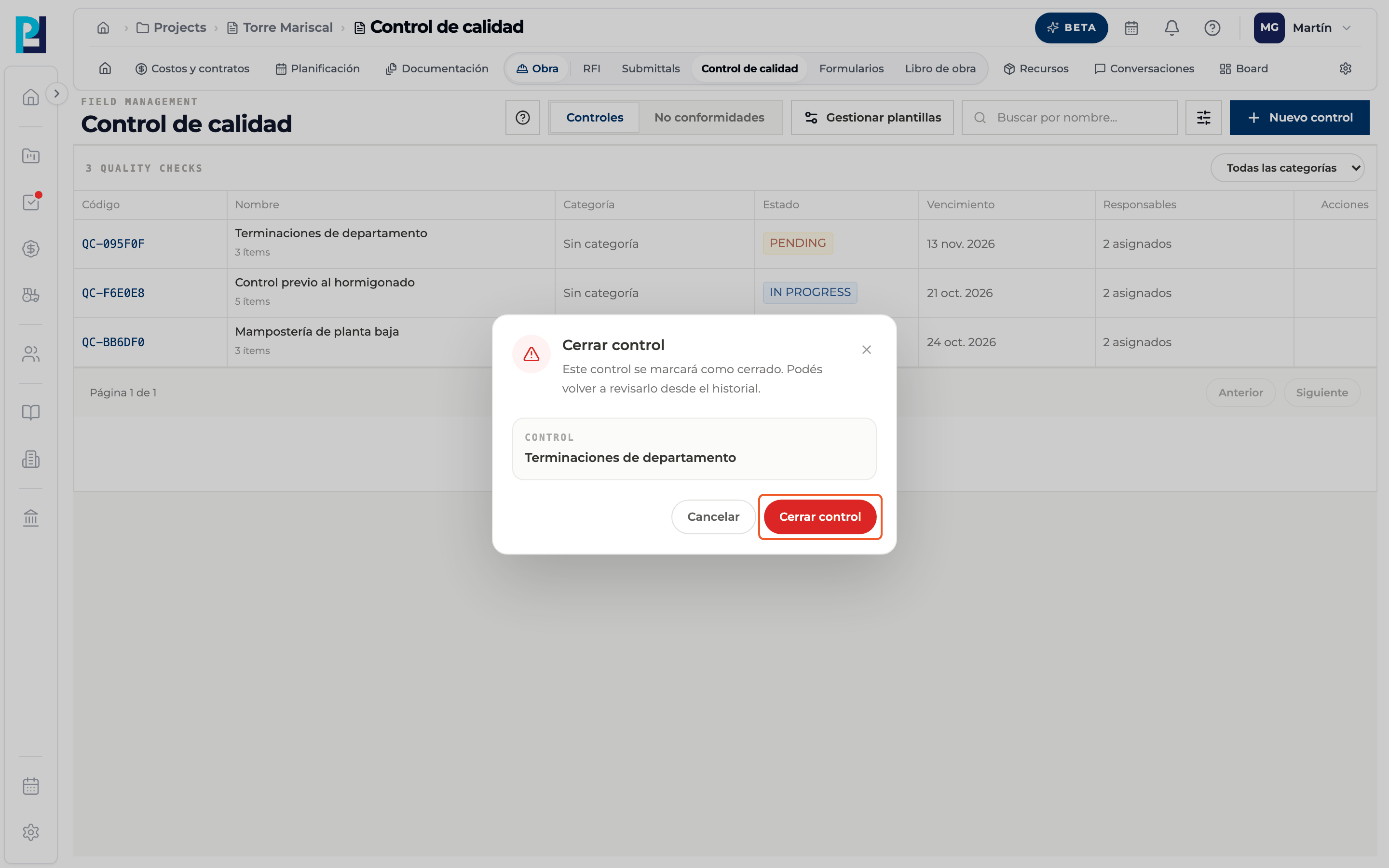
Pasá el mouse por la fila y usá el botón de tres puntos de Acciones. En el diálogo Cerrar control hacé clic en Cerrar control.
- 06
Resultado
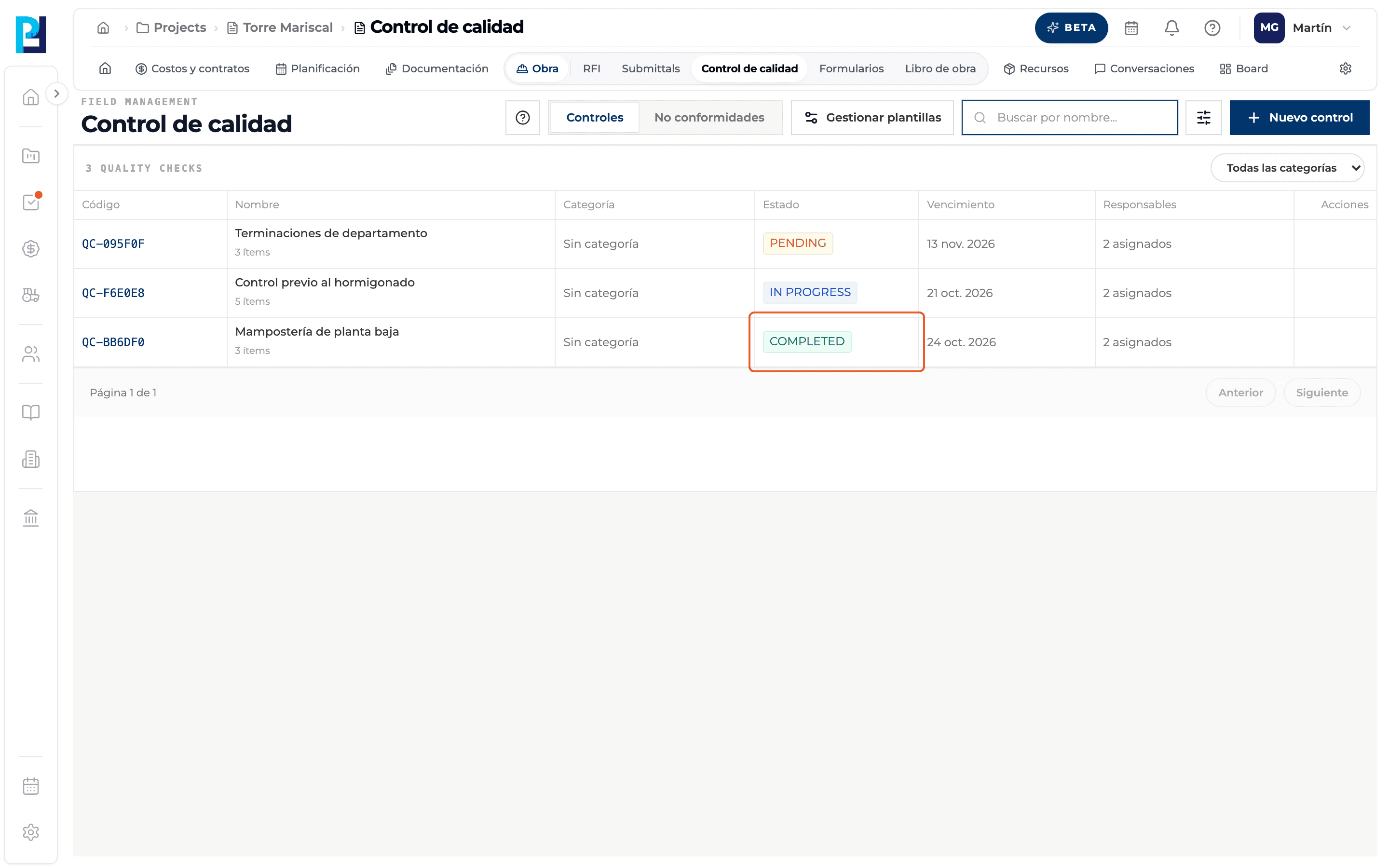
El control queda COMPLETED en la tabla. Cerrar no lo borra.
Qué vas a aprender
Cómo funciona estado de un control y cómo cerrarlo dentro de Perfour.
Qué información necesitás y cómo queda conectada con Control de calidad.
Cómo mantener trazabilidad y encontrar el registro más adelante.
Preguntas frecuentes
Cerré desde la lista y el control no cambió, ¿por qué?+
Le quedaban ítems pendientes o no conformidades sin resolver. Abrí el detalle: la etiqueta de arriba indica qué falta.
¿Se puede cerrar con un ítem en Fail?+
Sí, si su no conformidad ya está resuelta. Igual conviene volver a marcar Pass el ítem corregido.
¿Se pueden eliminar controles?+
No. Hoy no hay botón para eliminar controles.