Crear un control desde una plantilla
Reutilizás un checklist ya definido: el nombre y los ítems se copian de la plantilla.
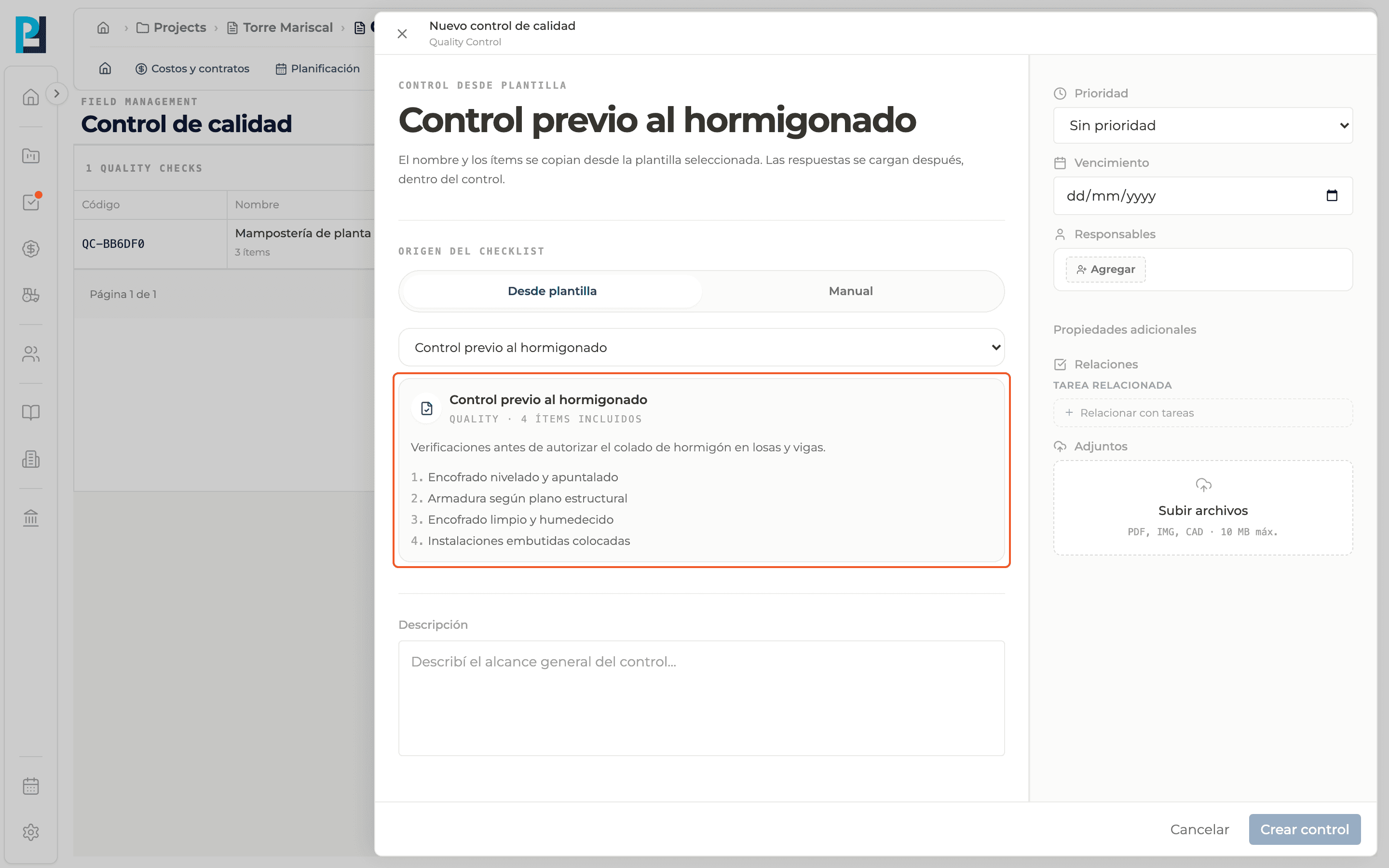
Cómo completar control desde plantilla
- 01
Abrí el panel
Hacé clic en Nuevo control. Se abre el panel Nuevo control de calidad.
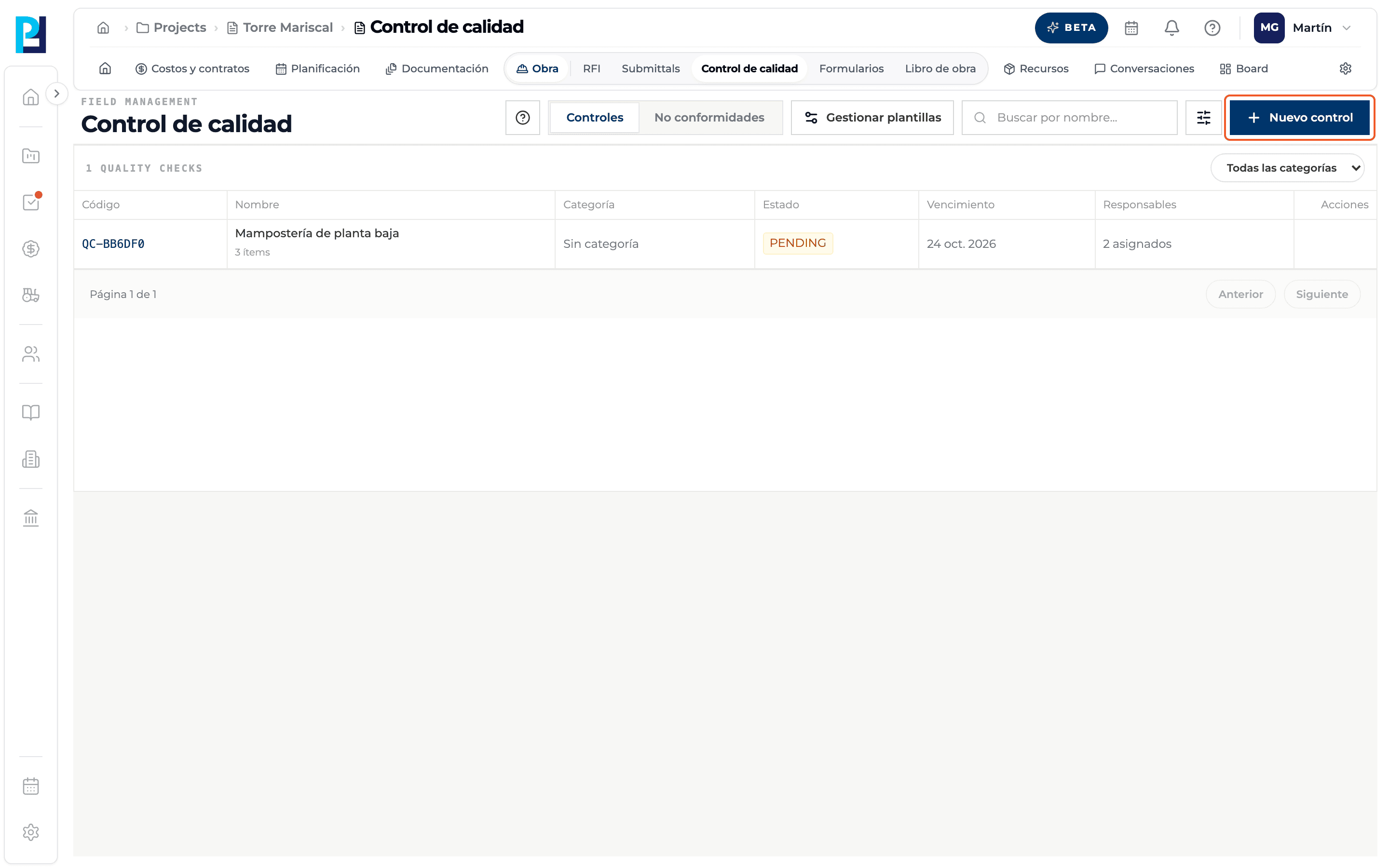
- 02
Elegí el origen
En Origen del checklist seleccioná Desde plantilla. Arriba del título se lee "Control desde plantilla".
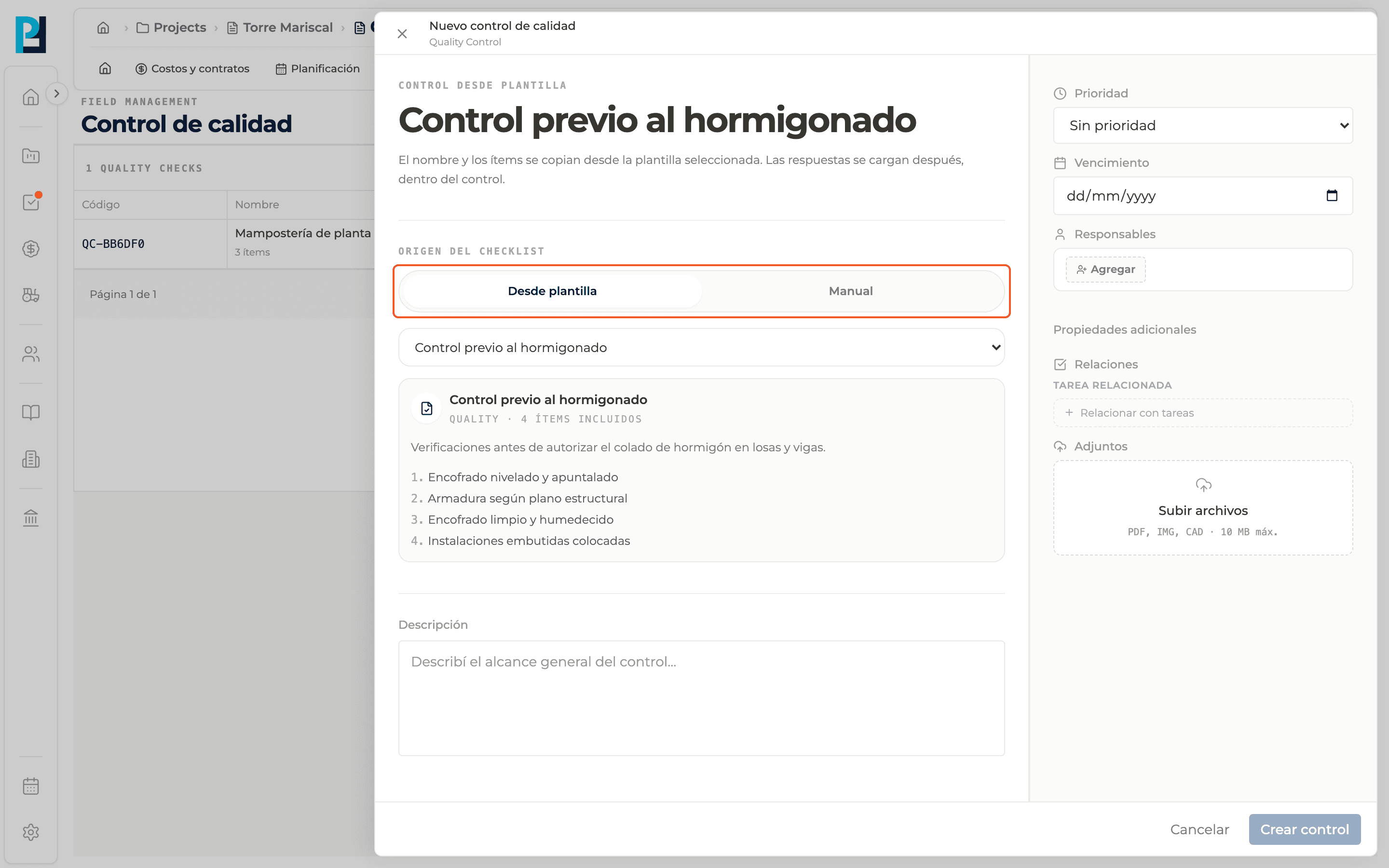
- 03
Elegí la plantilla
En el selector Elegir plantilla… seleccioná una. Si hay plantillas, Perfour preselecciona la primera.
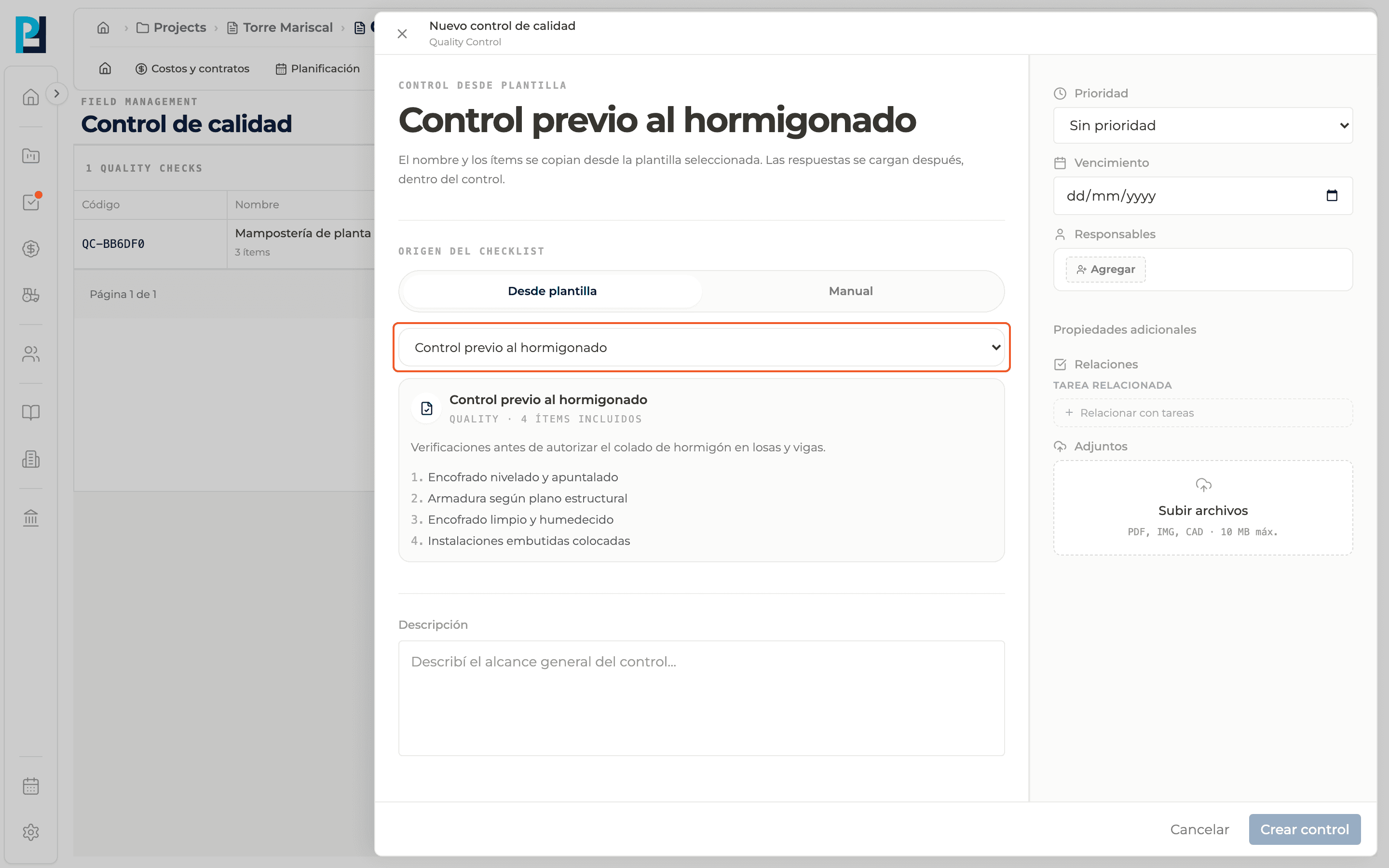
- 04
Revisá la vista previa
La tarjeta muestra el nombre, la categoría, la cantidad de ítems incluidos, la descripción y la lista numerada de ítems.
- 05
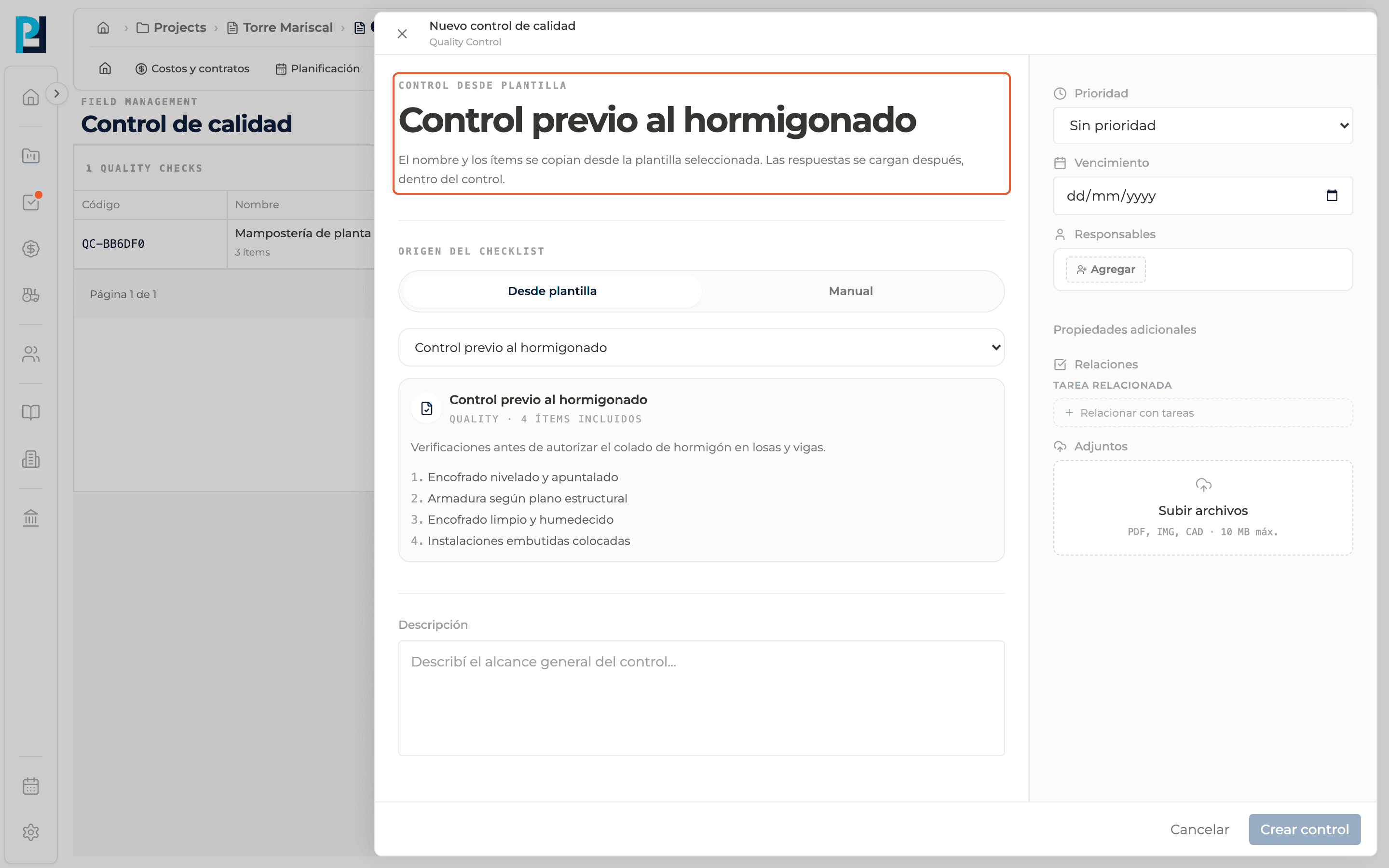
Entendé qué se copia
El título queda bloqueado porque se toma de la plantilla. Como indica el aviso, el nombre y los ítems se copian de la plantilla y las respuestas se cargan después, dentro del control.
- 06
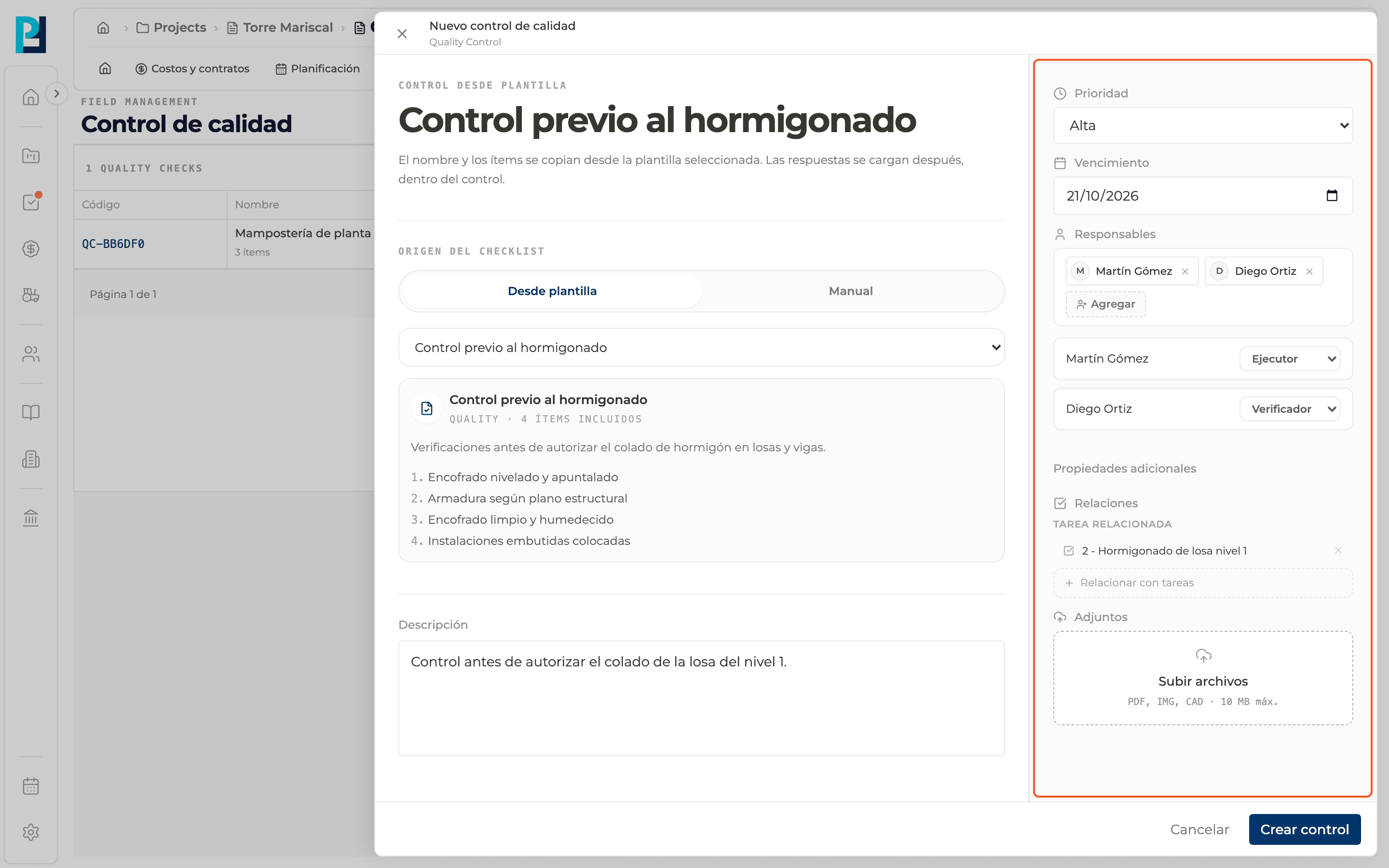
Completá el resto
Descripción, Vencimiento, Responsables (obligatorio, cada uno con su rol), Relaciones y Adjuntos.
- 07
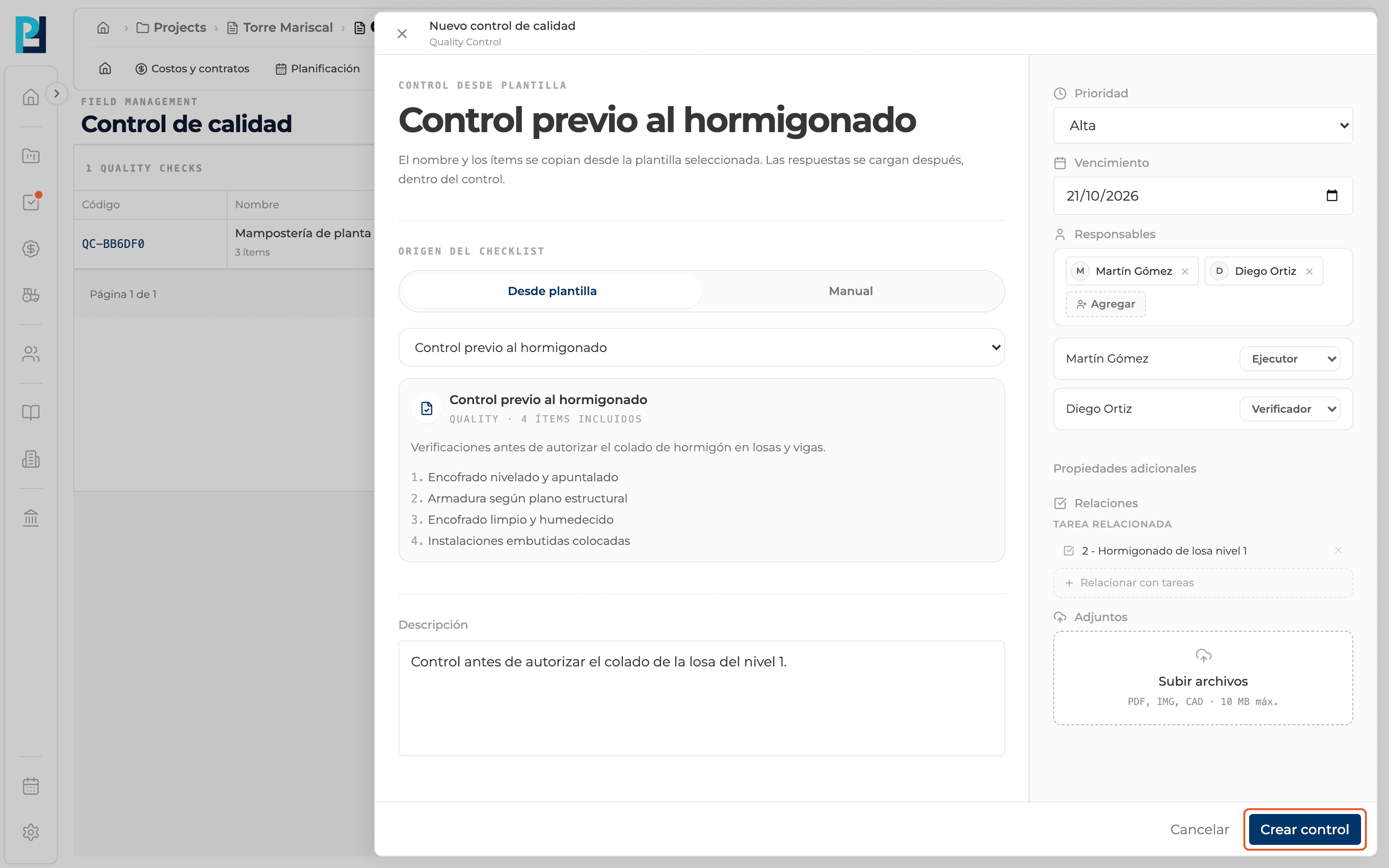
Creá el control
Hacé clic en Crear control. El control queda en la tabla en estado PENDING.
Qué vas a aprender
Cómo funciona crear un control desde una plantilla dentro de Perfour.
Qué información necesitás y cómo queda conectada con Control de calidad.
Cómo mantener trazabilidad y encontrar el registro más adelante.
Preguntas frecuentes
¿Puedo cambiar los ítems de la plantilla al crear el control?+
No en este paso. Podés sumar ítems después, dentro del control.
No tengo plantillas, ¿qué hago?+
Creá una en Gestionar plantillas o usá el modo Manual.
Si edito la plantilla después, ¿cambian los controles ya creados?+
No. Los controles ya creados no se modifican.