Ejecutar el checklist: Pass, Fail y N/A
Dentro del detalle del control marcás cada ítem como aprobado, fallado o que no aplica.
Cómo completar ítems de control
- 01
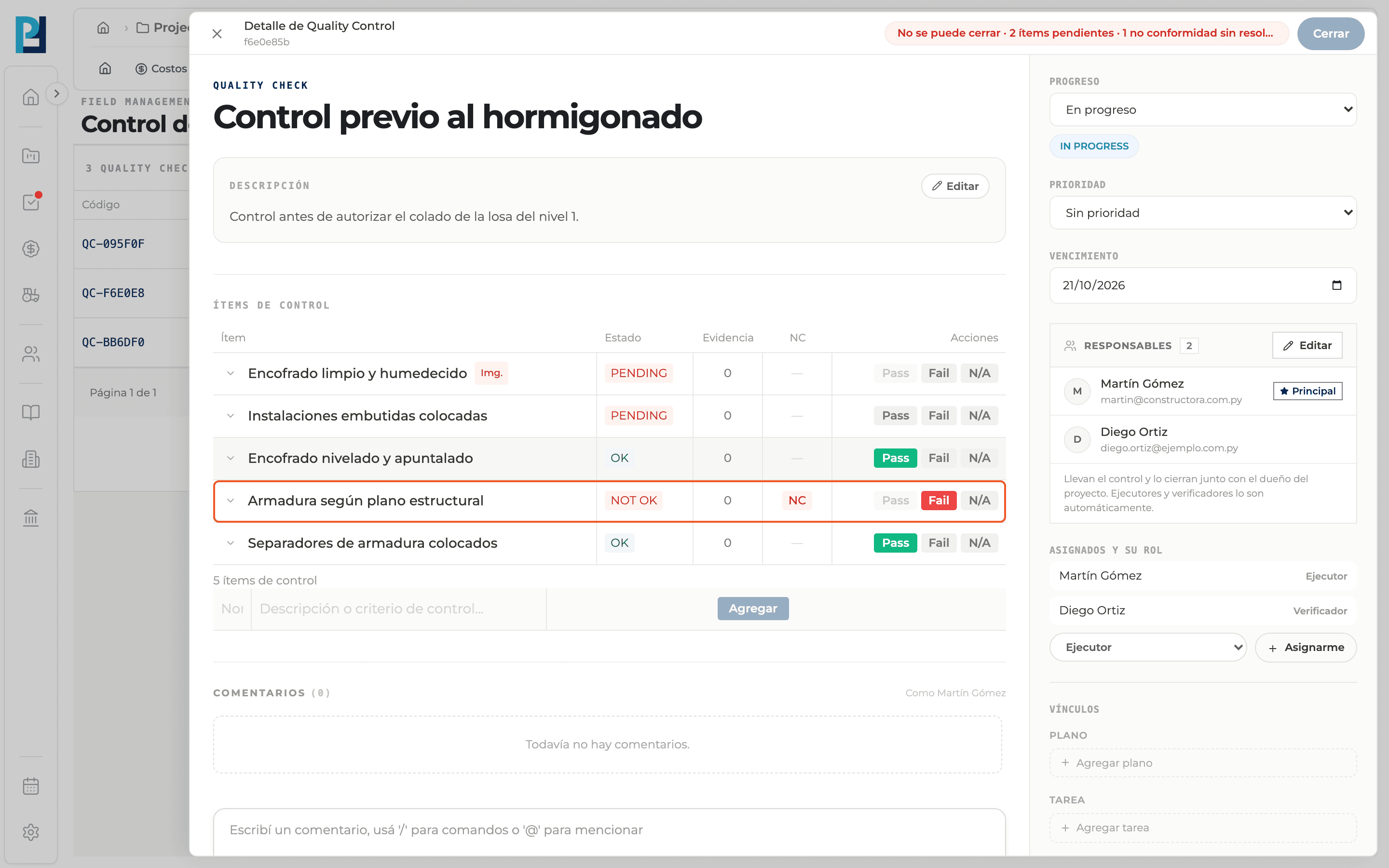
Abrí el control
En la tabla Controles hacé clic en la fila. Se abre el panel Detalle de Quality Control.
- 02
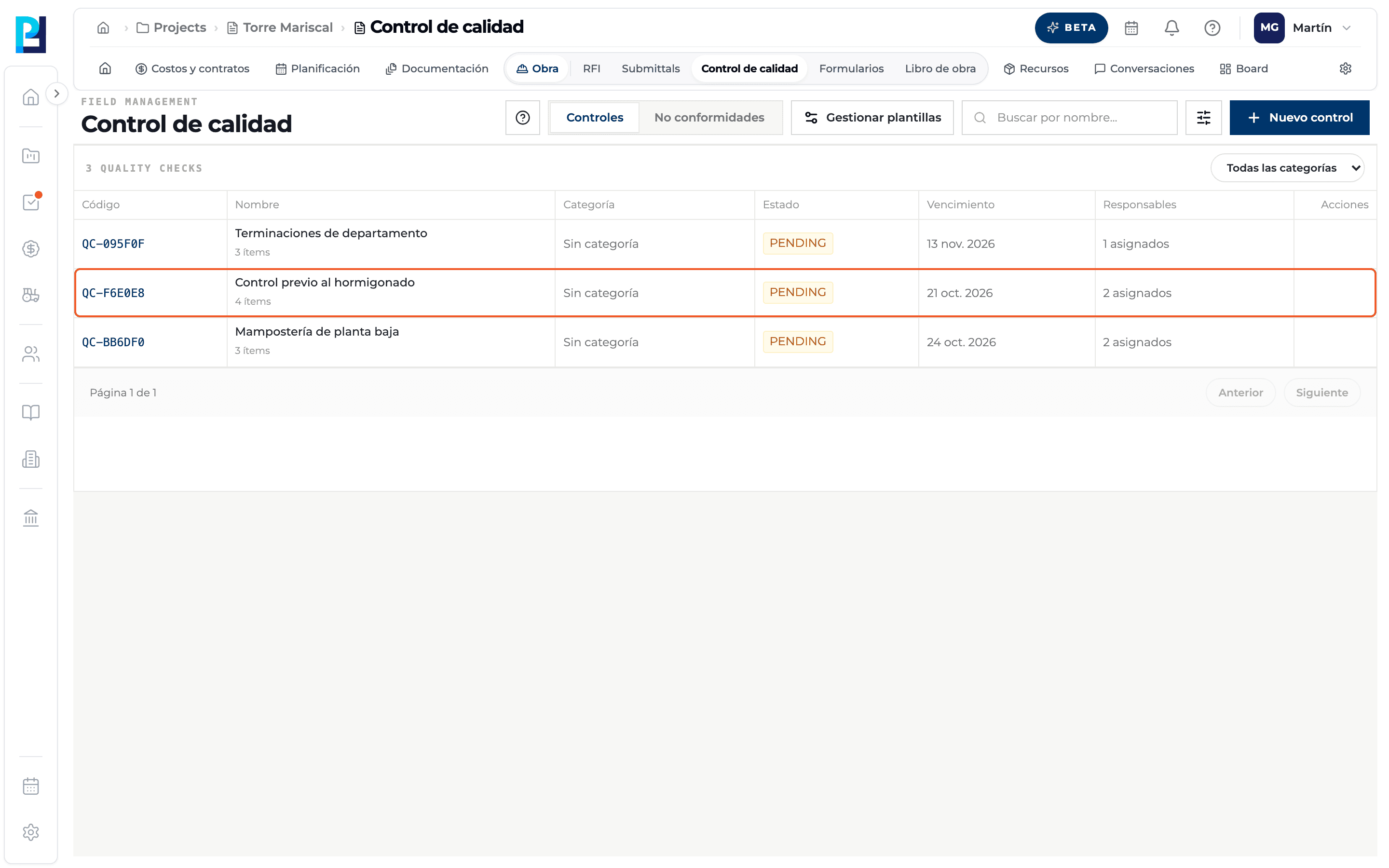
Ubicá los ítems
La sección Ítems de control tiene las columnas Ítem, Estado, Evidencia, NC y Acciones. Abajo se ve la cantidad de ítems.
- 03
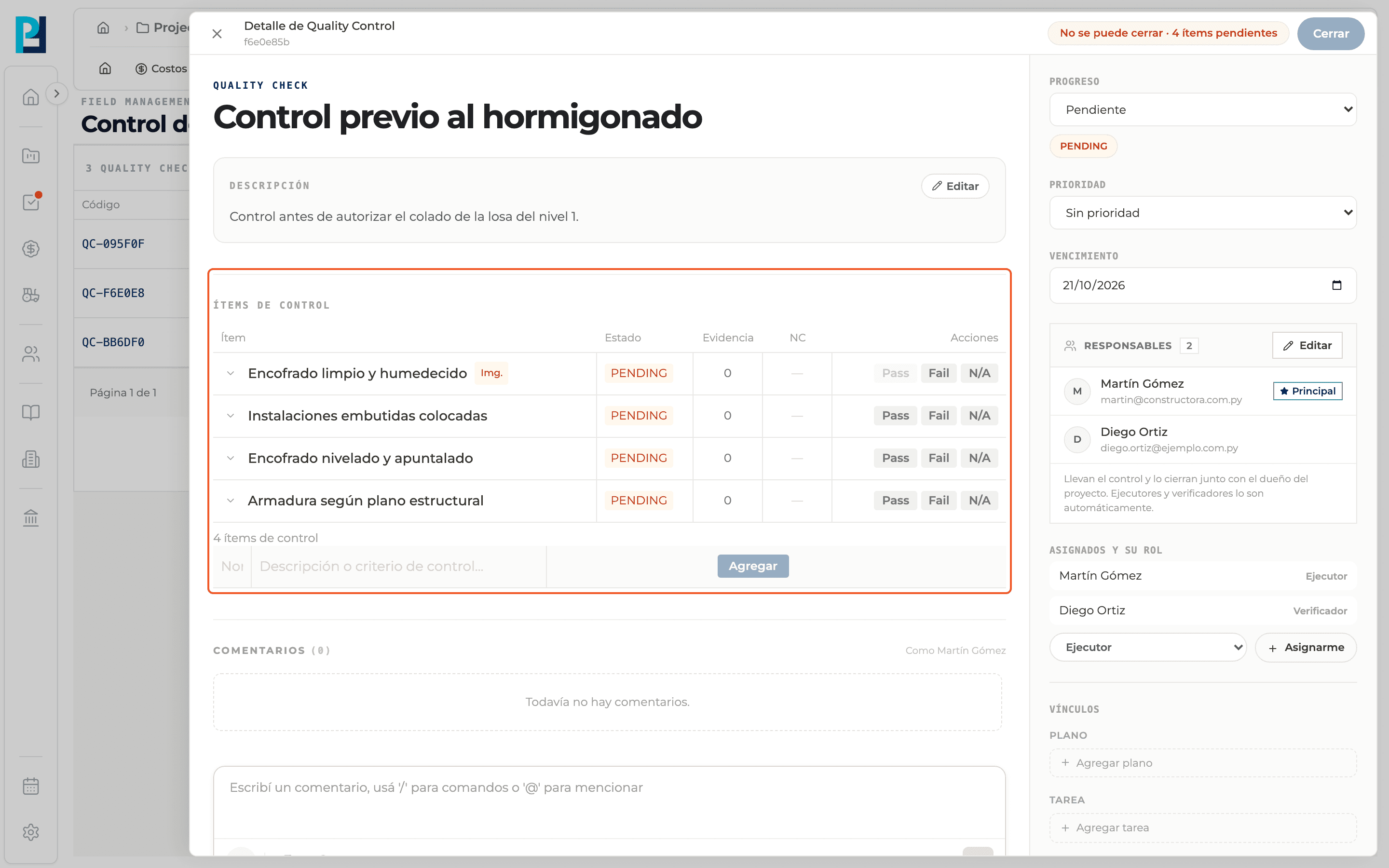
Marcá el resultado
En Acciones cada ítem tiene Pass (cumple), Fail (no cumple) y N/A (no aplica). La columna Estado pasa de PENDING a OK, NOT OK o N/A. Con el primer ítem marcado, el control pasa a IN PROGRESS.
- 04
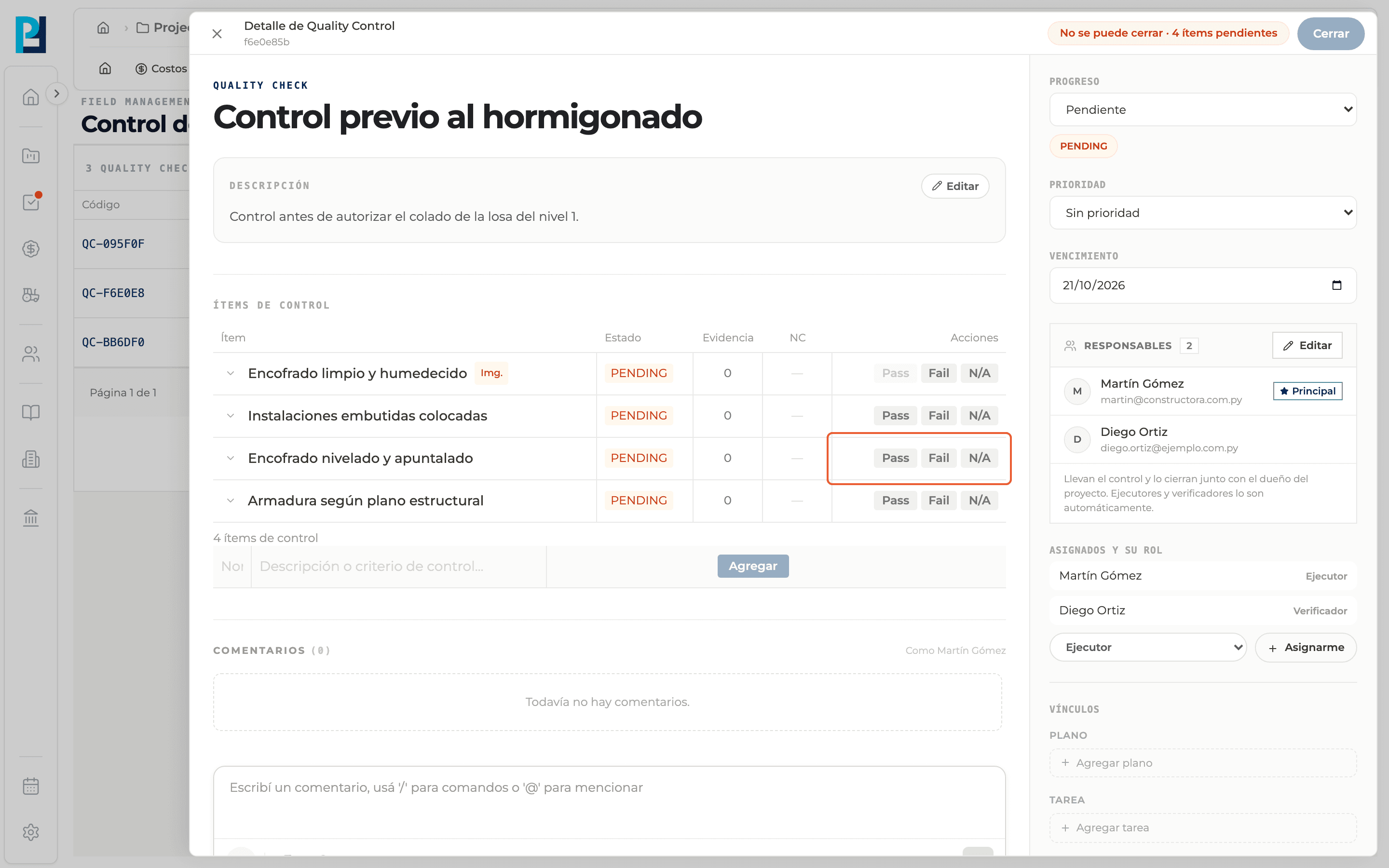
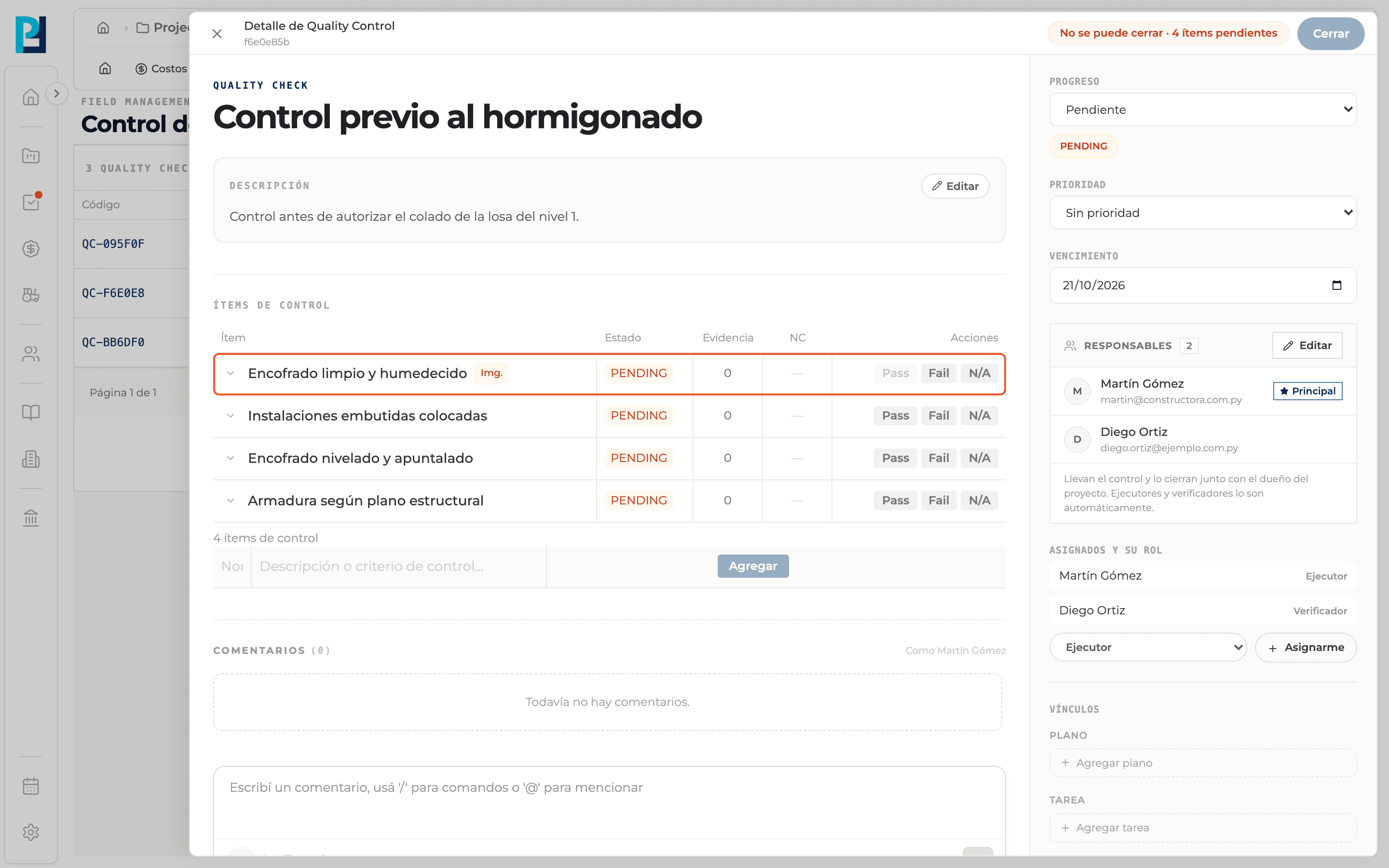
Cuándo Pass está bloqueado
Pass se deshabilita si el ítem exige imagen (marca Img.) y todavía no tiene evidencia, o si tiene una no conformidad sin resolver.
- 05
Fail crea una no conformidad
Al confirmar Fail el ítem queda NOT OK y aparece la etiqueta NC. Ver la guía "Convertir un desvío en no conformidad".
- 06
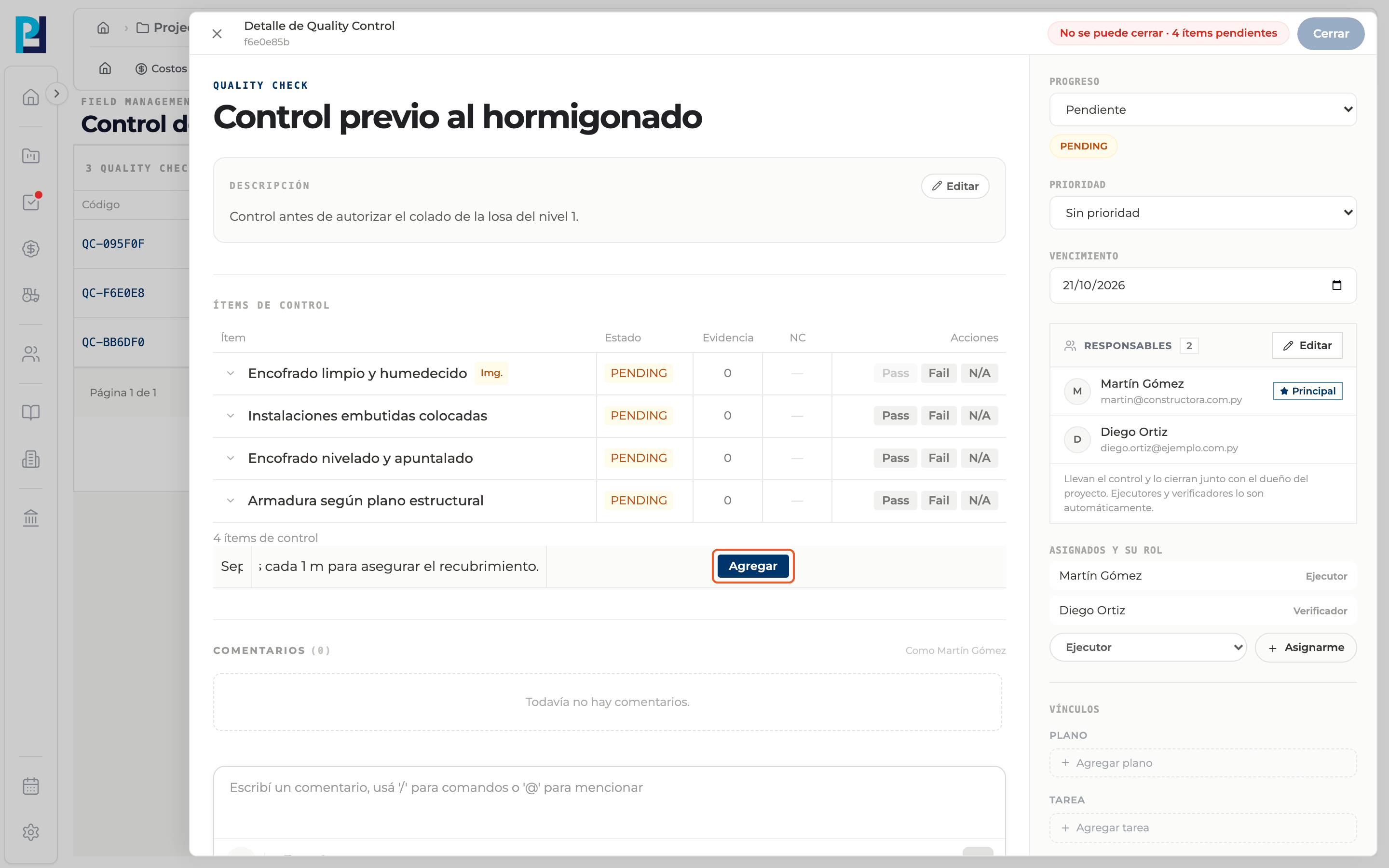
Agregá un ítem al control
Al pie de la tabla completá el nombre y el criterio y hacé clic en Agregar (o presioná Enter).
- 07
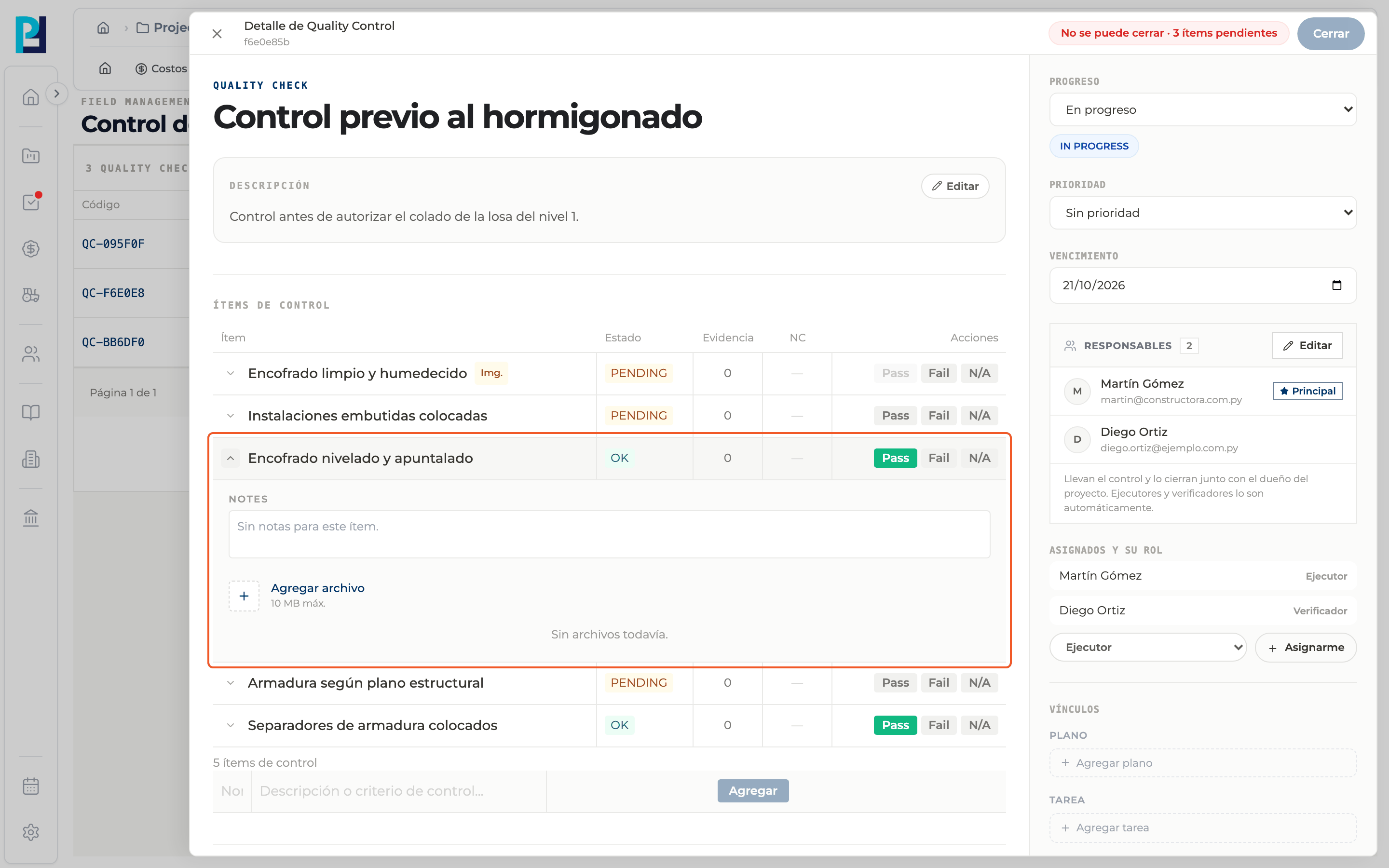
Expandí un ítem
Con la flecha de la fila ves sus notas y su evidencia.
Qué vas a aprender
Cómo funciona ejecutar el checklist: pass, fail y n/a dentro de Perfour.
Qué información necesitás y cómo queda conectada con Control de calidad.
Cómo mantener trazabilidad y encontrar el registro más adelante.
Preguntas frecuentes
¿Puedo cambiar un resultado?+
Podés pasar entre Pass y N/A. Un ítem que ya está en Fail no se vuelve a marcar Fail.
¿Cómo sé si quedan ítems por resolver?+
Arriba del detalle aparece "No se puede cerrar" con la cantidad de ítems pendientes y de no conformidades sin resolver.