Convertir un desvío en no conformidad
Marcar un ítem como Fail crea automáticamente la no conformidad asociada.
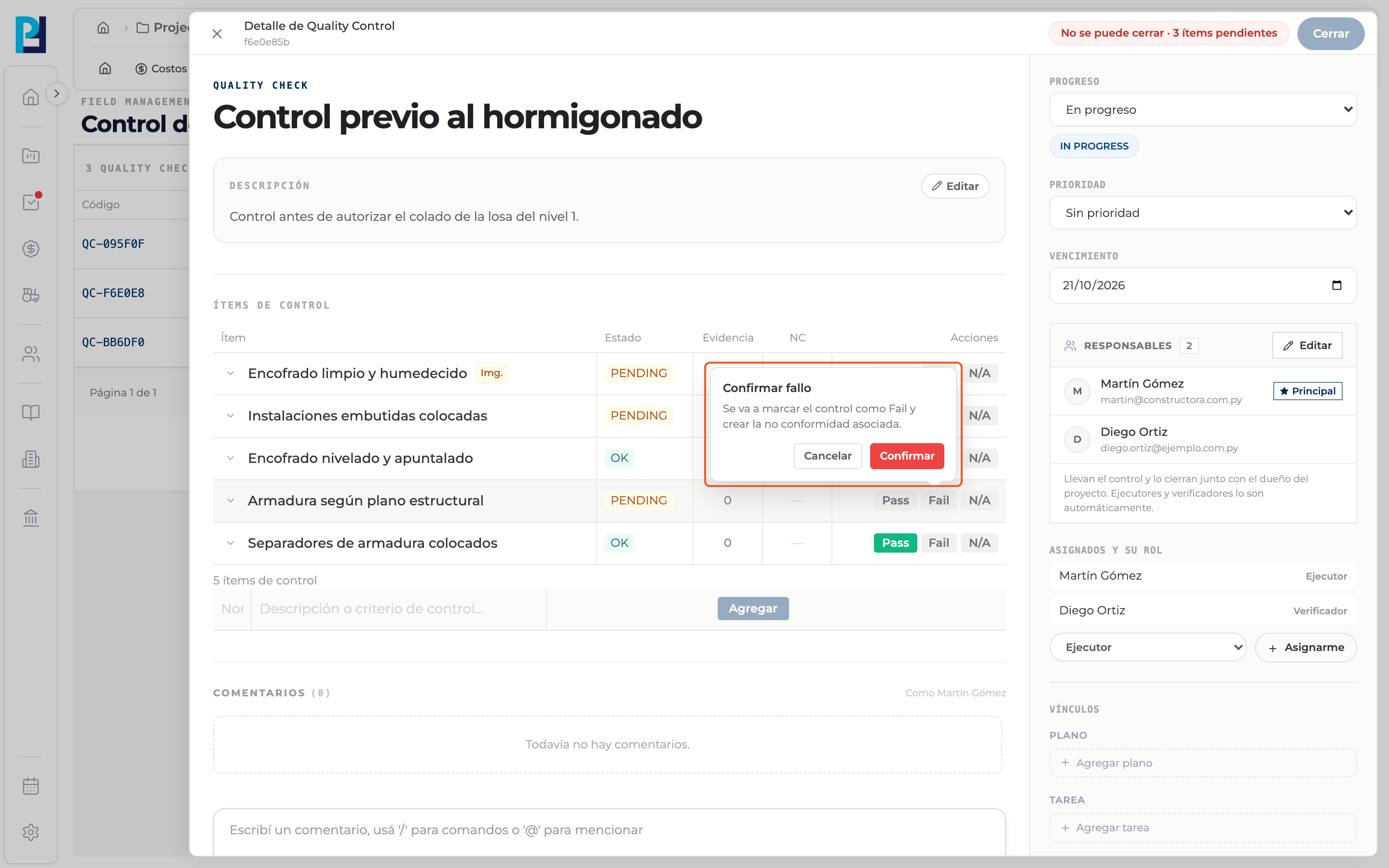
Cómo completar fail y no conformidad
- 01
Ubicá el ítem
Abrí el control y buscá el ítem que no cumple.
- 02
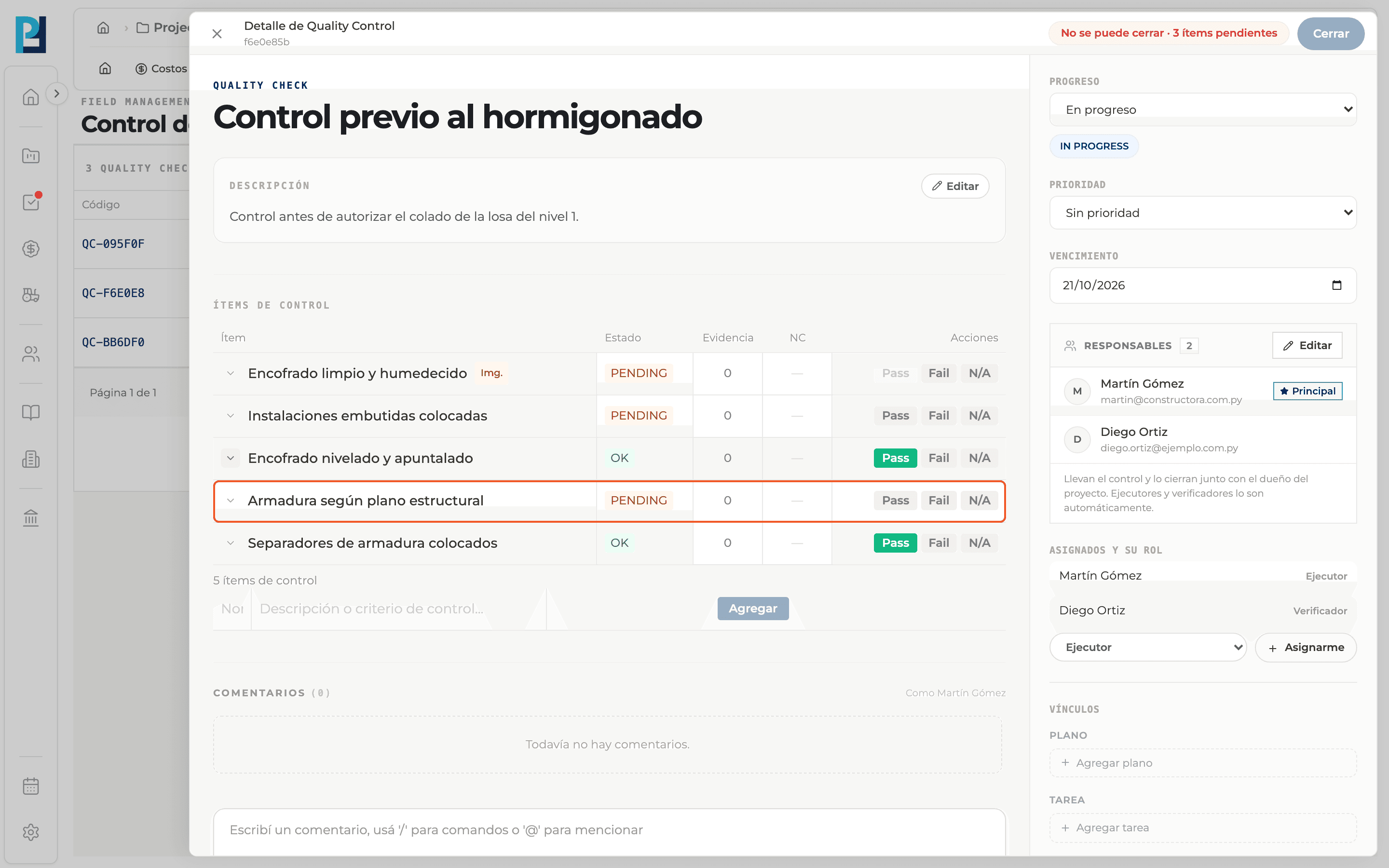
Hacé clic en Fail
Aparece el globo "Confirmar fallo": se va a marcar el ítem como Fail y crear la no conformidad asociada.
- 03
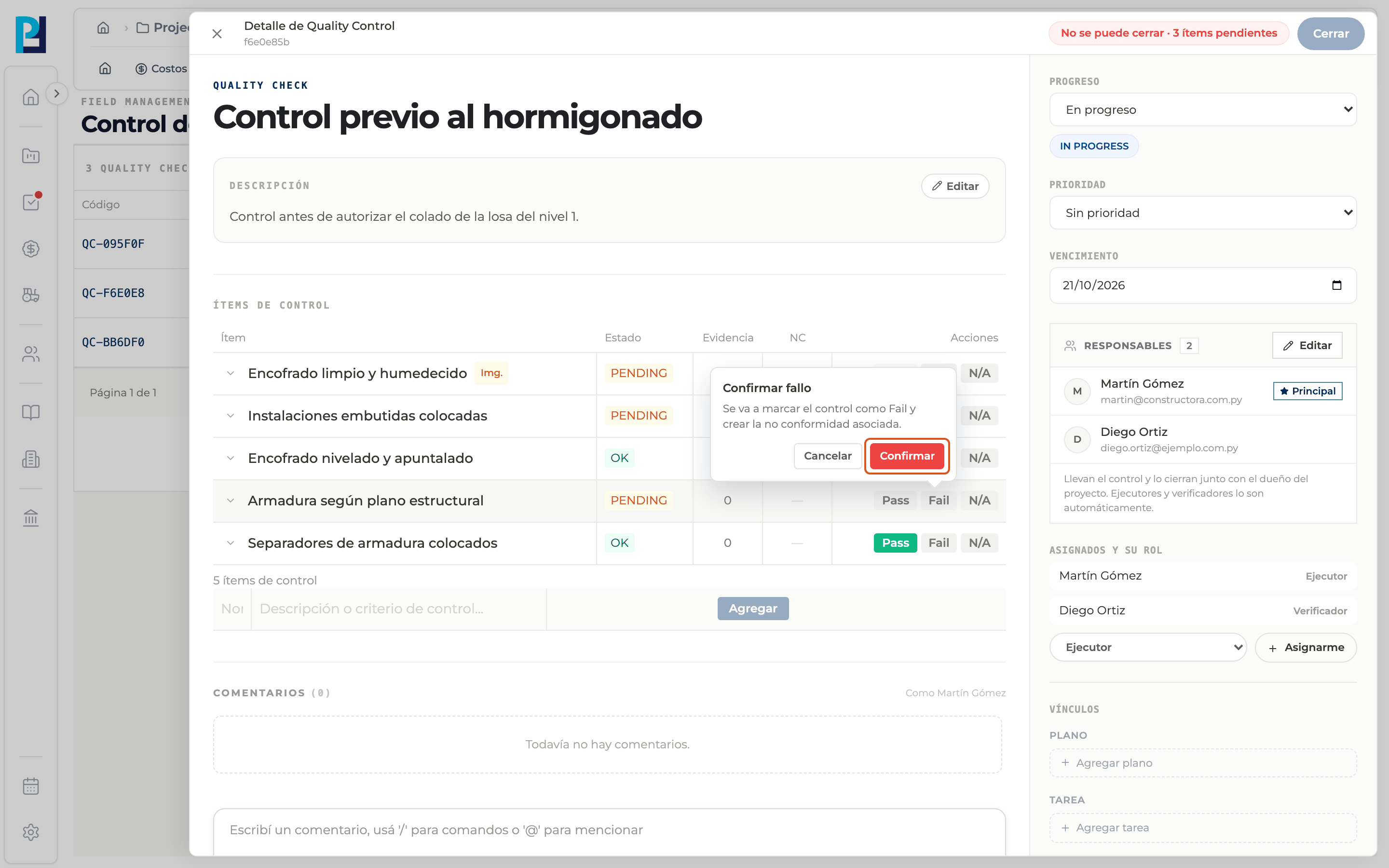
Confirmá
Hacé clic en Confirmar, o en Cancelar para desistir.
- 04
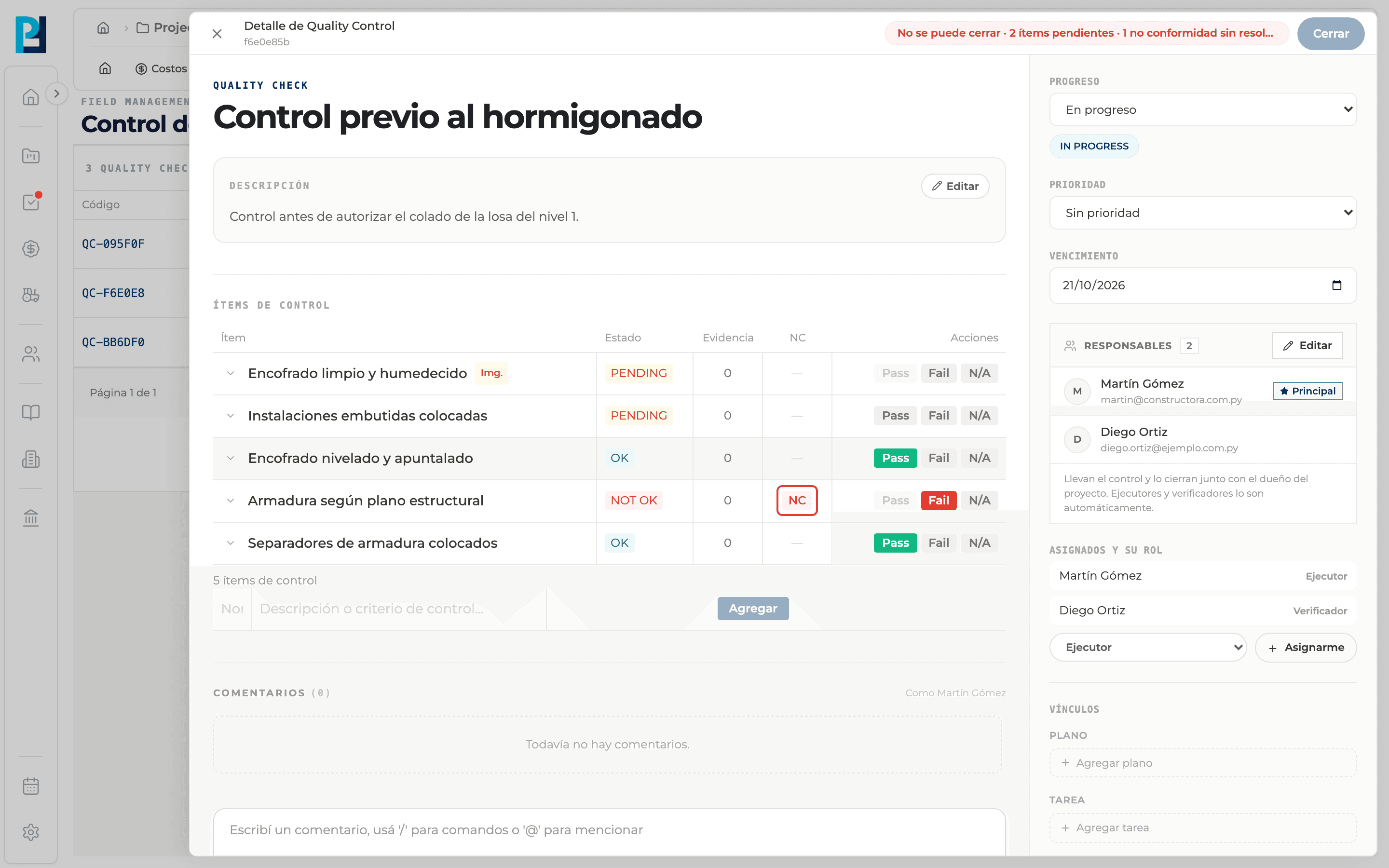
Resultado
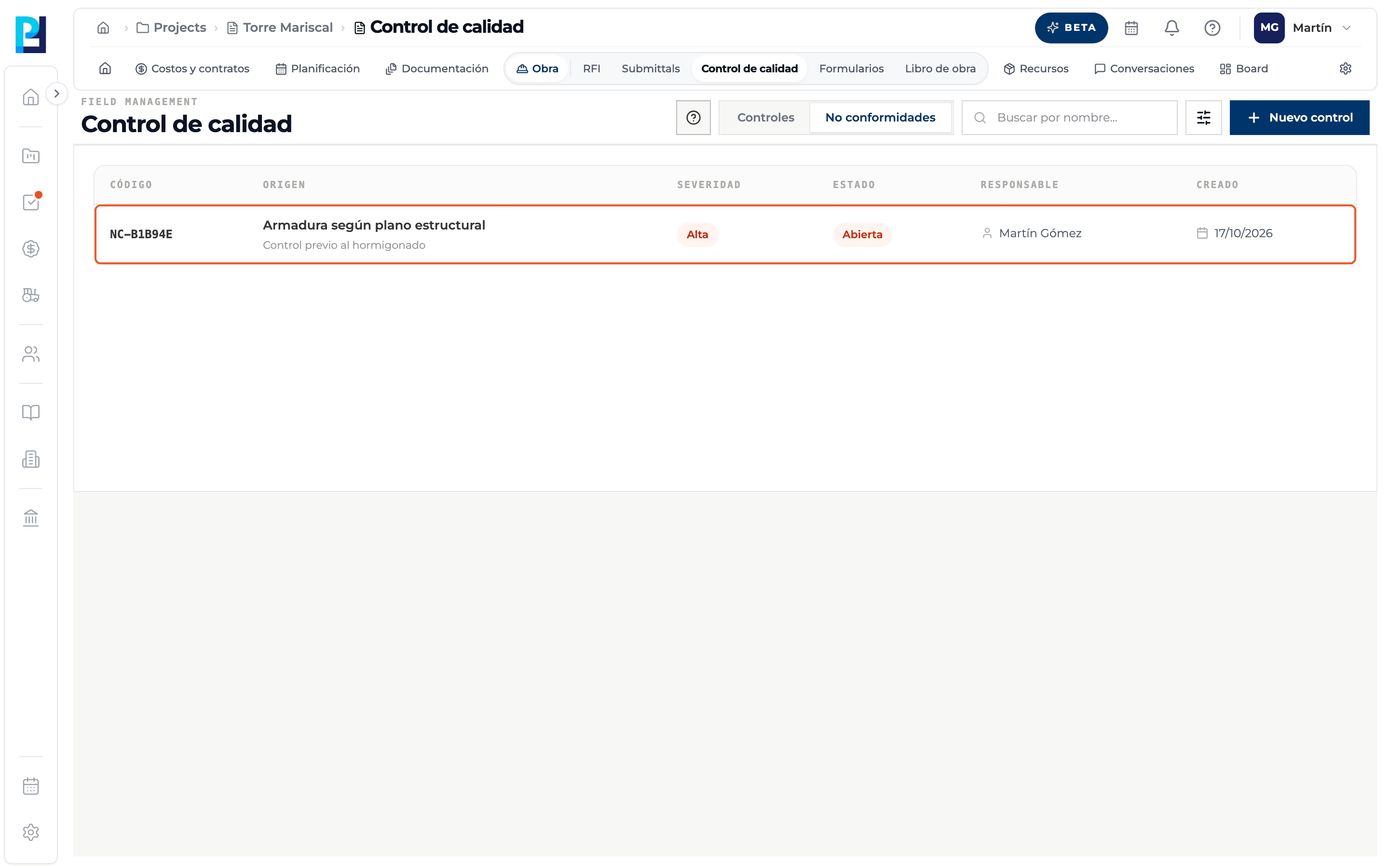
El ítem queda NOT OK y en la columna NC aparece la etiqueta NC. En rojo, la no conformidad está sin resolver; en gris, ya se resolvió. Hacé clic en la etiqueta para abrirla.
- 05
Seguila en su pestaña
La no conformidad también aparece en la pestaña No conformidades, con su código NC-XXXXXX, severidad Media y estado Abierta.
Qué vas a aprender
Cómo funciona convertir un desvío en no conformidad dentro de Perfour.
Qué información necesitás y cómo queda conectada con Control de calidad.
Cómo mantener trazabilidad y encontrar el registro más adelante.
Preguntas frecuentes
¿Puedo crear una no conformidad sin fallar un ítem?+
No.
¿Qué pasa cuando se corrige el problema?+
Se resuelve la no conformidad y recién ahí se puede marcar Pass el ítem.