Agregar notas y evidencia a un ítem
Cada ítem admite notas y archivos de evidencia, como fotos o PDF.
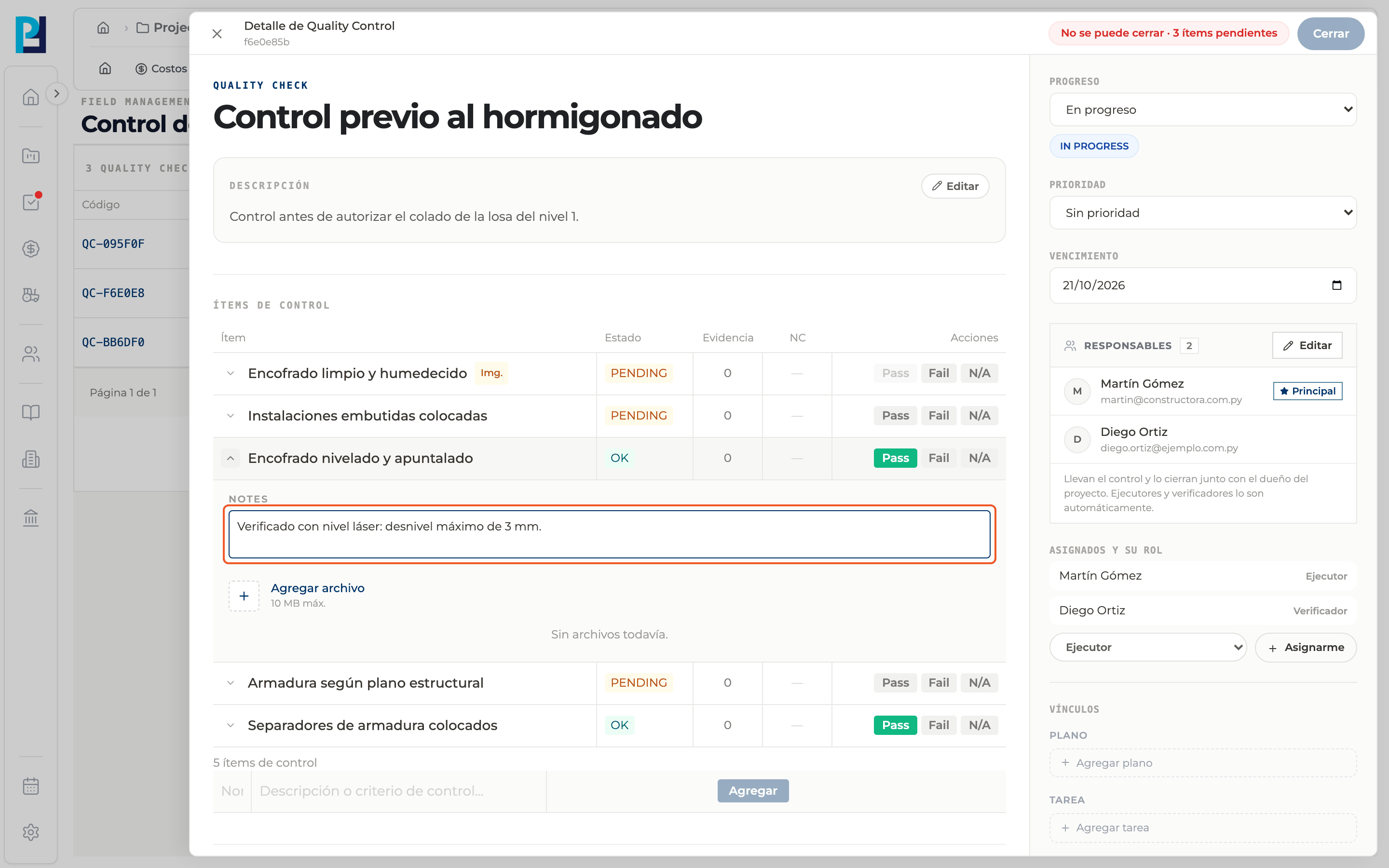
Cómo completar notas y evidencia
- 01
Expandí el ítem
Hacé clic en la flecha de la fila.
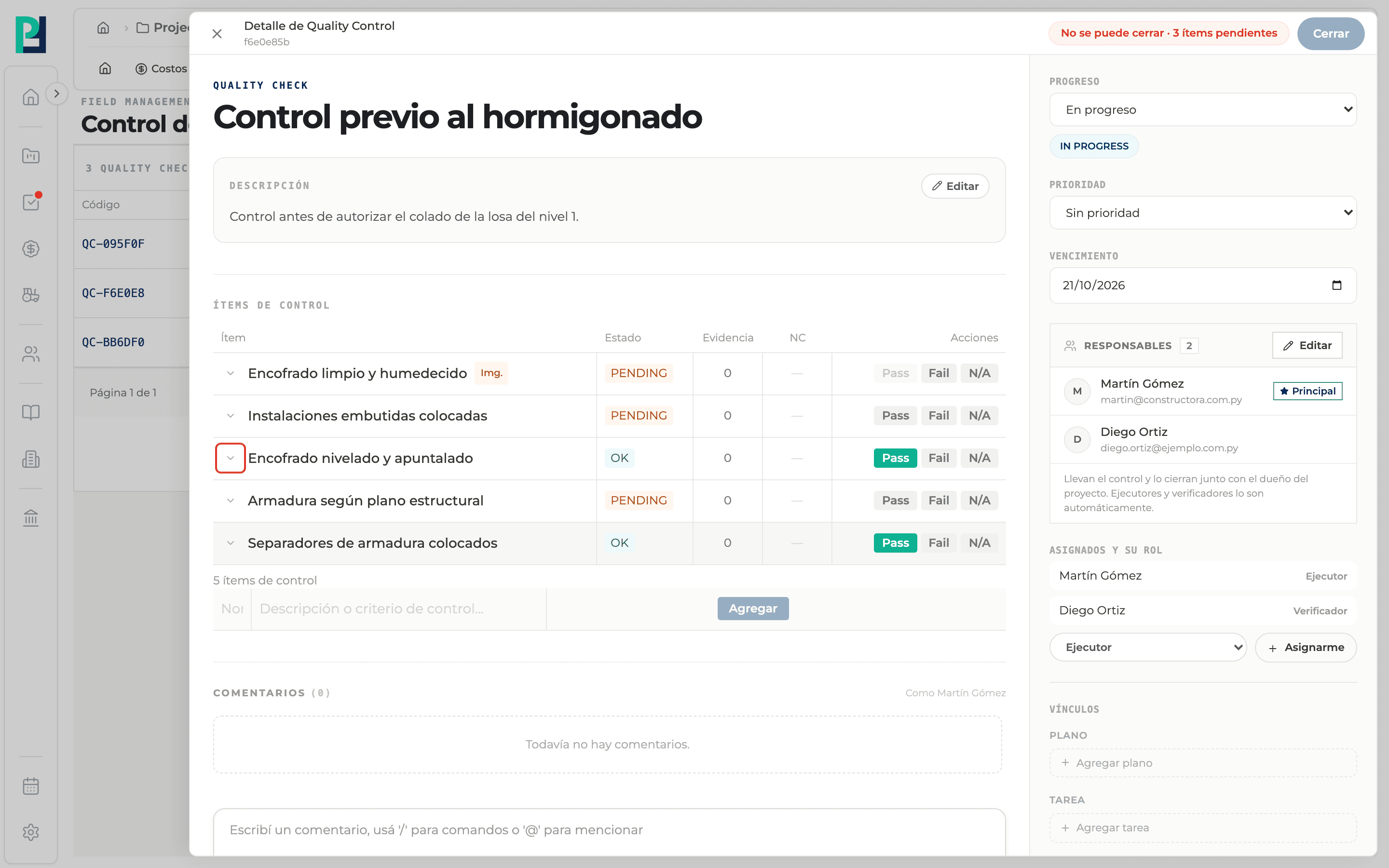
- 02
Escribí las notas
Escribí en Notes; se guarda al salir del campo.
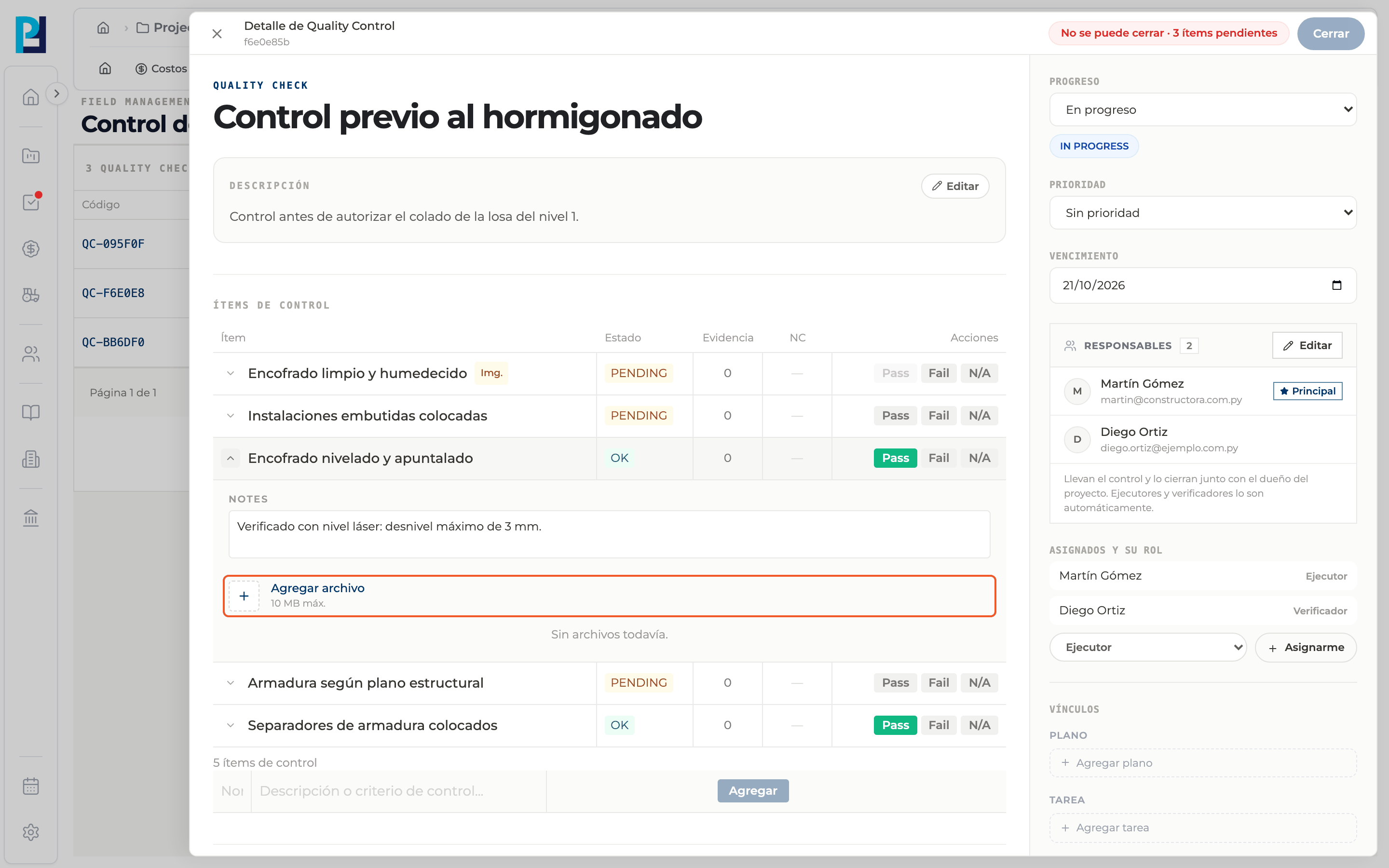
- 03
Subí evidencia
Hacé clic en Agregar archivo (hasta 10 MB; imágenes, PDF o .fig). Mientras sube se ve un indicador.
- 04
Revisá la evidencia
Cada archivo muestra quién y cuándo lo subió, y un ícono para descargarlo. Si no hay, dice "Sin archivos todavía." La columna Evidencia de la tabla muestra la cantidad.
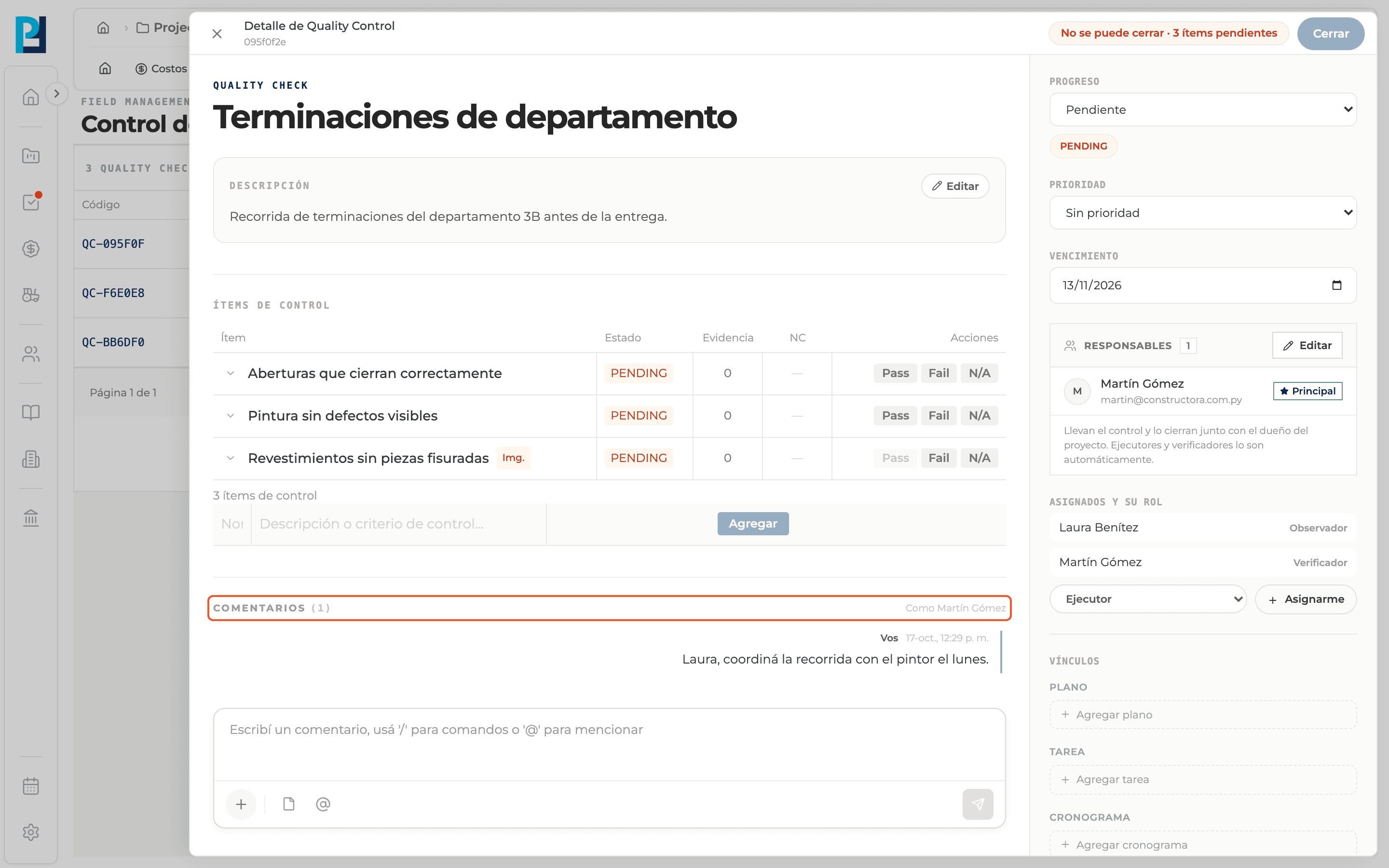
- 05
Comentá el control
Al pie del detalle, en Comentarios, escribí y enviá. Podés adjuntar un archivo y mencionar personas con @.
Qué vas a aprender
Cómo funciona agregar notas y evidencia a un ítem dentro de Perfour.
Qué información necesitás y cómo queda conectada con Control de calidad.
Cómo mantener trazabilidad y encontrar el registro más adelante.
Preguntas frecuentes
¿Para qué sirve la marca Img.?+
En las plantillas se puede marcar un ítem como "Requiere imagen para Pass": sin evidencia ese ítem no se puede marcar Pass.