Gestionar una no conformidad
Definí la severidad, documentá la respuesta, adjuntá evidencia y resolvé la no conformidad o marcala como que no aplica.
Cómo completar no conformidad
- 01
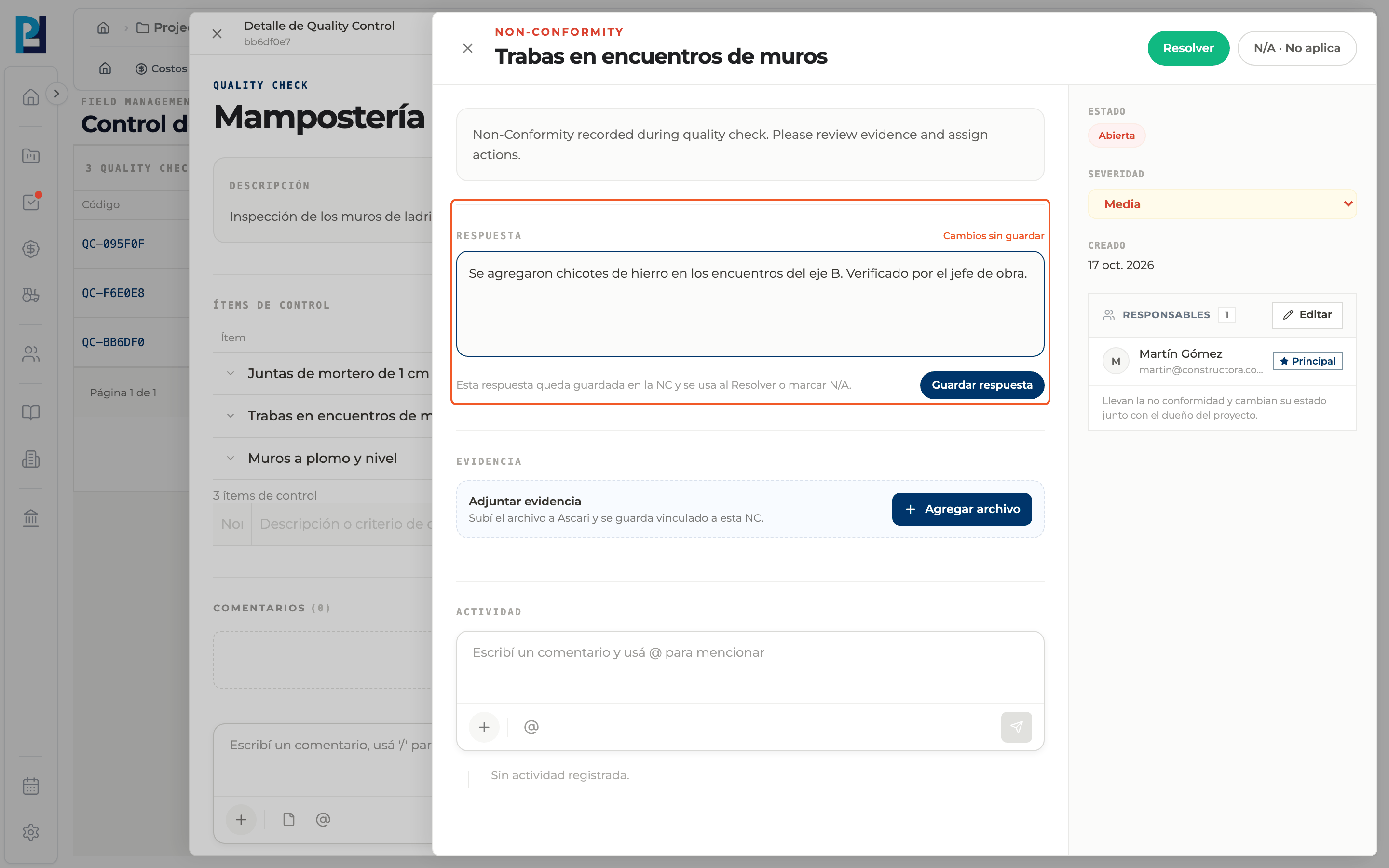
Abrí la no conformidad
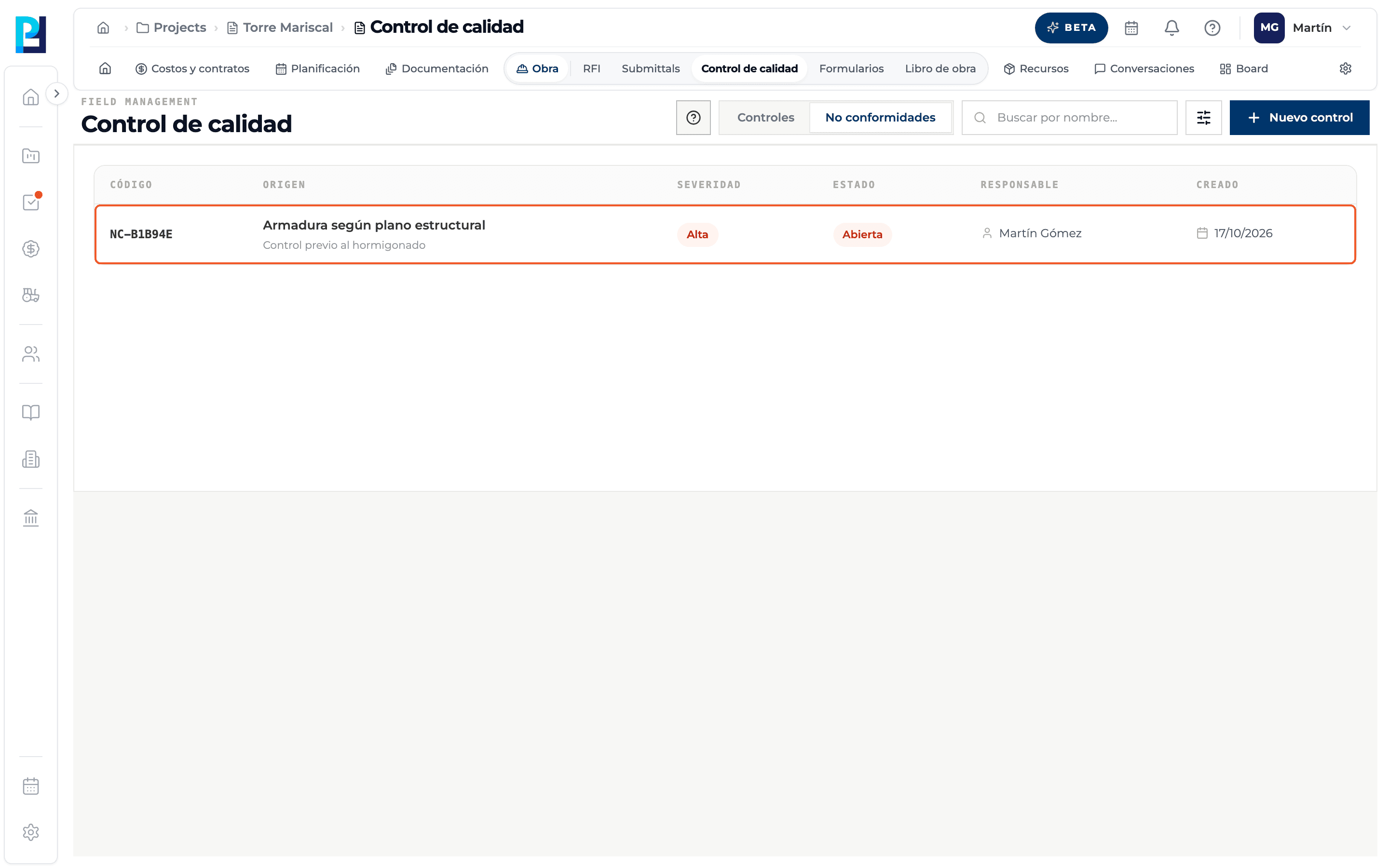
Desde la pestaña No conformidades (clic en la fila) o desde la etiqueta NC del ítem.
- 02
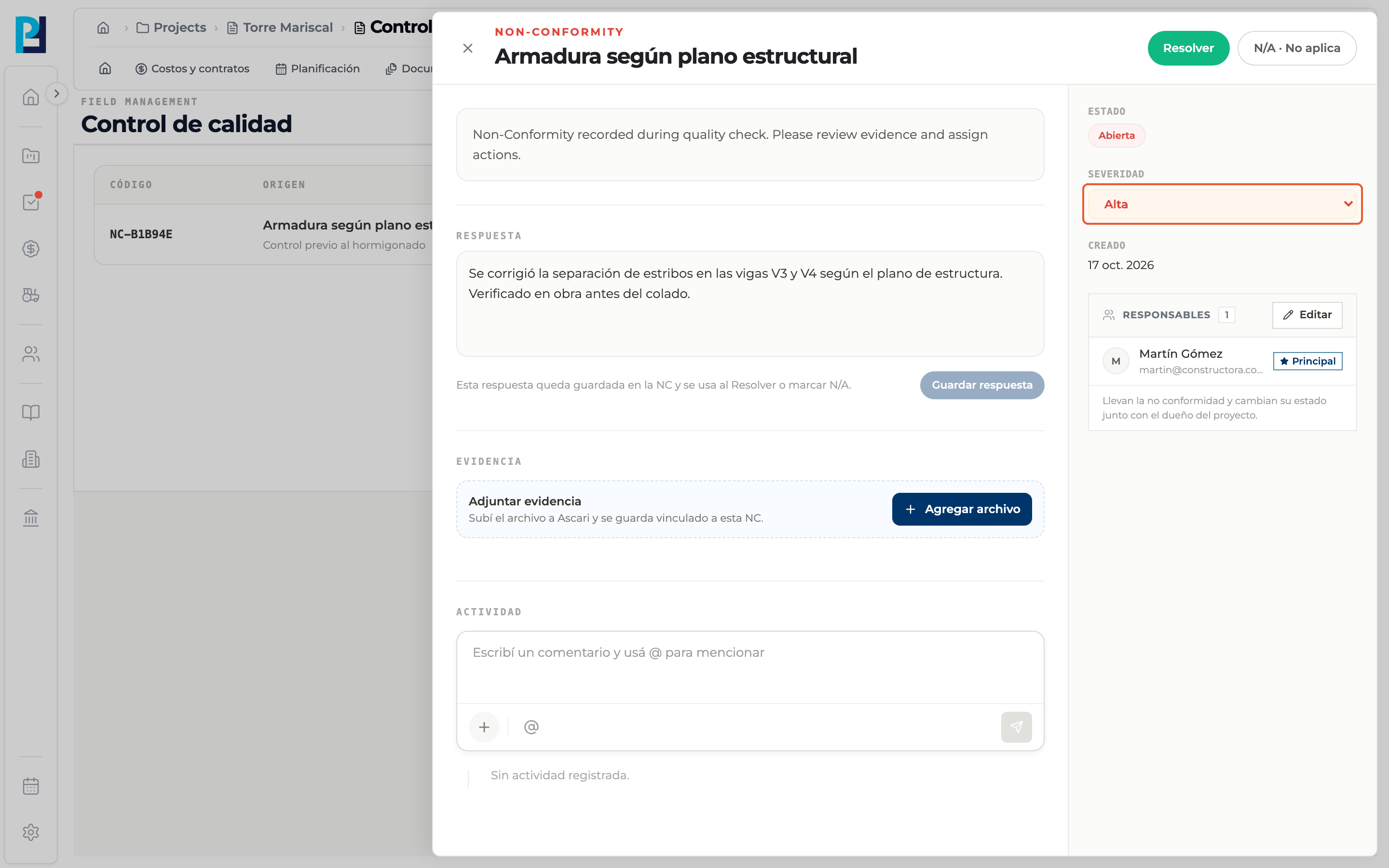
Definí la severidad
En la barra derecha, Severidad: Baja, Media, Alta o Crítica. Se guarda al elegir.
- 03
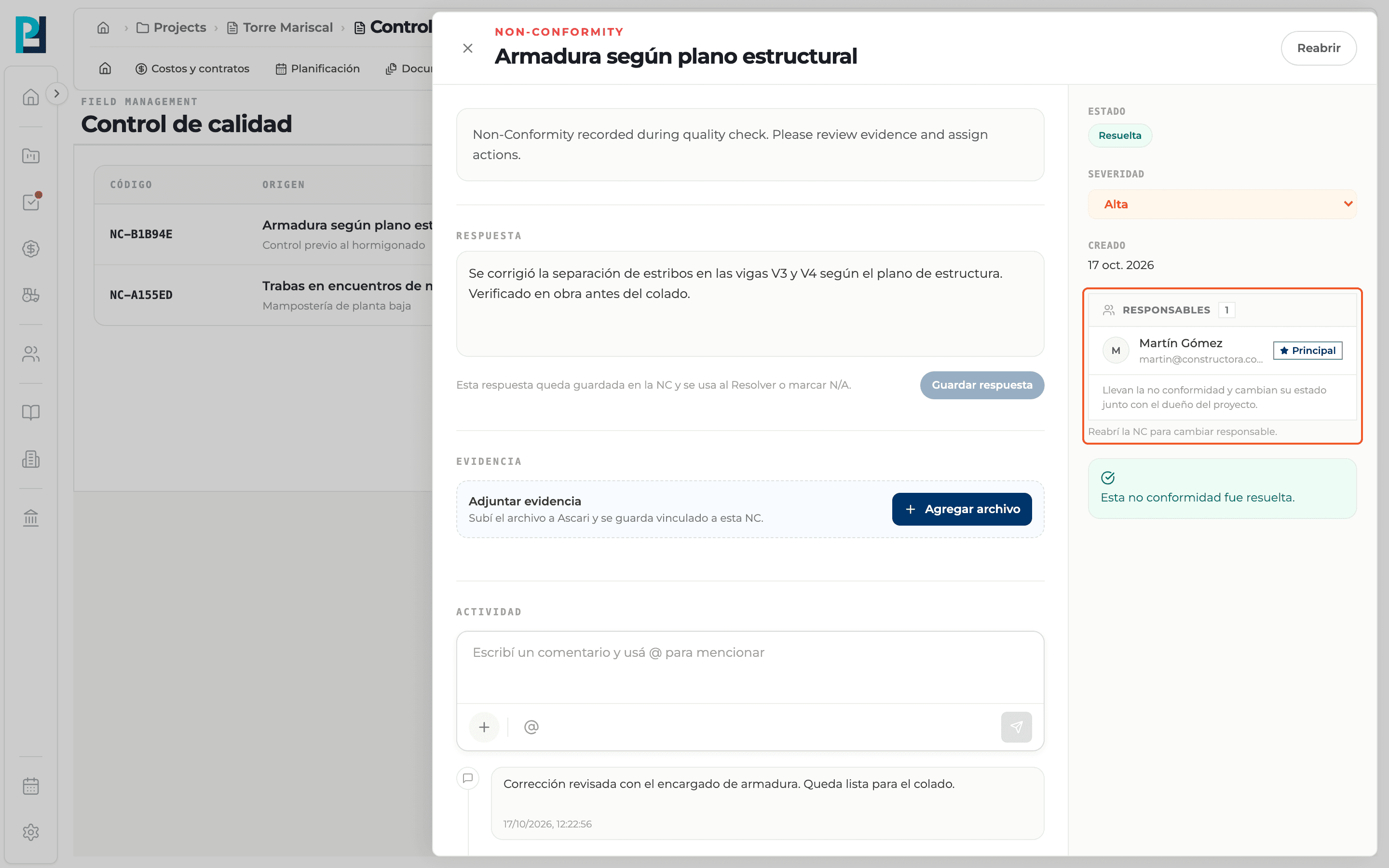
Revisá los responsables
El bloque Responsables lista a quienes llevan la no conformidad y cambian su estado junto con el dueño del proyecto. Con Editar sumás o quitás personas. Si está resuelta, primero hay que reabrirla.
- 04
Escribí la respuesta
En Respuesta explicá la corrección o la justificación. Mientras haya cambios sin guardar se ve "Cambios sin guardar"; hacé clic en Guardar respuesta.
- 05
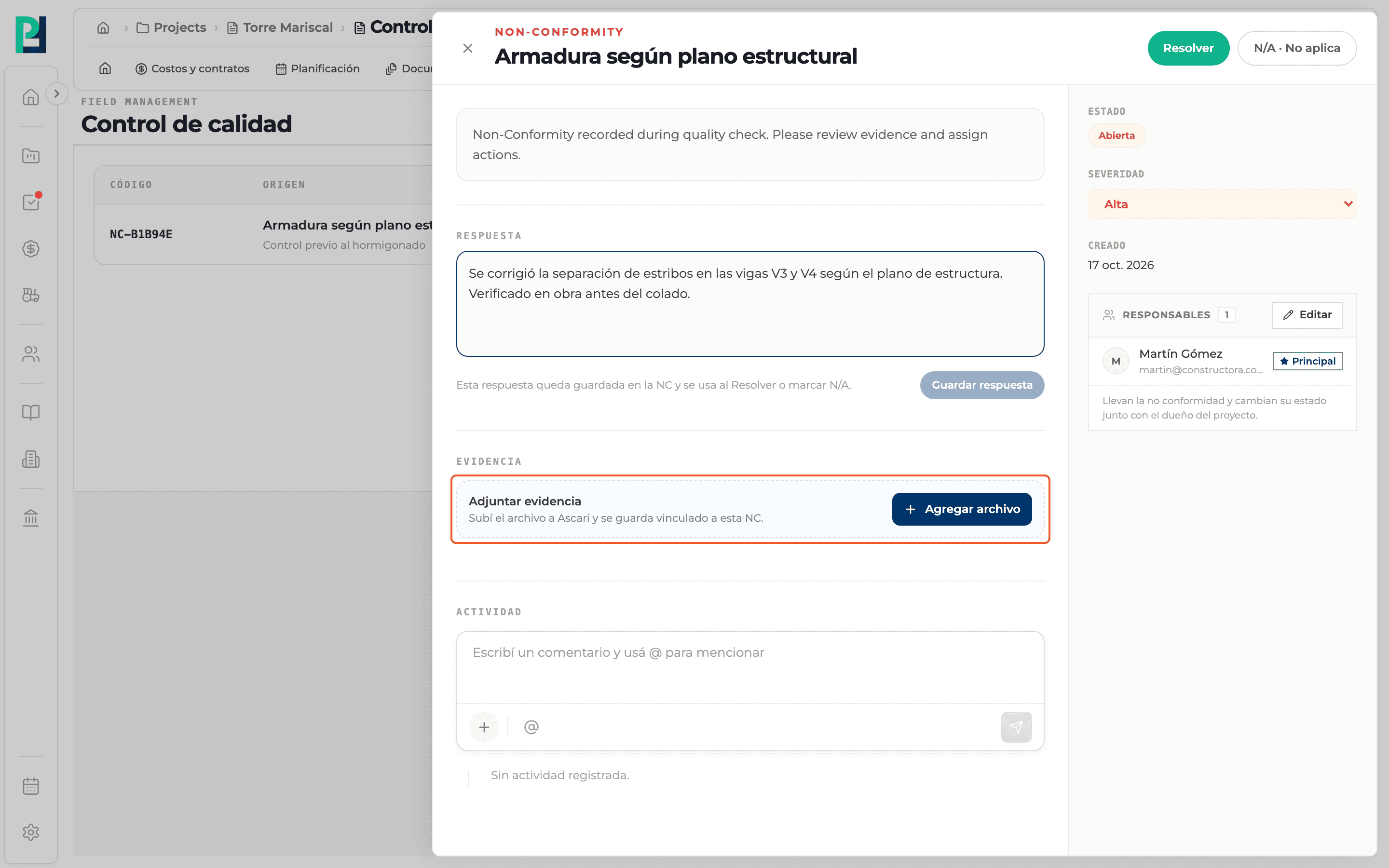
Adjuntá evidencia
En Evidencia usá Agregar archivo; se muestra el avance de la subida.
- 06
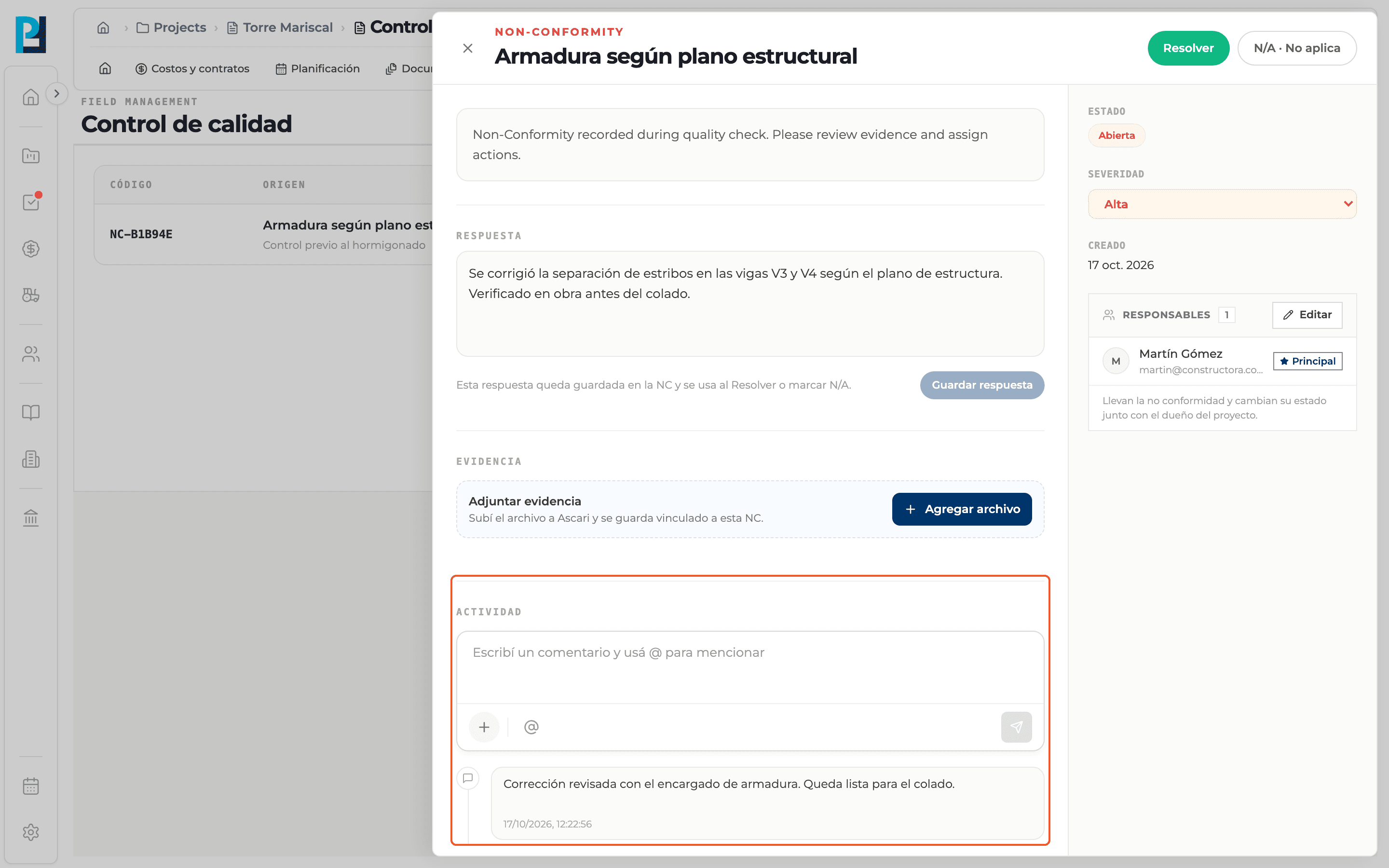
Comentá
En Actividad escribí un comentario y usá @ para mencionar a alguien.
- 07
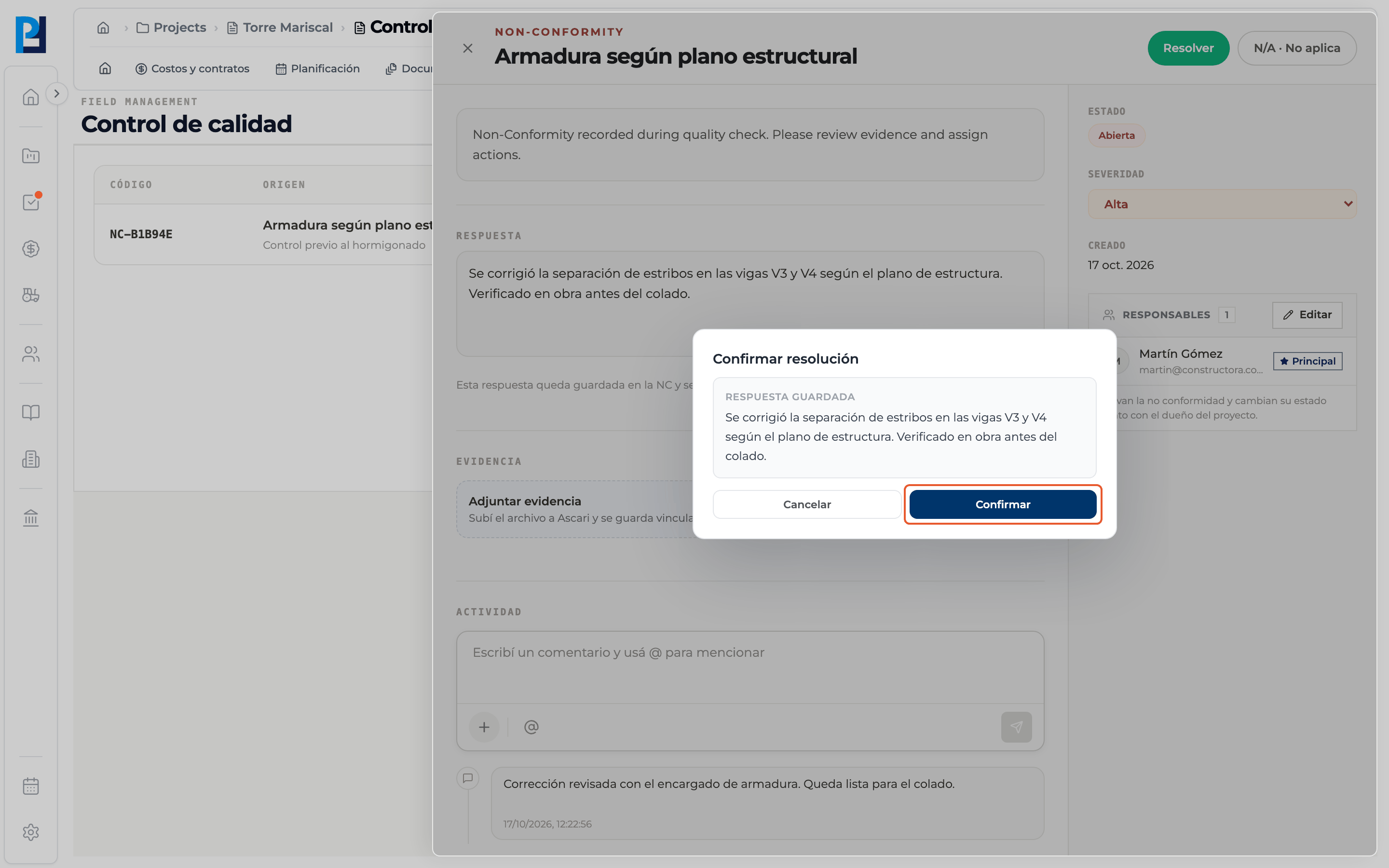
Resolvé
Hacé clic en Resolver (o en N/A · No aplica). En el diálogo de confirmación revisá la respuesta guardada y hacé clic en Confirmar. Necesitás una respuesta guardada o al menos un archivo de evidencia.
- 08
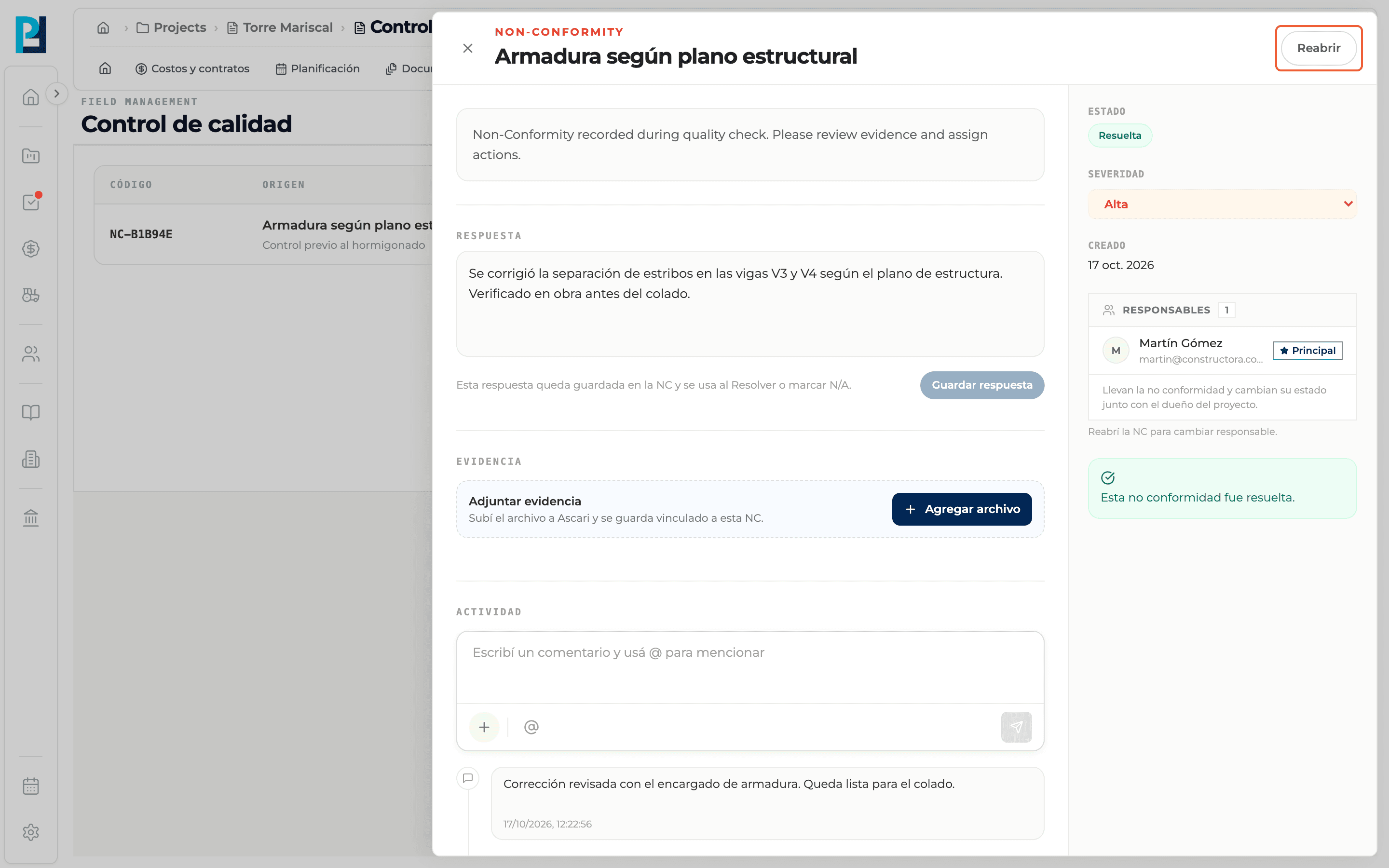
Reabrí si hace falta
Con la no conformidad resuelta o marcada N/A, el botón Reabrir la vuelve a Abierta.
Qué vas a aprender
Cómo funciona gestionar una no conformidad dentro de Perfour.
Qué información necesitás y cómo queda conectada con Control de calidad.
Cómo mantener trazabilidad y encontrar el registro más adelante.
Preguntas frecuentes
¿Qué estados tiene una no conformidad?+
Abierta, Resuelta y N/A · No aplica. En la lista se leen Abierta, Cerrada y Anulada.
¿Puedo resolver sin escribir respuesta?+
Sí, si ya hay evidencia adjunta.
¿Qué cambia en el control al resolverla?+
La etiqueta NC del ítem pasa a gris y ya se puede marcar Pass.