Adjuntar documentos y evidencia
Los archivos se presentan con la ficha y con cada revisión. El revisor también puede sumar adjuntos a su respuesta.
Cómo completar adjuntos
- 01
Adjuntá al crear
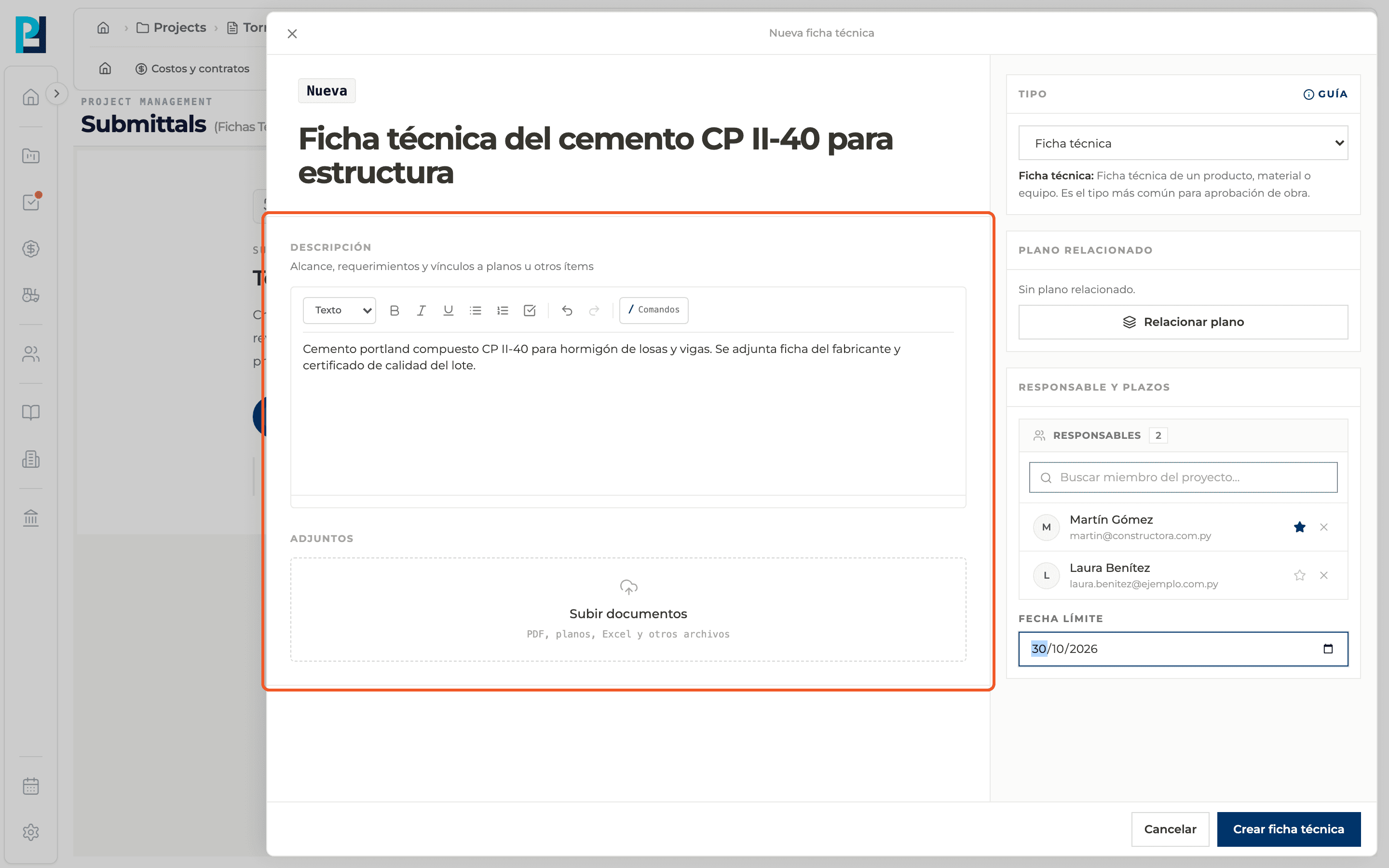
En la sección Adjuntos del panel usá Subir documentos. Se aceptan PDF, DWG, imágenes (JPG, PNG, HEIC), Excel y Word. Podés quitar un archivo con el tacho antes de crear.
- 02
Adjuntá en el detalle
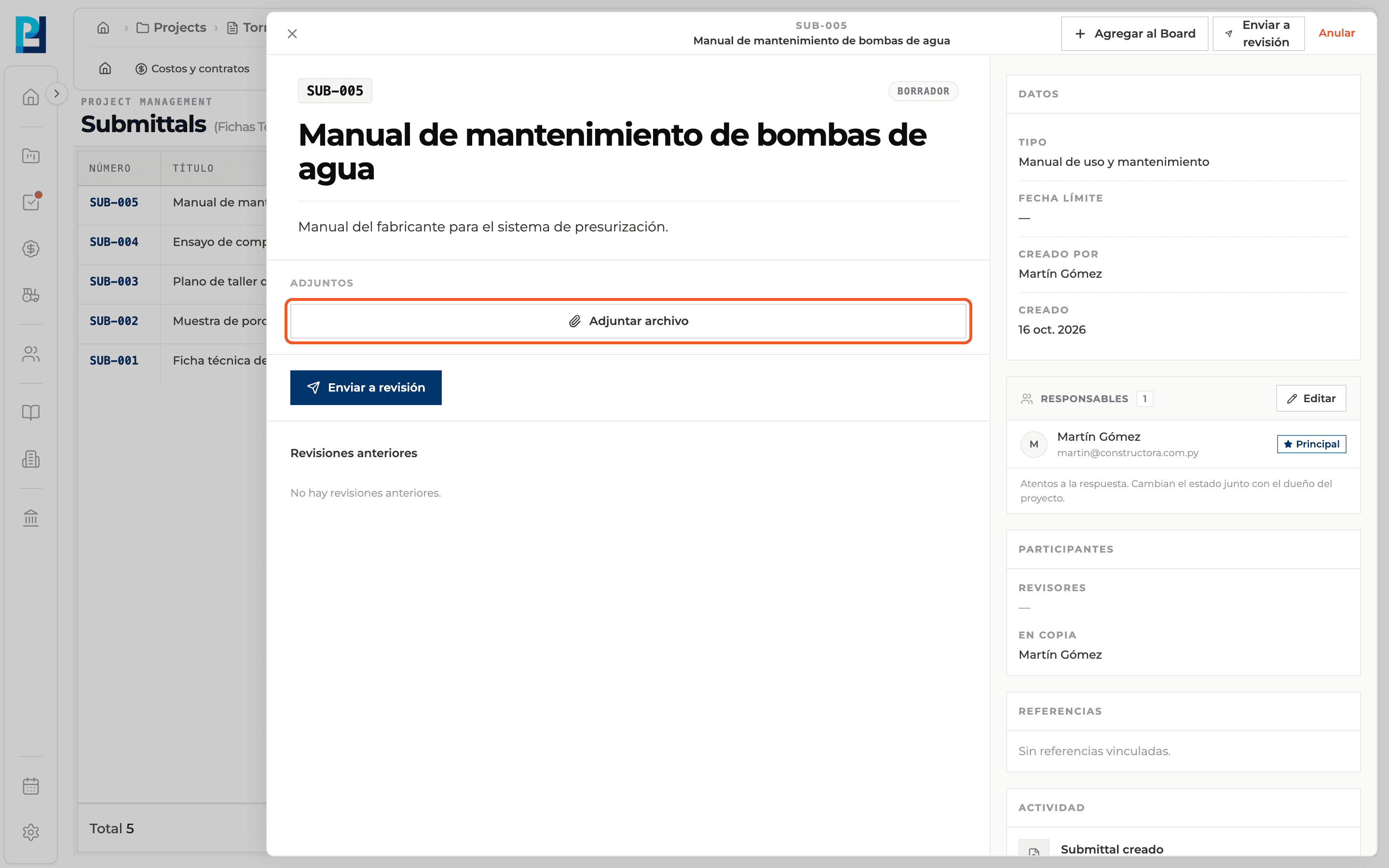
Mientras la ficha está en Borrador, la sección Adjuntos del detalle tiene el botón Adjuntar archivo. Sin archivos se lee "Sin adjuntos en la ficha."
- 03
Descargá o quitá
Cada archivo tiene un ícono para descargarlo y otro para quitarlo. Quitar solo está disponible mientras la ficha se puede editar.
- 04
Mirá los adjuntos del envío
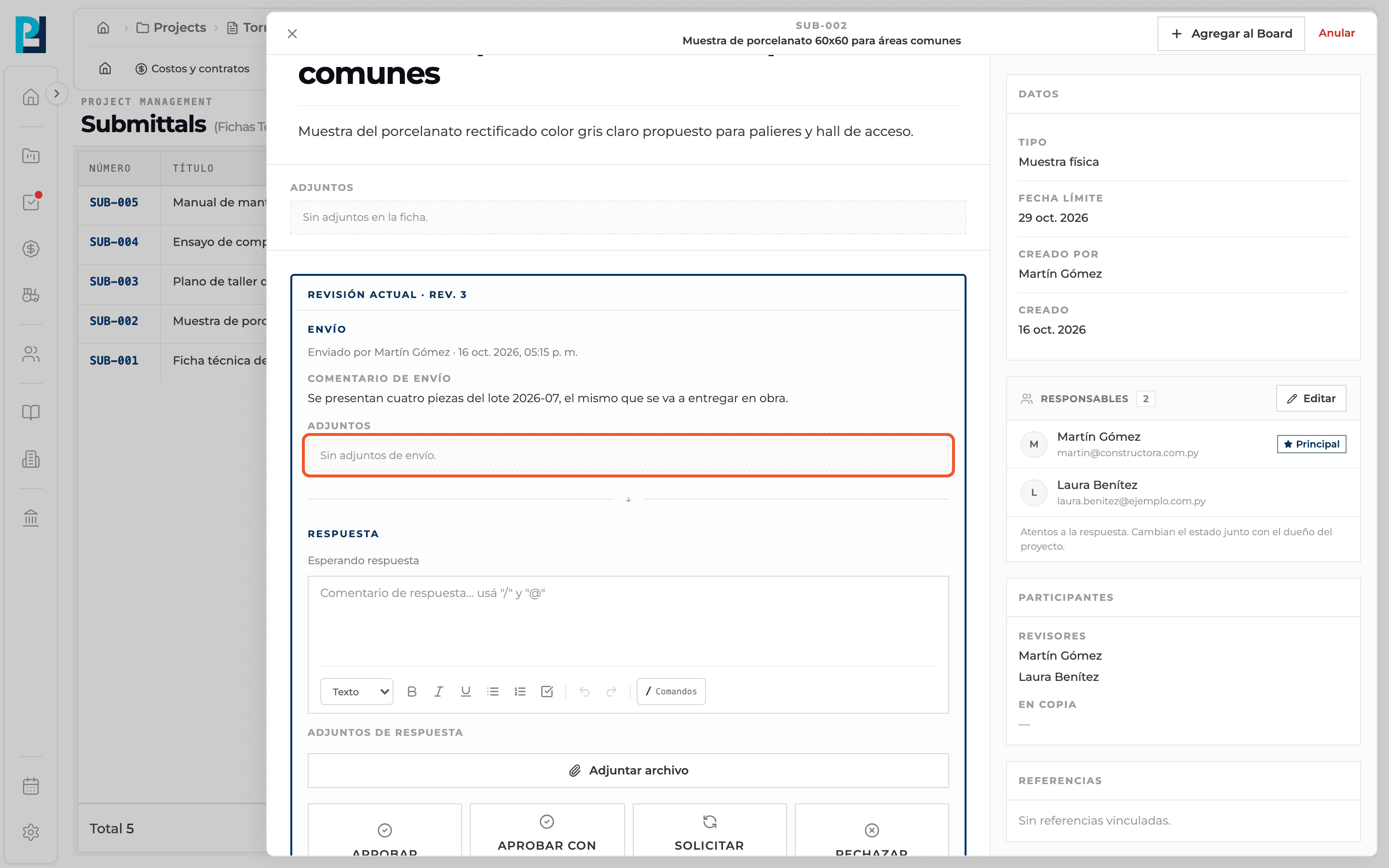
Dentro de cada revisión, el bloque Envío lista los archivos presentados. Si no hay, se lee "Sin adjuntos de envío."
- 05
Adjuntá a la respuesta
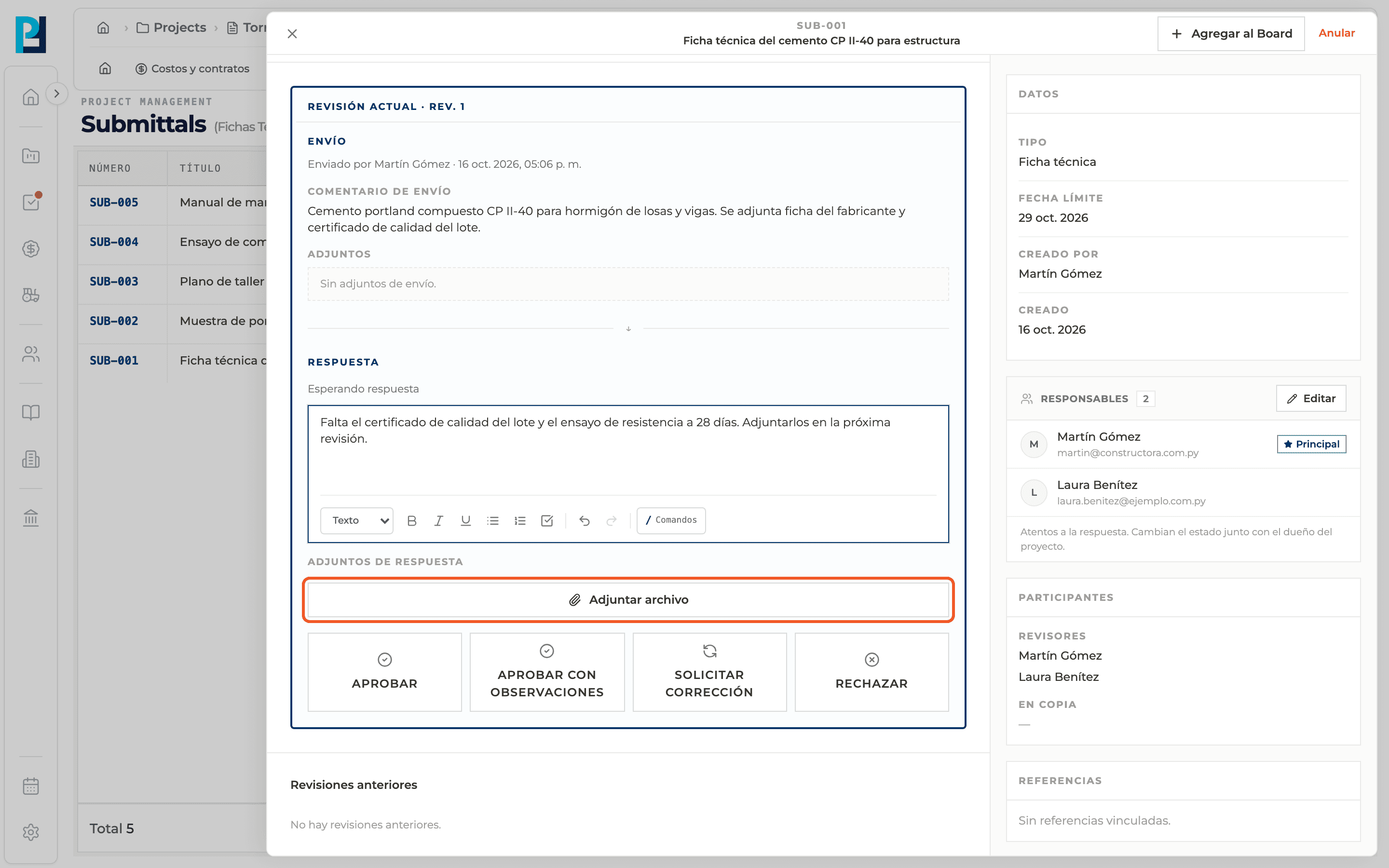
Al responder, el revisor puede sumar archivos con Adjuntar archivo en Adjuntos de respuesta. Después quedan de solo lectura.
Qué vas a aprender
Cómo funciona adjuntar documentos y evidencia dentro de Perfour.
Qué información necesitás y cómo queda conectada con Submittal.
Cómo mantener trazabilidad y encontrar el registro más adelante.
Preguntas frecuentes
¿Y si falla la subida?+
Aparece "No se pudo subir el archivo." y podés reintentar.
¿Puedo sumar adjuntos a una ficha ya enviada?+
No a la ficha. Para presentar archivos nuevos, creá una nueva revisión con sus propios adjuntos.