Crear una nueva revisión y consultar las anteriores
Cuando el revisor pide correcciones, se presenta una nueva revisión con el comentario y los archivos corregidos. Las revisiones anteriores quedan como historial.
Cómo completar nueva revisión
- 01
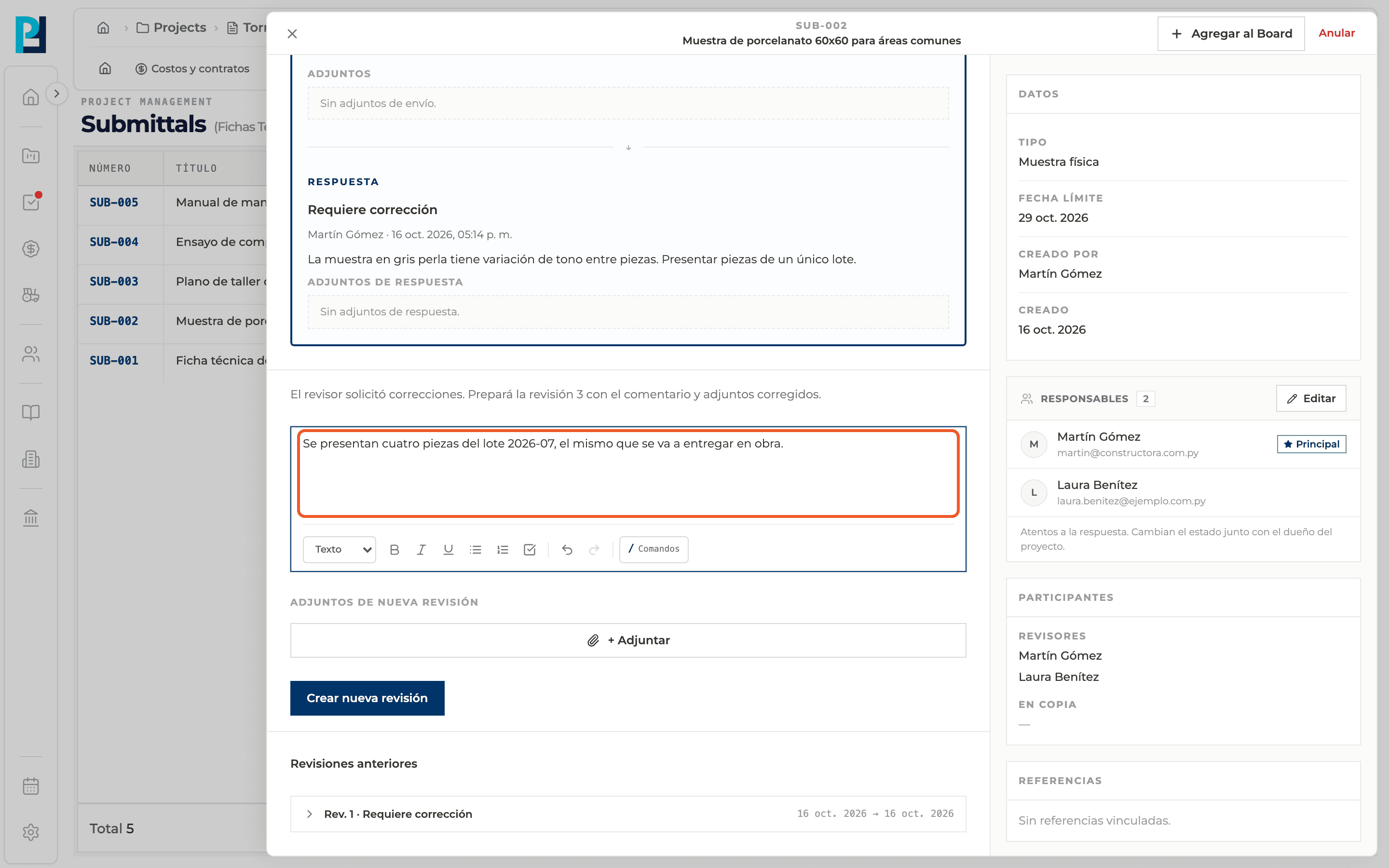
Ubicá el pedido de corrección
Con la ficha en Requiere corrección, debajo de la revisión actual se lee "El revisor solicitó correcciones. Prepará la revisión N con el comentario y adjuntos corregidos."
- 02
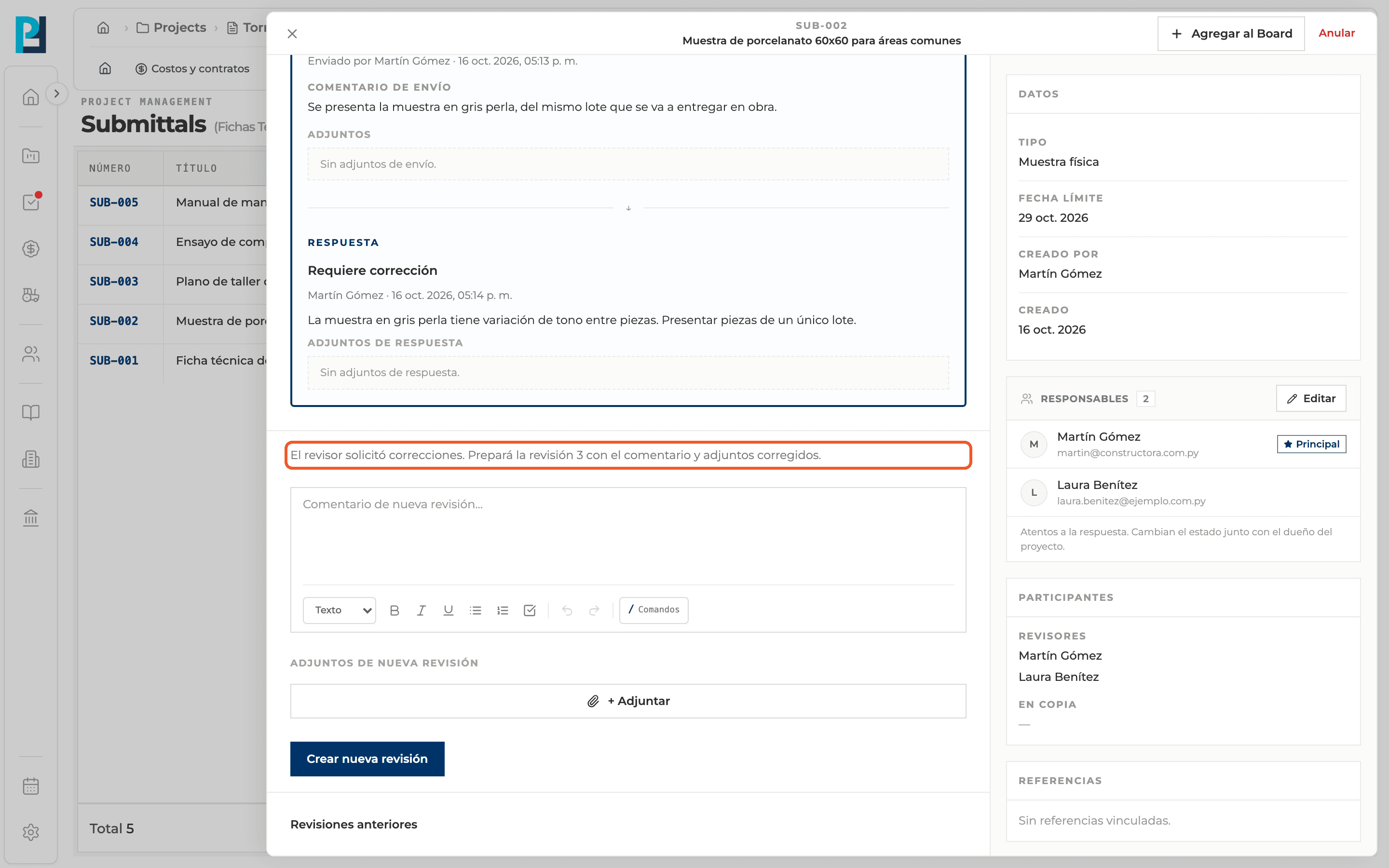
Escribí el comentario
En "Comentario de nueva revisión…" contá qué cambió. Admite / y @.
- 03
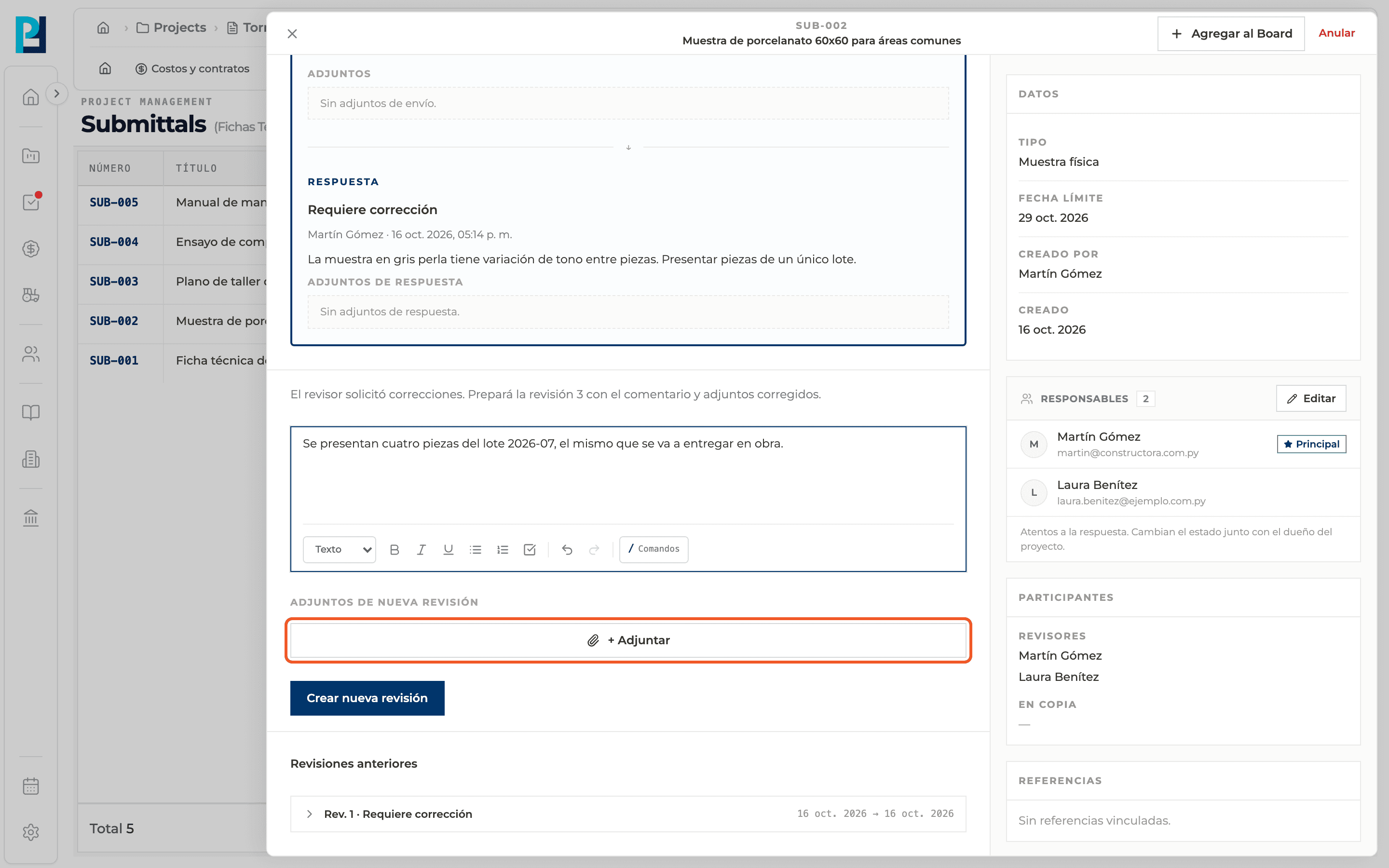
Sumá los archivos corregidos
En Adjuntos de nueva revisión usá + Adjuntar. Podés quitar un archivo con la X.
- 04
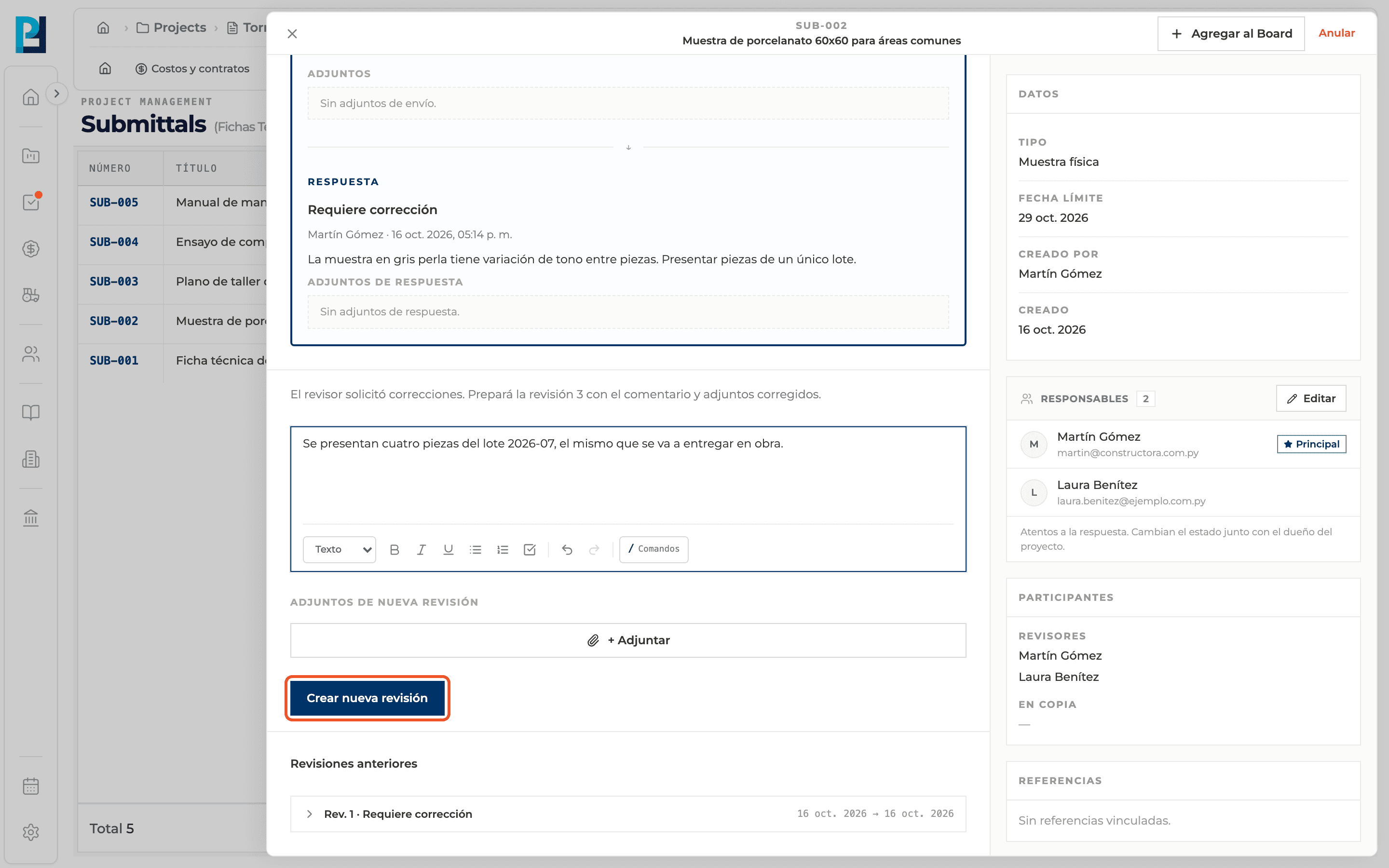
Creá la revisión
Hacé clic en Crear nueva revisión. La ficha sube de revisión y vuelve directamente a En revisión, con los mismos revisores.
- 05
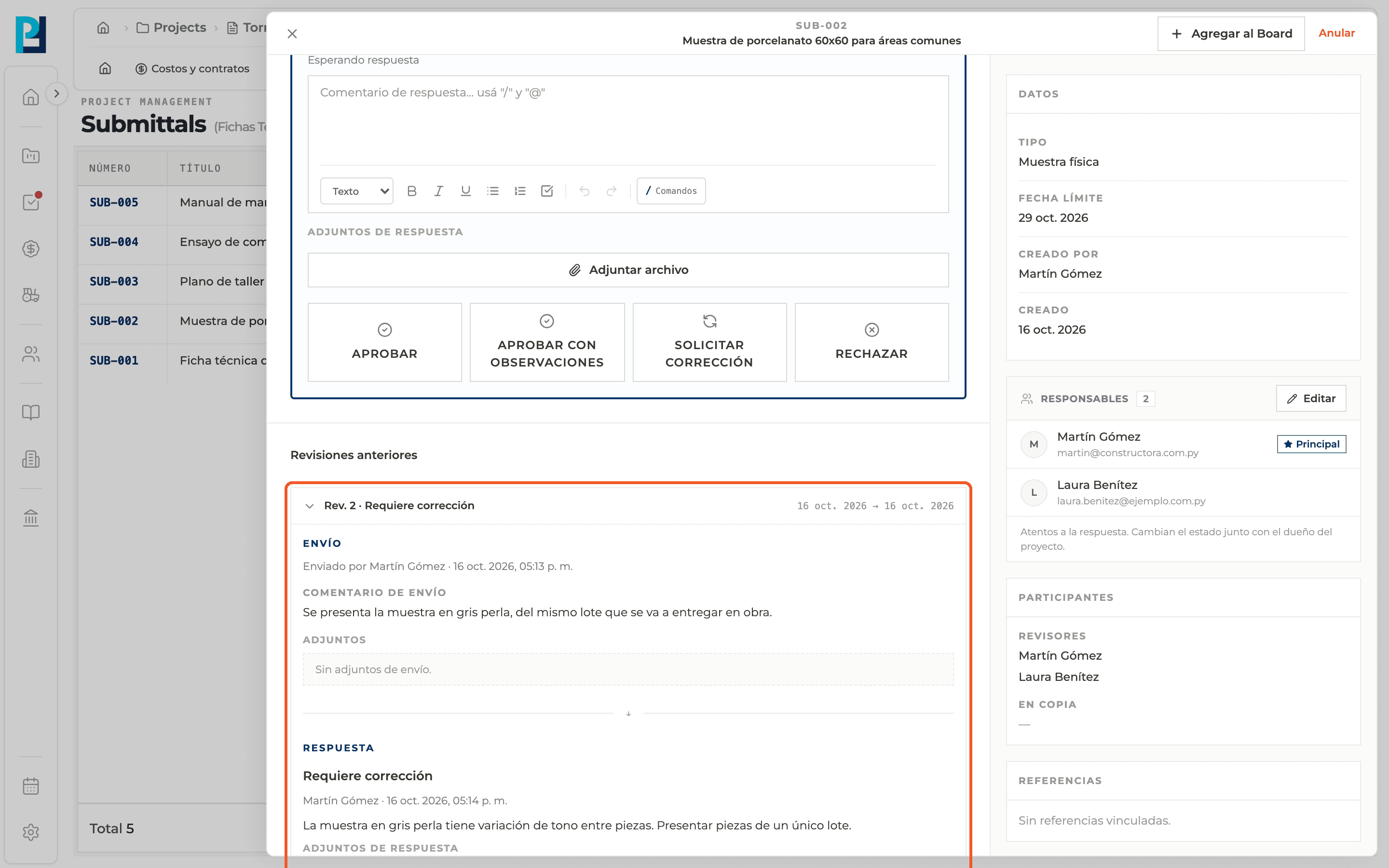
Consultá las revisiones anteriores
En Revisiones anteriores cada revisión se despliega con su decisión y fechas. Adentro ves su envío (quién, cuándo, comentario y adjuntos) y su respuesta.
Qué vas a aprender
Cómo funciona crear una nueva revisión y consultar las anteriores dentro de Perfour.
Qué información necesitás y cómo queda conectada con Submittal.
Cómo mantener trazabilidad y encontrar el registro más adelante.
Preguntas frecuentes
¿Tengo que volver a enviarla a revisión?+
No. Al crear la nueva revisión, la ficha vuelve sola a En revisión.
¿Se pierden las revisiones viejas?+
No, quedan en Revisiones anteriores.