Responder la revisión: aprobar o rechazar
Los revisores, o el dueño o administrador de la organización, registran la decisión sobre la revisión actual.
Cómo completar responder revisión
- 01
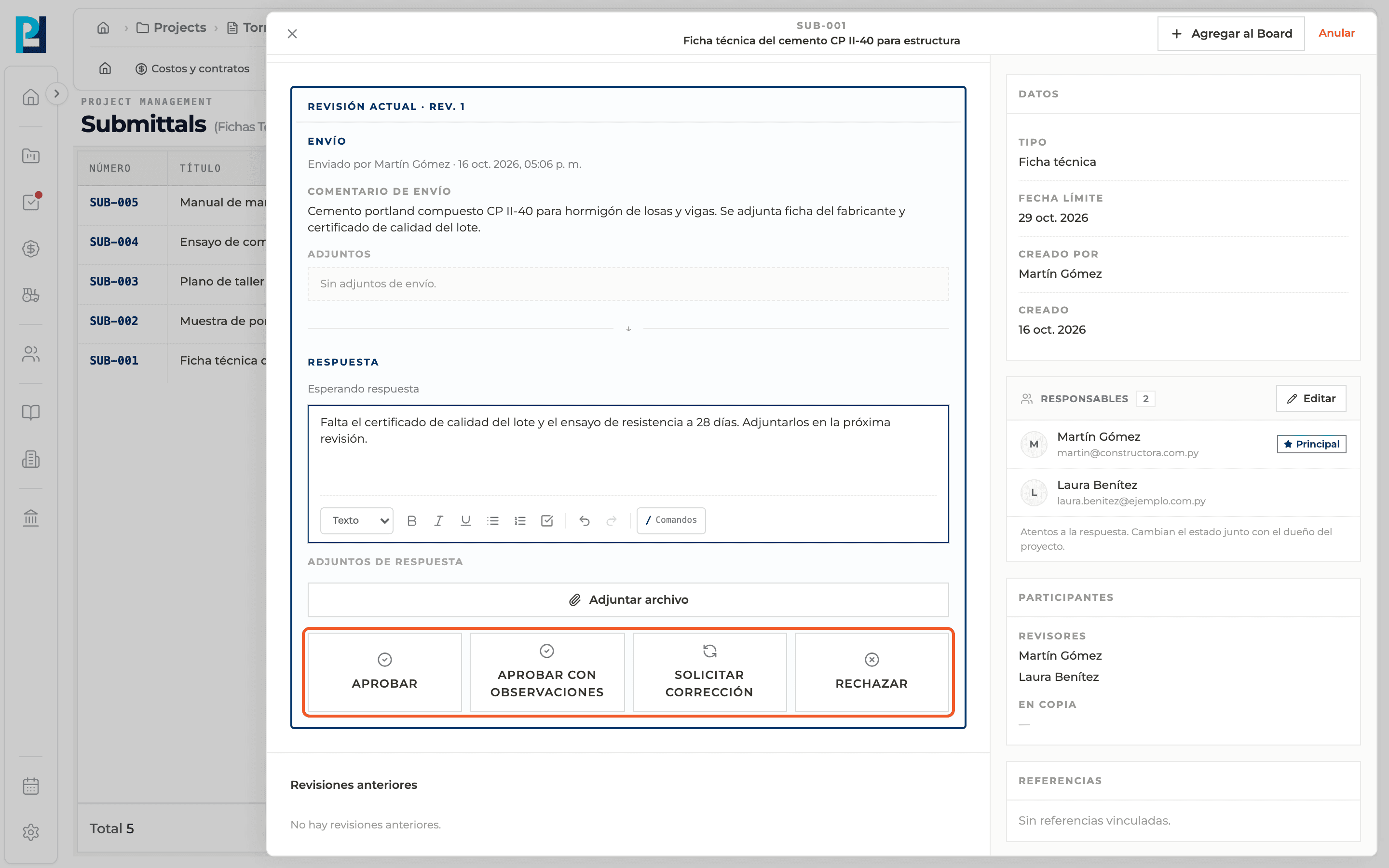
Abrí la ficha en revisión
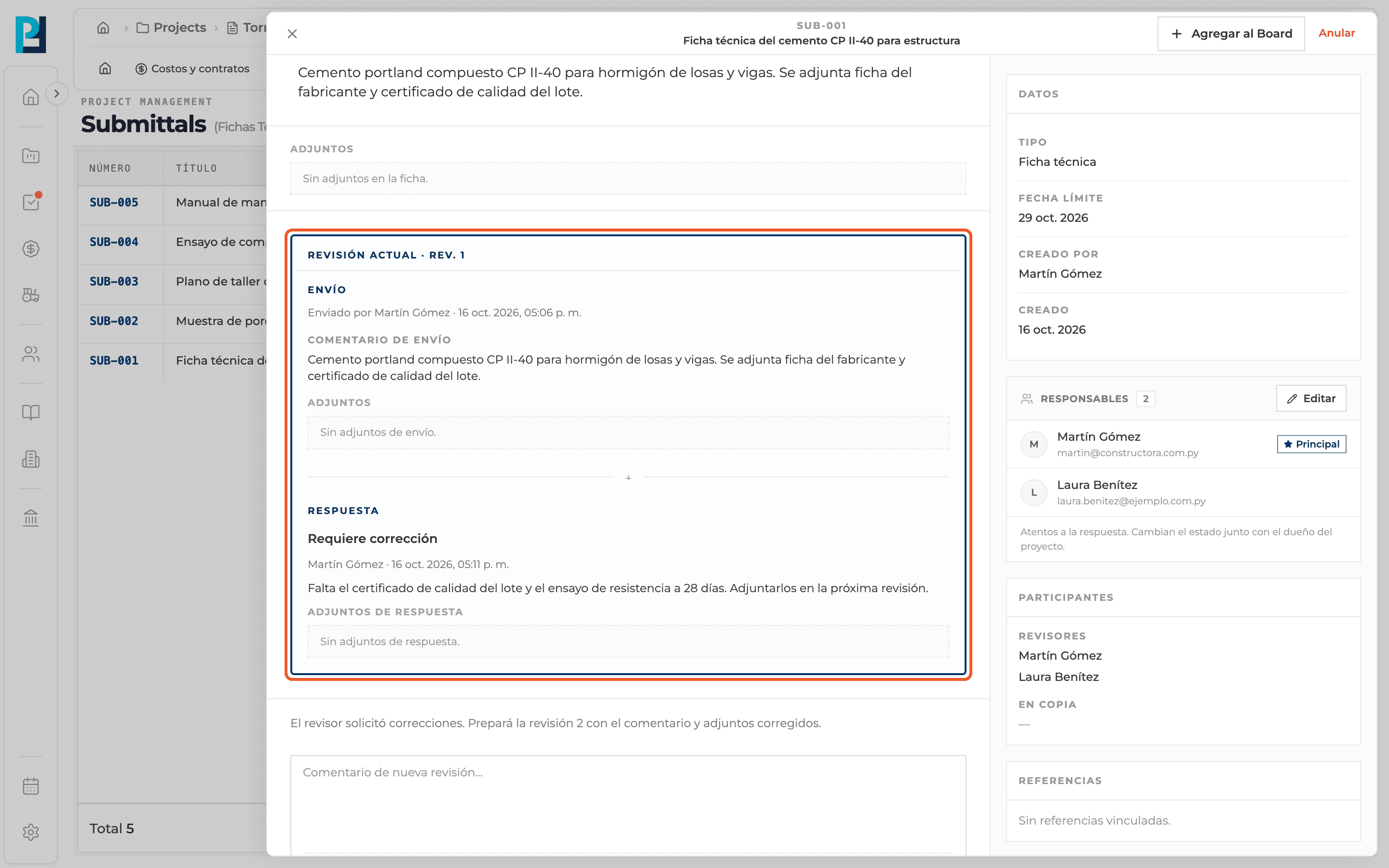
En la tarjeta Revisión actual, el bloque Respuesta dice "Esperando respuesta". Si te toca responder, ves el editor de comentario y los botones de decisión.
- 02
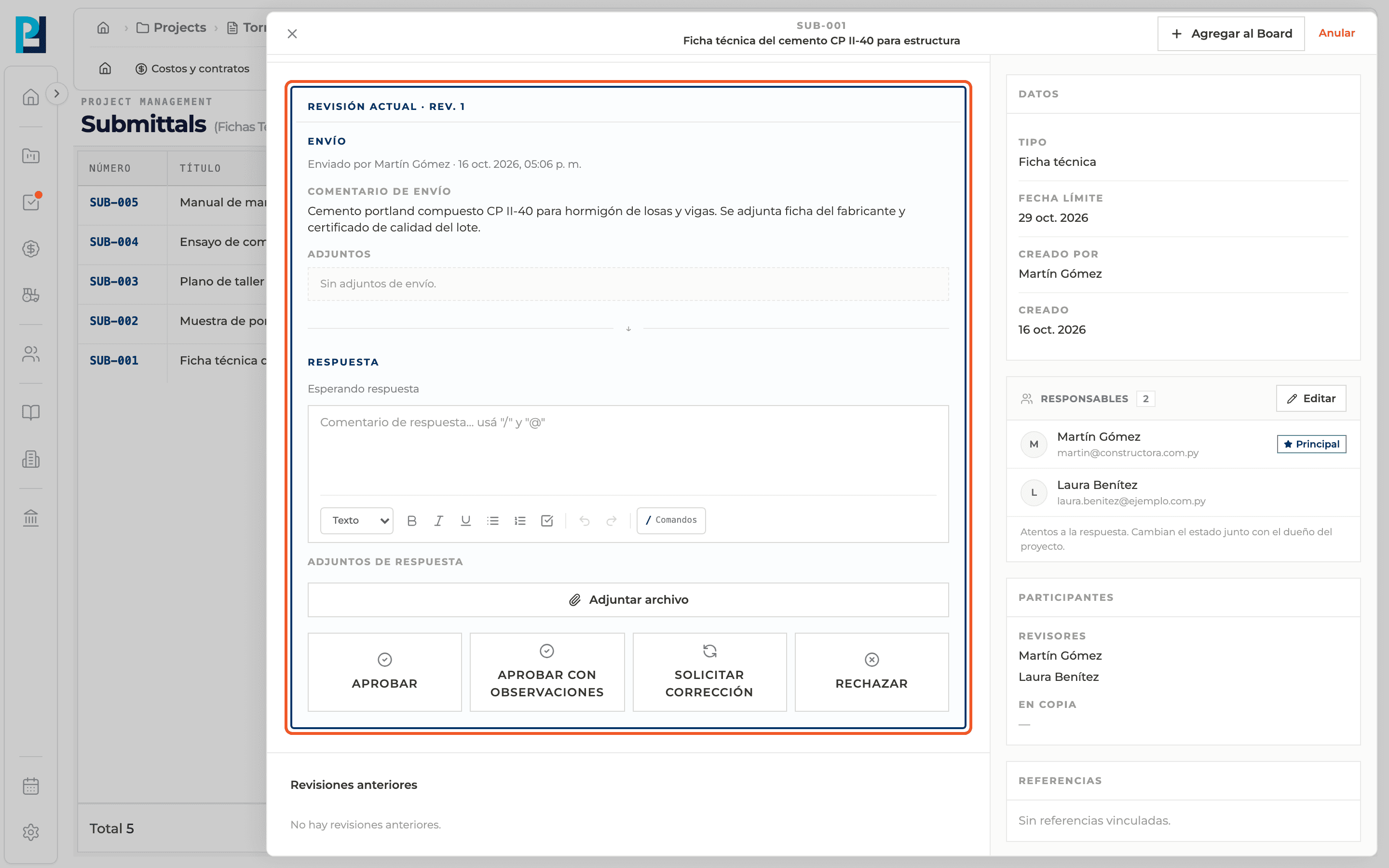
Escribí el comentario
Explicá tu decisión. Es obligatorio salvo para Aprobar.
- 03
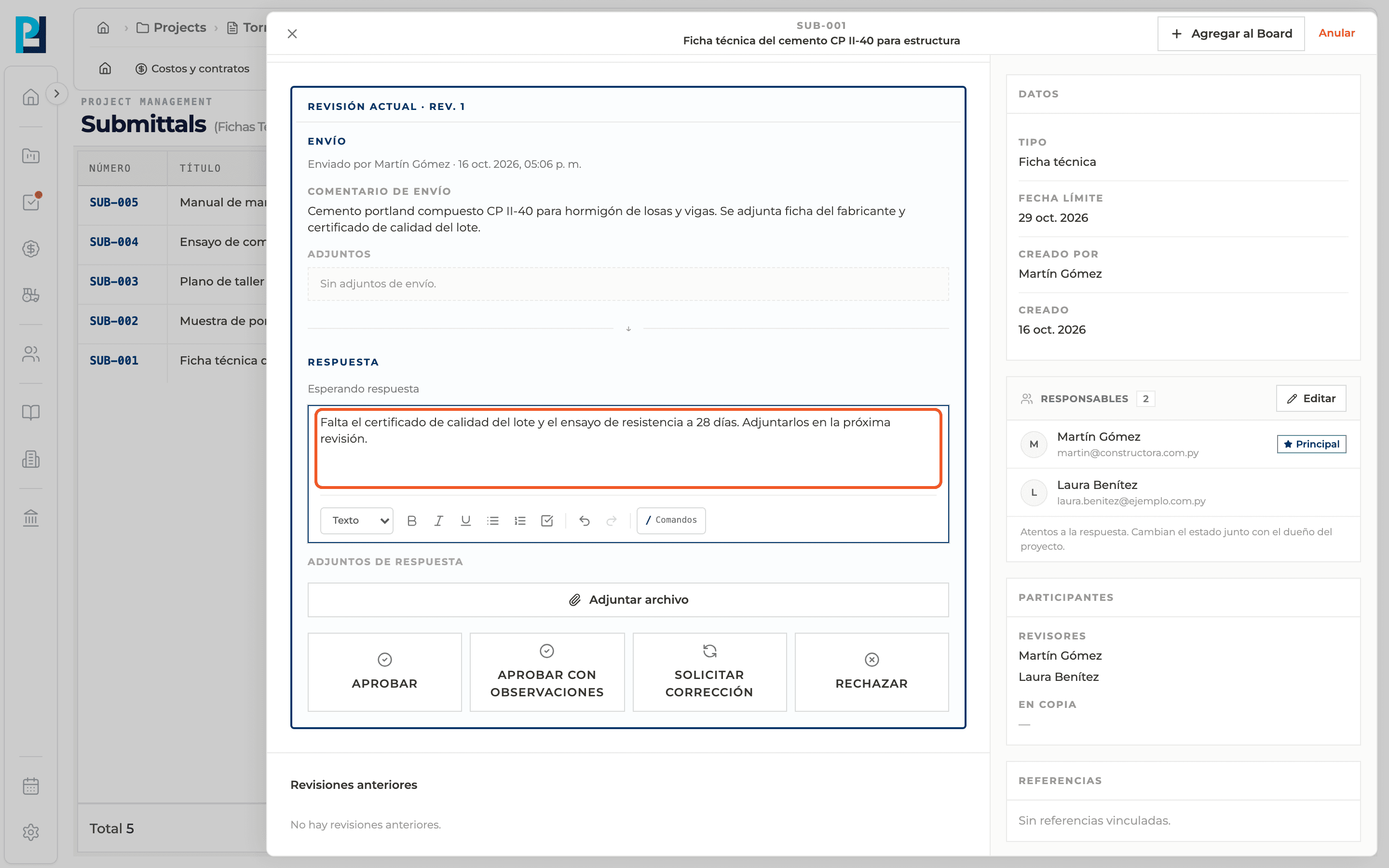
Sumá adjuntos de respuesta
Si hace falta, usá Adjuntar archivo en Adjuntos de respuesta.
- 04
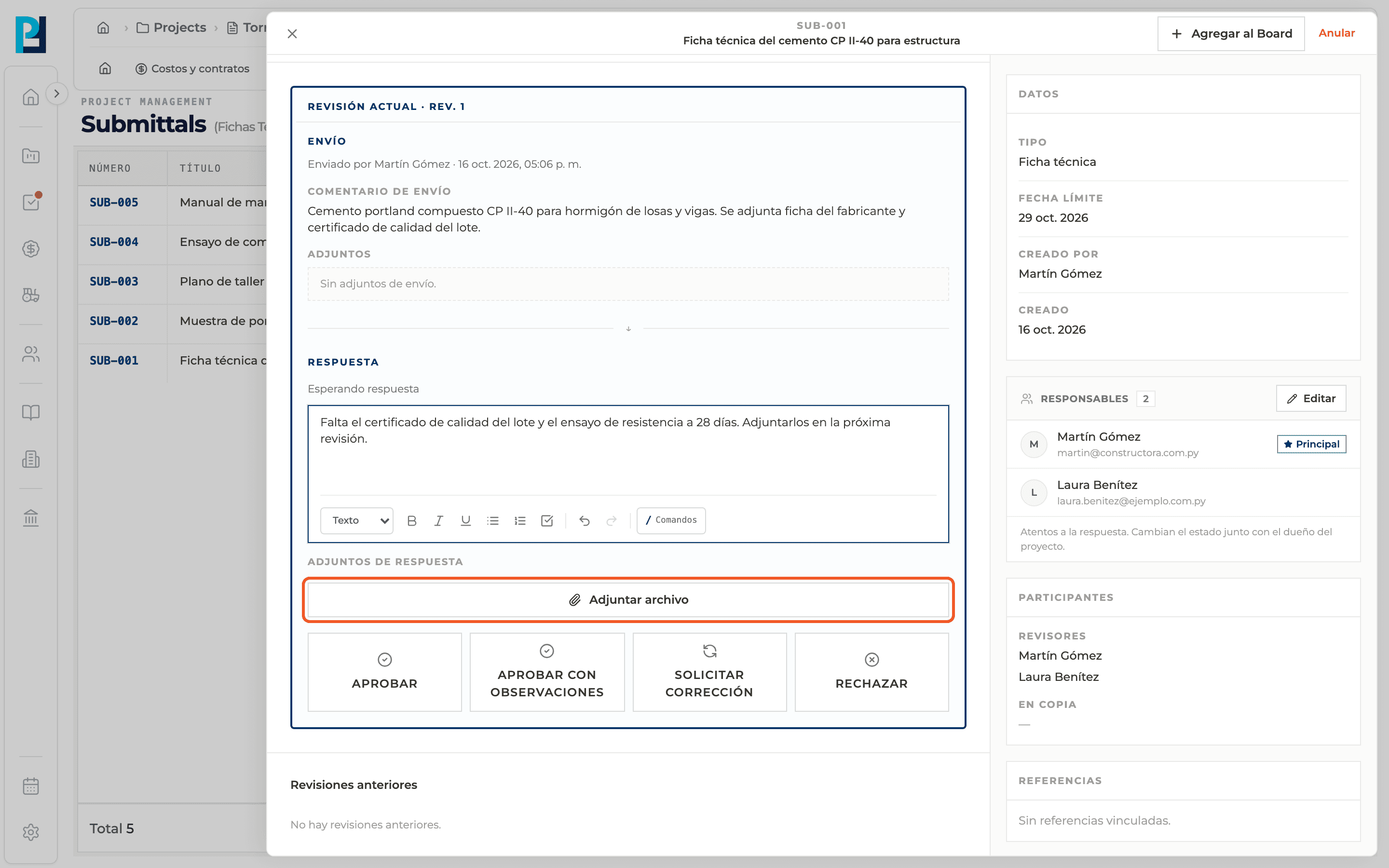
Elegí la decisión
Aprobar: la ficha queda Aprobada. Aprobar con observaciones: queda aprobada con observaciones y no se reenvía. Solicitar corrección: queda en Requiere corrección y hay que presentar una nueva revisión. Rechazar: queda Rechazada y el flujo termina.
- 05
Mirá la respuesta registrada
La respuesta queda en la revisión con la decisión, el nombre del revisor, la fecha y el comentario.
Qué vas a aprender
Cómo funciona responder la revisión: aprobar o rechazar dentro de Perfour.
Qué información necesitás y cómo queda conectada con Submittal.
Cómo mantener trazabilidad y encontrar el registro más adelante.
Preguntas frecuentes
¿Quién puede responder?+
Los revisores elegidos al enviar, y el dueño o administrador de la organización. Si no te corresponde, no ves los botones.
¿Puedo cambiar la decisión?+
No. Una vez respondida, la revisión queda de solo lectura.