Guía visual
Completar una tarea To-do
Cambiar el estado de una tarea terminada a Completado y verificarla en Kanban y Lista.
3 minutos
Paso a paso
Seguí cada paso en pantalla
- 01
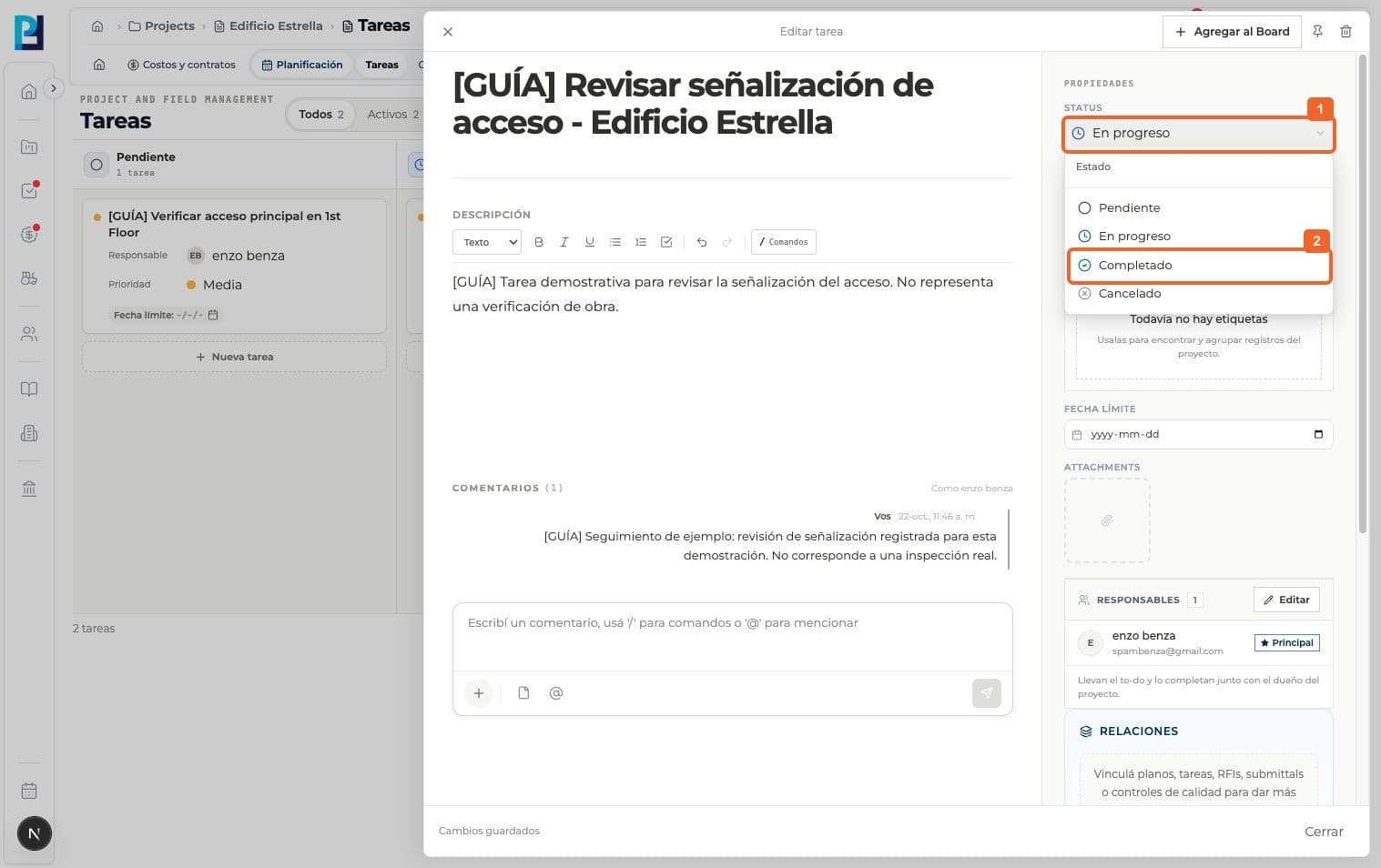
Abrí la tarea y desplegá Status desde el panel de propiedades.
- 02
Seleccioná Completado.
- 03
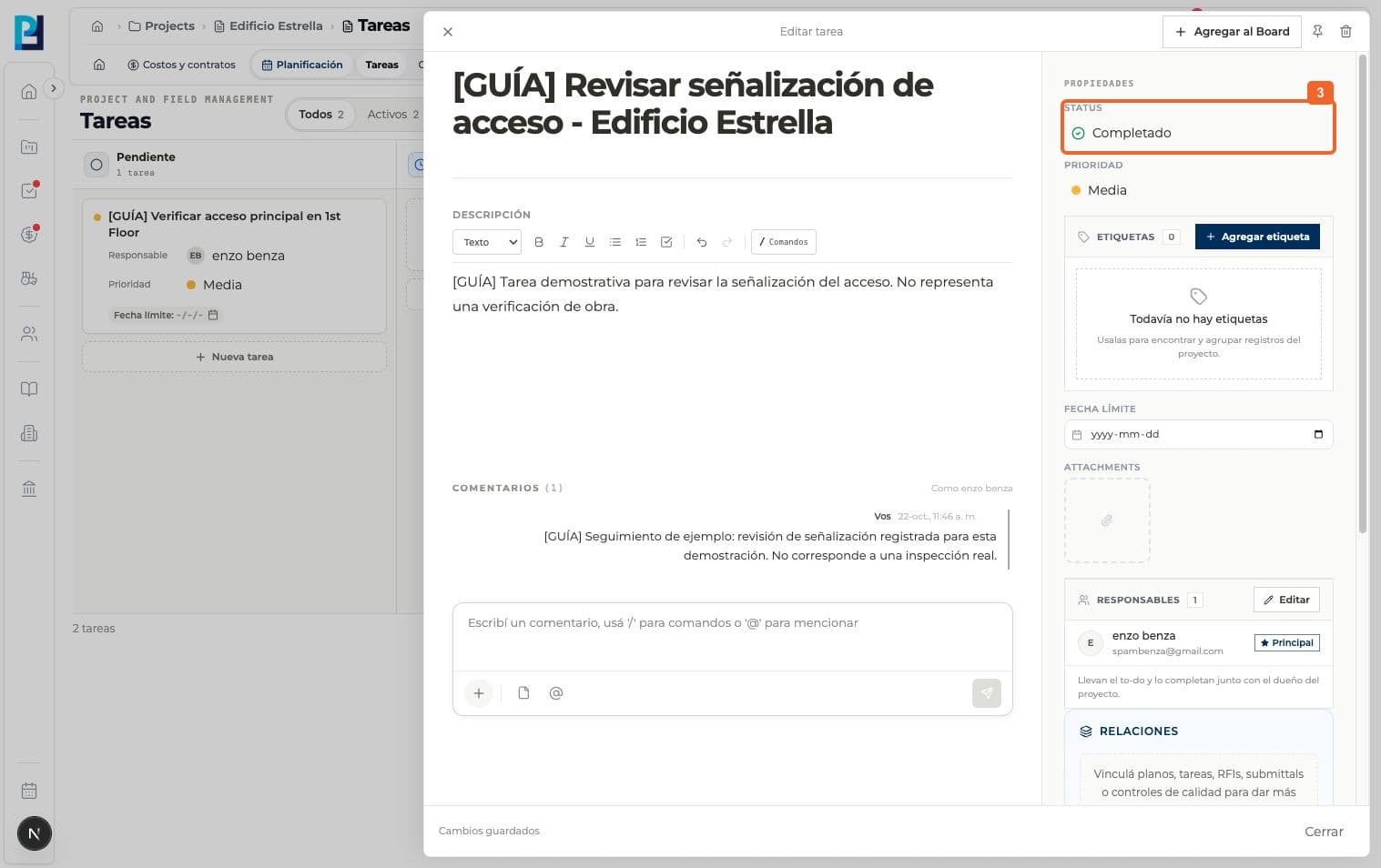
Confirmá que el detalle indique Completado y que los cambios estén guardados.
- 04
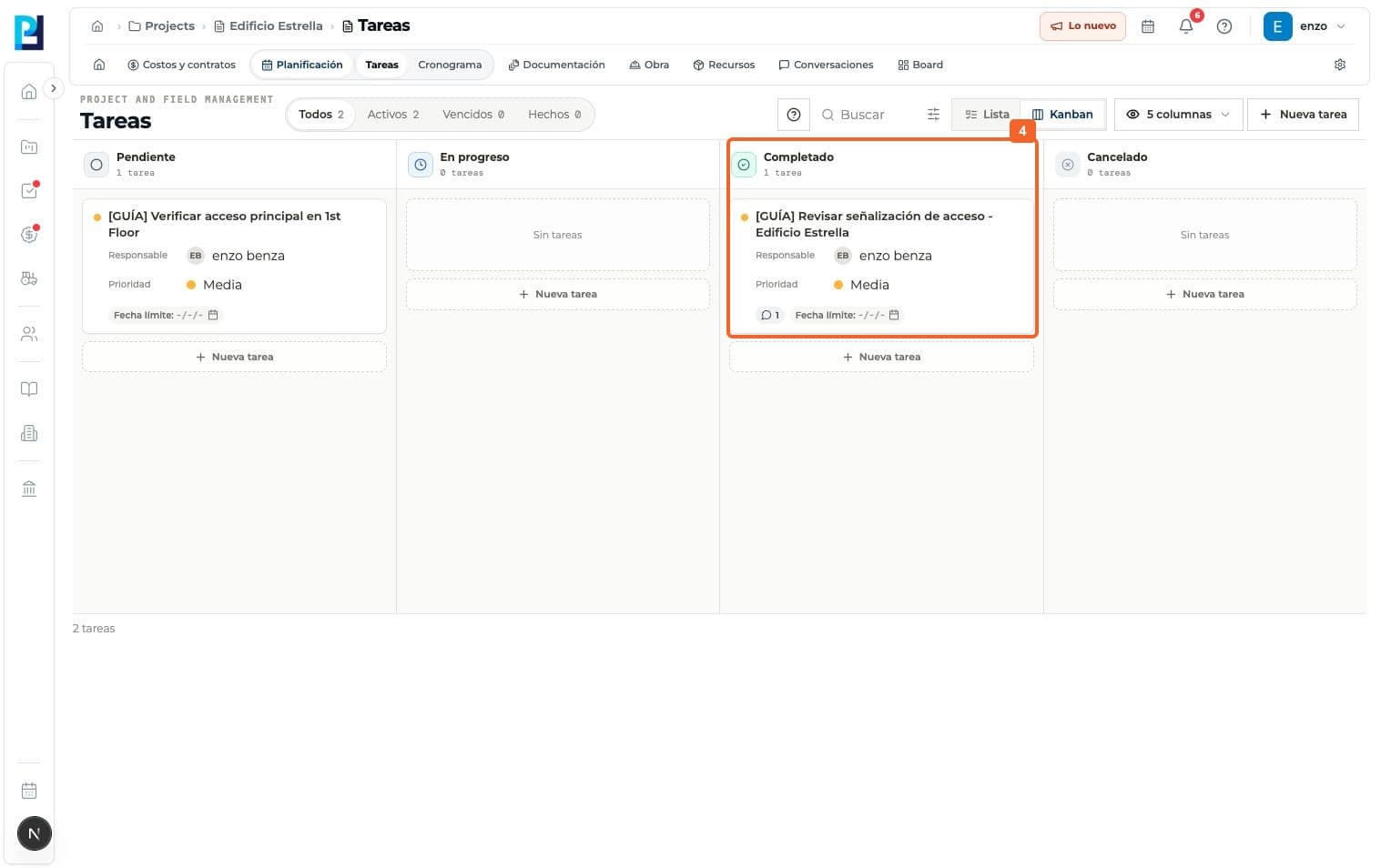
Cerrá el panel y comprobá que la tarjeta aparece en la columna Completado del Kanban.
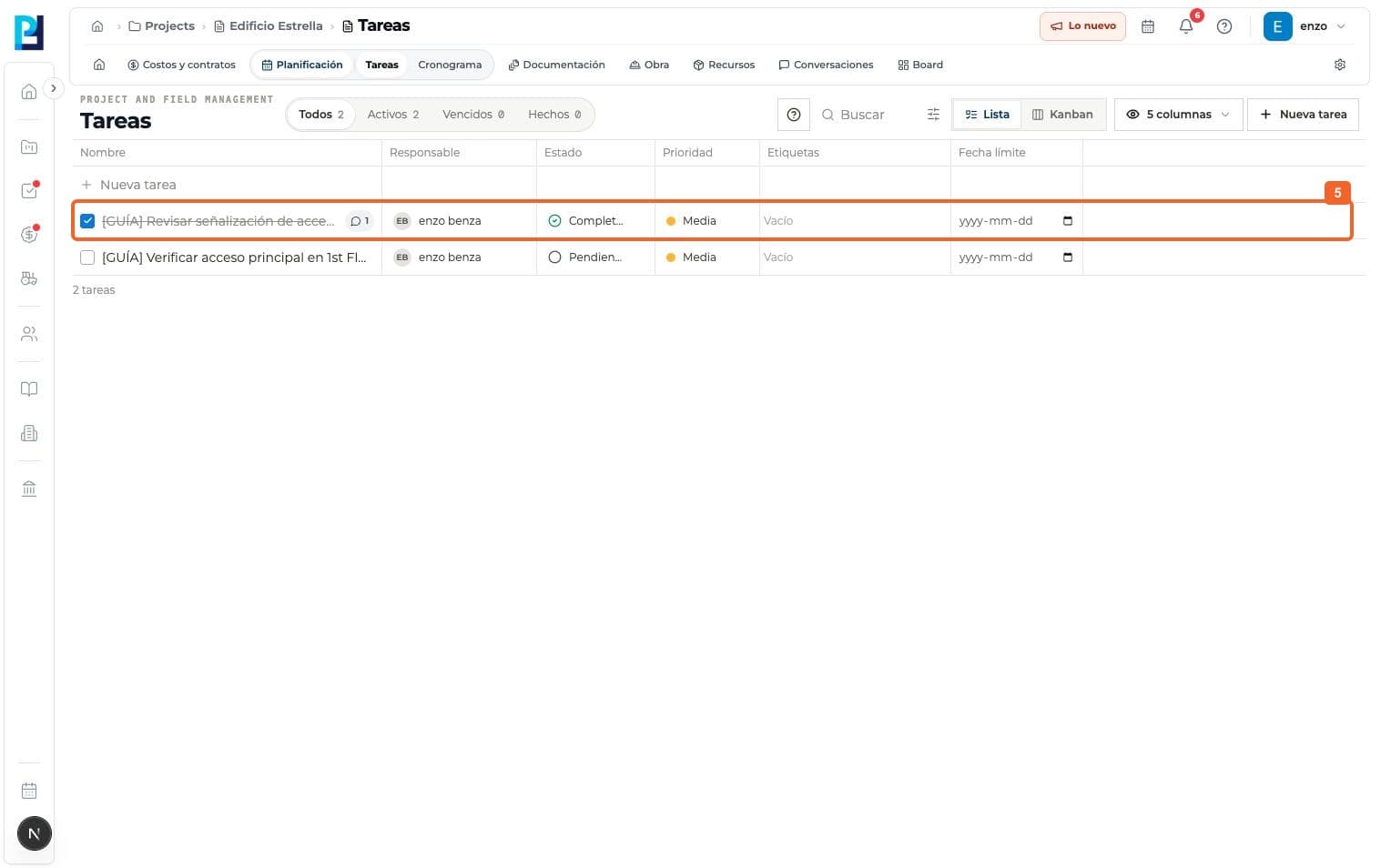
- 05
Cambiá a Lista y verificá el estado Completado en la fila de la tarea.
FAQ
Preguntas frecuentes
¿Qué se verificó y qué quedó pendiente?+
El botón Cerrar del panel solo lo oculta; no completa la tarea. El cierre de trabajo se registra eligiendo Completado en Status. No se probó el estado Cancelado.
Seguí aprendiendo
Ver el módulo