Crear un to-do completo con el panel Nueva tarea
Panel lateral con título, descripción con formato y todas las propiedades. Es la opción cuando querés cargar todo de una vez.
Cómo completar nueva tarea
- 01
Abrí el panel
En Tareas tocá Nueva tarea, arriba a la derecha.

- 02
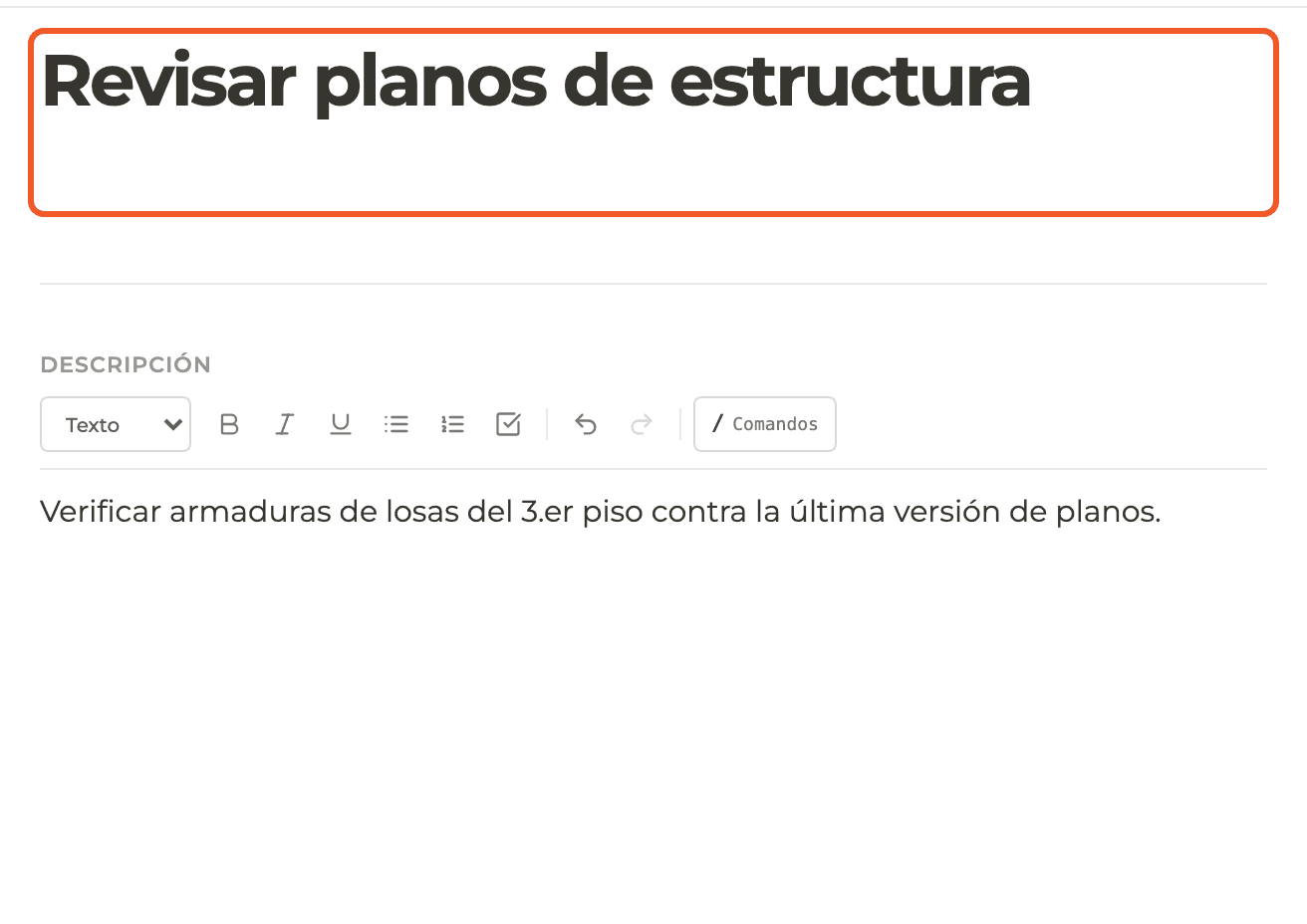
Escribí título y descripción
El título es obligatorio (mínimo 2 caracteres). La descripción es opcional y admite formato; con / Comandos insertás títulos, listas y casillas.
- 03
Elegí el estado
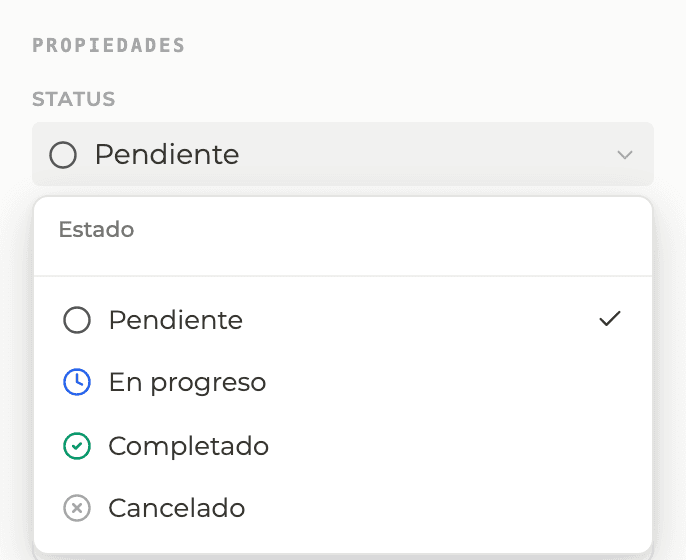
En Status: Pendiente (por defecto), En progreso, Completado o Cancelado.
- 04
Elegí la prioridad
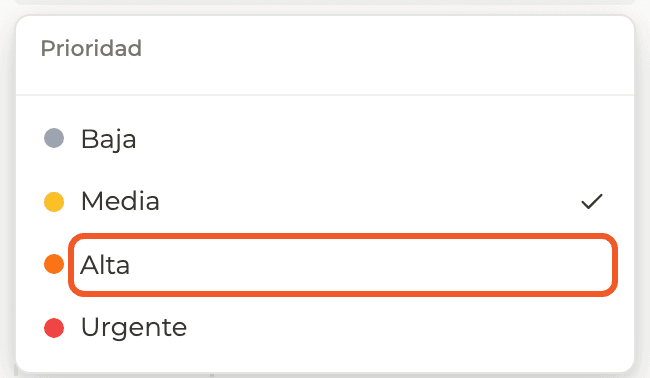
Baja, Media (por defecto), Alta o Urgente.
- 05
Elegí o creá una categoría
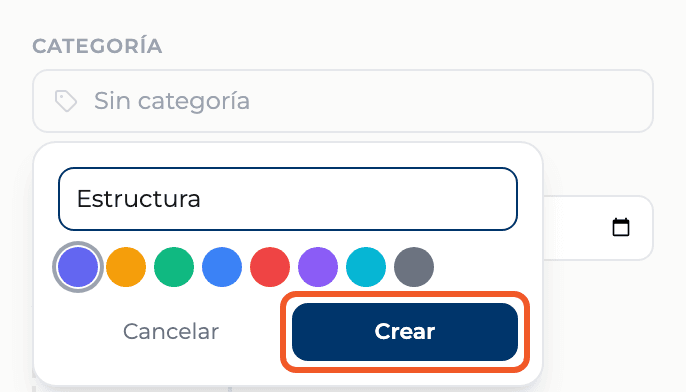
En Categoría elegí una existente o tocá Crear categoría: escribí el nombre, elegí un color y tocá Crear. Queda elegida.
- 06
Poné la fecha límite
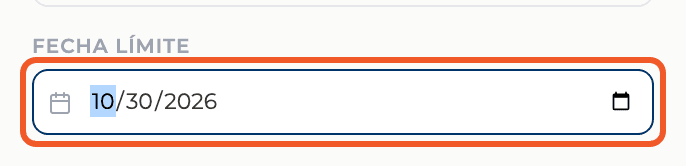
Elegí la fecha en Fecha límite. Es opcional.
- 07
Sumá responsables
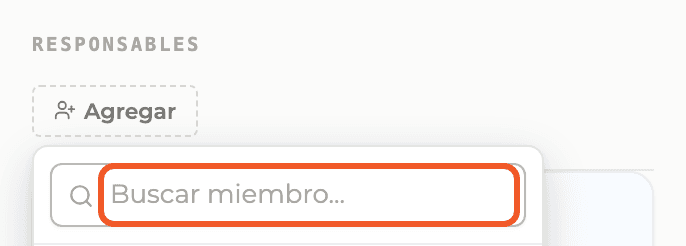
En Responsables tocá Agregar y buscá miembros del proyecto. Podés sumar varios. También podés vincular planos, tareas, RFI, submittals o controles de calidad en Relaciones.
- 08
Creá
Abajo a la izquierda el panel te dice qué falta o "Lista para crear". Tocá Crear tarea.

- 09
Revisá el resultado
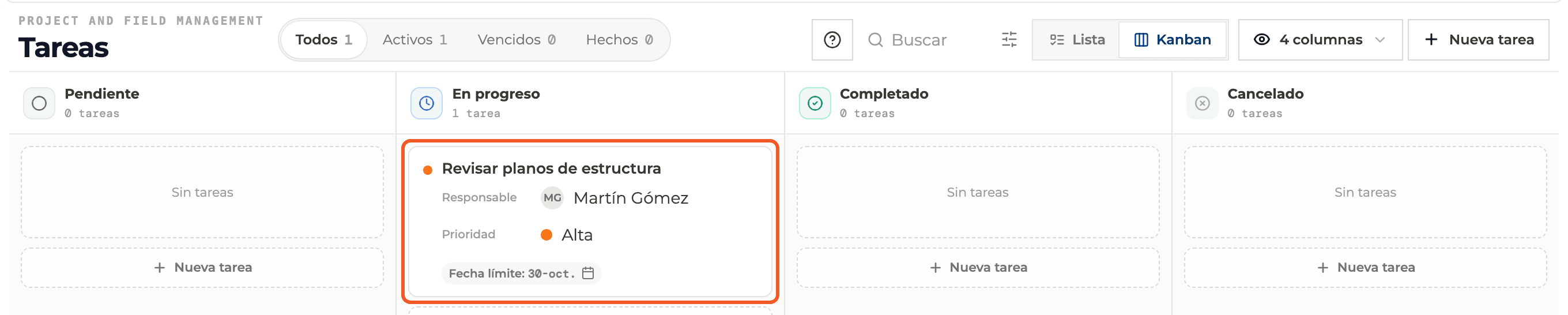
La tarjeta aparece en la columna de su estado, con responsable, prioridad y fecha límite.
Qué vas a aprender
Cómo funciona crear un to-do completo con el panel nueva tarea dentro de Perfour.
Qué información necesitás y cómo queda conectada con Tareas To-do.
Cómo mantener trazabilidad y encontrar el registro más adelante.
Preguntas frecuentes
Crear tarea está deshabilitado+
El título tiene menos de 2 caracteres o se está guardando.
¿Puedo comentar al crear?+
No. Los comentarios aparecen cuando el to-do ya existe.