Completar, reabrir, fijar y eliminar to-dos
Cómo se mueve un to-do por sus estados y qué hace cada acción.
Cómo completar estados del to-do
- 01
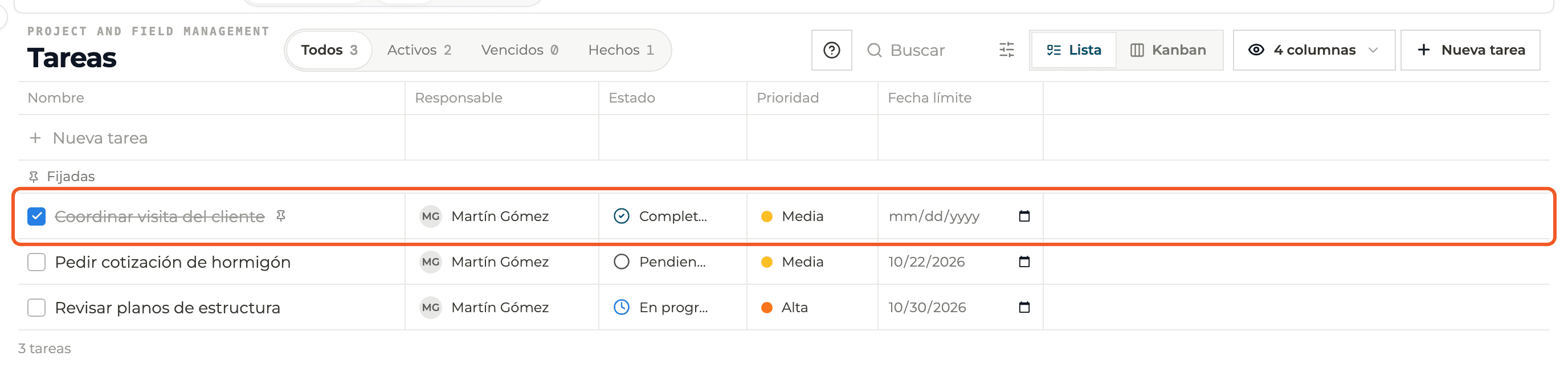
Completá con la casilla
En Lista, marcá la casilla a la izquierda del nombre.
- 02
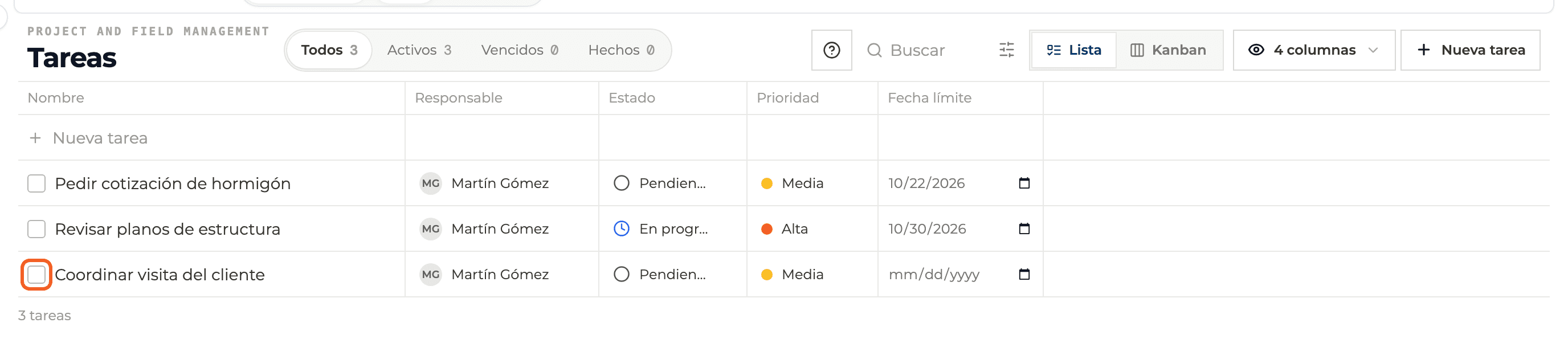
Mirá el resultado
El to-do pasa a Completado y el nombre queda tachado. Desmarcando la casilla se reabre.
- 03
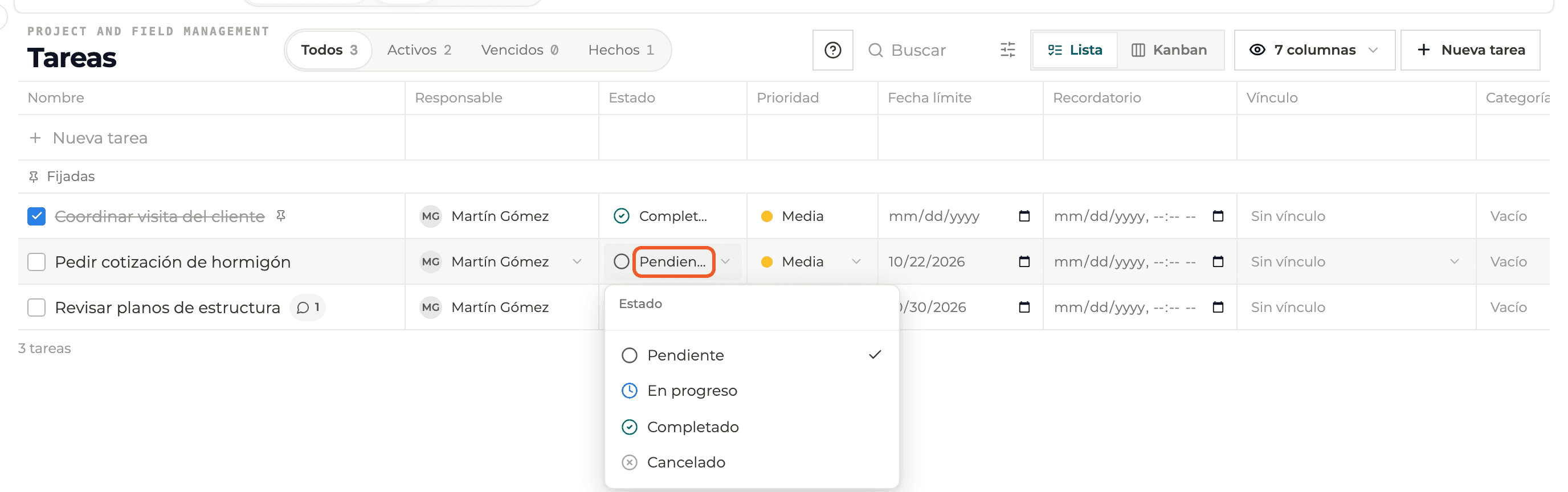
Cambiá el estado a mano
En la columna Estado de la lista, o en el panel, elegí Pendiente, En progreso, Completado o Cancelado.
- 04
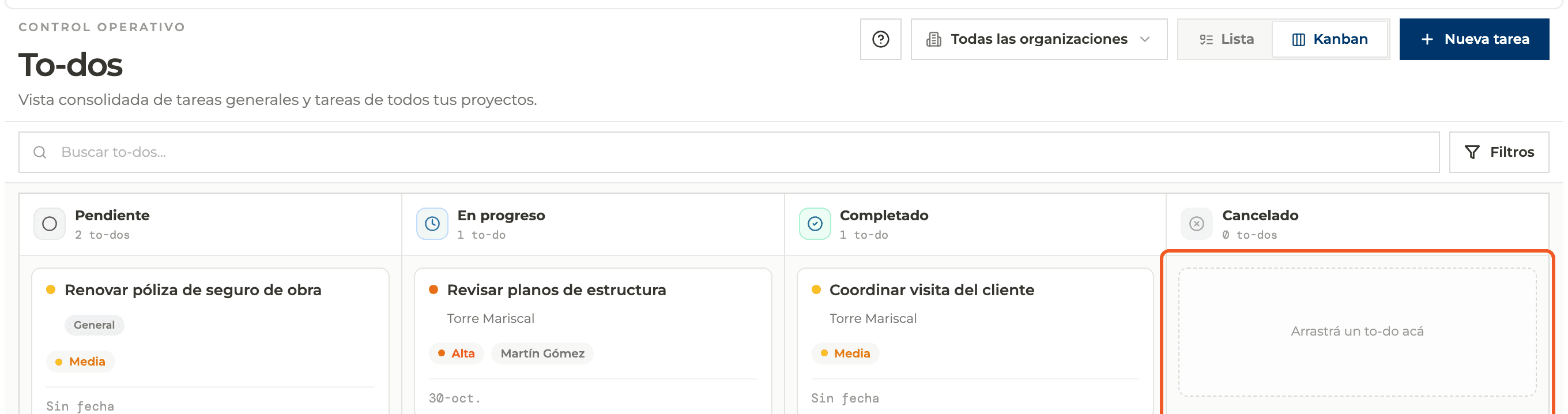
Arrastrá en Kanban
Soltá la tarjeta en la columna del estado que quieras.
- 05
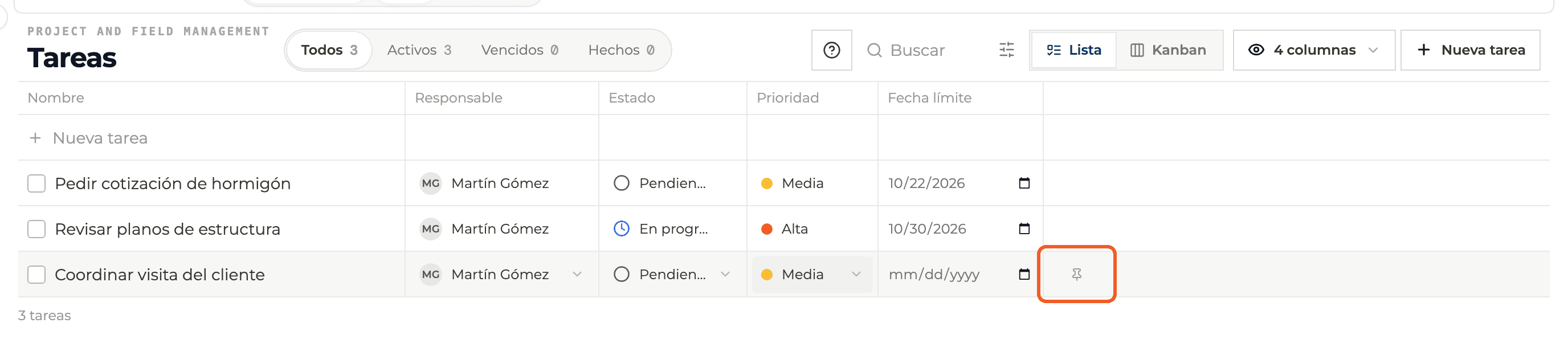
Fijá un to-do
En Lista pasá el mouse sobre la fila y tocá el pin de la última columna.
- 06
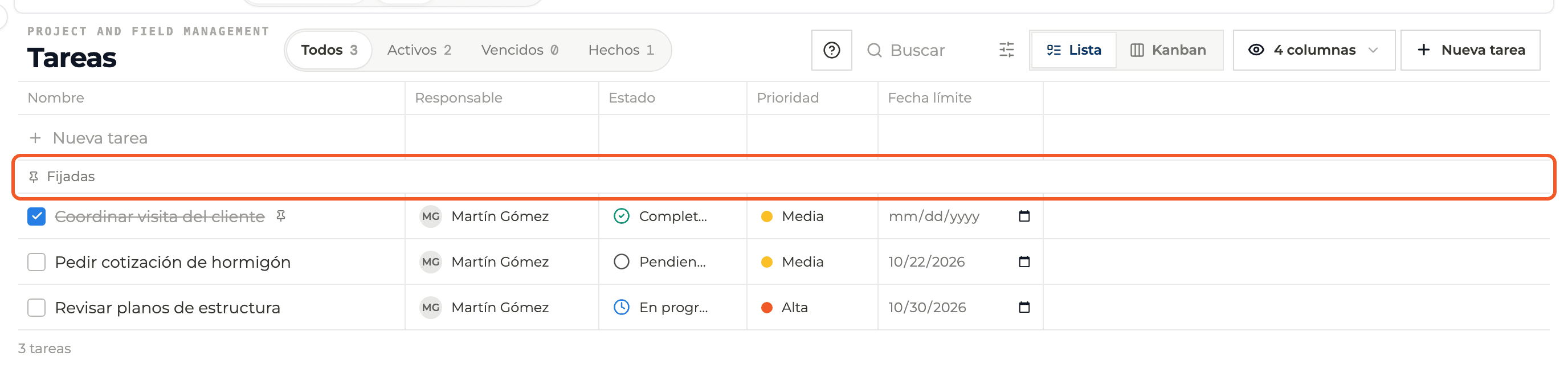
Encontrá los fijados
Quedan agrupados arriba, bajo Fijadas.
- 07
Eliminá
En el panel, el ícono de la papelera, arriba a la derecha. Pide confirmación y no se puede deshacer.

Qué vas a aprender
Cómo funciona completar, reabrir, fijar y eliminar to-dos dentro de Perfour.
Qué información necesitás y cómo queda conectada con Tareas To-do.
Cómo mantener trazabilidad y encontrar el registro más adelante.
Preguntas frecuentes
¿Qué diferencia hay entre Completado y Cancelado?+
Completado es que se hizo; Cancelado, que ya no corresponde. Ninguno cuenta como vencido.
Marqué la casilla y no pasó nada+
Puede que no tengas permiso para cambiar el estado, o el to-do está Cancelado.