Buscar, filtrar por rubro y paginar el directorio
Los controles de la cabecera del directorio de proveedores y qué hace cada uno.
Cómo completar búsqueda de proveedores
- 01
Buscá
Escribí en Buscar proveedor..., arriba a la derecha. La lista se filtra mientras escribís y vuelve a la primera página.

- 02
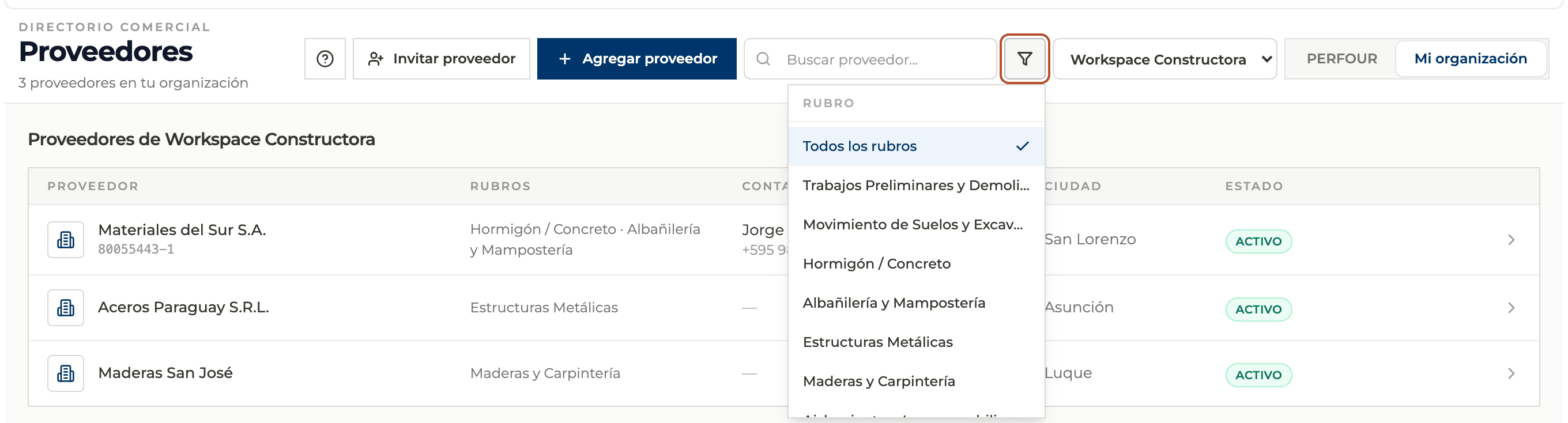
Filtrá por rubro
Tocá el botón del embudo y elegí un rubro, por ejemplo Hormigón / Concreto o Estructuras Metálicas. Para volver a ver todos, elegí Todos los rubros.
- 03
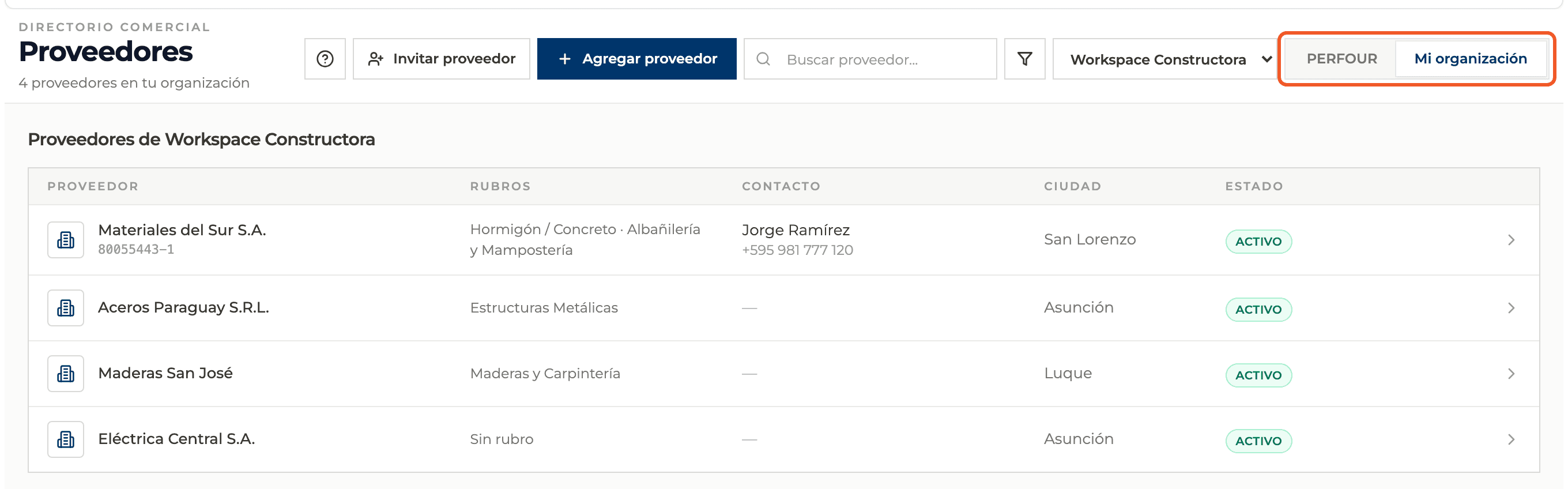
Cambiá de vista
Pasar de PERFOUR a Mi organización, o al revés, limpia la búsqueda y el filtro.
- 04
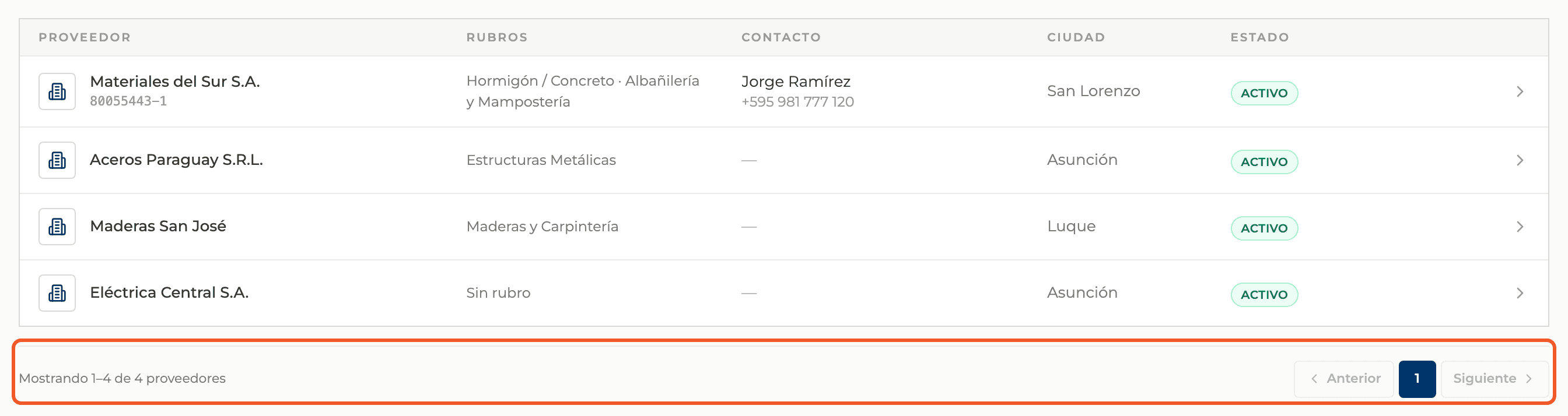
Paginá
El directorio muestra 20 proveedores por página. Abajo ves cuántos se están mostrando y los botones Anterior y Siguiente.
- 05
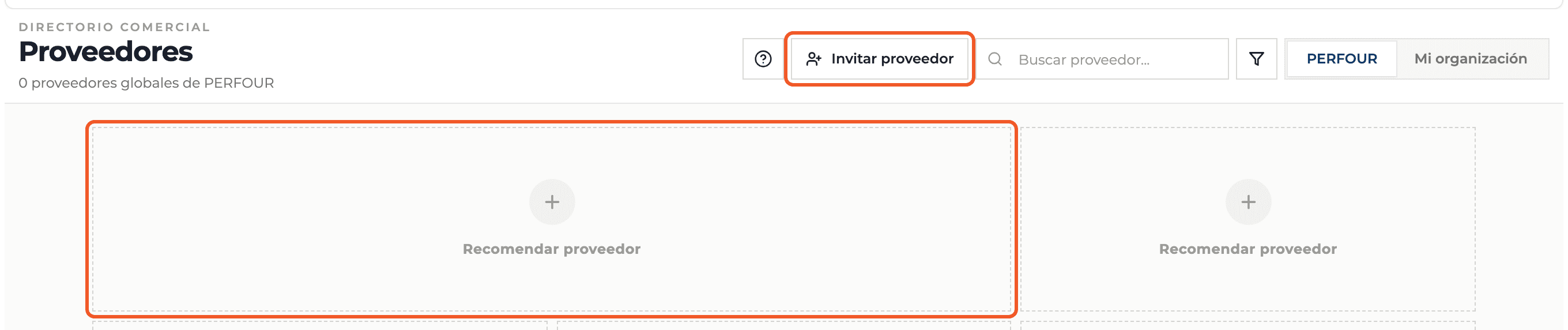
Usá los botones de cada vista
En PERFOUR tenés Invitar proveedor y la tarjeta Recomendar proveedor. En Mi organización tenés Invitar proveedor y Agregar proveedor.
Qué vas a aprender
Cómo funciona buscar, filtrar por rubro y paginar el directorio dentro de Perfour.
Qué información necesitás y cómo queda conectada con Proveedores.
Cómo mantener trazabilidad y encontrar el registro más adelante.
Preguntas frecuentes
Busqué un proveedor y no aparece+
Revisá que estés en la vista correcta (PERFOUR o Mi organización), en la organización correcta y sin un rubro filtrado.