Invitar a un proveedor con un link para que cargue sus datos
Invitar proveedor genera un link único. El proveedor lo abre sin necesidad de cuenta en Perfour, completa su perfil y su catálogo, y queda registrado en tu organización.

Cómo completar invitación de proveedor
- 01
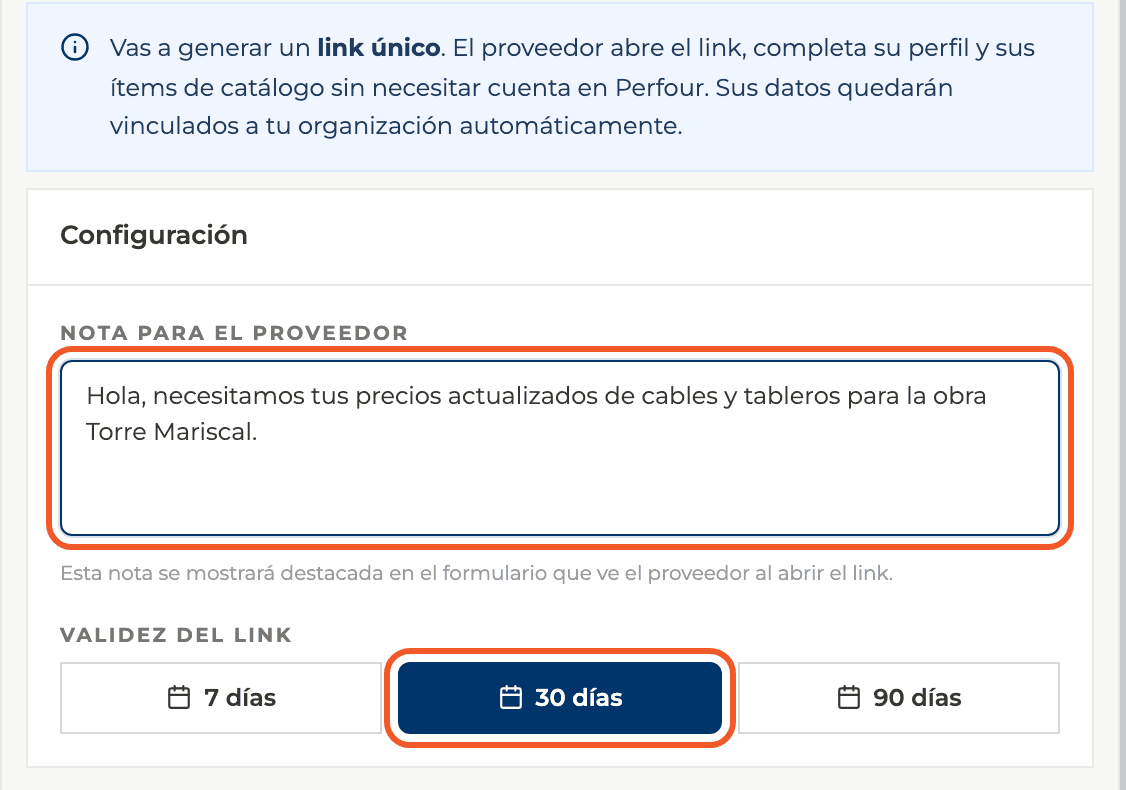
Configurá la invitación
En Proveedores tocá Invitar proveedor. Escribí una Nota para el proveedor (opcional), que verá destacada al abrir el link, y elegí la Validez del link: 7, 30 o 90 días.
- 02
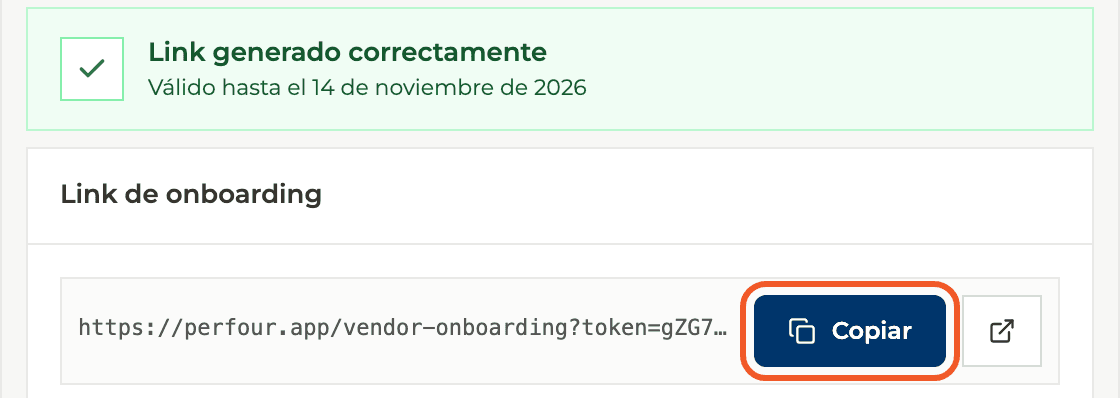
Generá y compartí el link
Tocá Generar link. Vas a ver "Link generado correctamente" con su fecha de vencimiento. Usá Copiar y envialo por email, WhatsApp o el medio que prefieras.
- 03
El proveedor abre el link
Ve la página "Completá tu perfil comercial" con tu nota y la fecha hasta la que vale la invitación. No necesita crear una cuenta.
- 04
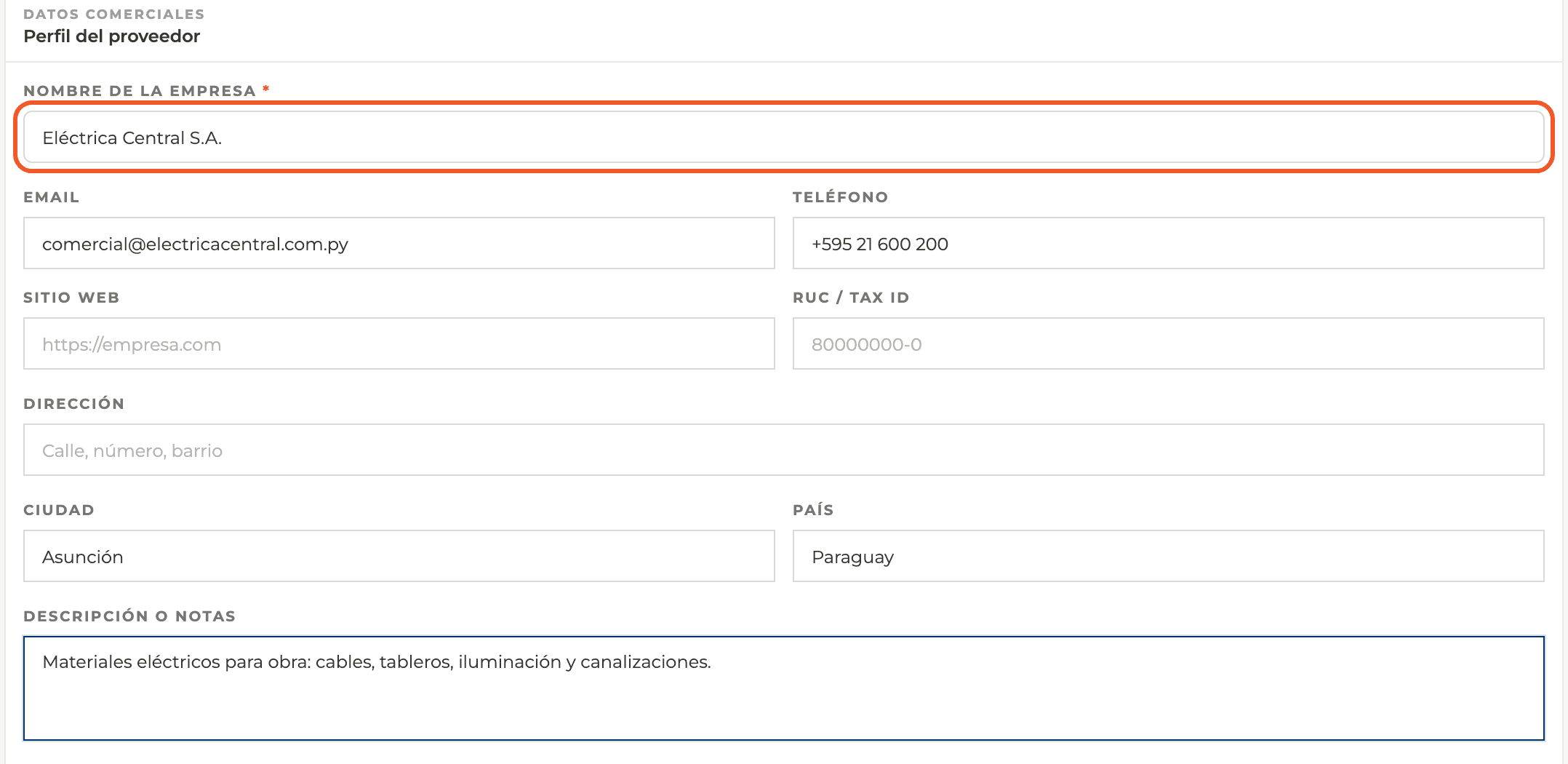
Completa su perfil
Carga Nombre de la empresa (obligatorio), Email, Teléfono, Sitio web, RUC / Tax ID, Dirección, Ciudad, País, una descripción y sus contactos.
- 05
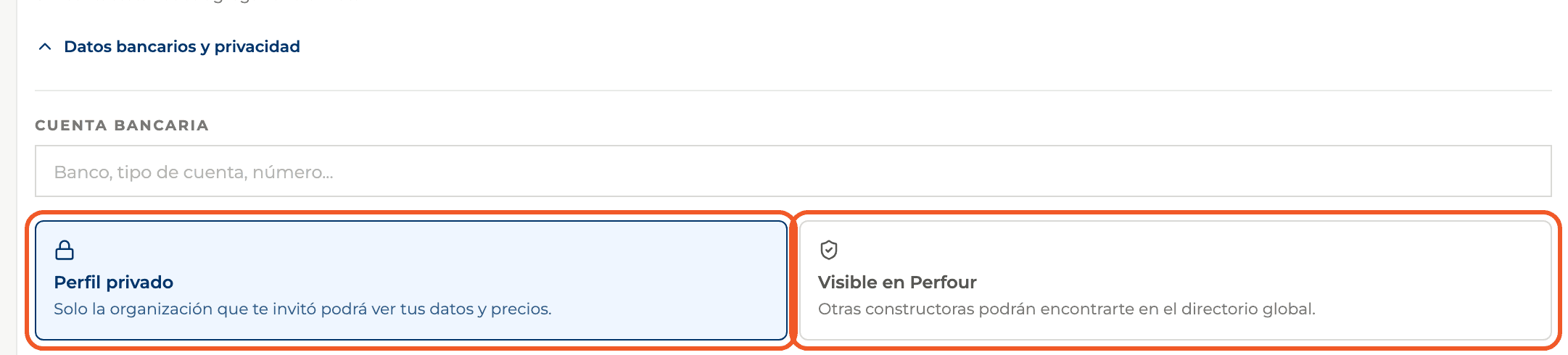
Elige sus datos bancarios y su privacidad
En Datos bancarios y privacidad puede cargar su cuenta bancaria y elegir entre Perfil privado (solo lo ve tu organización) o Visible en Perfour (aparece en el directorio global).
- 06
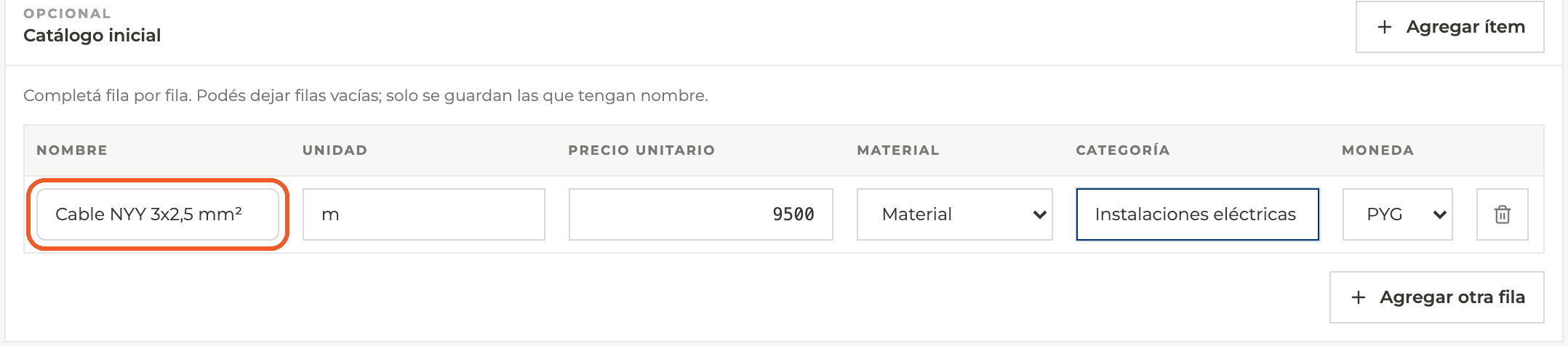
Carga su catálogo inicial (opcional)
Puede sumar ítems con Nombre, Unidad, Precio unitario, tipo (Material, Servicio, Mano de obra o Equipo), Categoría y Moneda. Solo se guardan las filas con nombre.
- 07
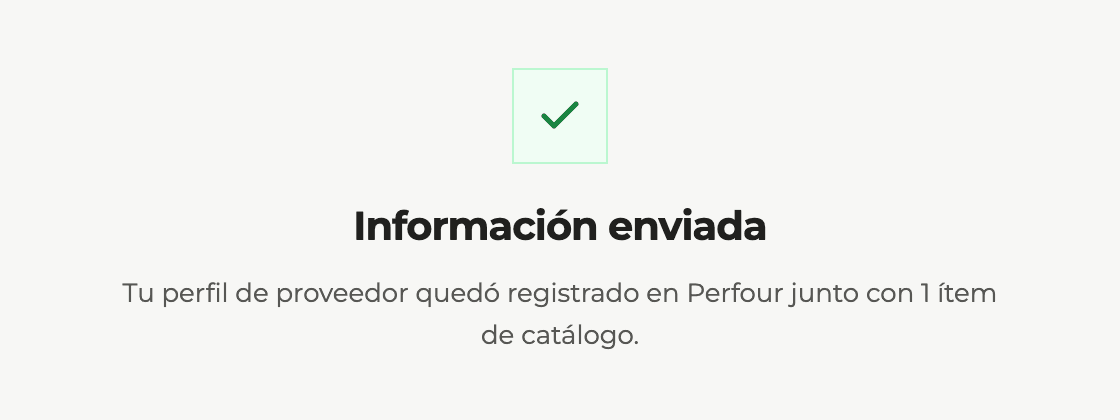
Envía la información
Al tocar Enviar información ve la confirmación "Información enviada", con la cantidad de ítems de catálogo que cargó.
- 08
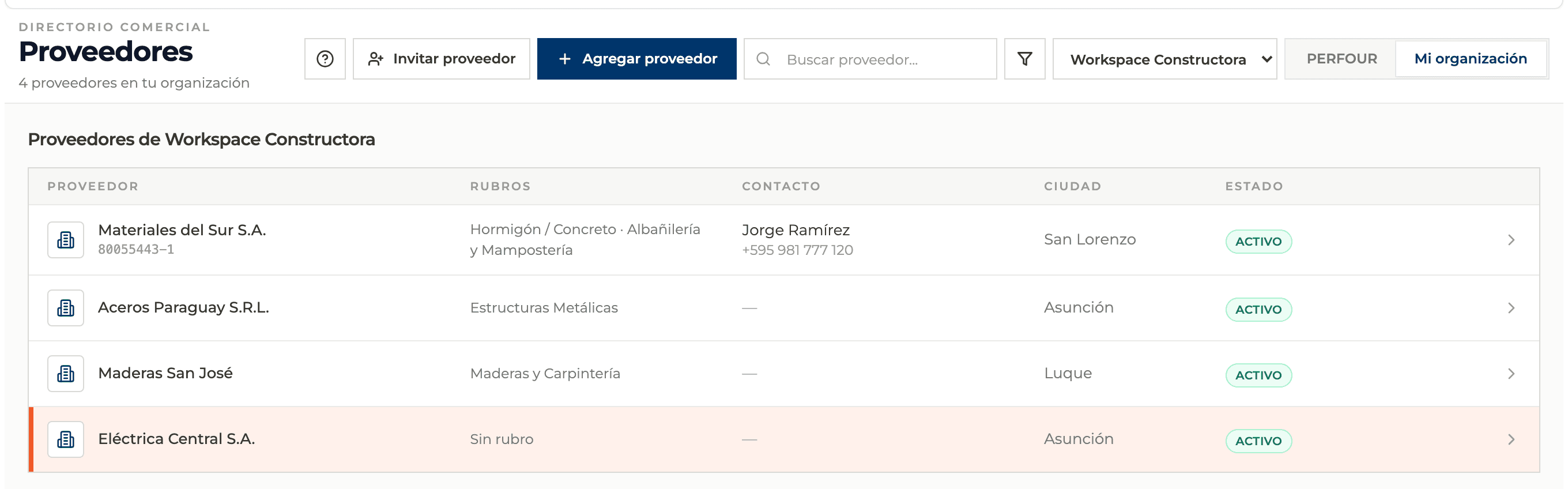
Aparece en tu directorio
El proveedor queda en Mi organización y el link ya no se puede volver a usar. El formulario no pide rubros: asignáselos desde su perfil, en Detalles.
Qué vas a aprender
Cómo funciona invitar a un proveedor con un link para que cargue sus datos dentro de Perfour.
Qué información necesitás y cómo queda conectada con Proveedores.
Cómo mantener trazabilidad y encontrar el registro más adelante.
Preguntas frecuentes
¿El link sirve para varios proveedores?+
No. Es de un solo uso: cuando el proveedor envía su información, el link queda usado. Para otro proveedor generá otro link.
¿El proveedor necesita crear una cuenta?+
No. Completa un formulario público con el link que le enviaste.
¿El proveedor queda con acceso a mi organización?+
No. Solo crea su perfil comercial. Darle acceso a un proyecto es otro paso, desde los miembros del proyecto.
¿Qué ve el proveedor si el link venció o ya se usó?+
Un mensaje que le indica que el link venció, fue cancelado o ya fue utilizado, y que pida uno nuevo a quien lo invitó.