El perfil del proveedor: pestañas y edición
Cada proveedor tiene una ficha con su catálogo, cotizaciones, contratos, presupuesto asignado, movimientos financieros y datos de la empresa.

Cómo completar perfil de proveedor
- 01
Abrí el perfil
Desde el directorio tocá el proveedor. El encabezado muestra el nombre, el estado, el RUC, la ciudad, el contacto y la organización a la que pertenece.
- 02
Recorré el catálogo
La pestaña Catálogo tiene tres vistas: Productos, Insumos y Rubros, con buscador y vista en grilla o lista.

- 03
Revisá el resto de las pestañas
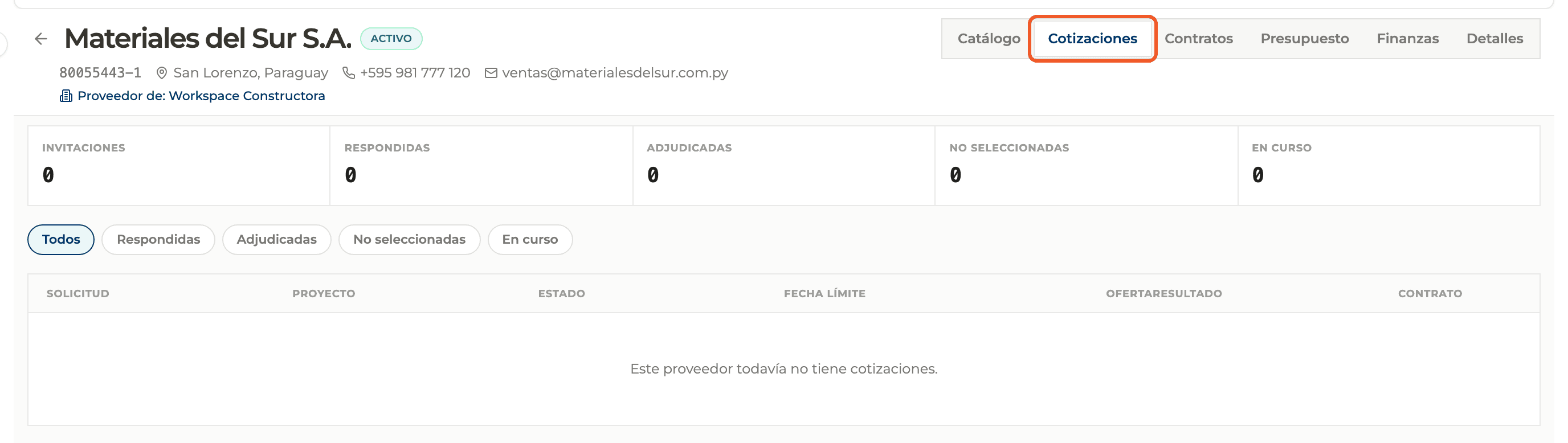
Cotizaciones muestra sus ofertas y adjudicaciones; Contratos, los contratos con ese proveedor; Presupuesto, lo asignado por proyecto; y Finanzas, órdenes de compra, certificados y pagos. La pestaña activa queda en el link, así que podés compartirlo.
- 04
Editá sus datos
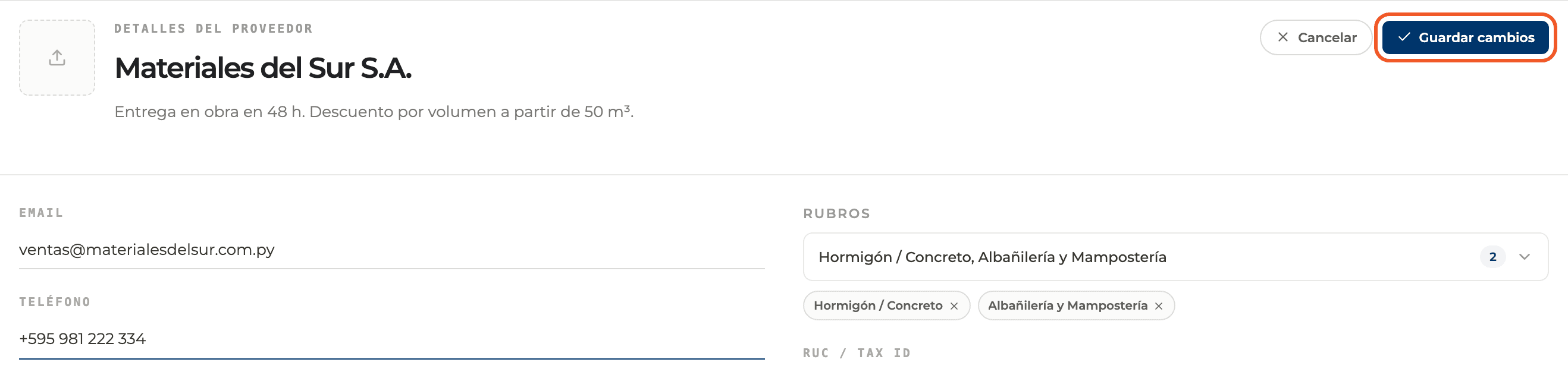
En Detalles los campos se editan directamente: nombre, notas, email, teléfono, rubros, RUC, sitio web, ciudad, dirección, país y cuenta bancaria. Al cambiar algo aparecen Cancelar y Guardar cambios.
- 05
Quién puede editar
Un proveedor de tu organización lo puede editar quien lo creó o cualquier miembro que no sea Visor. Los proveedores de PERFOUR solo los edita el equipo de Perfour; el resto los ve en modo lectura.
Qué vas a aprender
Cómo funciona el perfil del proveedor: pestañas y edición dentro de Perfour.
Qué información necesitás y cómo queda conectada con Proveedores.
Cómo mantener trazabilidad y encontrar el registro más adelante.
Preguntas frecuentes
Las pestañas Cotizaciones, Contratos, Presupuesto y Finanzas están vacías+
Se completan a medida que usás al proveedor en esos módulos de tus proyectos.
¿Cómo le asigno rubros a un proveedor que se registró por invitación?+
Abrí su perfil, pasá a Detalles, elegí los rubros y tocá Guardar cambios.