Guía visual
Preparar un contrato con cliente
Recorrer los cinco pasos del asistente de contrato con cliente hasta Revisión sin crear ni firmar un contrato.
5 minutos
Paso a paso
Seguí cada paso en pantalla
- 01
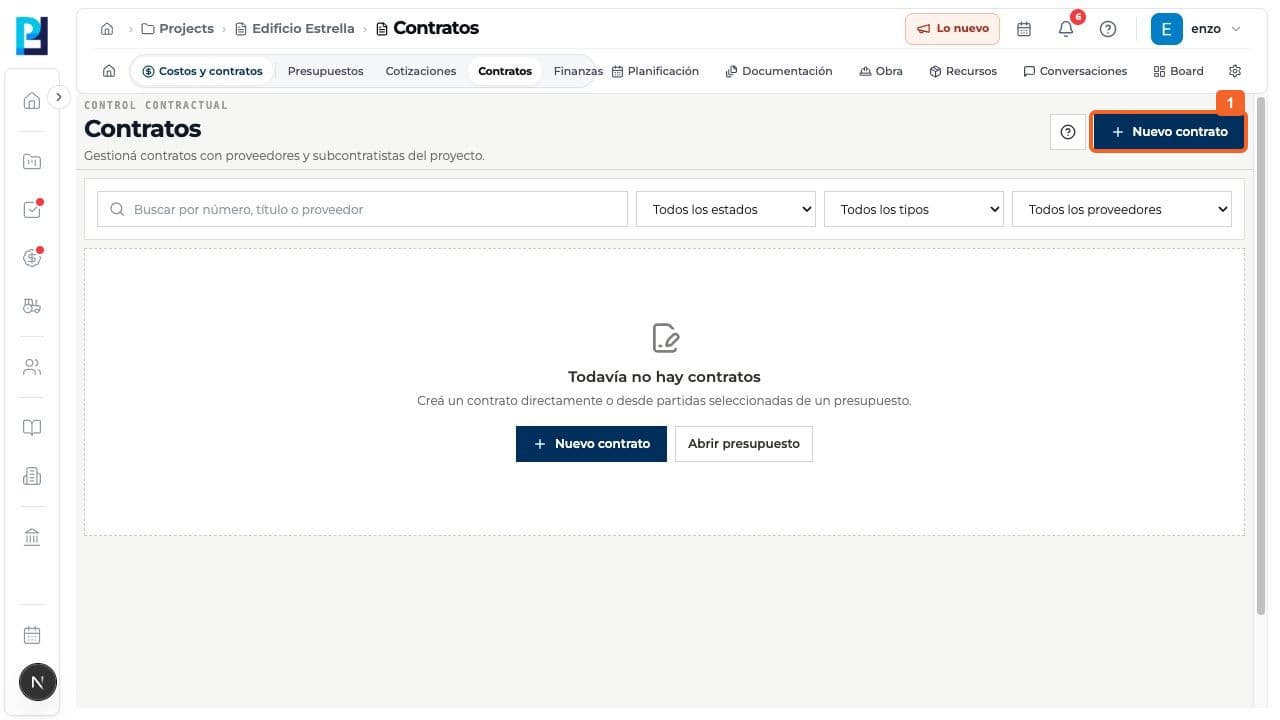
Abrí Costos y contratos > Contratos y pulsá Nuevo contrato.
- 02
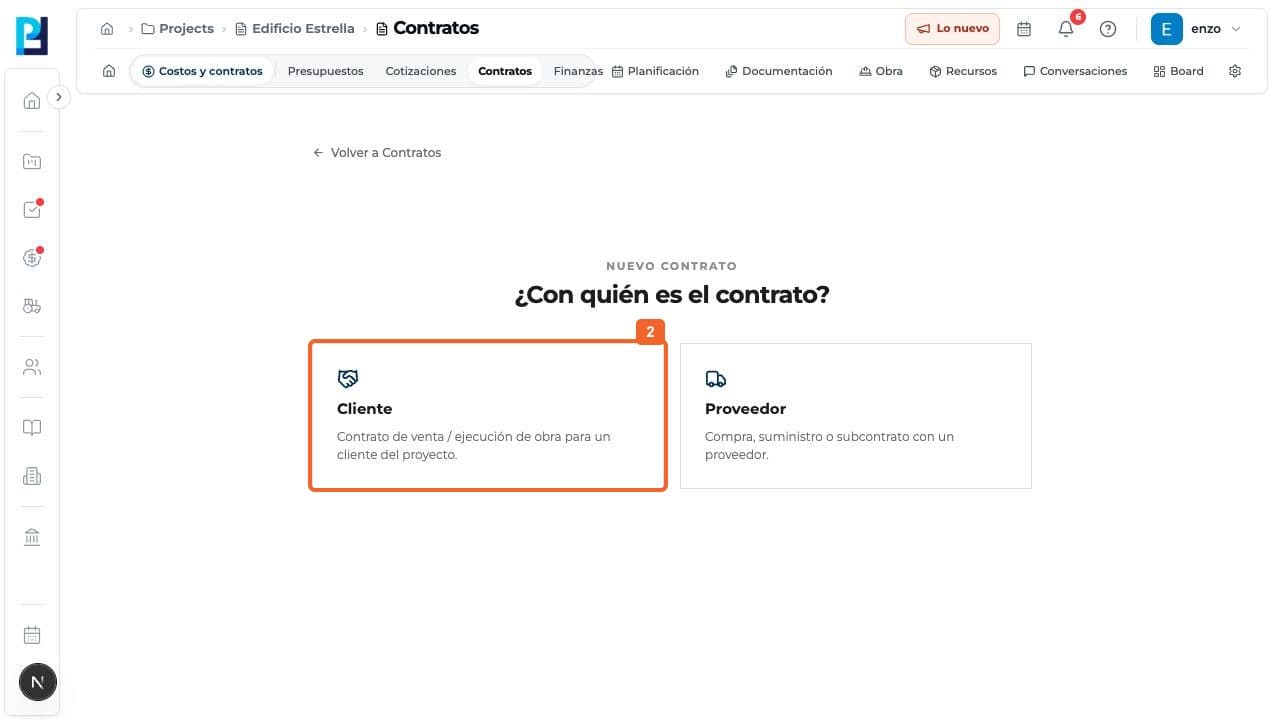
Elegí Cliente para un contrato de venta o ejecución de obra.
- 03
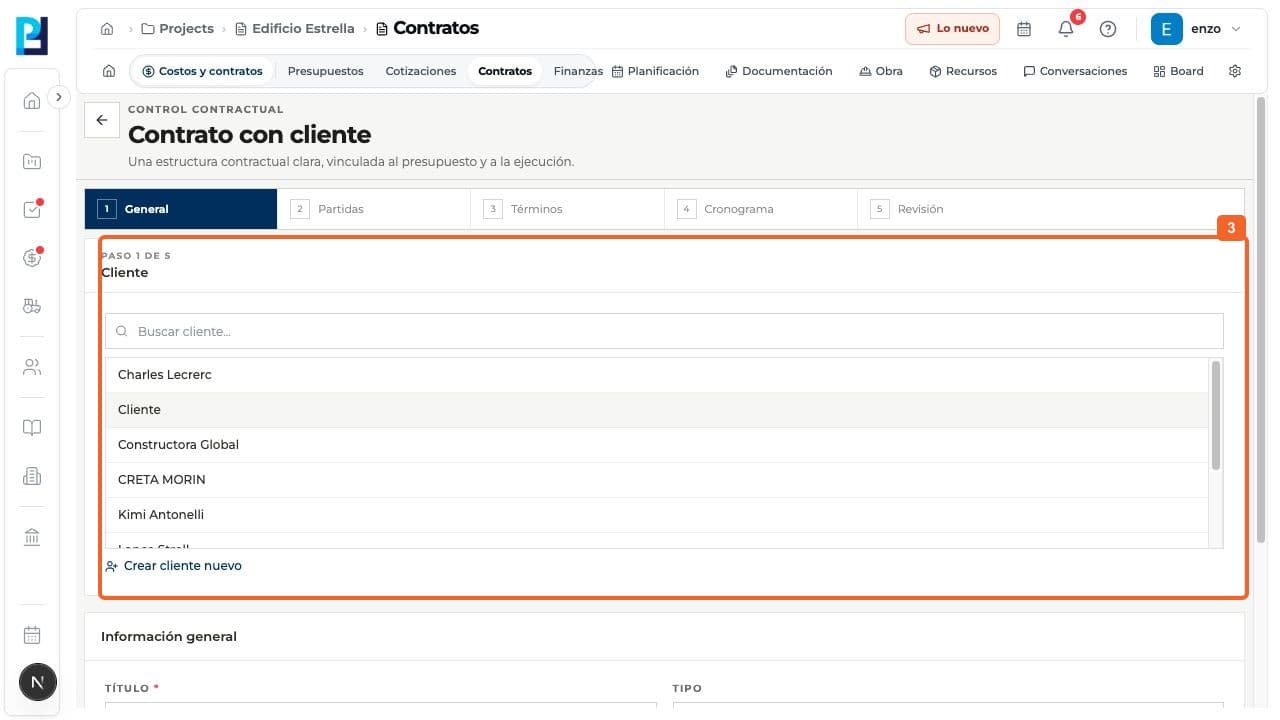
En General, buscá y seleccioná al cliente correcto. También se ofrece Crear cliente nuevo.
- 04
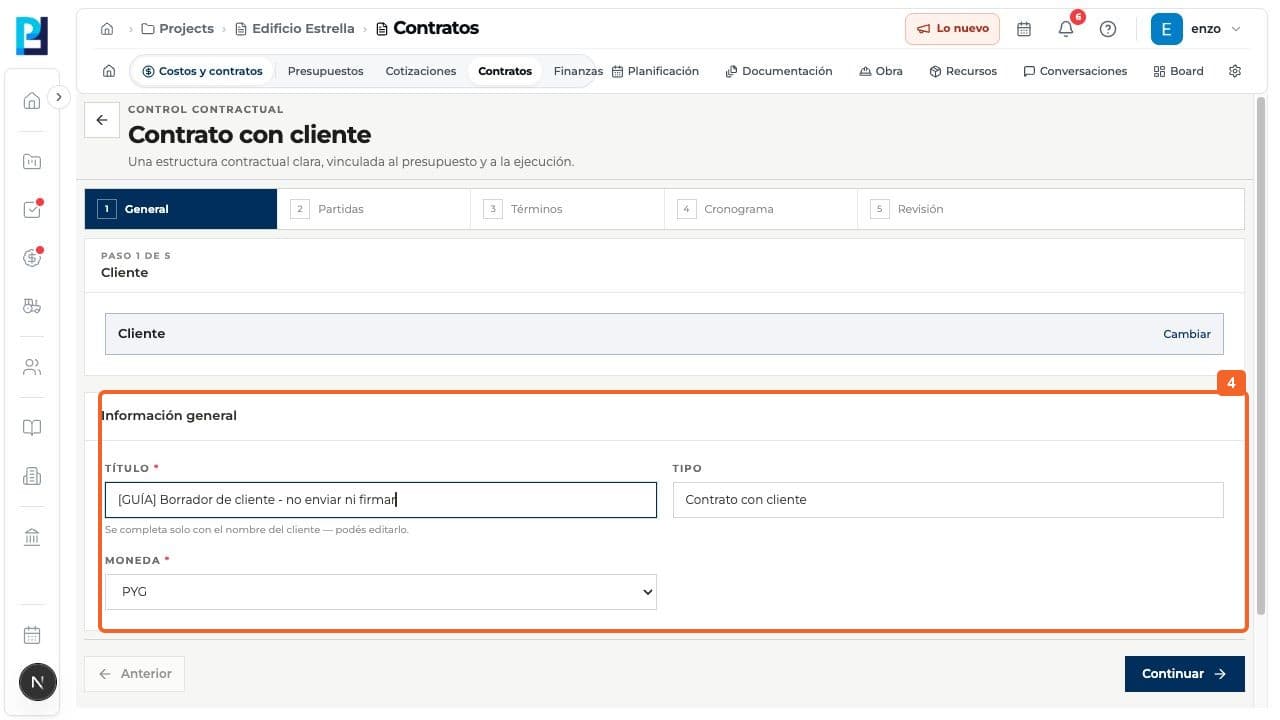
Revisá el título autocompletado, el tipo Contrato con cliente y la moneda. Modificá el título si corresponde.
- 05
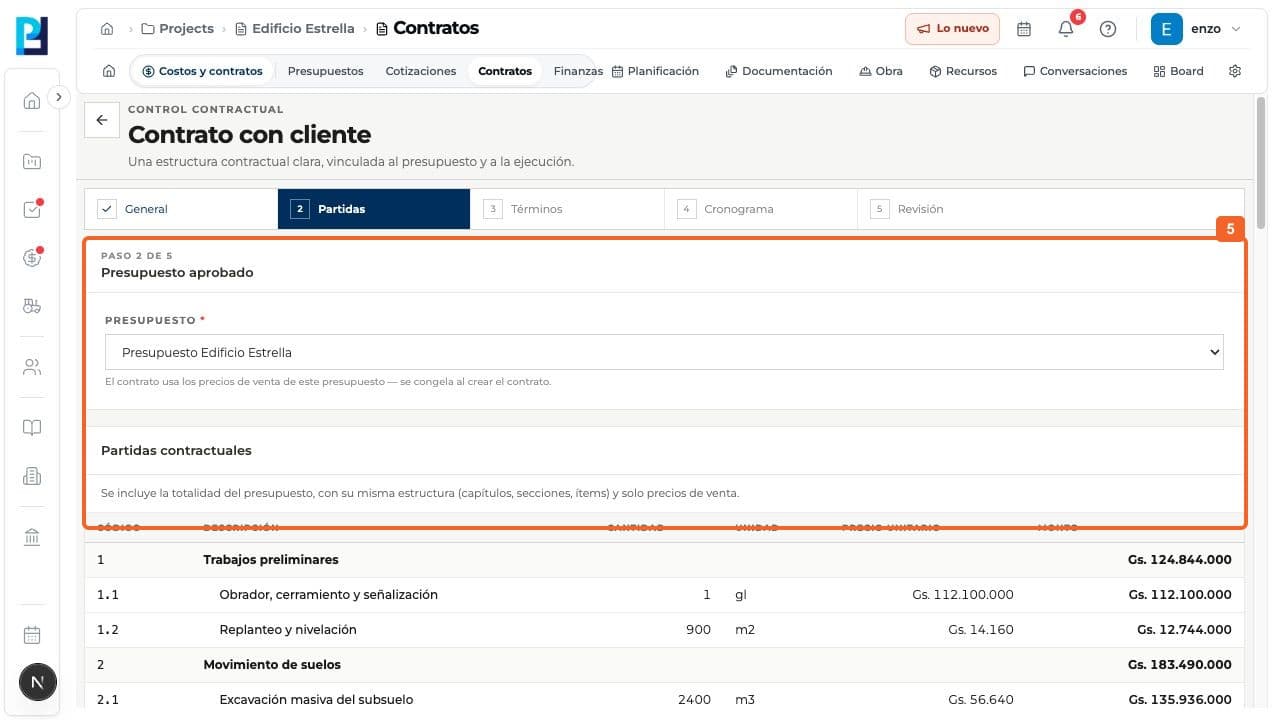
En Partidas, revisá el presupuesto seleccionado. La interfaz indica que incluye la totalidad del presupuesto, su estructura y sus precios de venta; verificá esos datos antes de crear un contrato real.
- 06
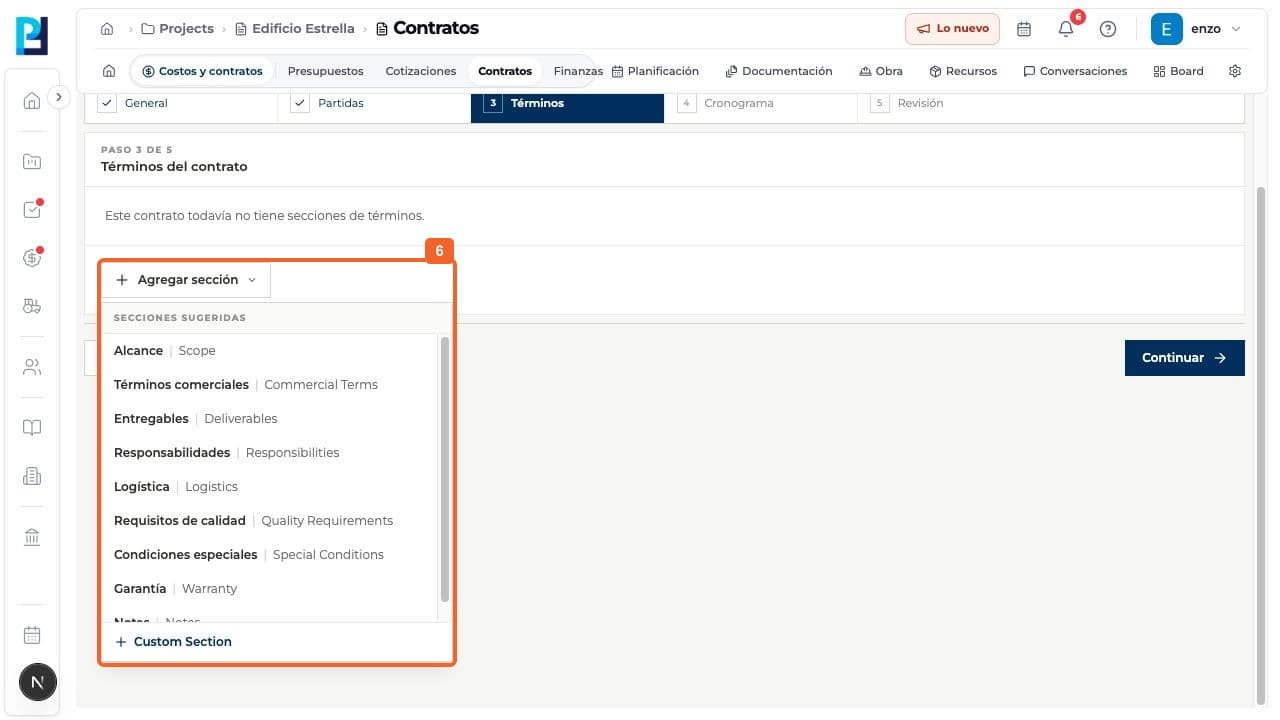
En Términos, pulsá Agregar sección y elegí una sección sugerida o personalizada.
- 07
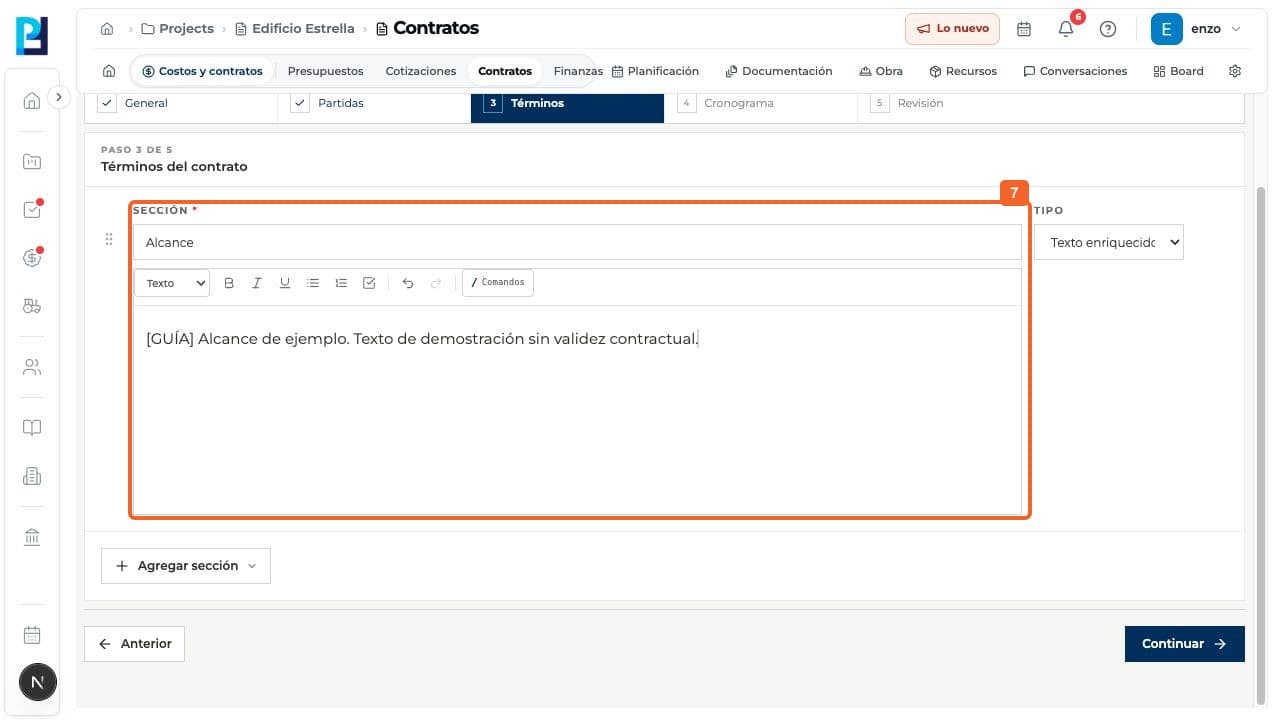
Completá el contenido de la sección. En la prueba se añadió Alcance con texto de demostración; al estar vacía, Continuar quedaba bloqueado.
- 08
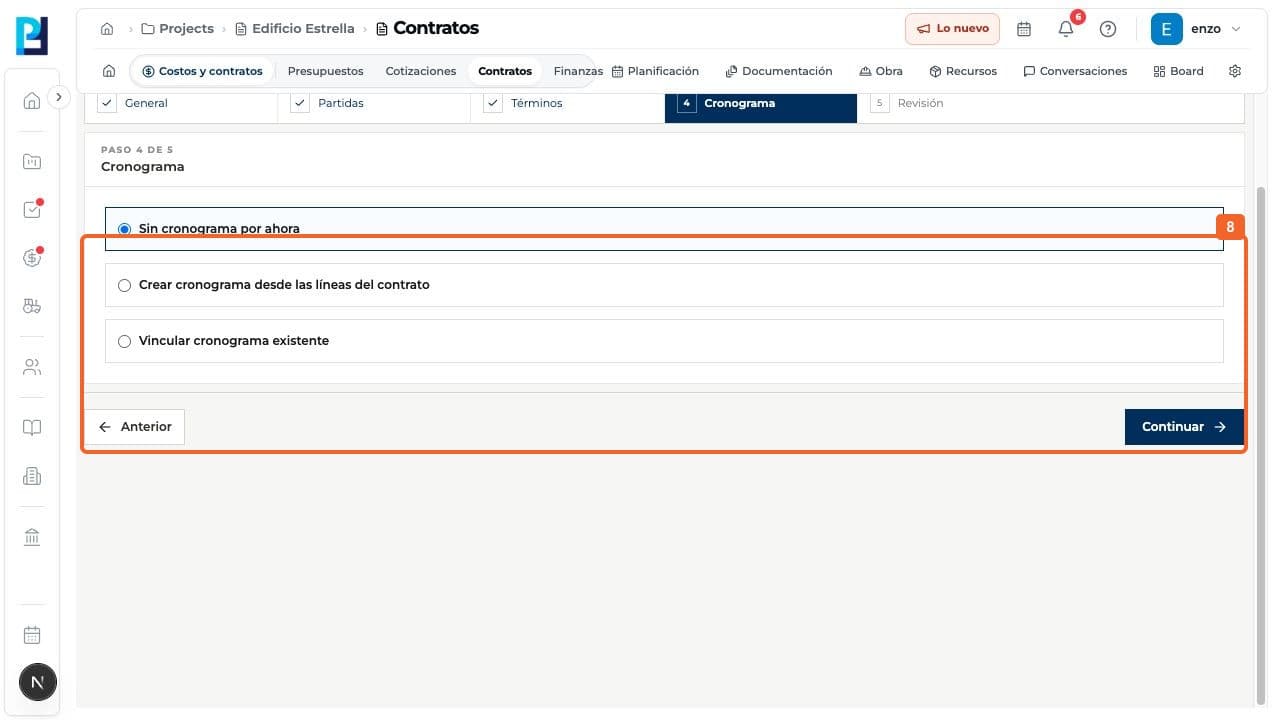
En Cronograma, decidí si no vincular uno todavía, crearlo o vincular uno existente.
- 09
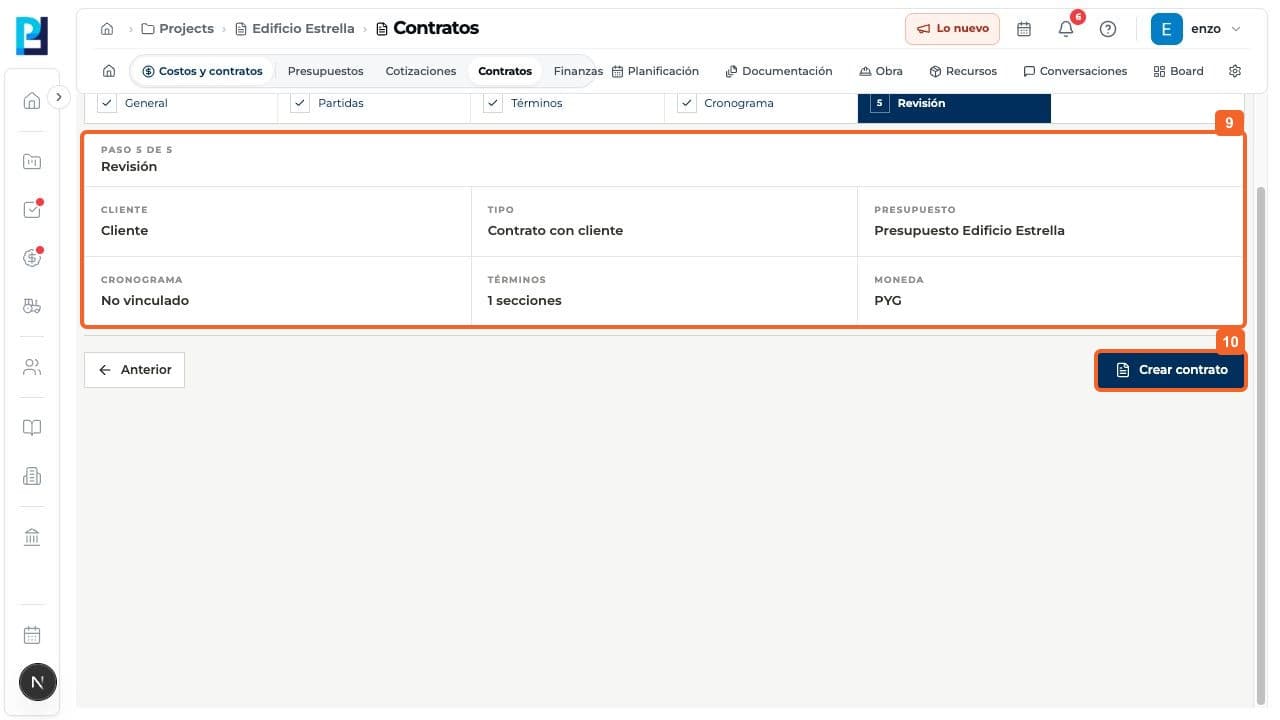
En Revisión, comprobá cliente, tipo, presupuesto, cronograma, términos y moneda.
- 10
Crear contrato guarda el registro. Usalo solo tras validar contraparte, presupuesto, términos y aprobación interna. No se ejecutó en esta prueba.
FAQ
Preguntas frecuentes
¿Qué se verificó y qué quedó pendiente?+
Se verificó el recorrido del asistente, pero no la creación, el detalle, la revisión externa ni las firmas. El presupuesto visible es un dato del proyecto; el texto de alcance de la captura no tiene validez contractual.
Seguí aprendiendo