Guía visual
Preparar un contrato con proveedor
Recorrer el asistente de contrato con proveedor hasta Revisión, comprobando contraparte, estructura económica y datos contractuales antes de crear el registro.
8 minutos
Paso a paso
Seguí cada paso en pantalla
- 01
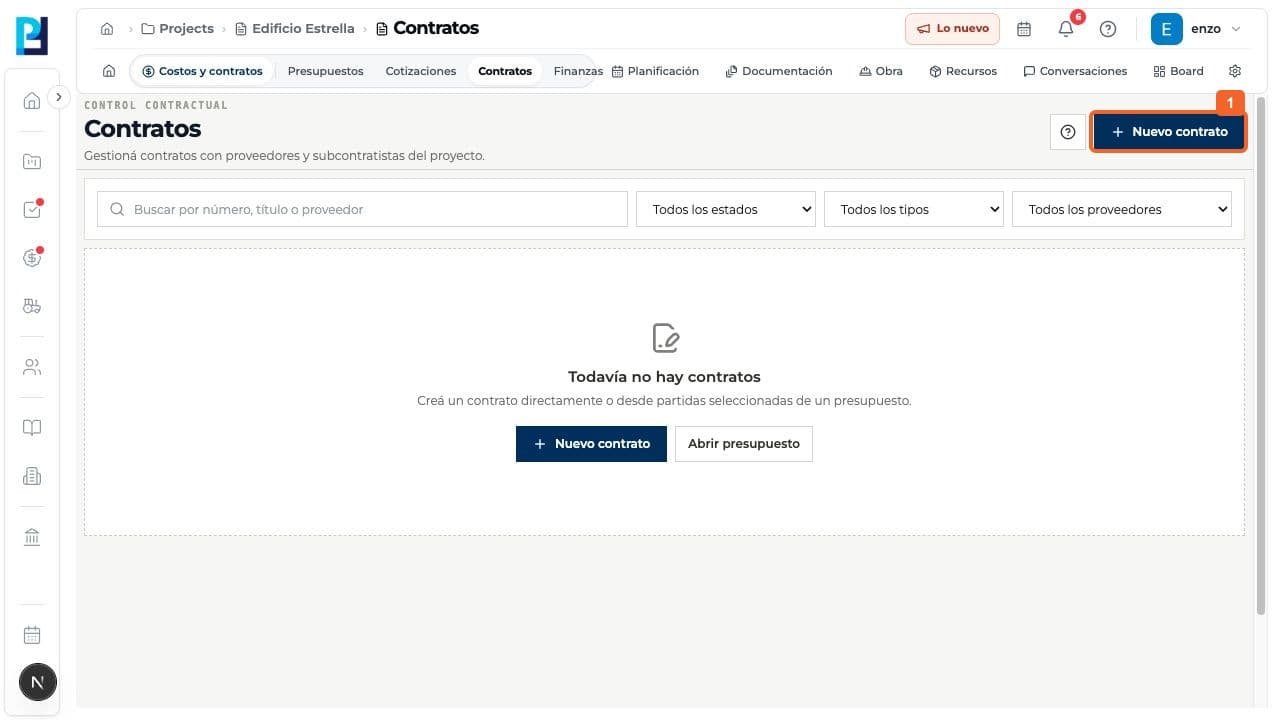
Abrí Costos y contratos > Contratos y pulsá Nuevo contrato.
- 02
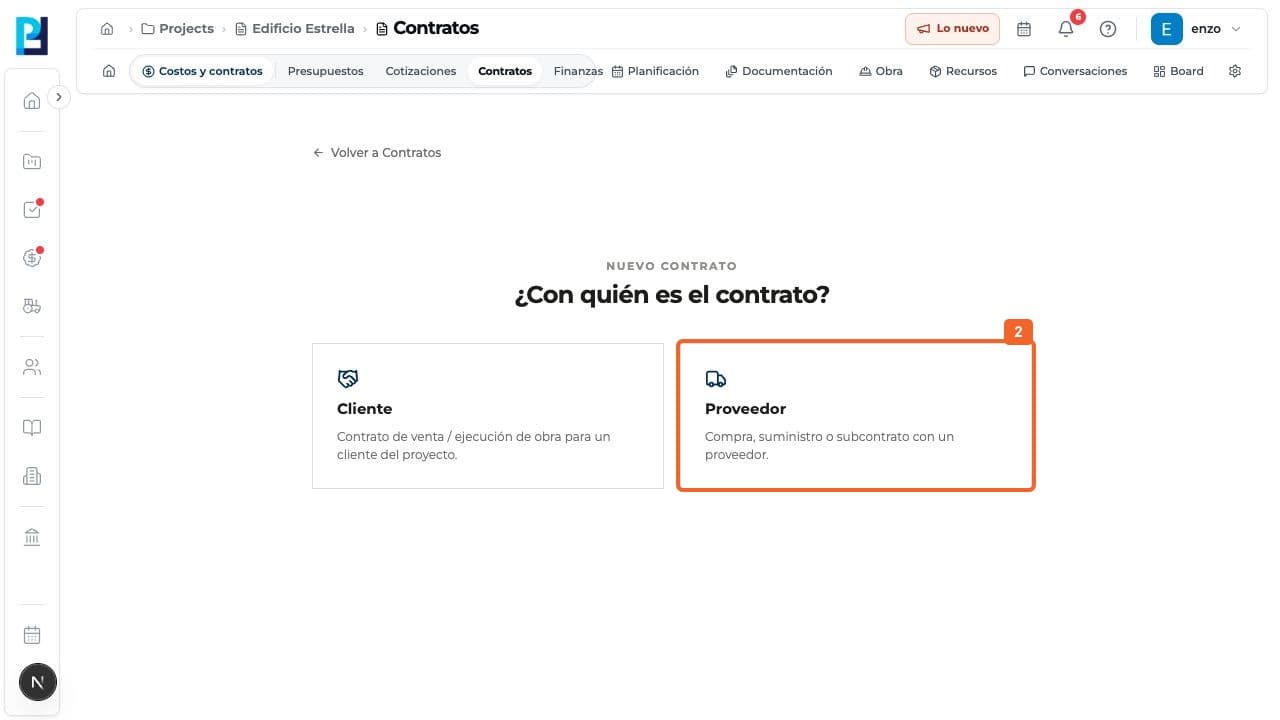
Elegí Proveedor. Este recorrido es para compras, suministros o subcontratos.
- 03
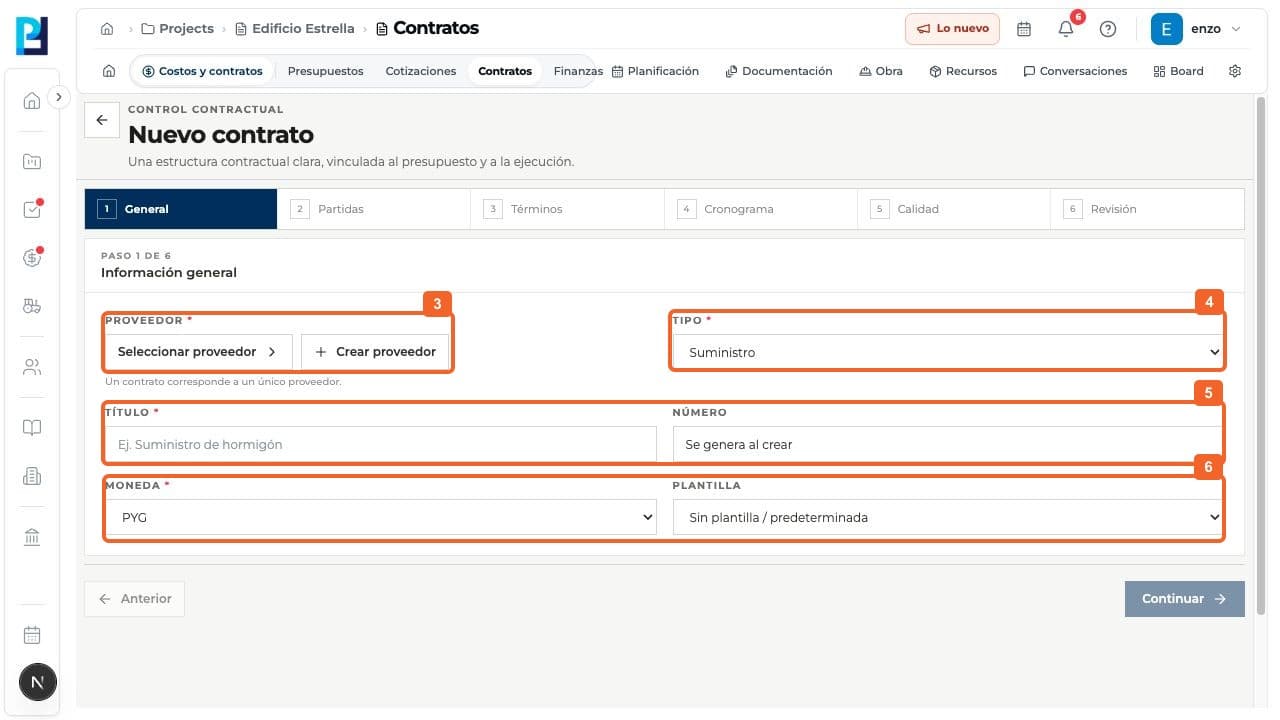
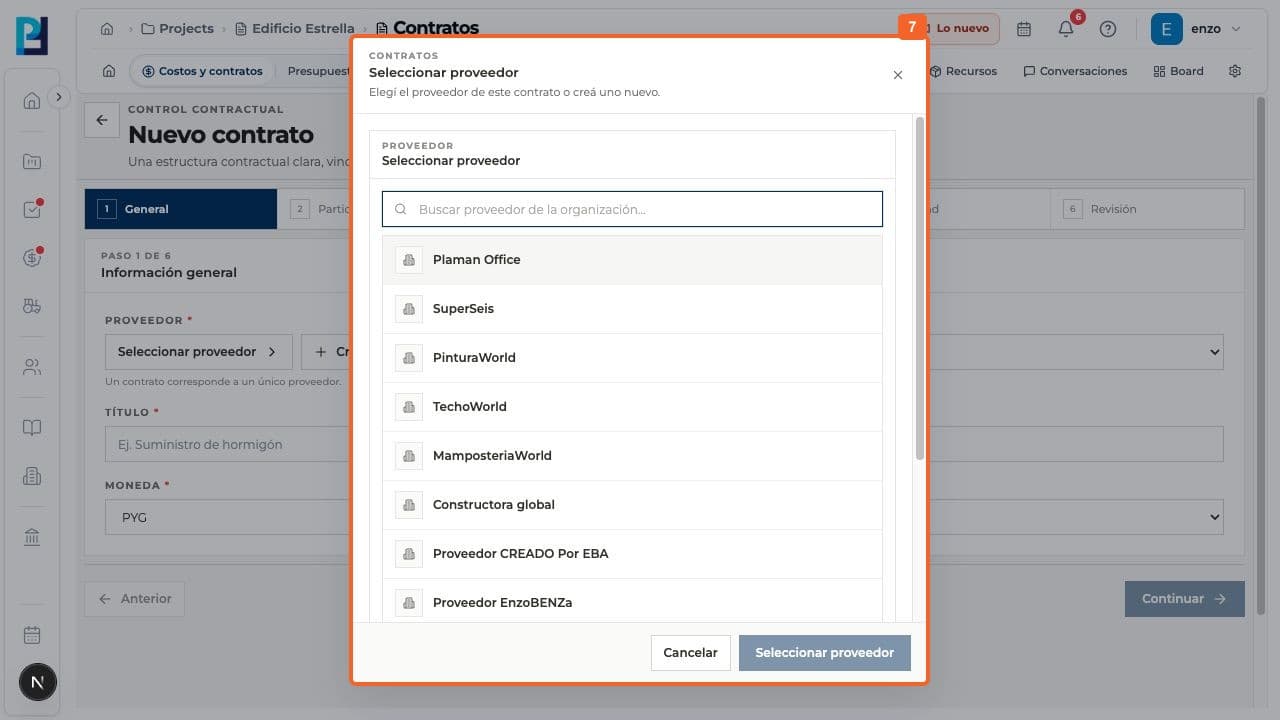
En General, seleccioná un proveedor del proyecto u organización.
- 04
Confirmá la selección del proveedor.
- 05
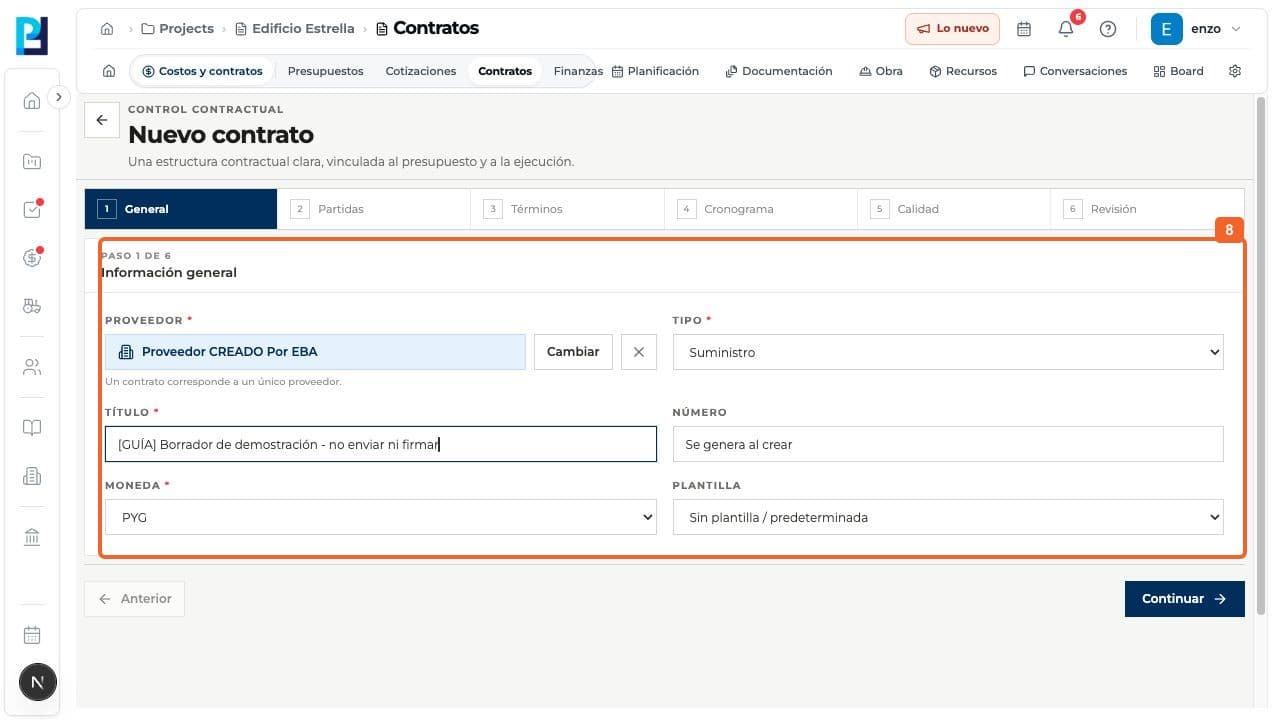
Elegí el Tipo de contrato que corresponda.
- 06
Escribí el Título. El número se genera al crear el contrato.
- 07
Revisá Moneda y Plantilla antes de continuar.
- 08
En la selección de proveedor, buscá y confirmá la contraparte correcta.
- 09
Verificá los datos generales cargados y pulsá Continuar.
- 10
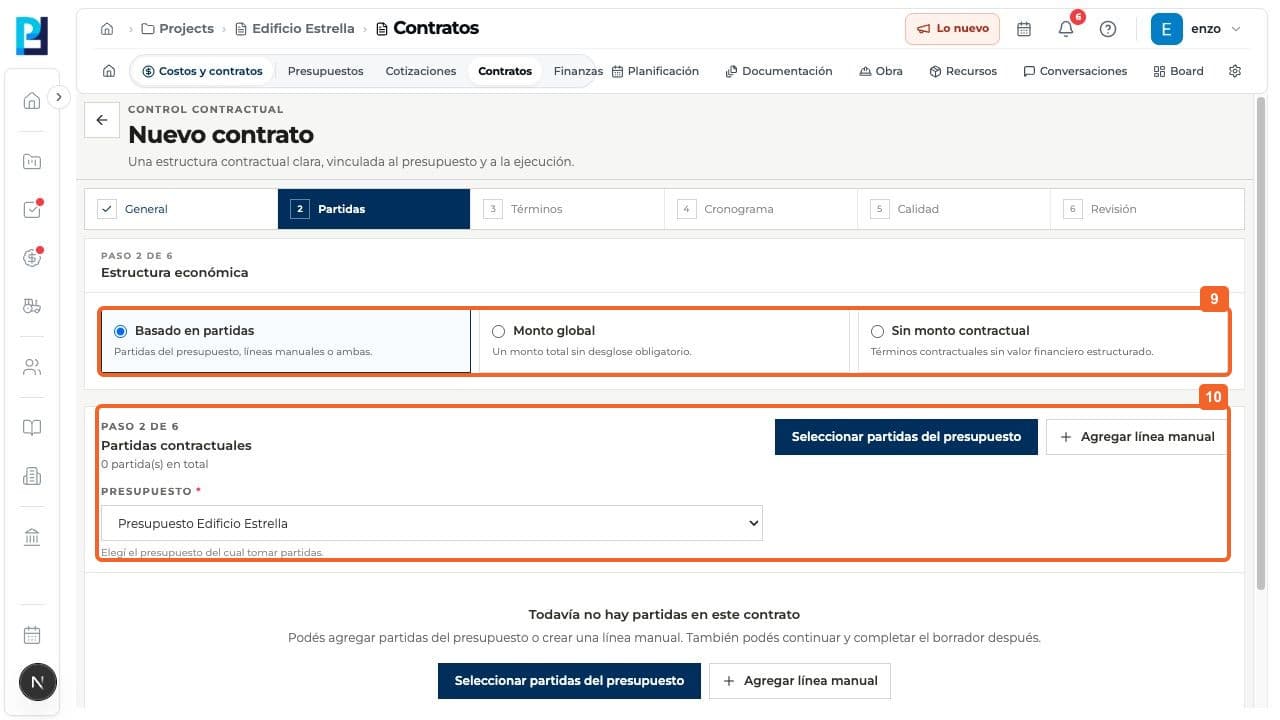
En Partidas, elegí la estructura económica: Basado en partidas, Monto global o Sin monto contractual. La captura muestra la primera opción, sin agregar líneas.
- 11
Si usás partidas, elegí el presupuesto y seleccioná partidas o agregá líneas manuales según el contrato real.
- 12
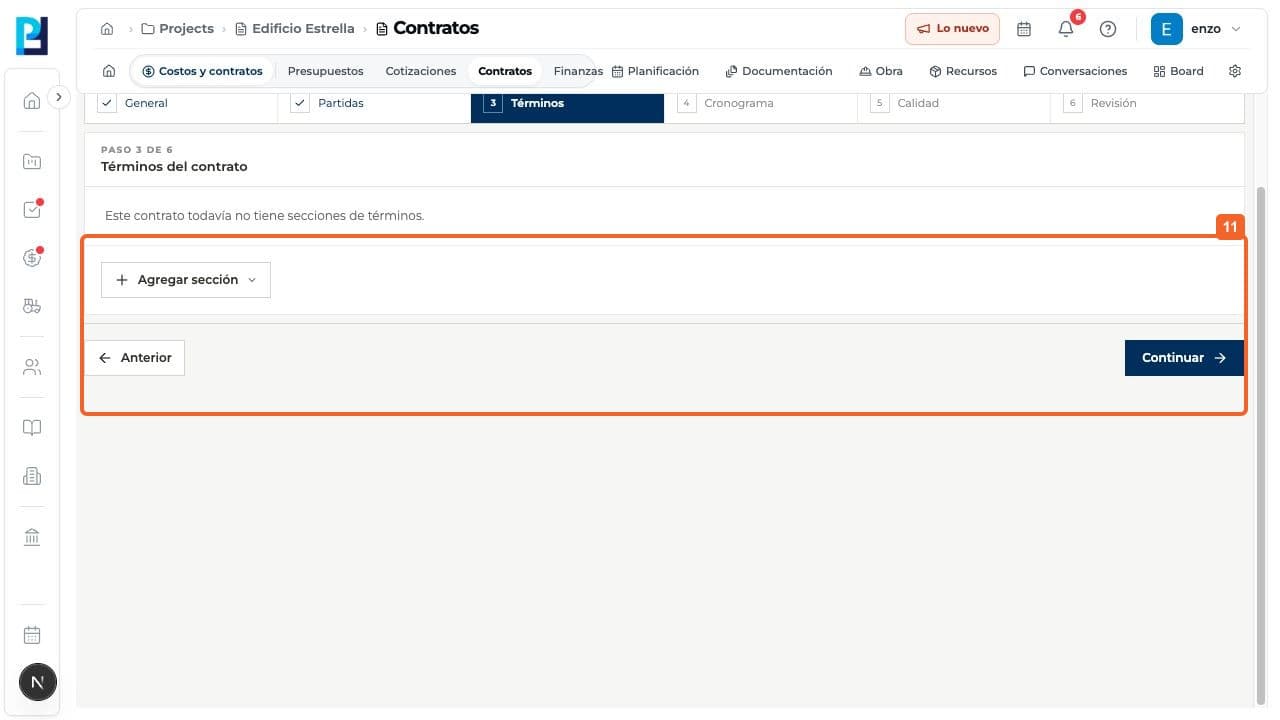
En Términos, agregá las secciones y condiciones contractuales necesarias. En la prueba se dejó vacío.
- 13
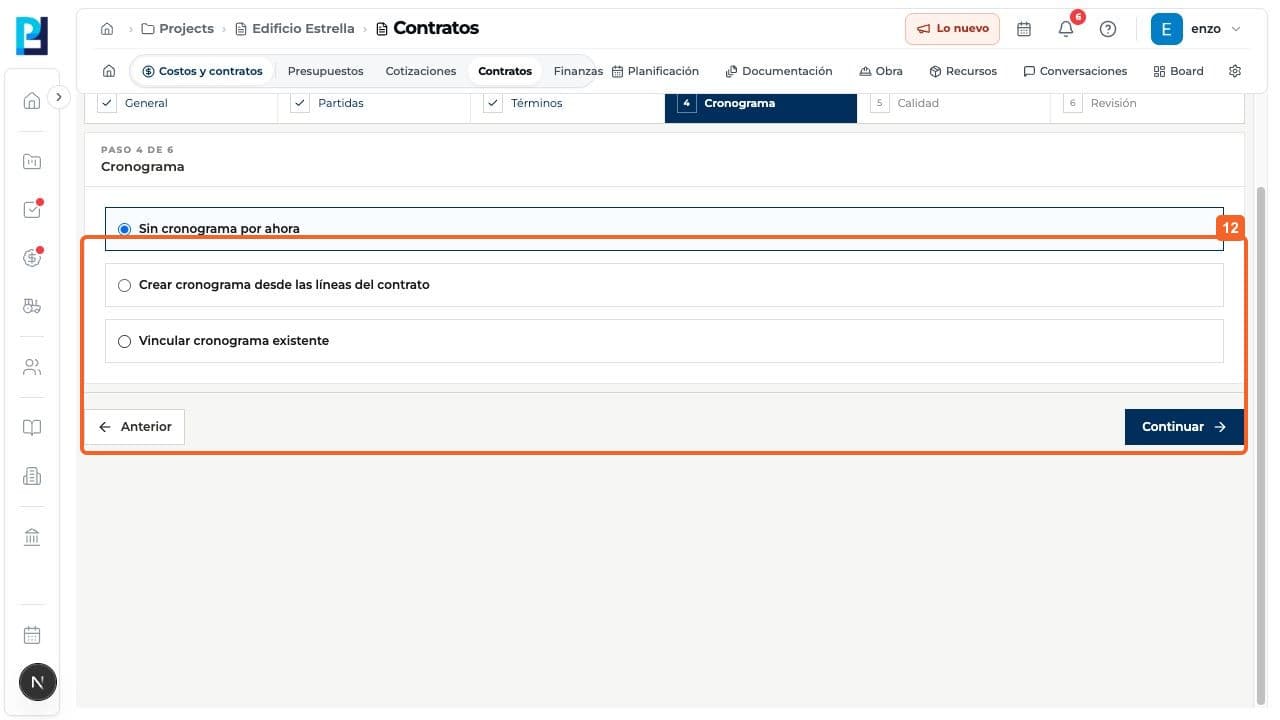
En Cronograma, decidí si lo dejás sin vincular, lo creás desde las líneas o vinculás uno existente.
- 14
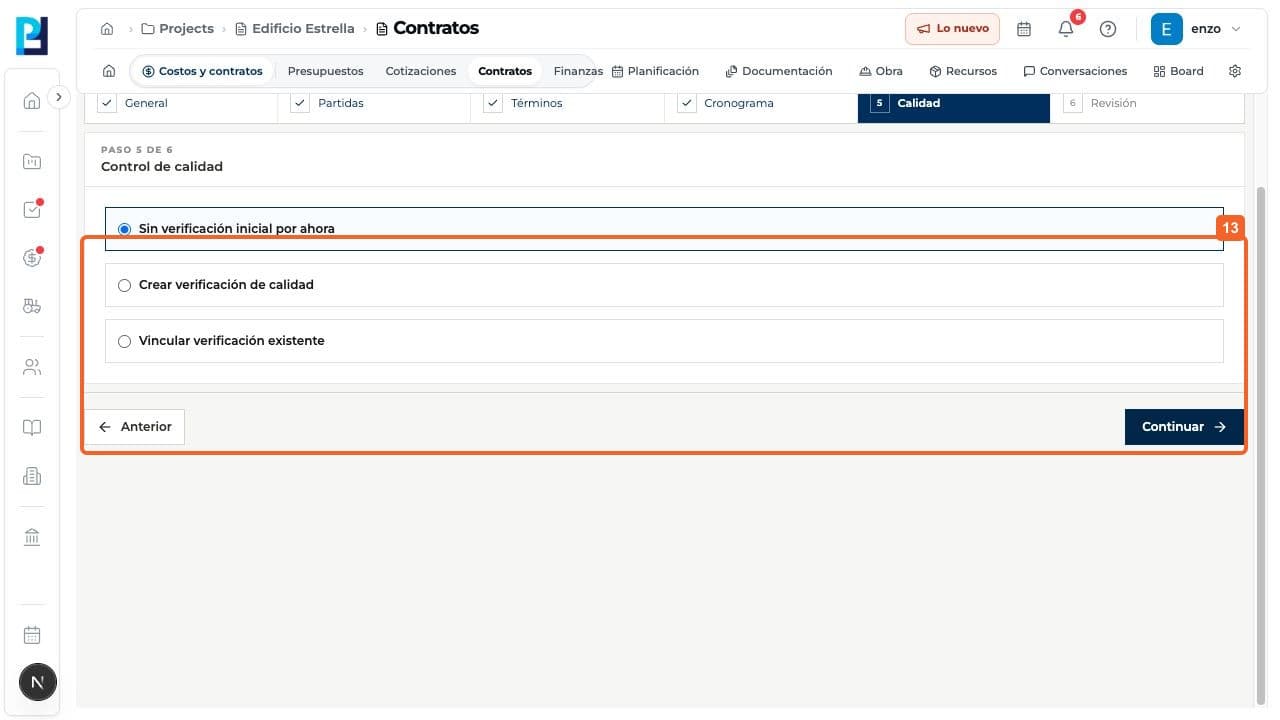
En Calidad, elegí si crear o vincular una verificación, o dejarla para después.
- 15
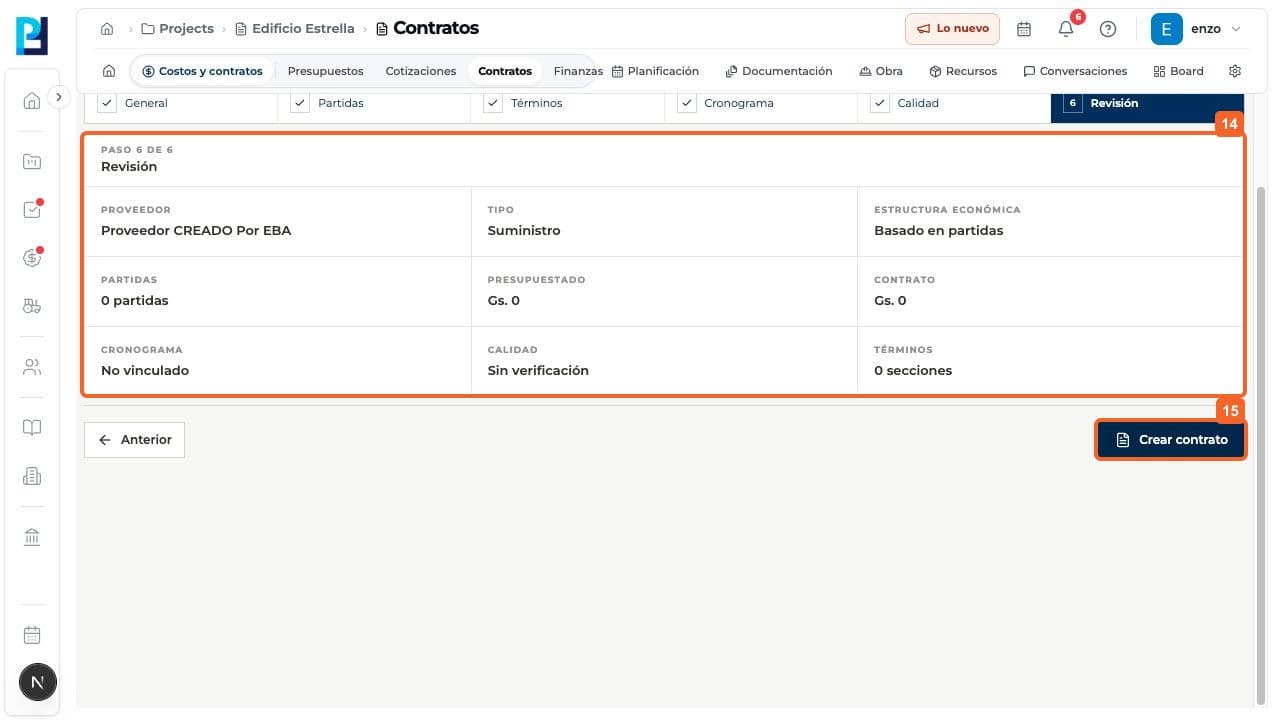
En Revisión, comprobá proveedor, tipo, importes, partidas, cronograma, calidad y términos.
- 16
Crear contrato es la acción final de guardado. Ejecutala solo con datos contractuales reales y aprobados. No se ejecutó en esta prueba.
FAQ
Preguntas frecuentes
¿Qué se verificó y qué quedó pendiente?+
Se probó la navegación del asistente hasta Revisión, no la creación del registro ni el detalle posterior. La captura final muestra 0 partidas y Gs. 0, únicamente porque se exploró el flujo sin configurar un contrato válido. No la uses como modelo de datos contractuales.
Seguí aprendiendo