Guía visual
Revisar los ítems de un control de calidad
Registrar el resultado de cada ítem, consultar sus notas, seguir el progreso y dejar un comentario de seguimiento.
6 minutos
Paso a paso
Seguí cada paso en pantalla
- 01
En Control de calidad > Controles, abrí el control desde la lista.
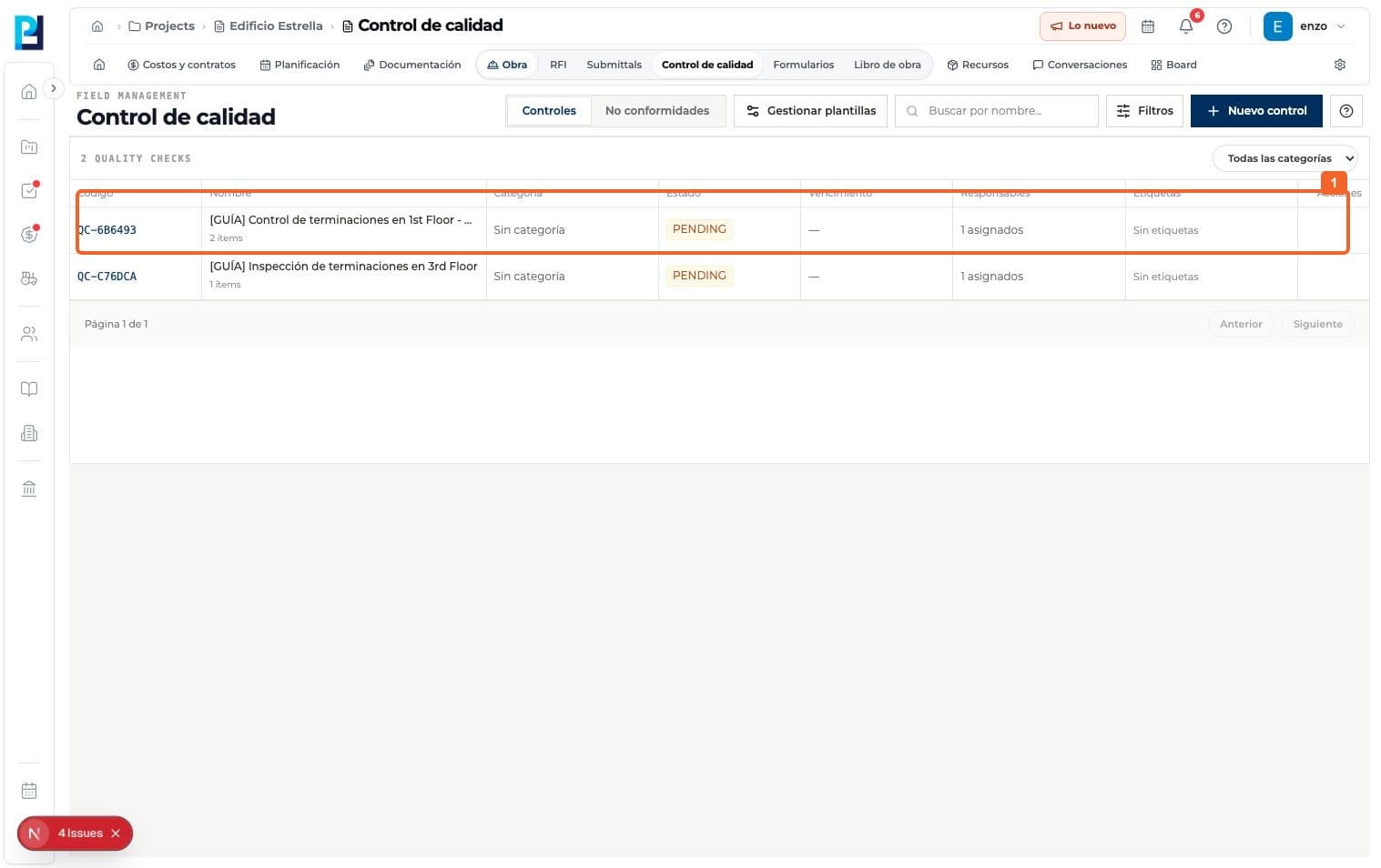
- 02
Revisá el aviso del encabezado: con dos ítems pendientes, Cerrar está deshabilitado.
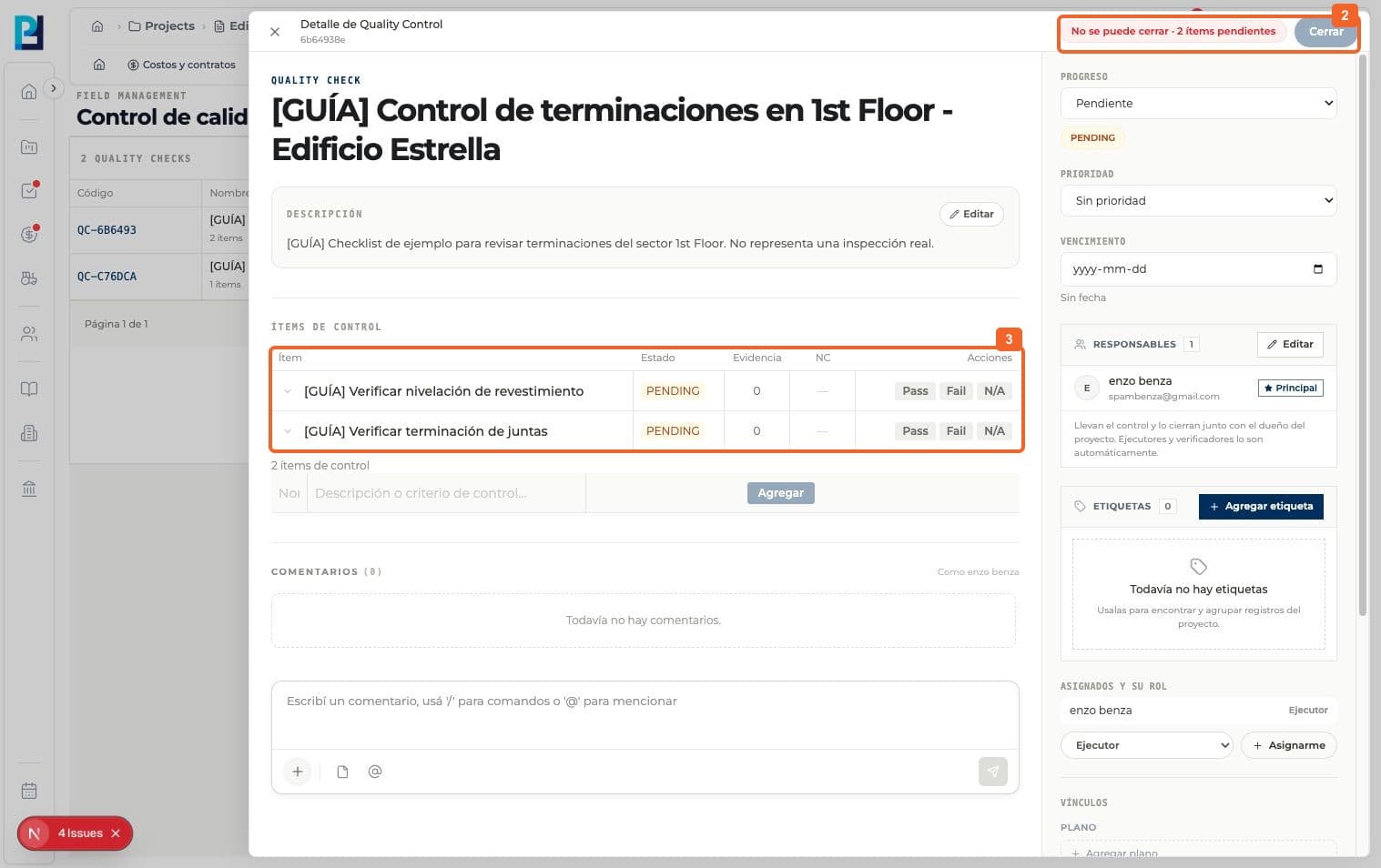
- 03
Identificá los ítems pendientes en la tabla.
- 04
Tras efectuar la comprobación correspondiente, pulsá Pass en el ítem aprobado. El estado pasa a OK.
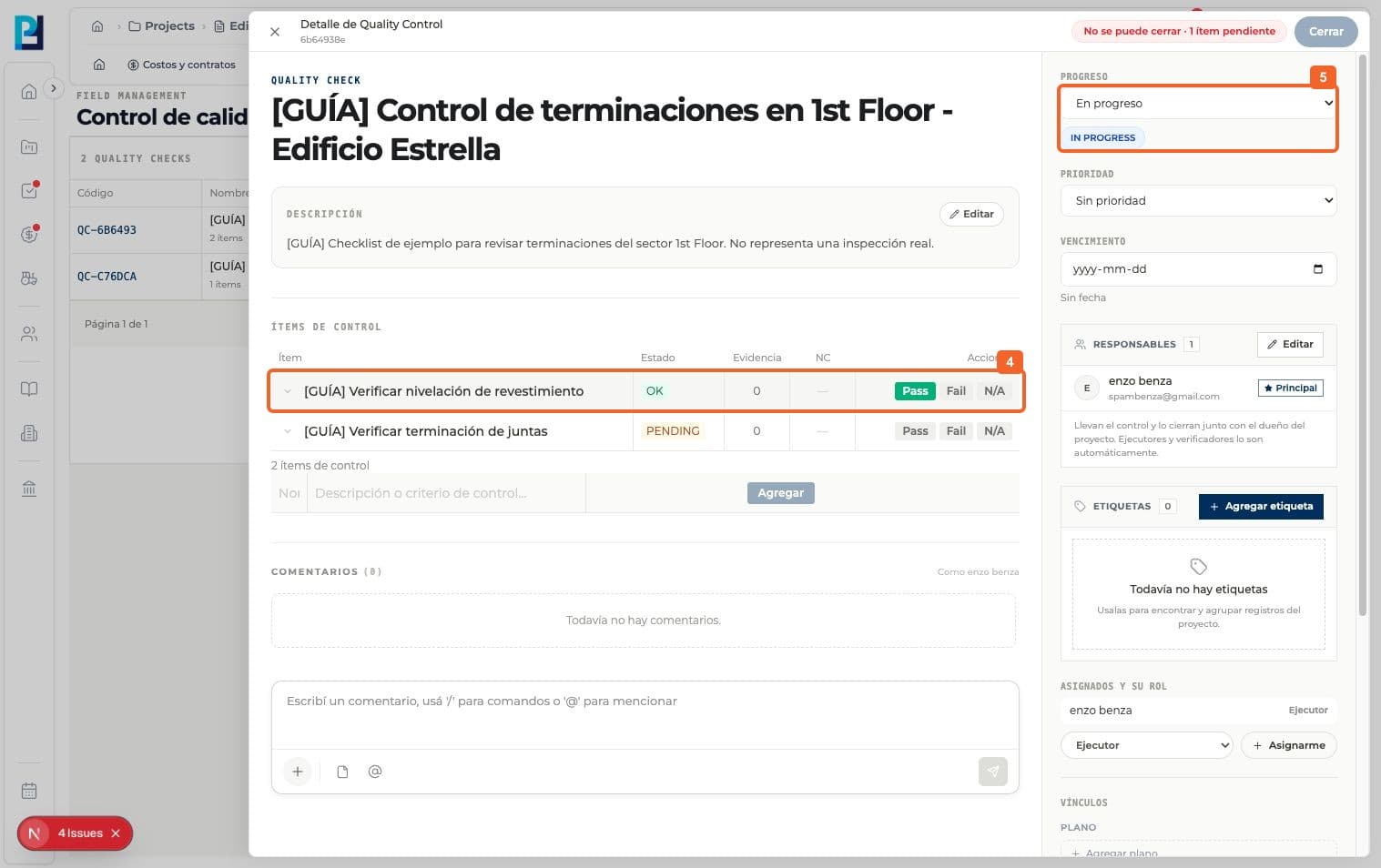
- 05
Comprobá que el progreso del control cambió a En progreso / IN PROGRESS.
- 06
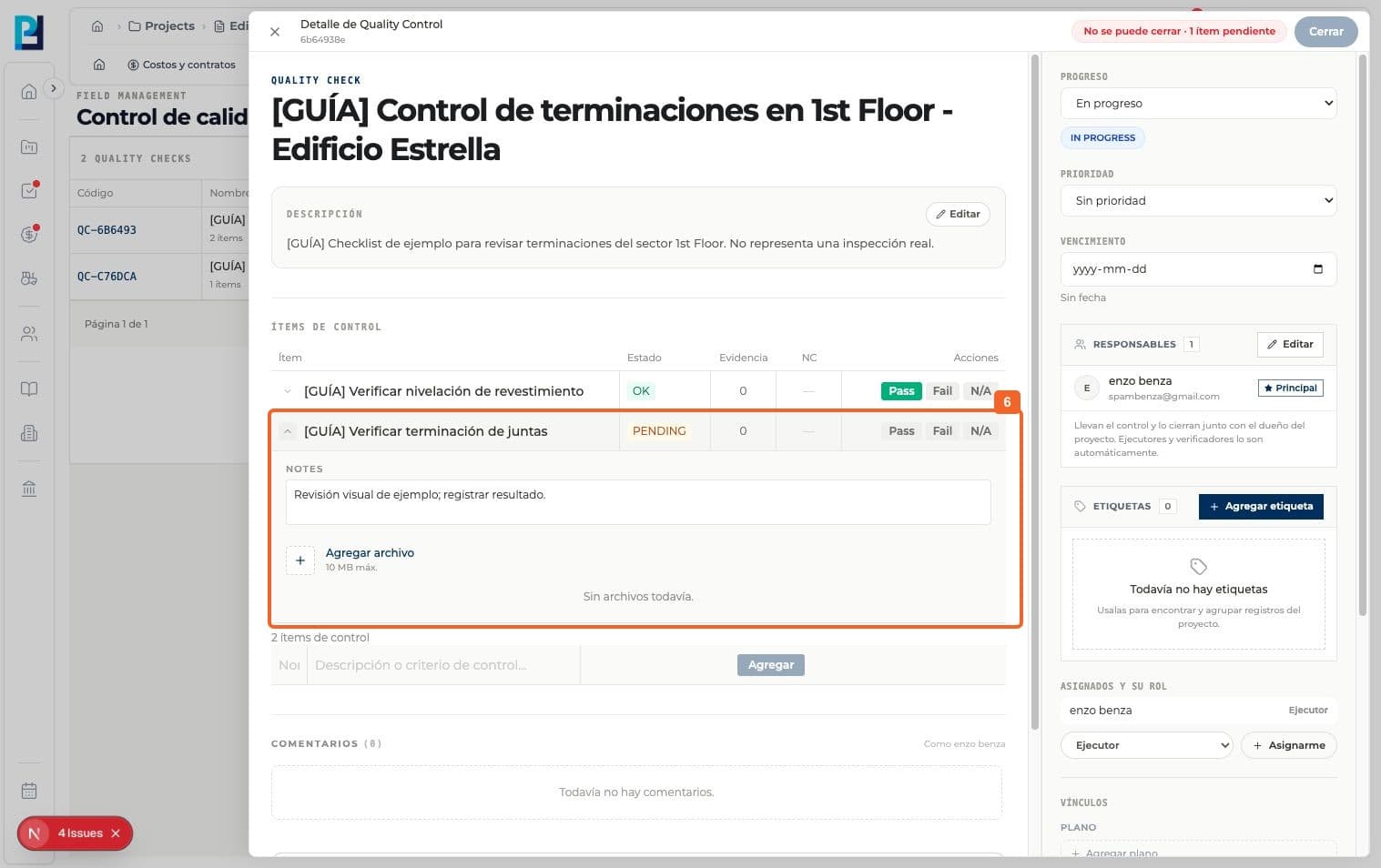
Desplegá otro ítem para ver sus Notas y el área de evidencias. En la prueba no se adjuntaron archivos.
- 07
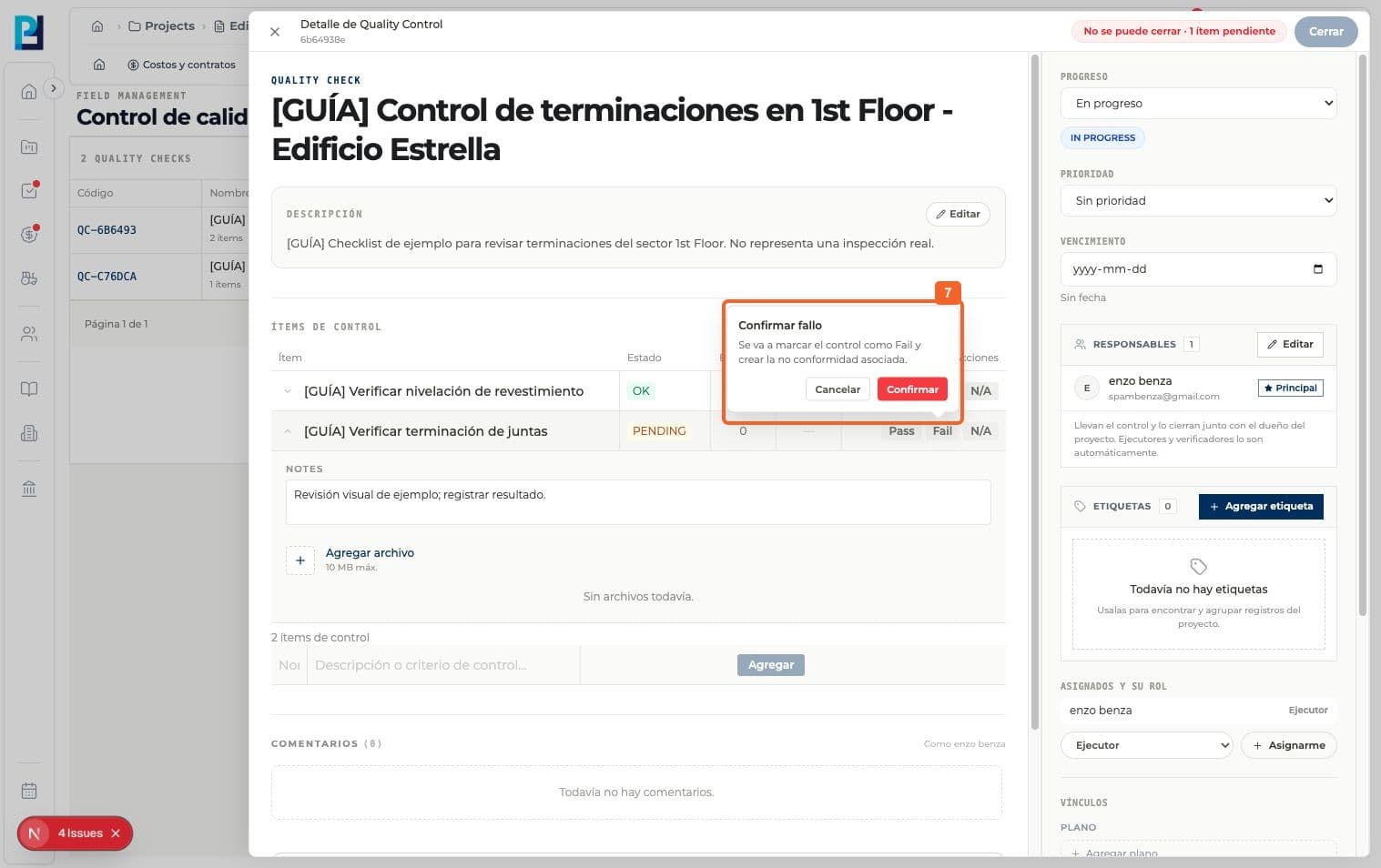
Si un ítem no cumple, pulsá Fail y confirmá. La interfaz avisa que creará una no conformidad vinculada.
- 08
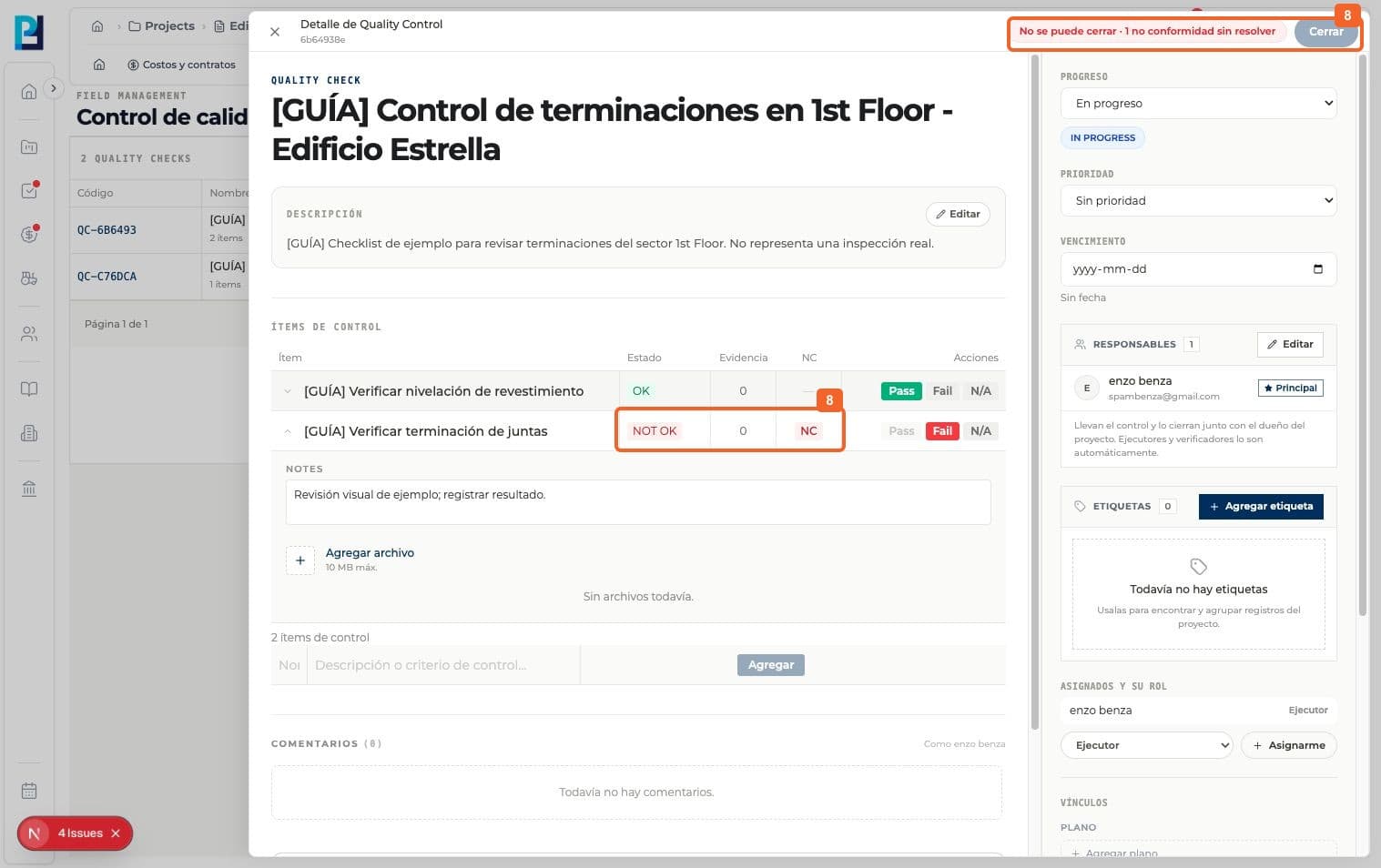
Verificá NOT OK, el acceso NC y el bloqueo del cierre mientras esa no conformidad esté sin resolver.
- 09
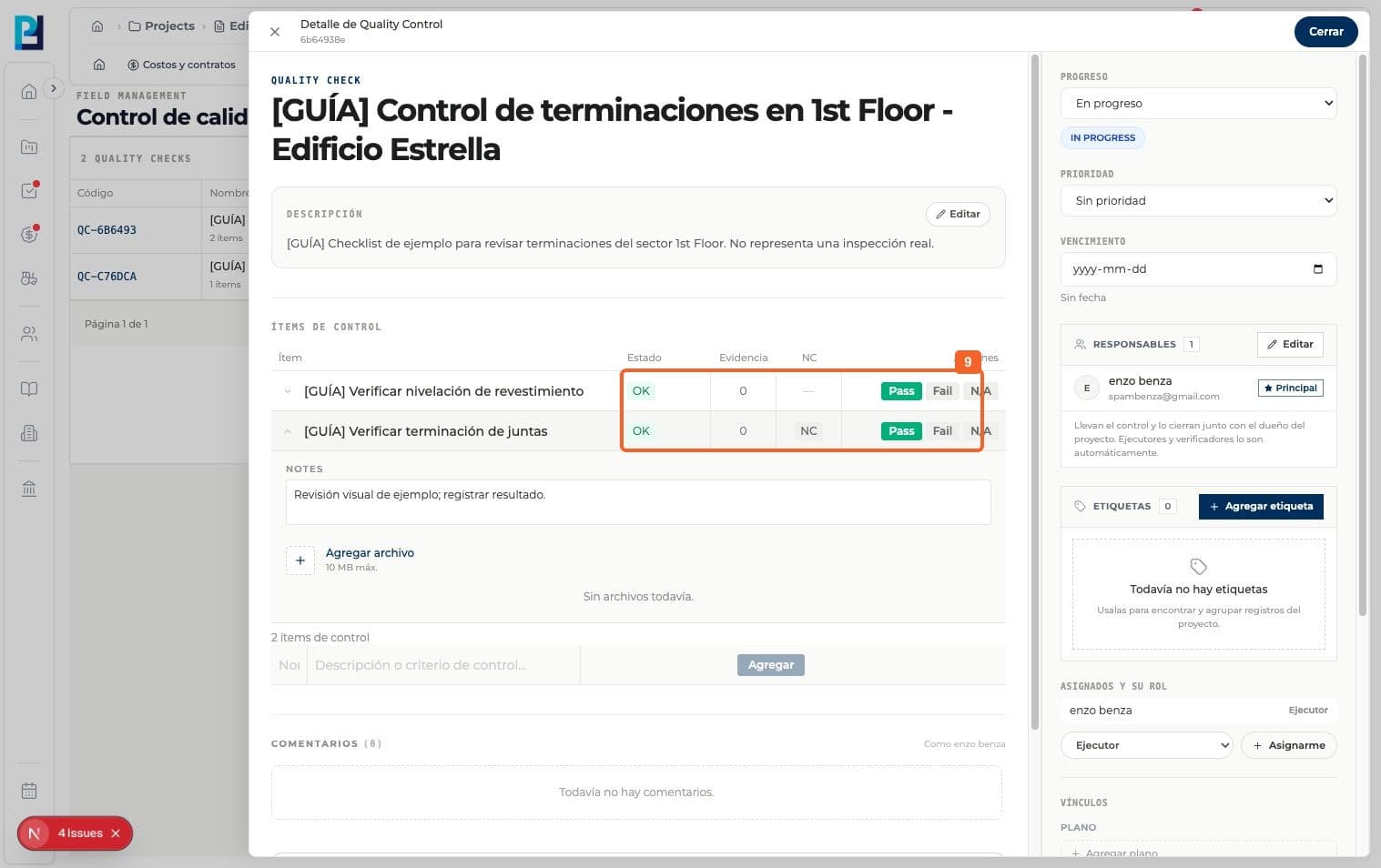
Resolvé la no conformidad según Resolver una no conformidad. Solo después de comprobar la corrección, volvé a pulsar Pass en el ítem. En el ejemplo ambos quedaron OK.
- 10
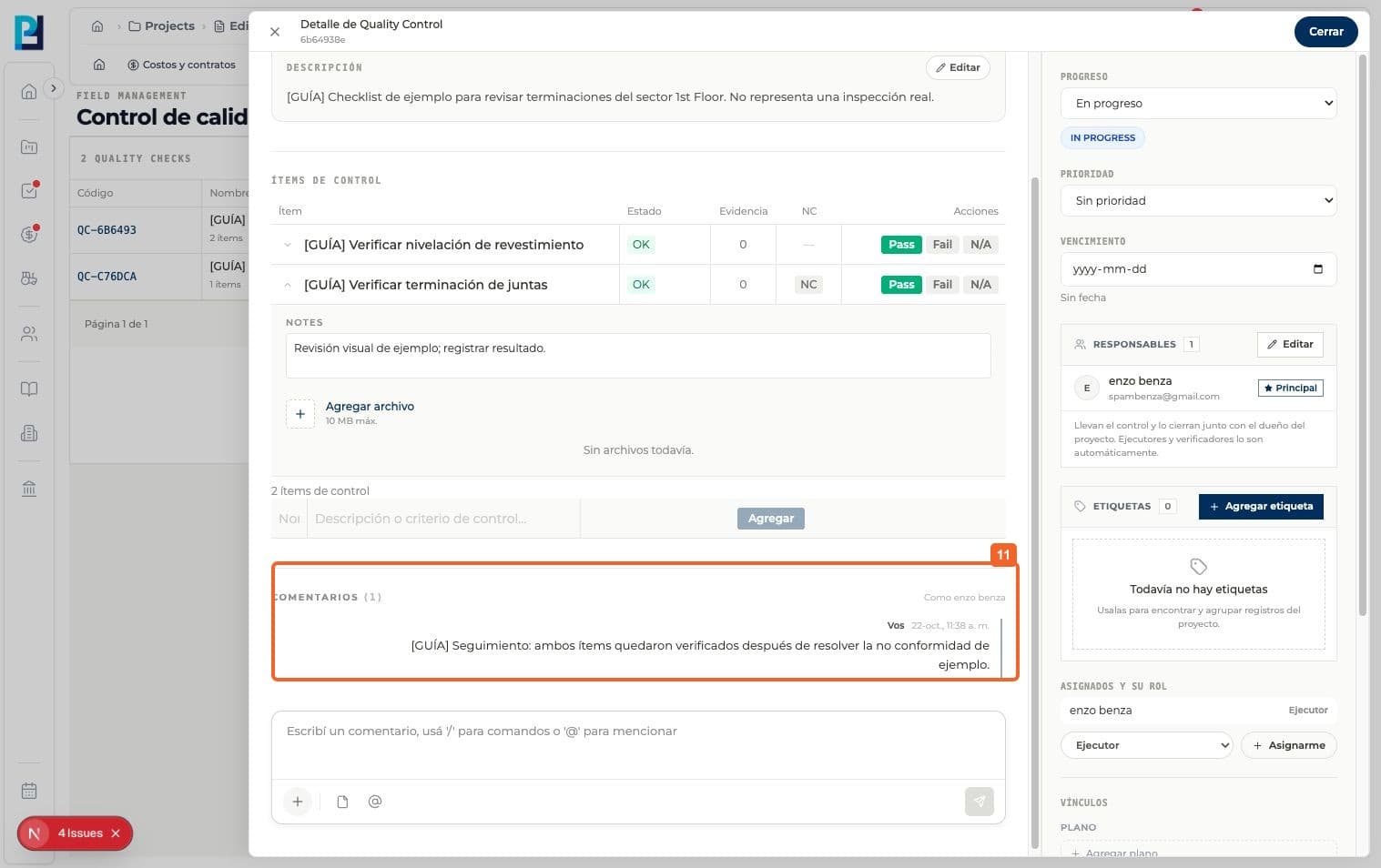
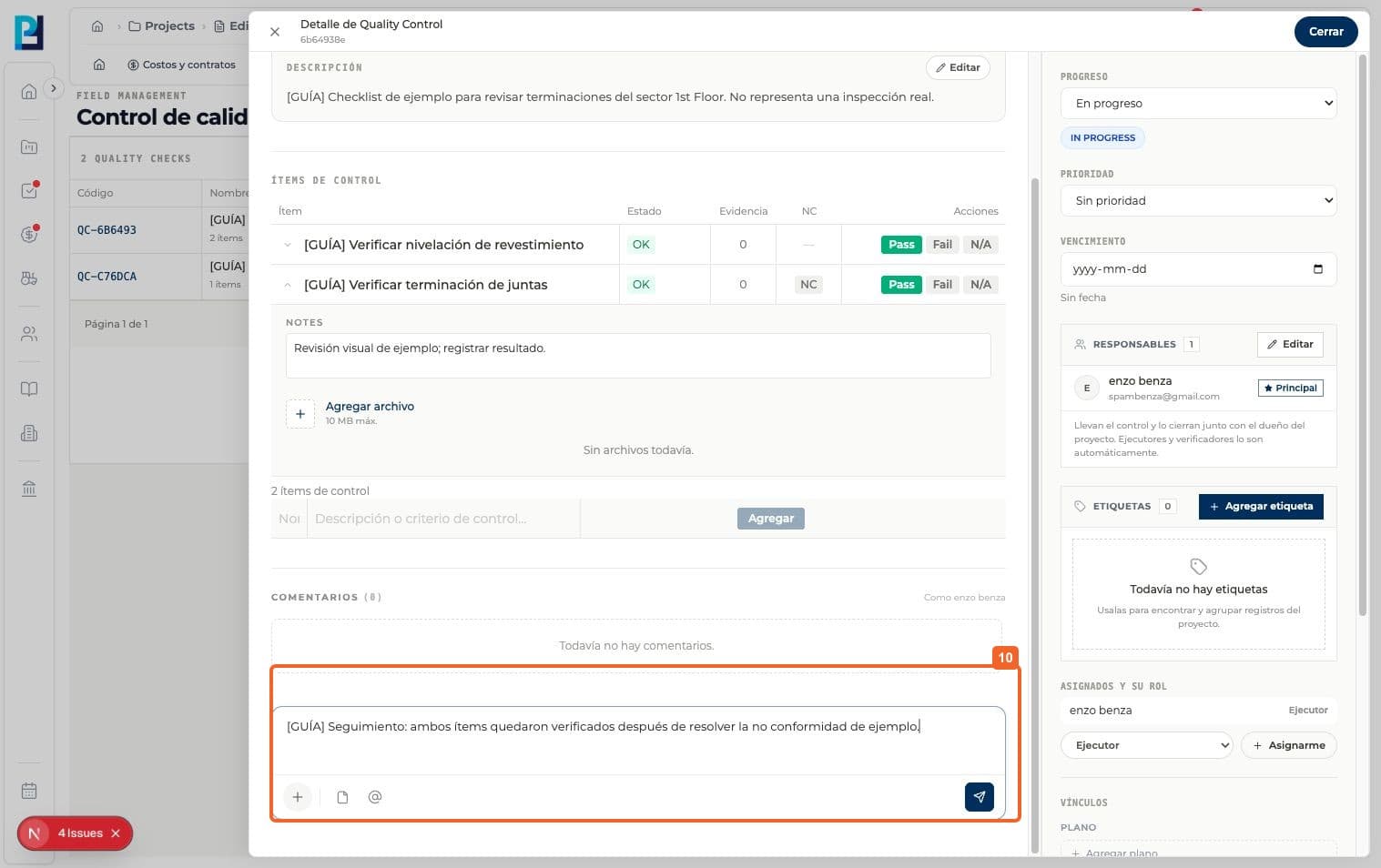
Escribí un comentario de seguimiento y envialo.
- 11
Confirmá que el comentario aparece en la conversación del control.
FAQ
Preguntas frecuentes
¿Qué se verificó y qué quedó pendiente?+
La secuencia Fail, resolución de NC y posterior Pass se probó con datos de ejemplo. No se probó N/A ni la carga de evidencia. En un control real, registrá resultados únicamente después de la verificación efectiva.
Seguí aprendiendo
Ver el módulo