Guía visual
Crear una ficha técnica (submittal)
Crear una ficha técnica en el proyecto y dejarla en Borrador. El envío a revisión es una acción posterior y se explica en Seguir una ficha técnica.
6 minutos
Paso a paso
Seguí cada paso en pantalla
- 01
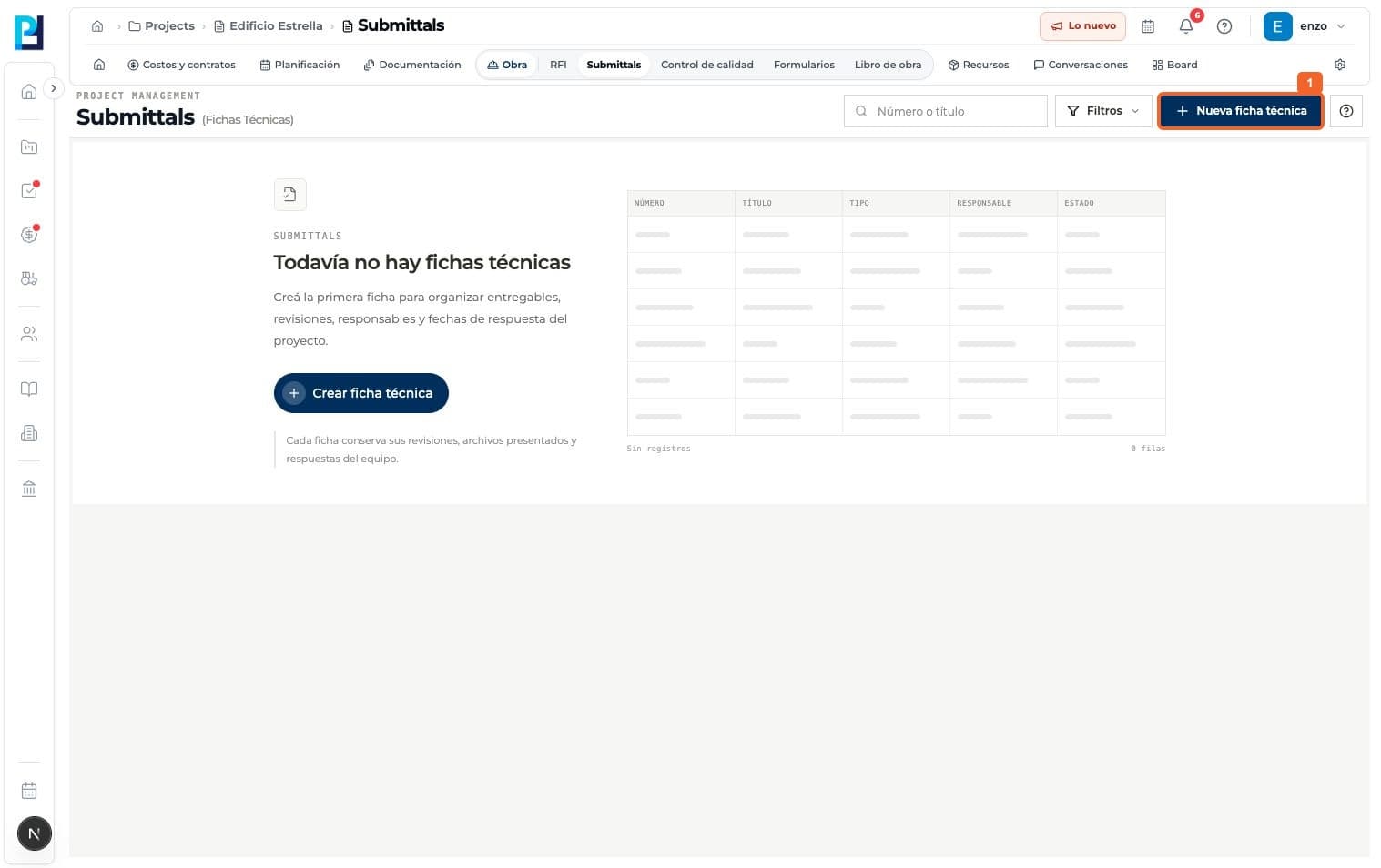
Abrí el módulo Submittals del proyecto y pulsá Nueva ficha técnica.
- 02
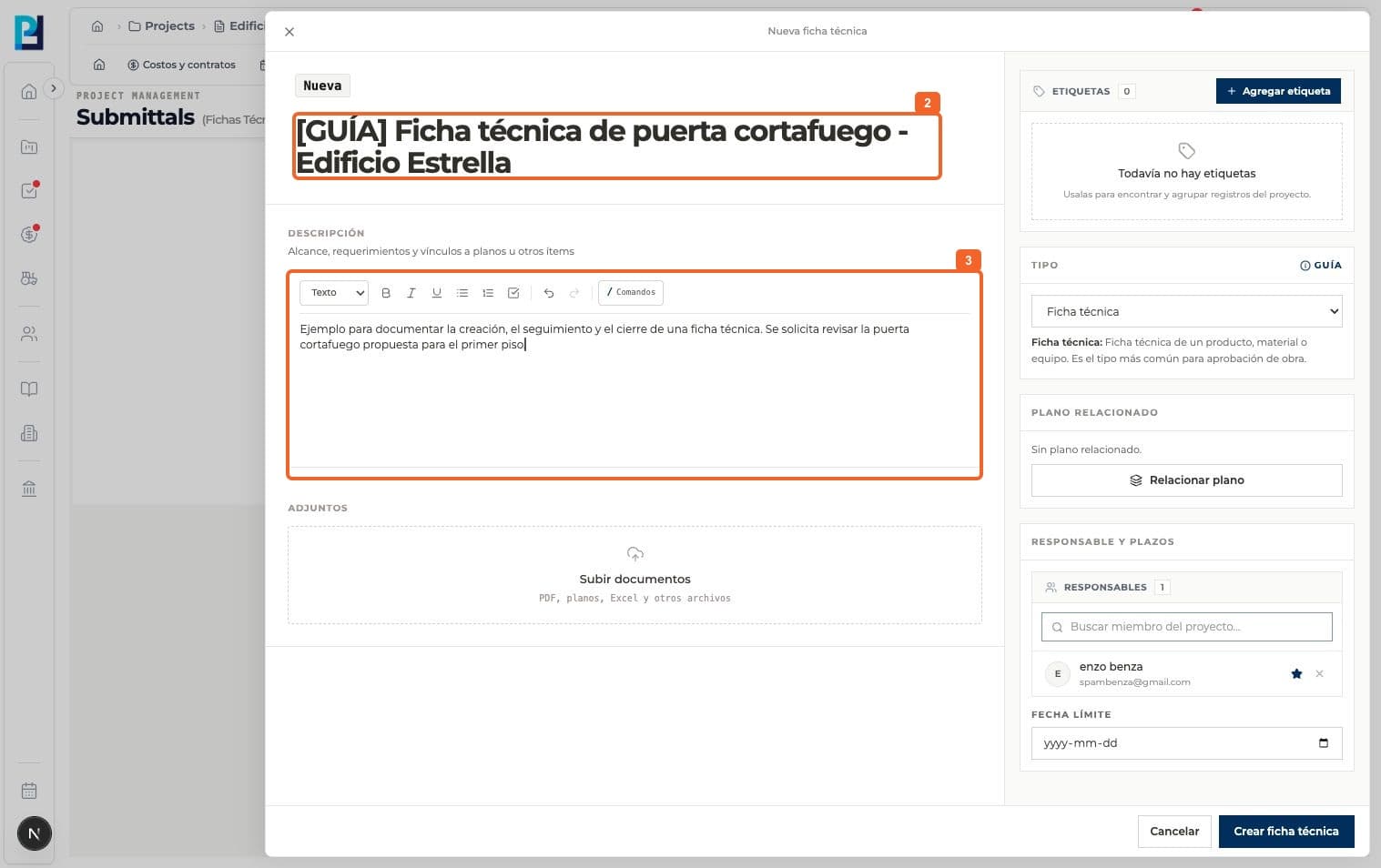
Escribí un título que identifique el producto o documento que se presenta.
- 03
En Descripción, explicá qué debe revisar el equipo.
- 04
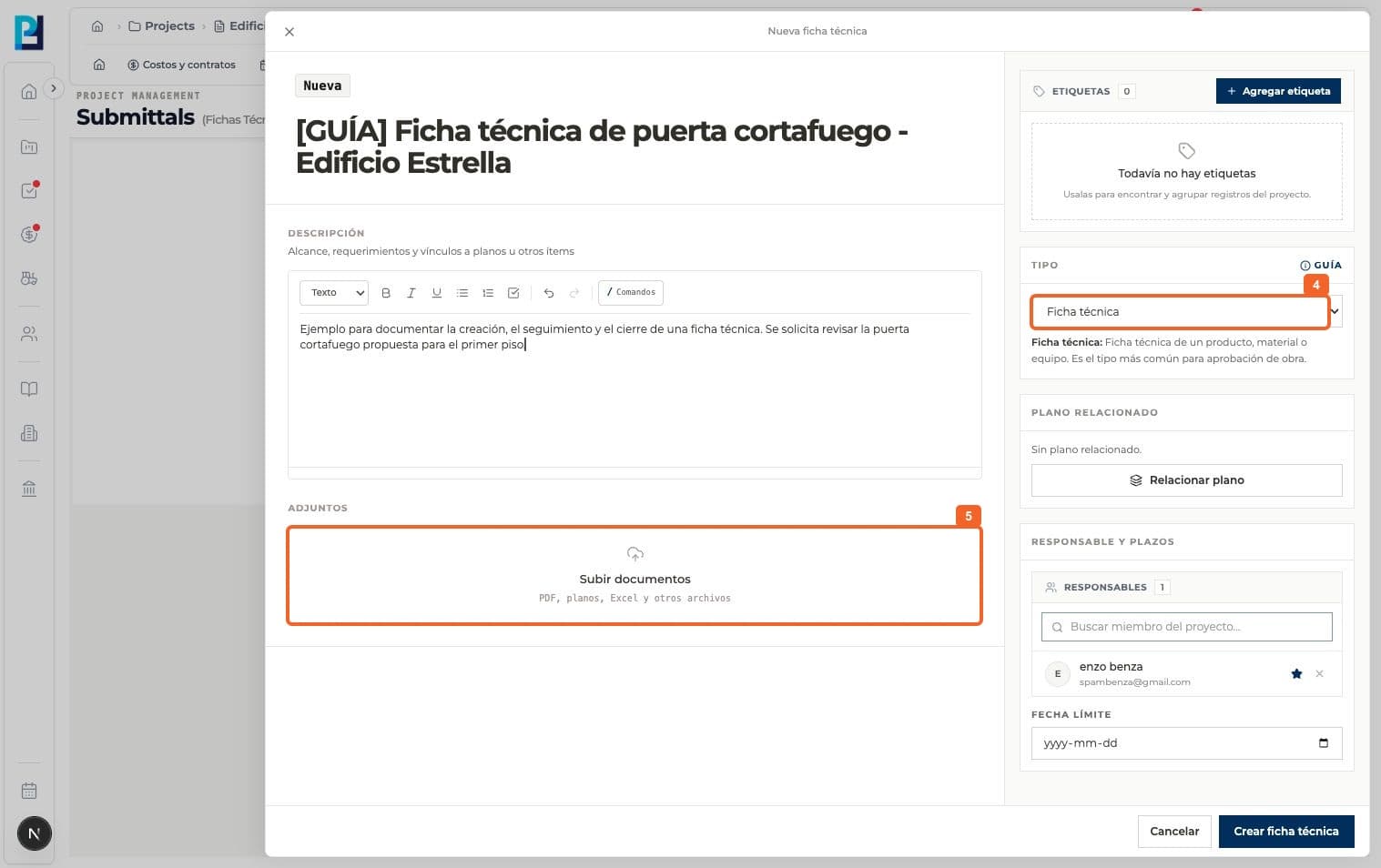
Elegí el Tipo de ficha. En el ejemplo, se dejó Ficha técnica.
- 05
Si tenés el documento técnico, usá Subir documentos para adjuntarlo. Este paso es opcional; en la prueba no se cargó un archivo de producto.
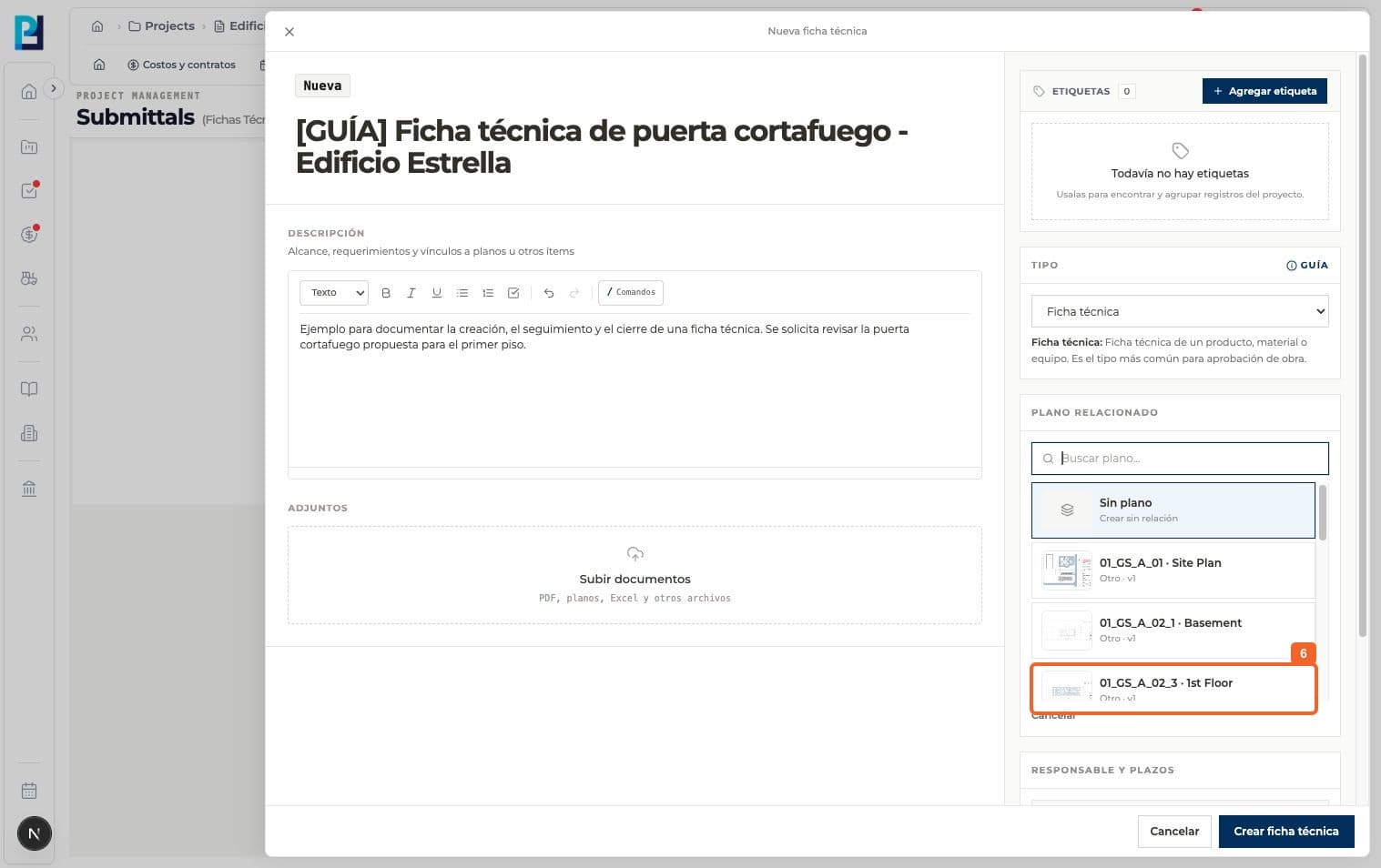
- 06
Si corresponde, pulsá Relacionar plano y elegí el plano al que pertenece la ficha.
- 07
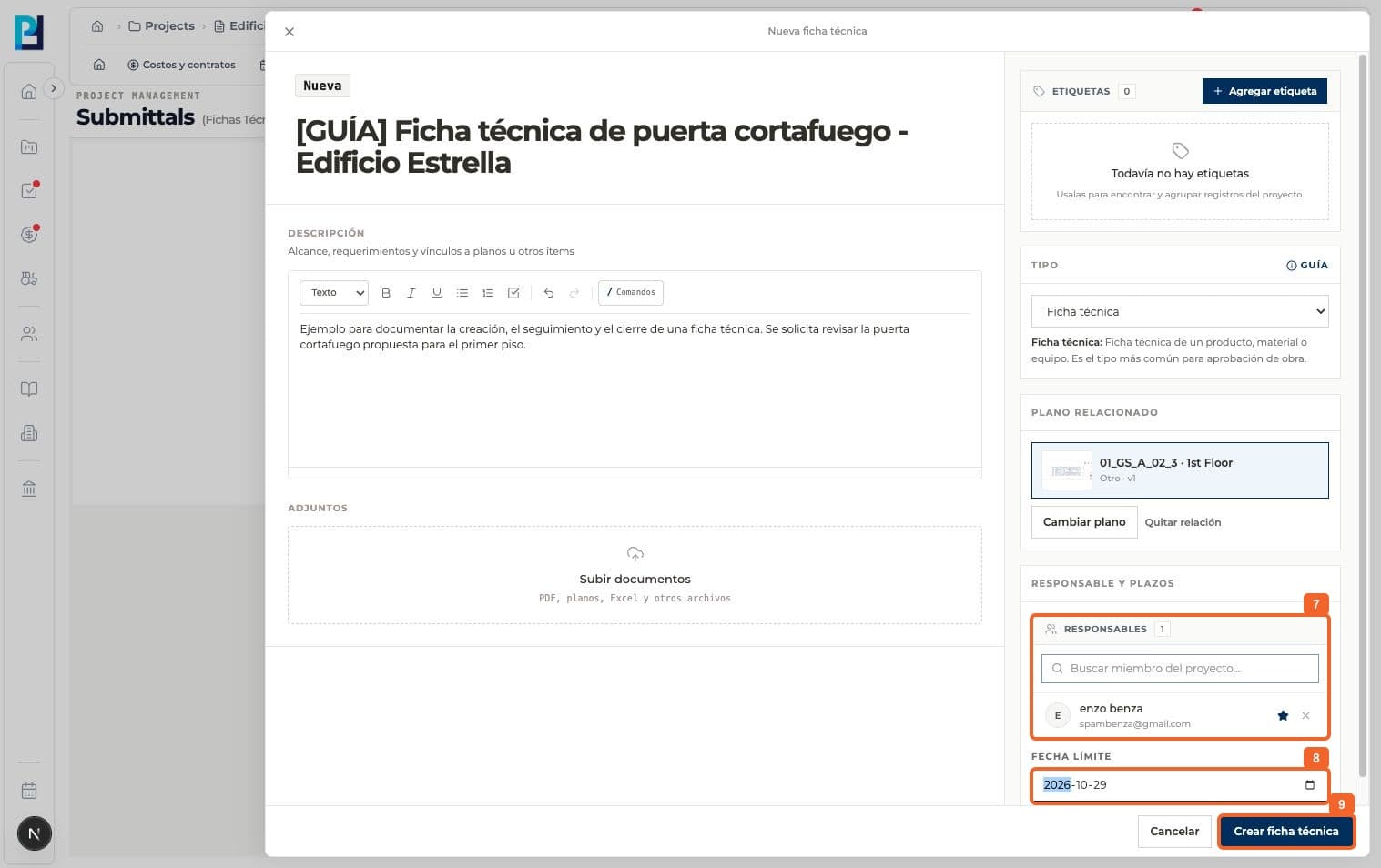
Revisá el Responsable. El creador aparece seleccionado inicialmente y puede cambiarse.
- 08
Definí una Fecha límite si el caso la necesita.
- 09
Pulsá Crear ficha técnica.
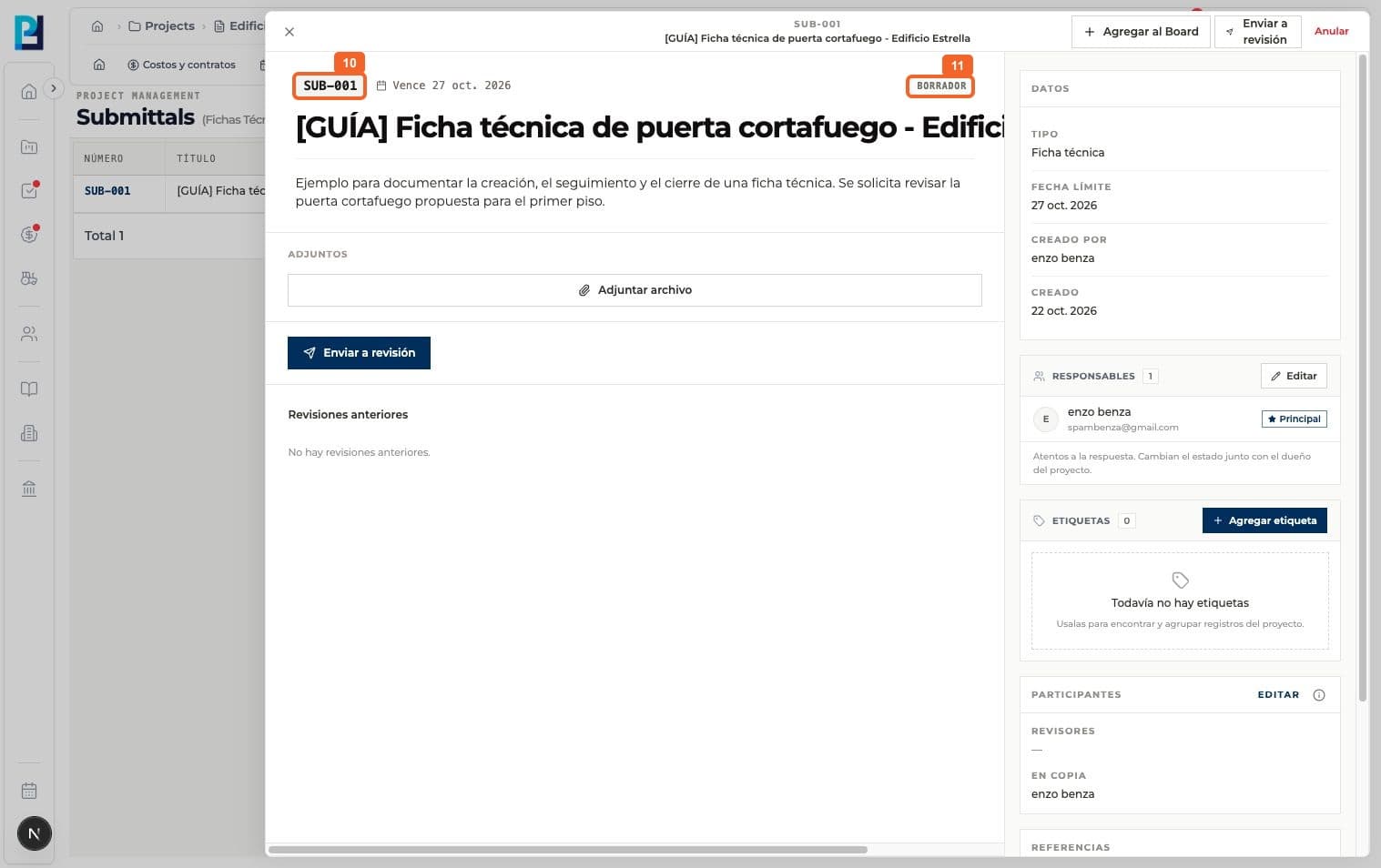
- 10
Comprobá que se generó un número de ficha.
- 11
Verificá que el estado sea Borrador: todavía no fue enviada a revisión.
FAQ
Preguntas frecuentes
¿Qué se verificó y qué quedó pendiente?+
Las capturas muestran controles reales de Perfour V2 con recuadros naranjas numerados. Al publicar, se puede agrupar en un mismo bloque de texto los pasos que comparten captura. No usar los datos [GUÍA] como texto sugerido para usuarios finales. Fecha pendiente de verificar: en esta prueba, la fecha límite elegida como 29/10/2026 apareció como 27/10/2026 en el detalle. Revisar esa diferencia antes de publicar las capturas que muestran fechas.