Hacer seguimiento de una ficha técnica (submittal)
Encontrar una ficha, enviarla a revisión, consultar quién debe responder y qué ocurrió, y gestionar una solicitud de corrección con una nueva revisión. El cierre definitivo se explica en Cerrar una ficha técnica.
Seguí cada paso en pantalla
- 01
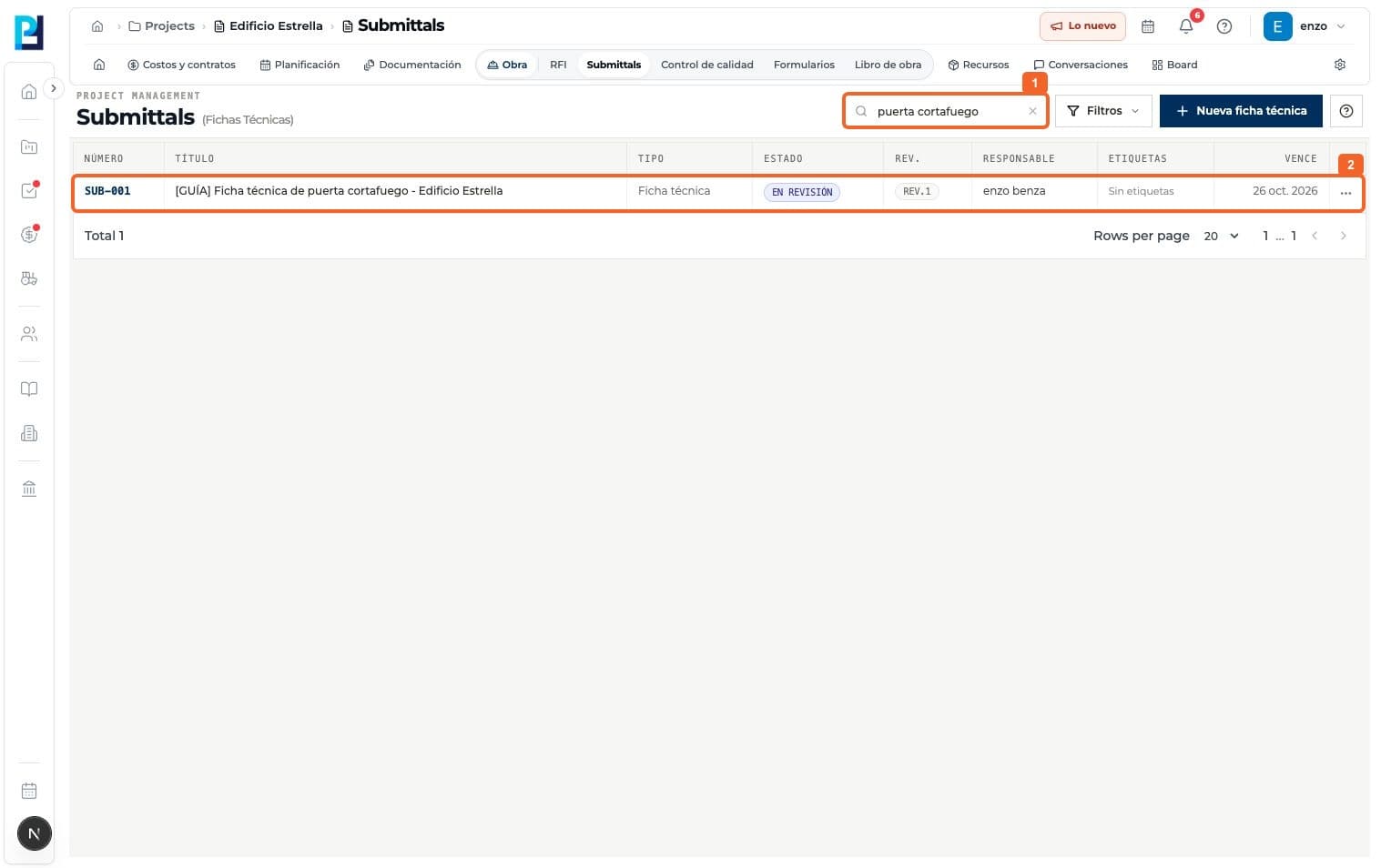
En Submittals, buscá la ficha por número o por palabras del título.
- 02
Abrí el resultado para ver el detalle.
- 03
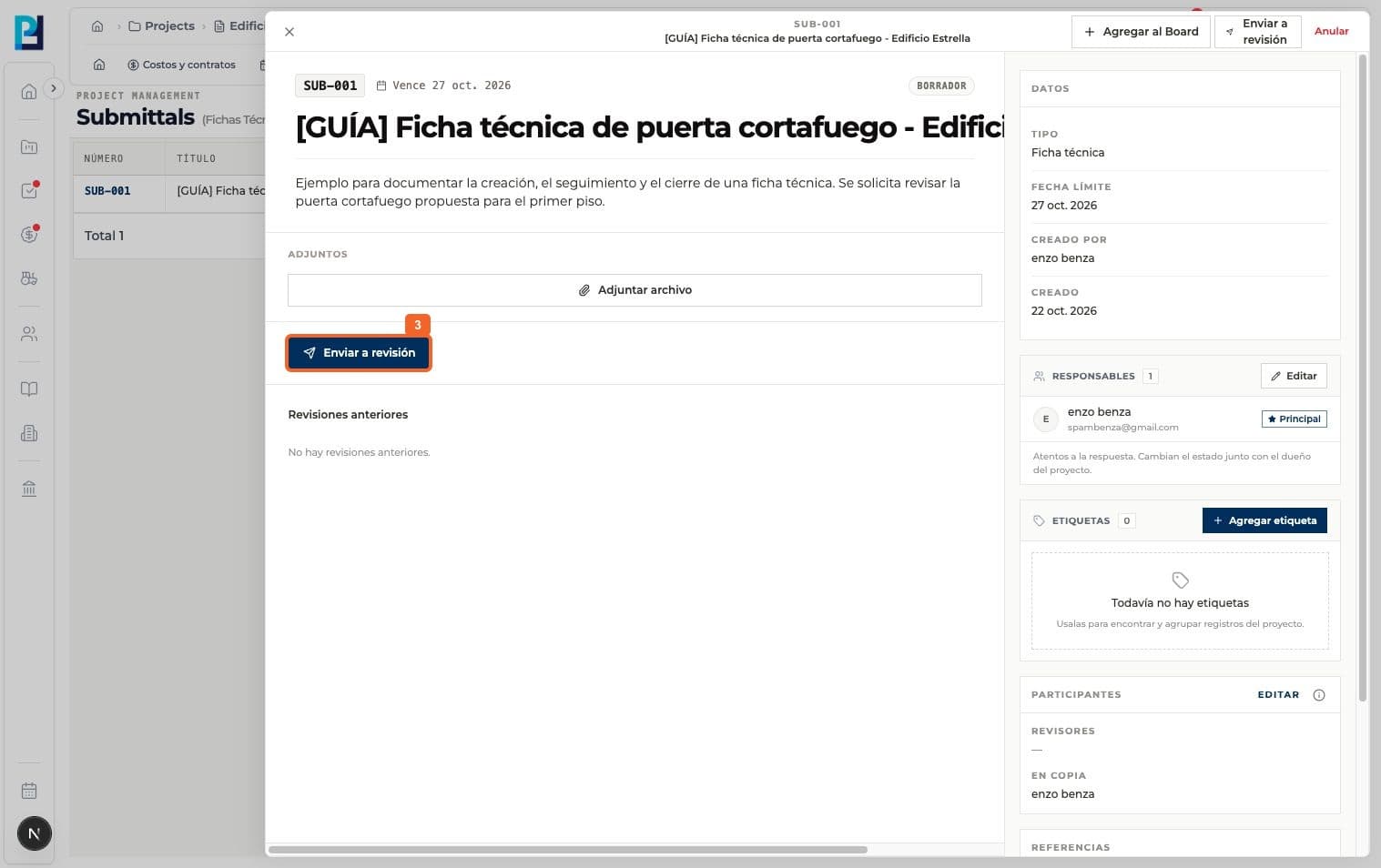
Si está en Borrador, pulsá Enviar a revisión.
- 04
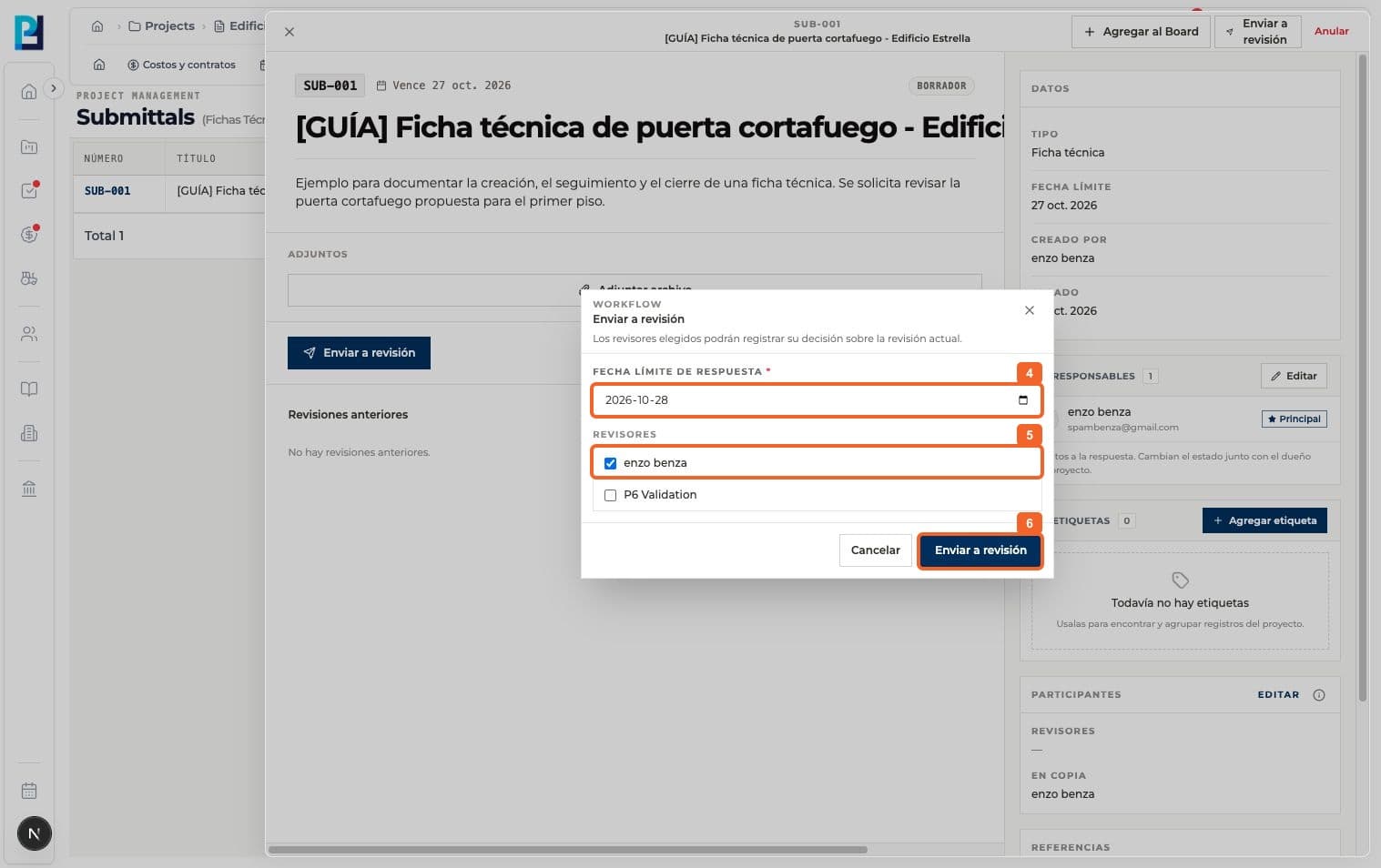
Definí la Fecha límite de respuesta.
- 05
Seleccioná al menos un Revisor. El responsable no obtiene permiso de respuesta oficial automáticamente: debe figurar como revisor o ser dueño del proyecto.
- 06
Confirmá Enviar a revisión.
- 07
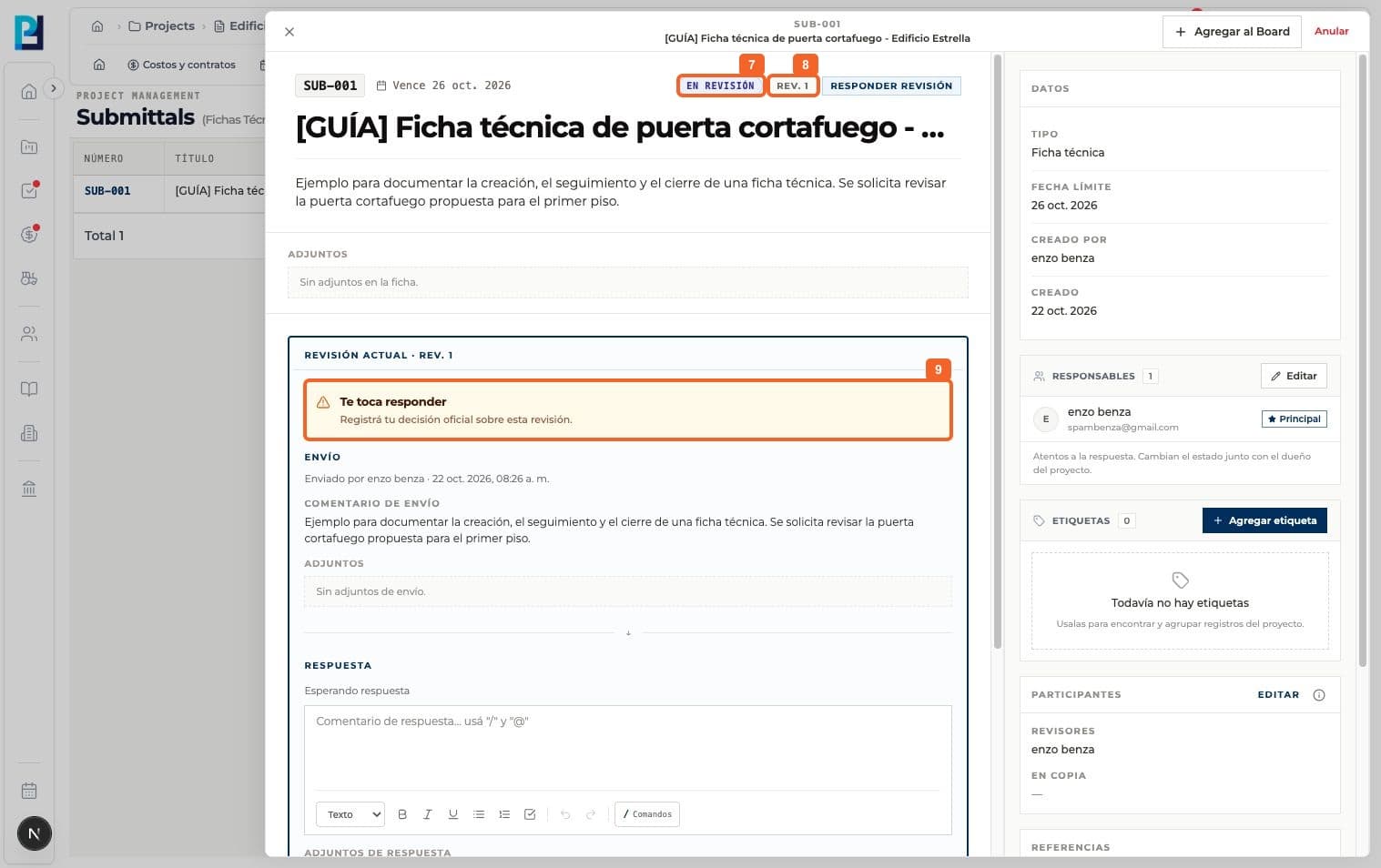
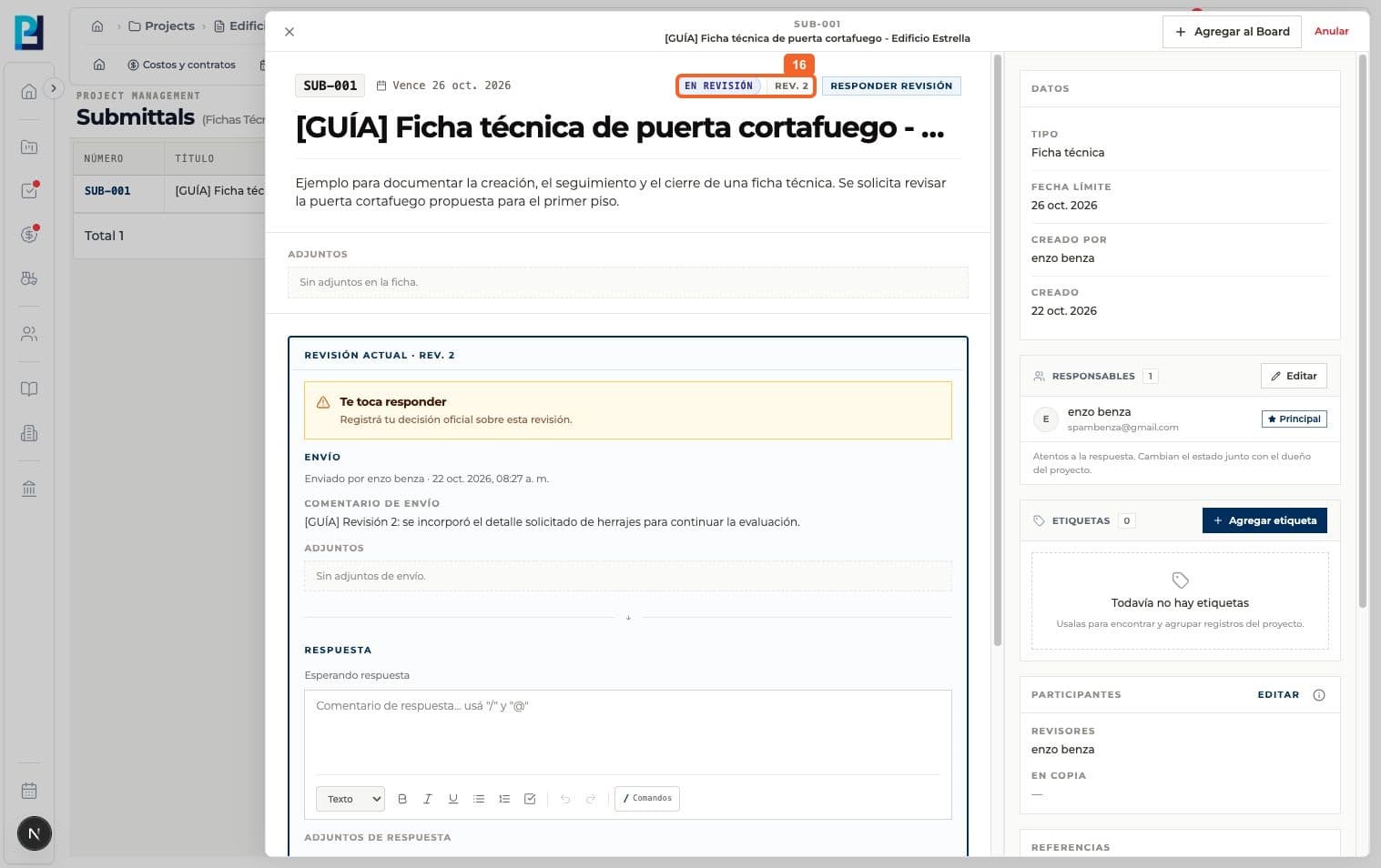
Revisá el estado En revisión.
- 08
Identificá el número de la Revisión actual.
- 09
Mirá el aviso de quién debe responder. Para el revisor seleccionado, el ejemplo muestra Te toca responder.
- 10
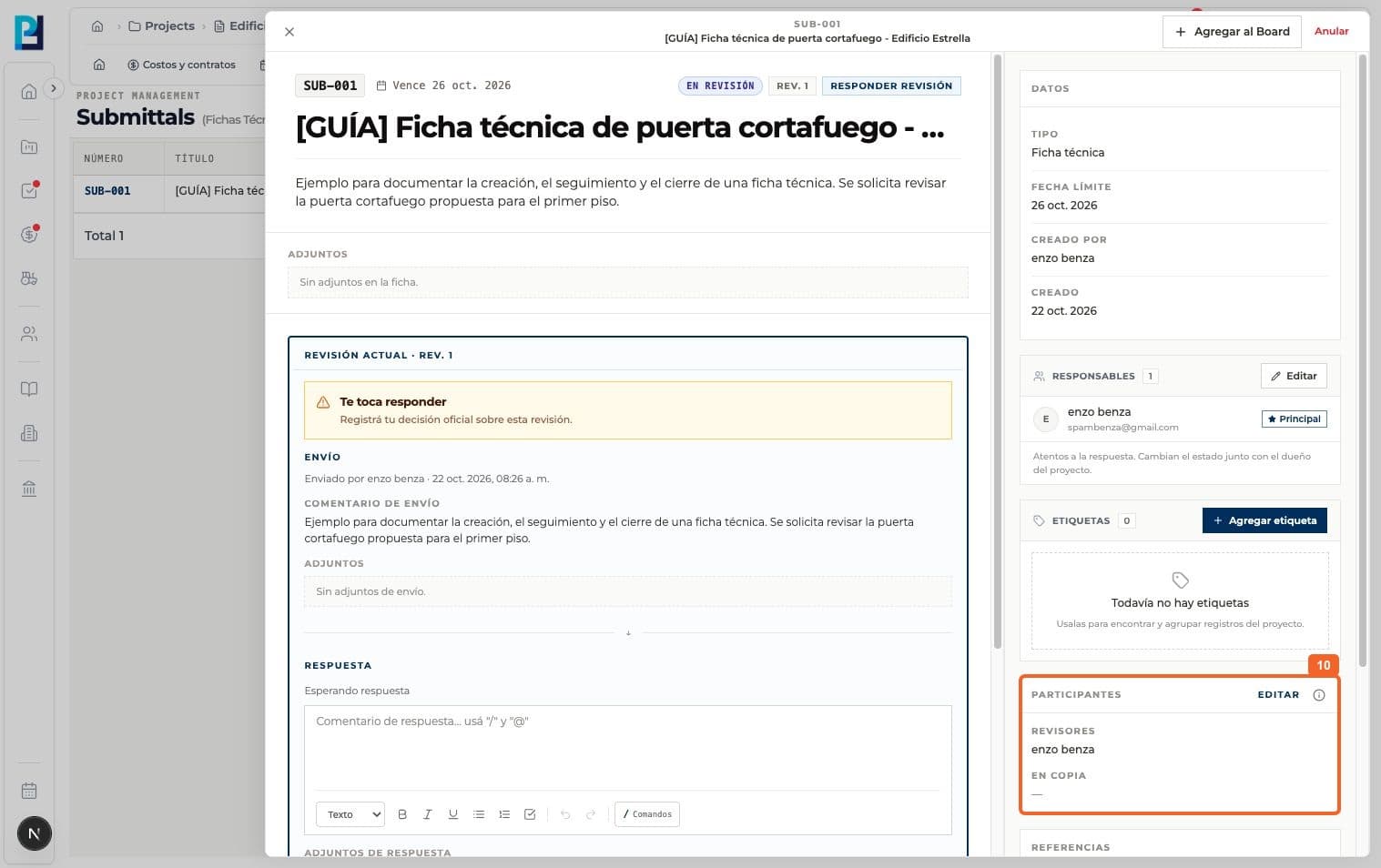
Consultá Participantes para saber quién revisa y quién está en copia.
- 11
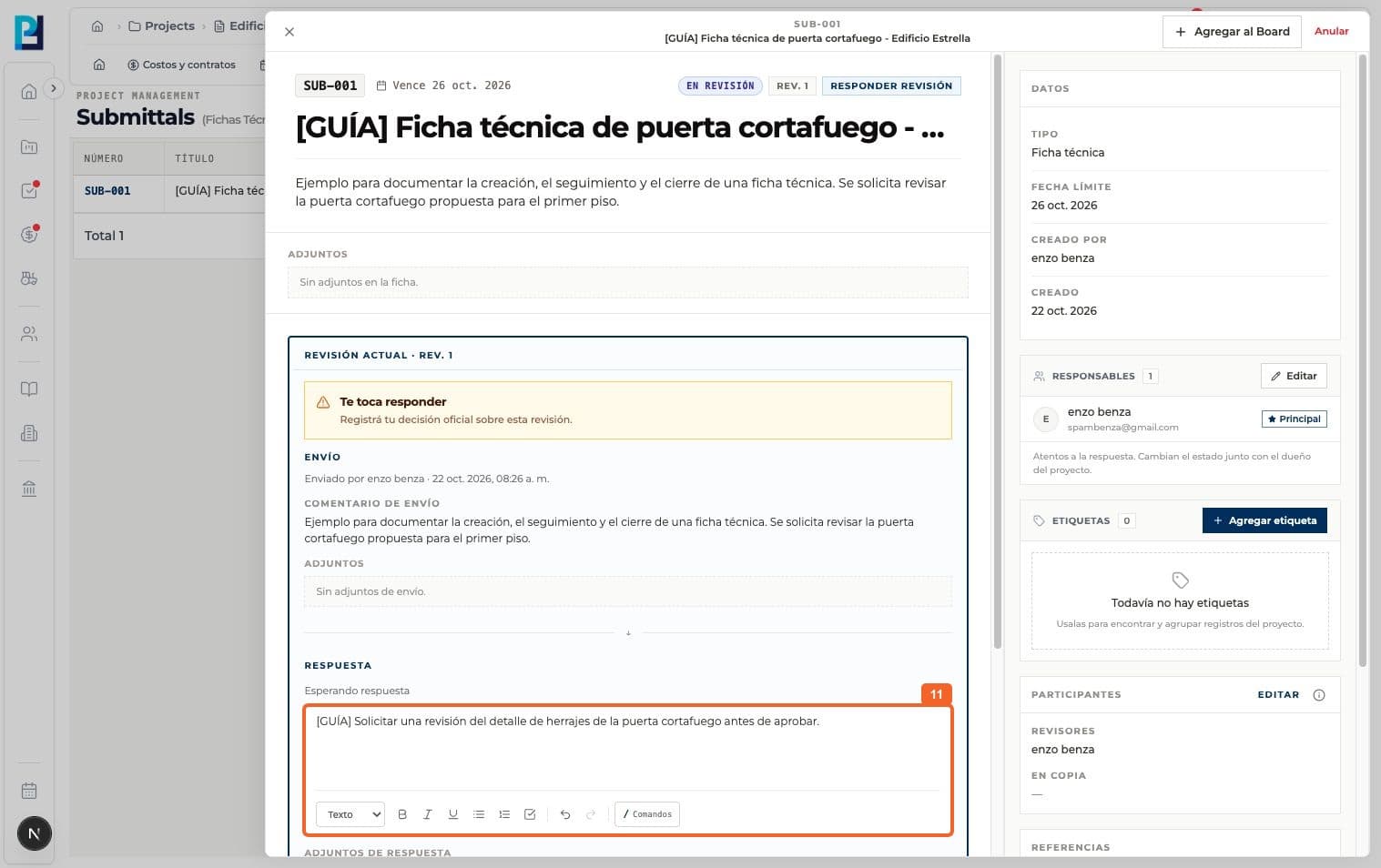
Si el material necesita cambios, el revisor escribe el motivo en Comentario de respuesta y elige Solicitar corrección al final del panel.
- 12
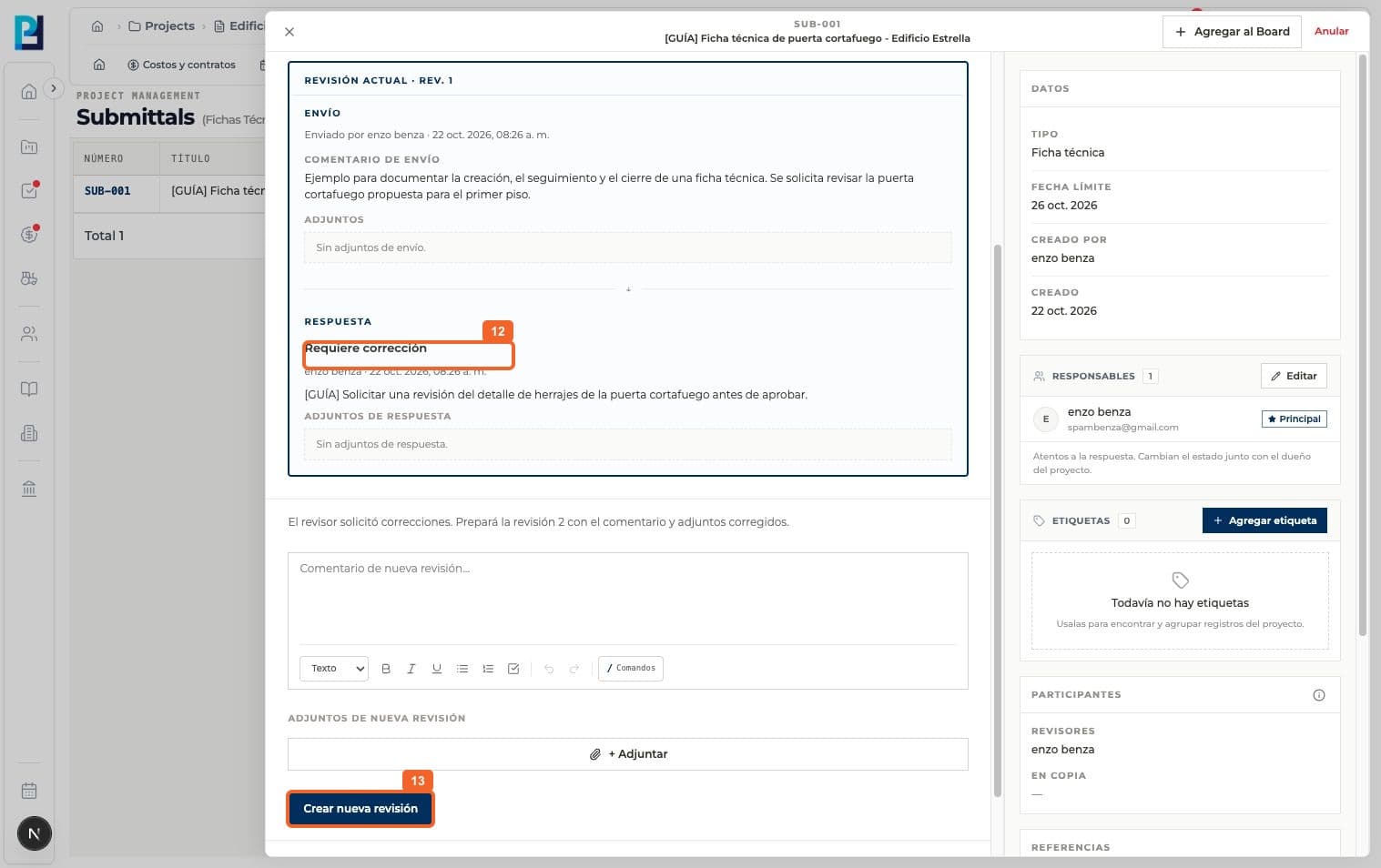
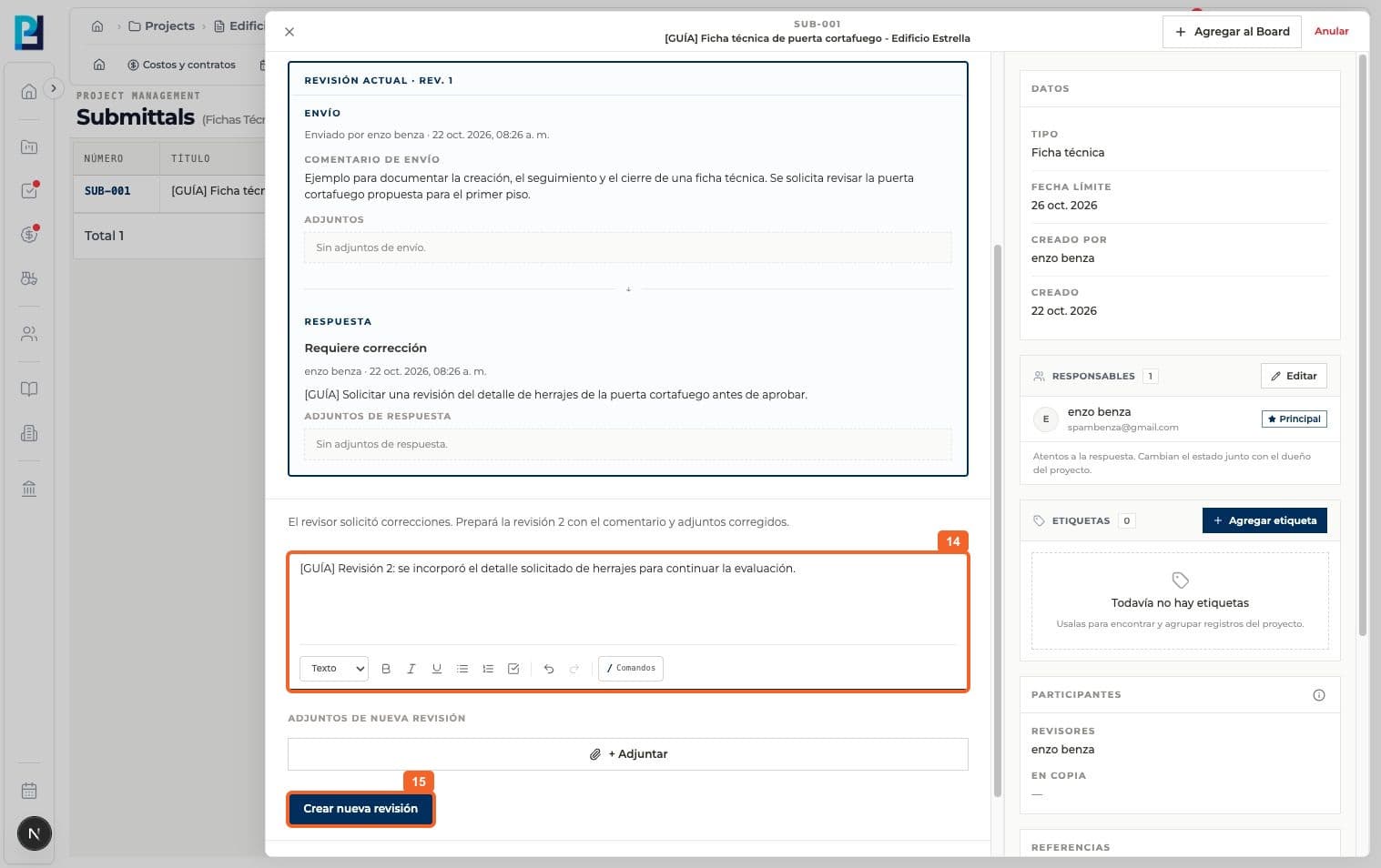
Comprobá que la respuesta de la revisión dice Requiere corrección. Esto no cierra el flujo.
- 13
Ubicá la acción Crear nueva revisión. Antes de pulsarla, prepará los cambios que se volverán a presentar.
- 14
Escribí un comentario de la nueva revisión y, si corresponde, agregá los adjuntos corregidos. En esta prueba solo se agregó el comentario.
- 15
Pulsá Crear nueva revisión.
- 16
Verificá que la ficha muestra Rev. 2 y vuelve a En revisión.
- 17
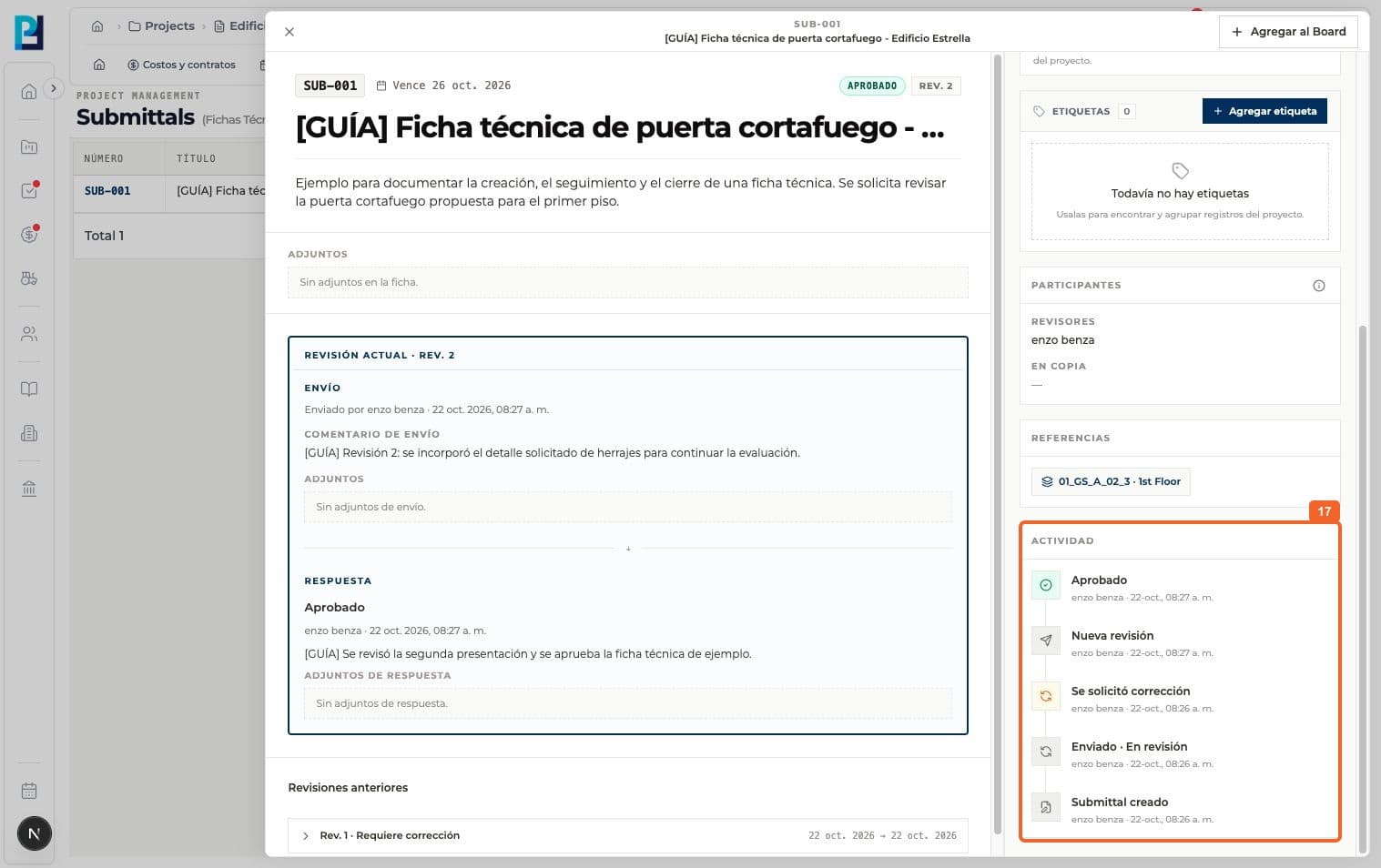
Consultá Actividad para reconstruir creación, envío, corrección, nueva revisión y respuesta final. La captura muestra la actividad completa después de cerrar el ejemplo.
Preguntas frecuentes
¿Qué se verificó y qué quedó pendiente?+
- Solo un revisor designado o el dueño del proyecto puede registrar la respuesta oficial mientras la ficha está En revisión. - Solicitar corrección pide otra revisión; no equivale a aprobar ni a cerrar la ficha. - La captura de la actividad final sirve para mostrar dónde se auditan los cambios. No implica que la ficha ya estuviera aprobada durante los pasos anteriores. - Fecha pendiente de verificar: la fecha límite de respuesta elegida como 28/10/2026 apareció como 26/10/2026 en el detalle. Revisar esa diferencia antes de publicar las capturas que muestran fechas.