Guía visual
Armar capítulos y partidas de un presupuesto
Organizar una hoja editable y comprobar cómo se actualizan sus importes. El ejemplo se hizo únicamente sobre el presupuesto de demostración.
3 minutos
Paso a paso
Seguí cada paso en pantalla
- 01
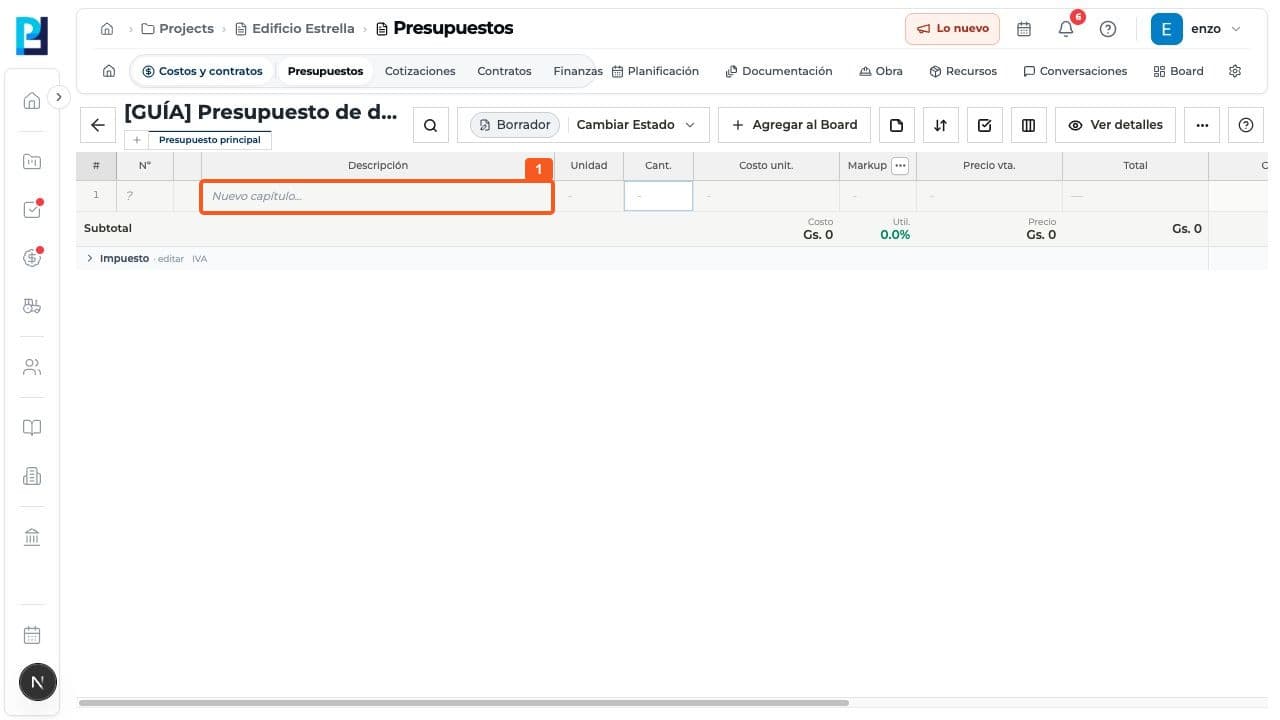
Abrí un presupuesto en Borrador. En la hoja principal, hacé doble clic en Nuevo capítulo... y escribí el nombre del capítulo. Confirmá con Enter.
- 02
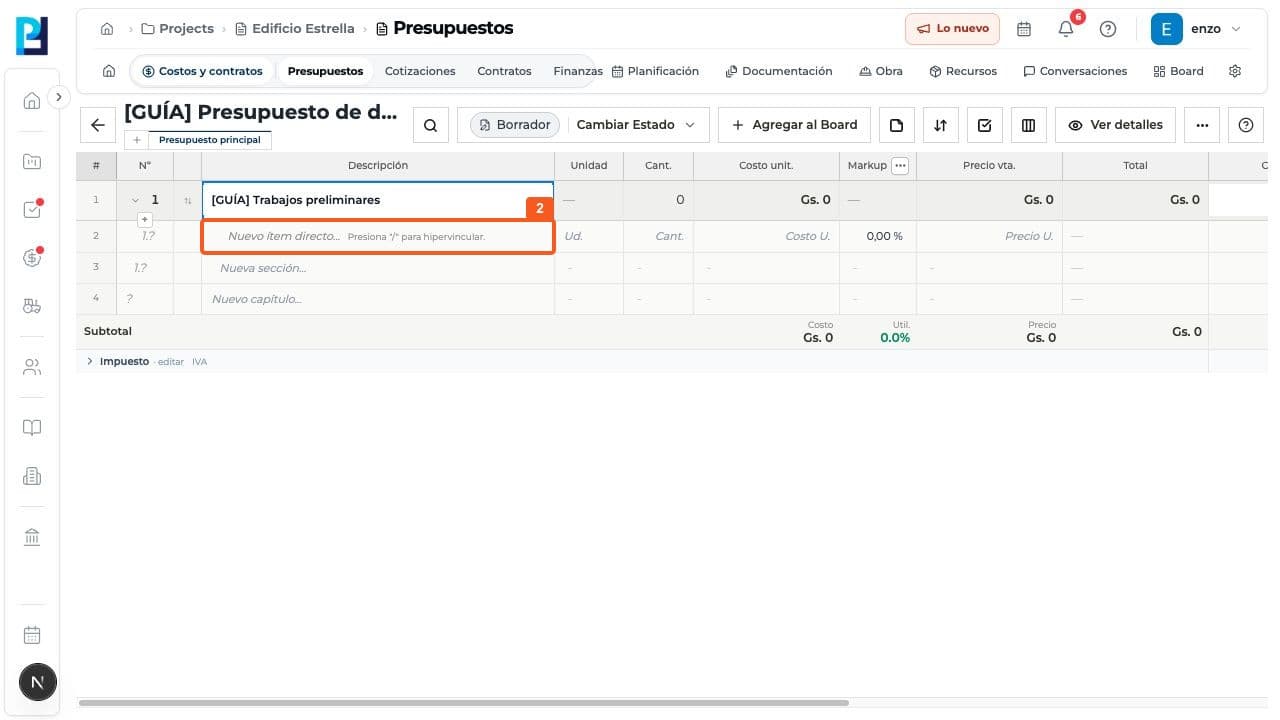
Dentro del capítulo, hacé doble clic en Nuevo ítem directo..., escribí la partida y confirmá con Enter.
- 03
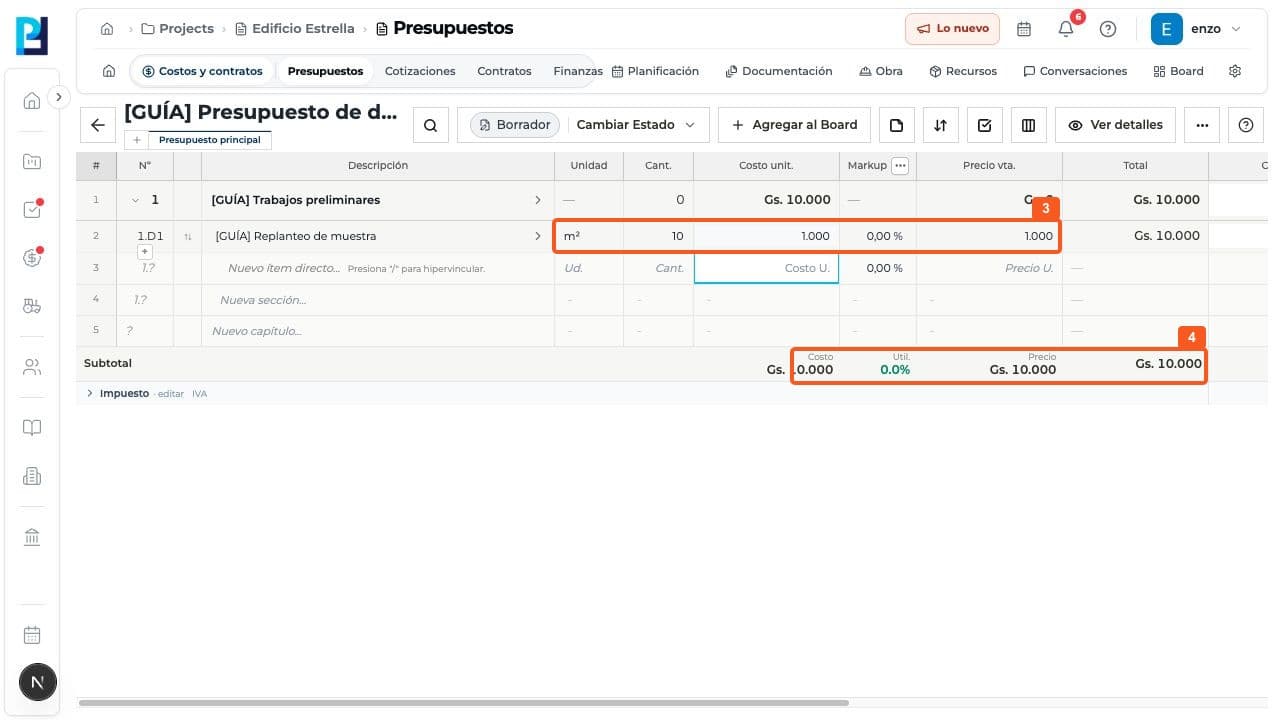
Hacé doble clic en Unidad, Cant. y Costo unit. para completar cada celda; confirmá cada valor. El ejemplo usa 10 m² a Gs. 1.000.
- 04
Comprobá el Subtotal y el Total calculados. En este ejemplo ambos muestran Gs. 10.000; el markup quedó en 0 %.
- 05
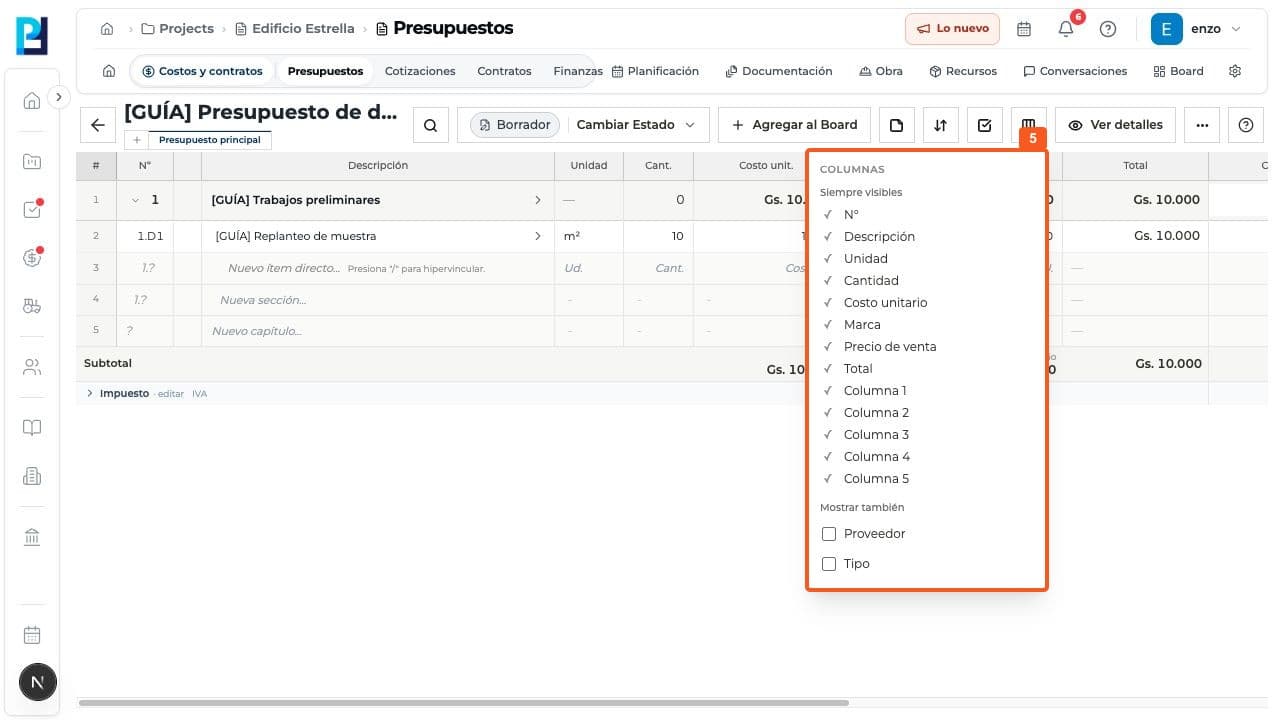
En Columnas, decidí si necesitás mostrar también Proveedor o Tipo. La prueba solo abrió el selector, sin cambiar visibilidad.
- 06
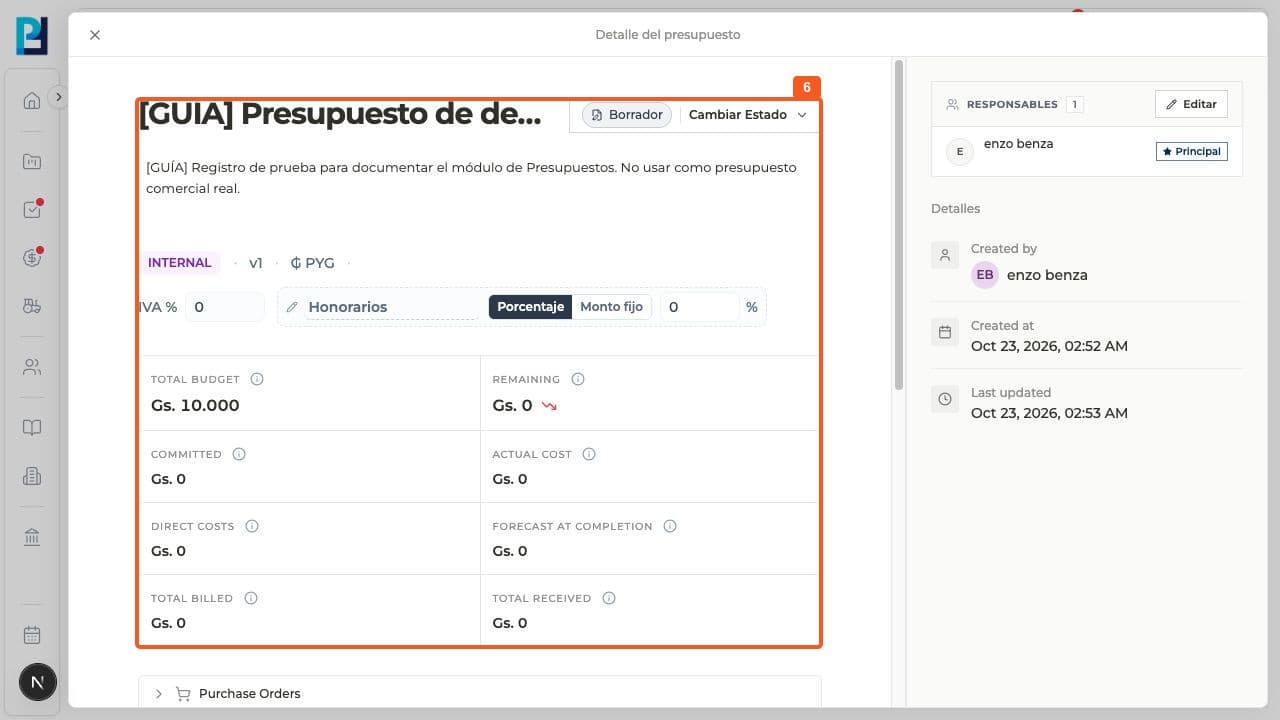
En Ver detalles, revisá nombre, descripción, impuesto, honorarios, resumen económico y responsables.
FAQ
Preguntas frecuentes
¿Qué se verificó y qué quedó pendiente?+
Se guardaron un capítulo, una partida, unidad, cantidad y costo unitario. No se agregó proveedor, no se aplicó markup ni se crearon hojas adicionales. Los importes son ficticios y no deben copiarse a un presupuesto real.