Guía visual
Configurar una exportación de presupuesto
Reconocer los controles para preparar PDF o Excel desde la hoja de un presupuesto antes de descargar.
3 minutos
Paso a paso
Seguí cada paso en pantalla
- 01
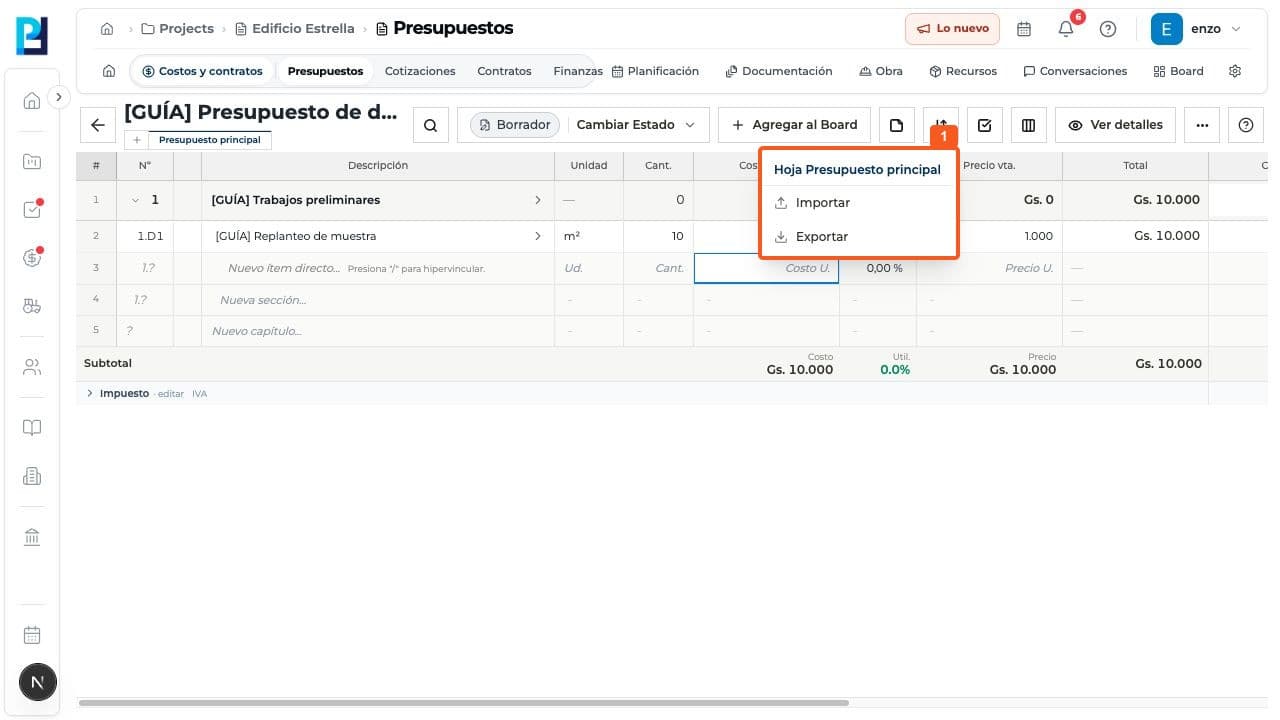
Abrí la hoja que querés exportar. En Importar o exportar, elegí Exportar.
- 02
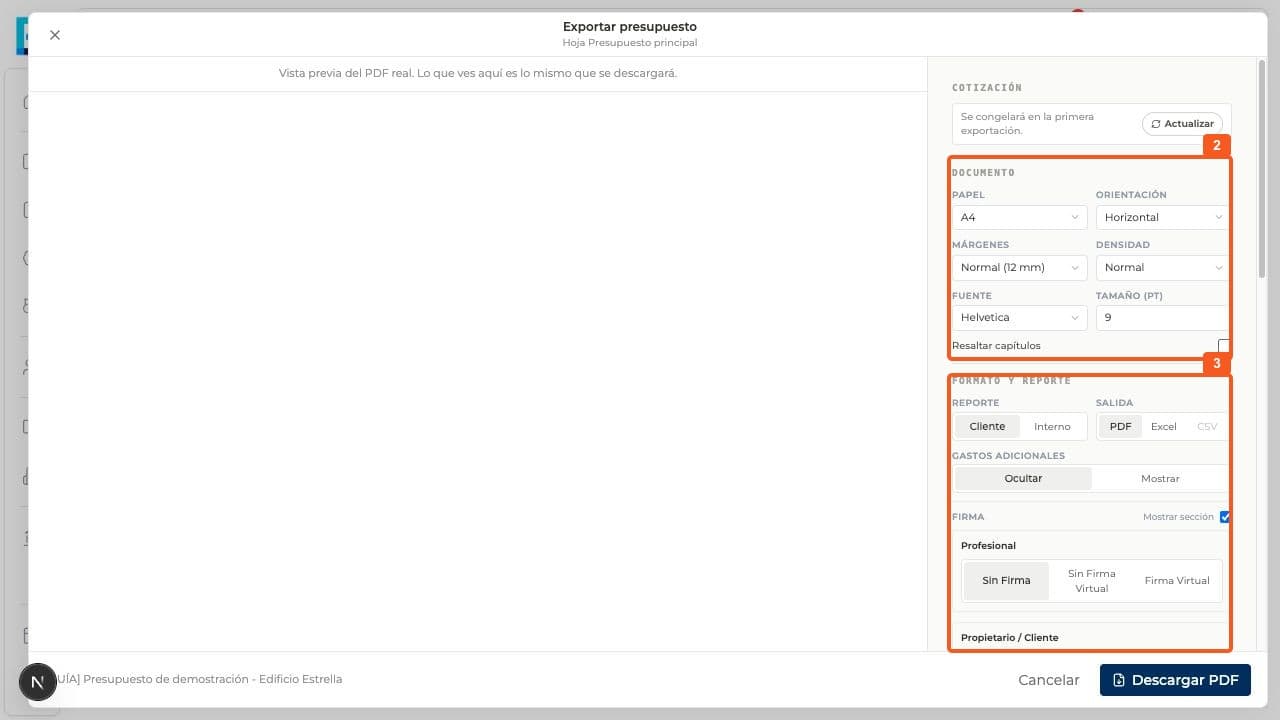
Para PDF, revisá papel, orientación, márgenes, densidad, fuente y tamaño. Elegí el reporte Cliente o Interno según el destinatario.
- 03
Ajustá el contenido, las firmas, textos y apariencia solo después de verificar los datos del presupuesto. La pantalla indica que la cotización se congelará en la primera exportación.
- 04
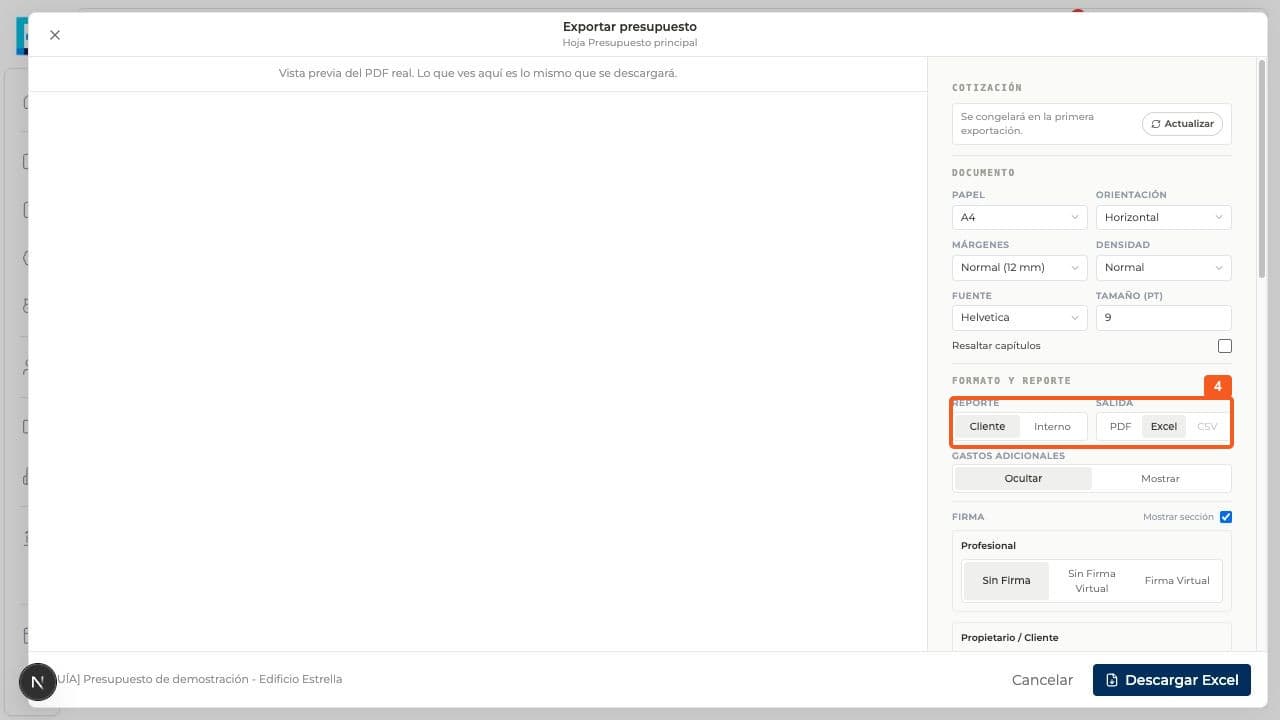
Si necesitás una planilla, elegí Excel en Salida; la acción final cambia a Descargar Excel.
- 05
Descargá únicamente cuando el reporte y el preview estén revisados. No se pulsó Descargar PDF ni Descargar Excel en esta prueba.
FAQ
Preguntas frecuentes
¿Qué se verificó y qué quedó pendiente?+
Se verificaron controles y alternativas de salida, pero no se generó un archivo. La zona de vista previa del PDF se mostró en blanco en el navegador de prueba aunque el panel estaba cargado; hay que comprobar el render antes de publicar una guía que prometa correspondencia visual entre preview y PDF descargado.