Guía visual
Crear un presupuesto desde cero
Crear un presupuesto nativo y editable en Edificio Estrella sin modificar los presupuestos existentes.
3 minutos
Paso a paso
Seguí cada paso en pantalla
- 01
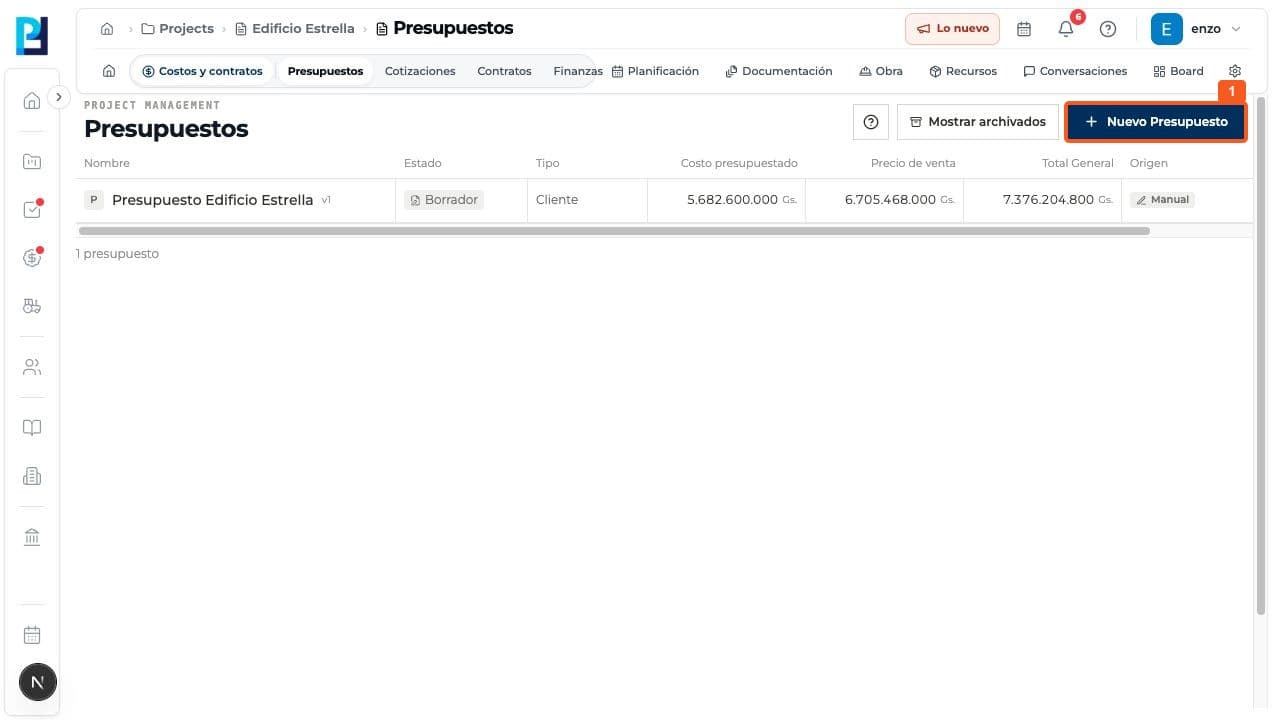
Entrá en Costos y contratos > Presupuestos y pulsá Nuevo Presupuesto.
- 02
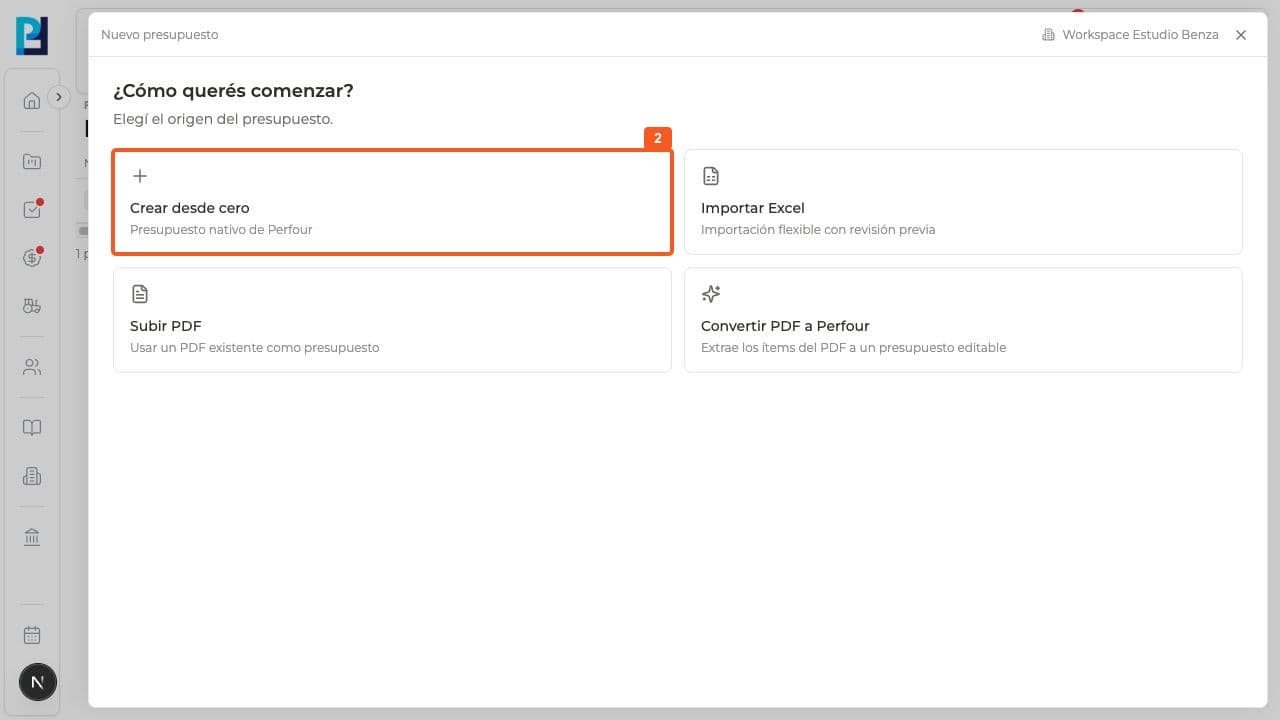
En ¿Cómo querés comenzar?, elegí Crear desde cero. Las otras entradas corresponden a Excel, PDF sin conversión y PDF convertido a presupuesto editable.
- 03
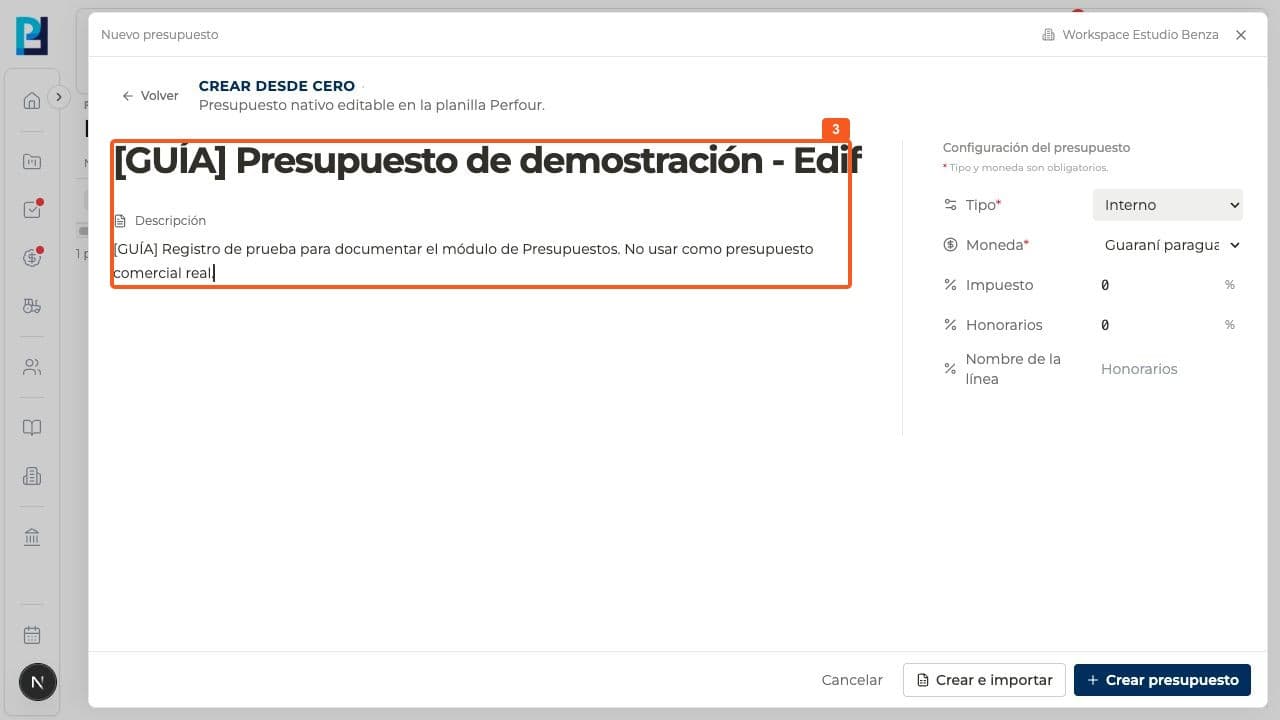
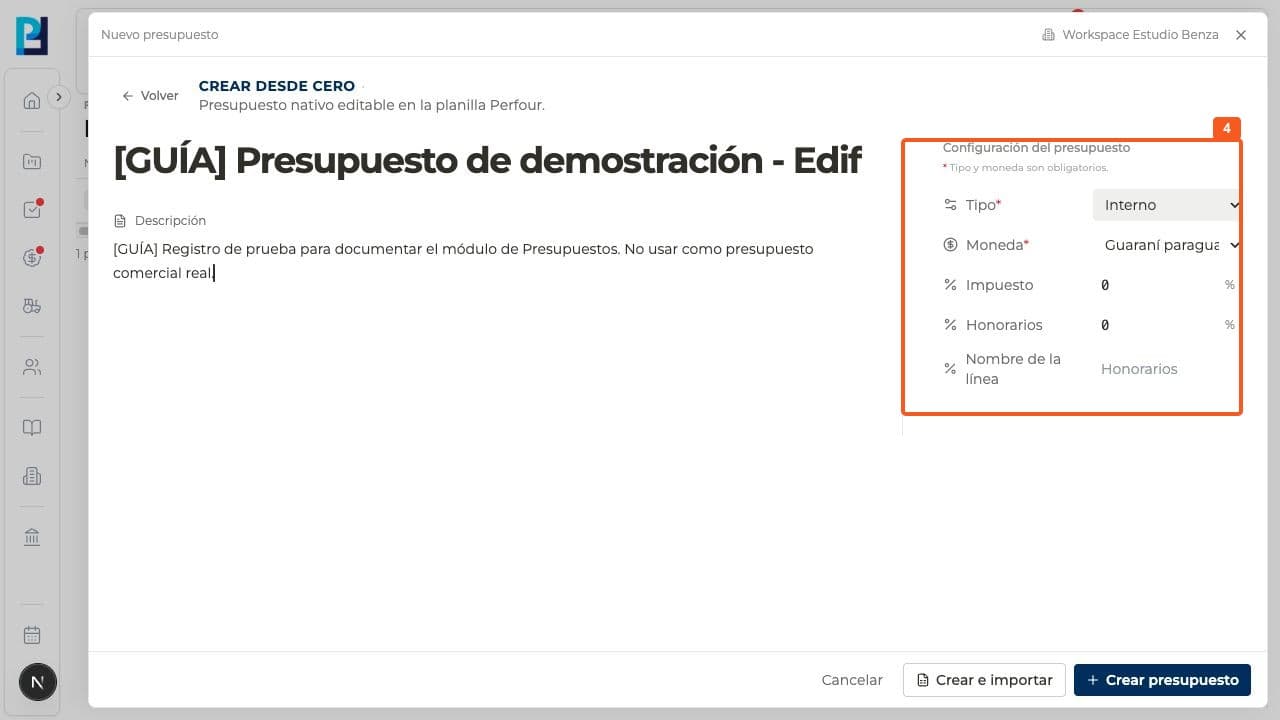
Escribí un nombre y una descripción que identifiquen el alcance.
- 04
Elegí Tipo y Moneda. Revisá impuesto, honorarios y nombre de esa línea antes de crear. El ejemplo usa Interno, PYG y porcentajes en cero.
- 05
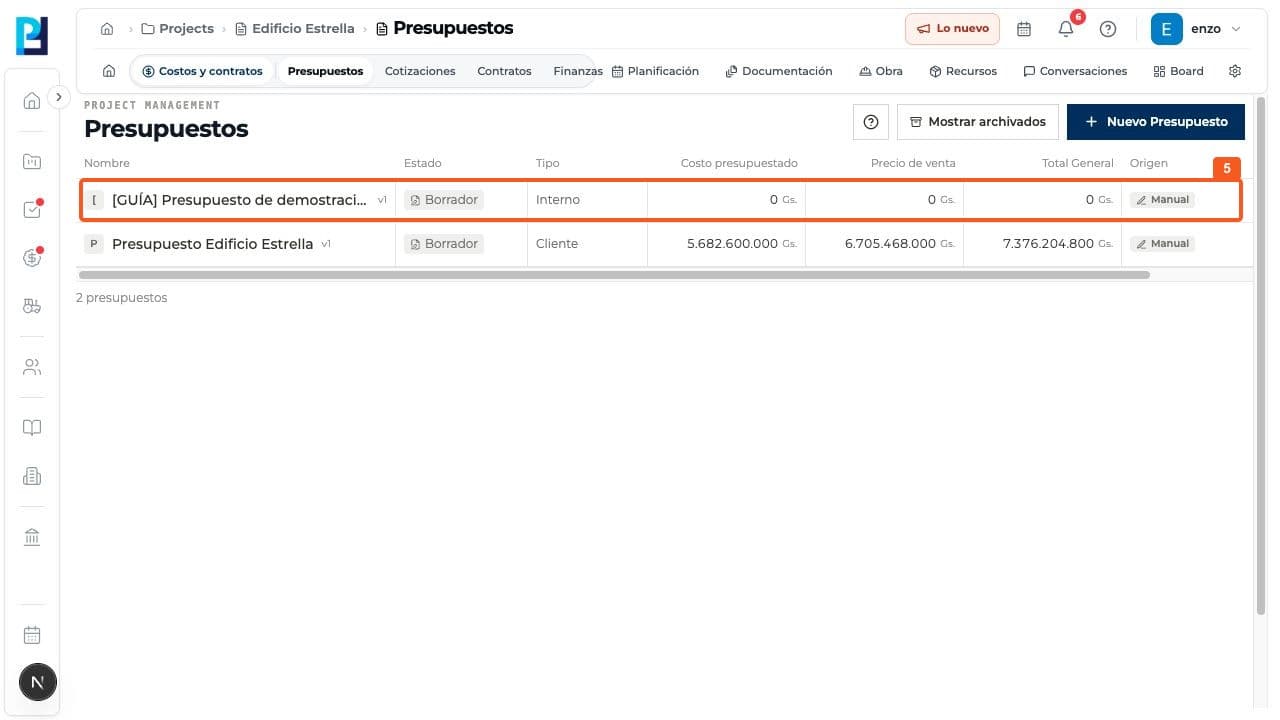
Pulsá Crear presupuesto y comprobá que aparezca en el listado como Borrador.
- 06
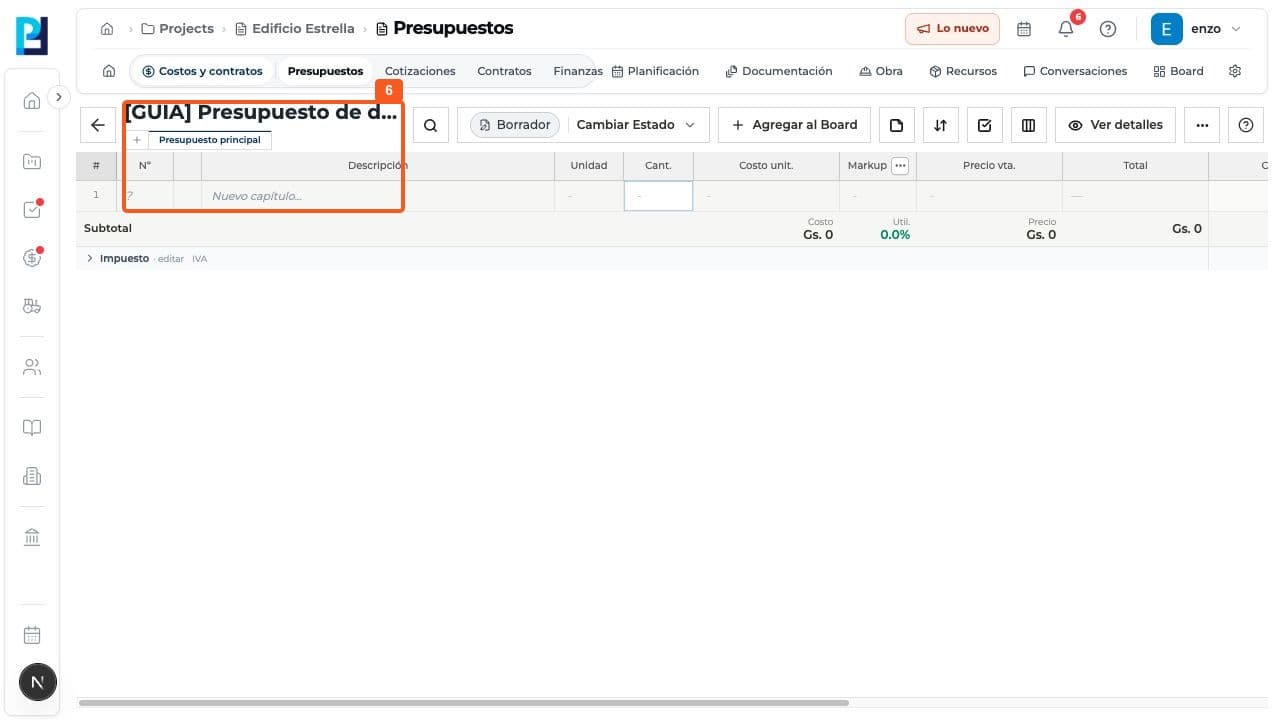
Abrí el registro. La hoja Presupuesto principal comienza con la fila Nuevo capítulo....
FAQ
Preguntas frecuentes
¿Qué se verificó y qué quedó pendiente?+
Se creó el presupuesto [GUÍA] Presupuesto de demostración - Edificio Estrella, de tipo Interno y moneda PYG. Quedó en Borrador. La opción Crear e importar no se utilizó. Continuá con Armar capítulos y partidas.