Hipervínculos entre planos, imágenes y archivos
Un hipervínculo es una marca clicable que lleva a otro plano, a una imagen o a un archivo del proyecto. El sistema también detecta referencias automáticamente.
Cómo completar hipervínculos
- 01
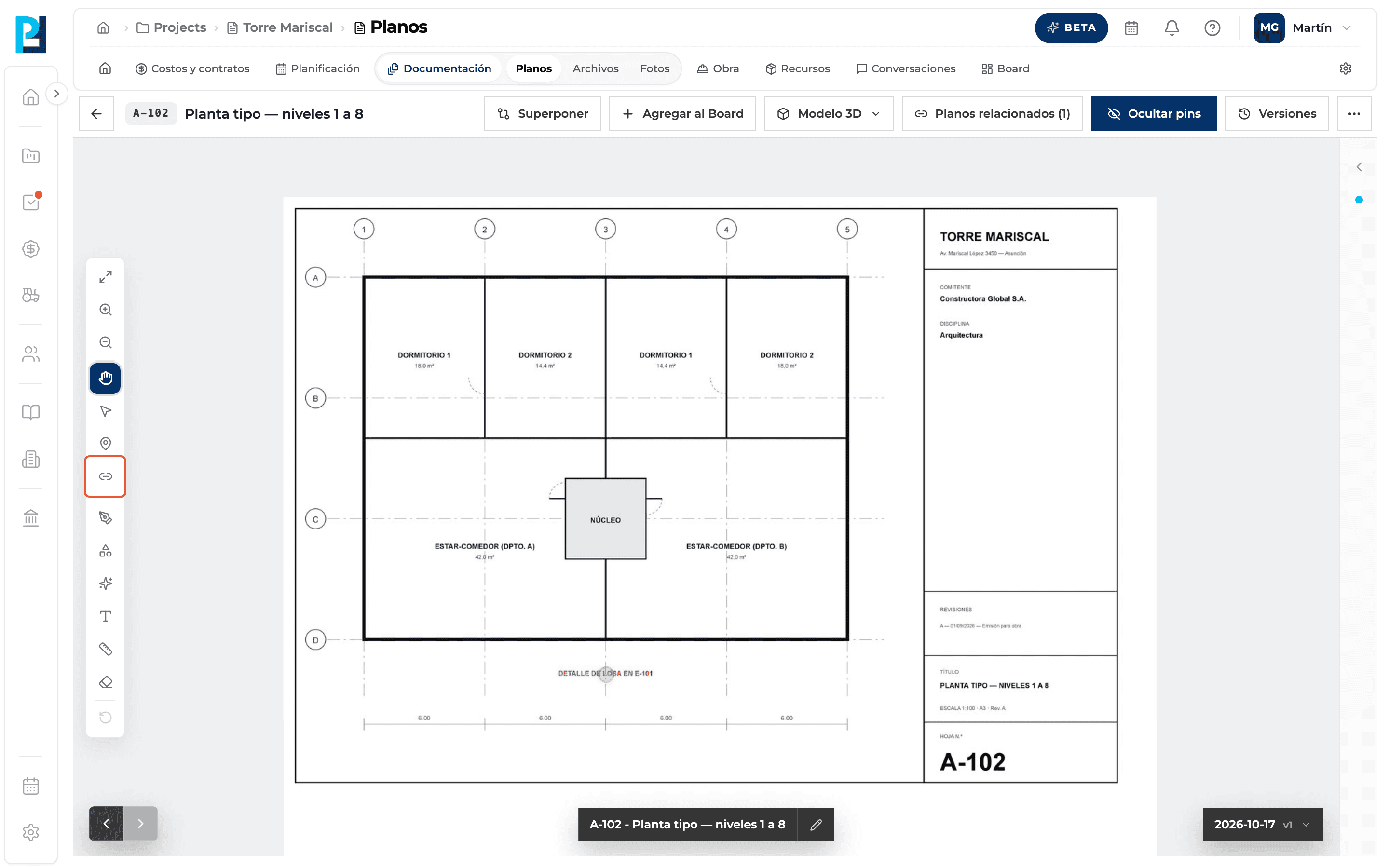
Activá la herramienta
Barra izquierda → Hipervínculo. Solo en la versión Actual y con permiso de carga.
- 02
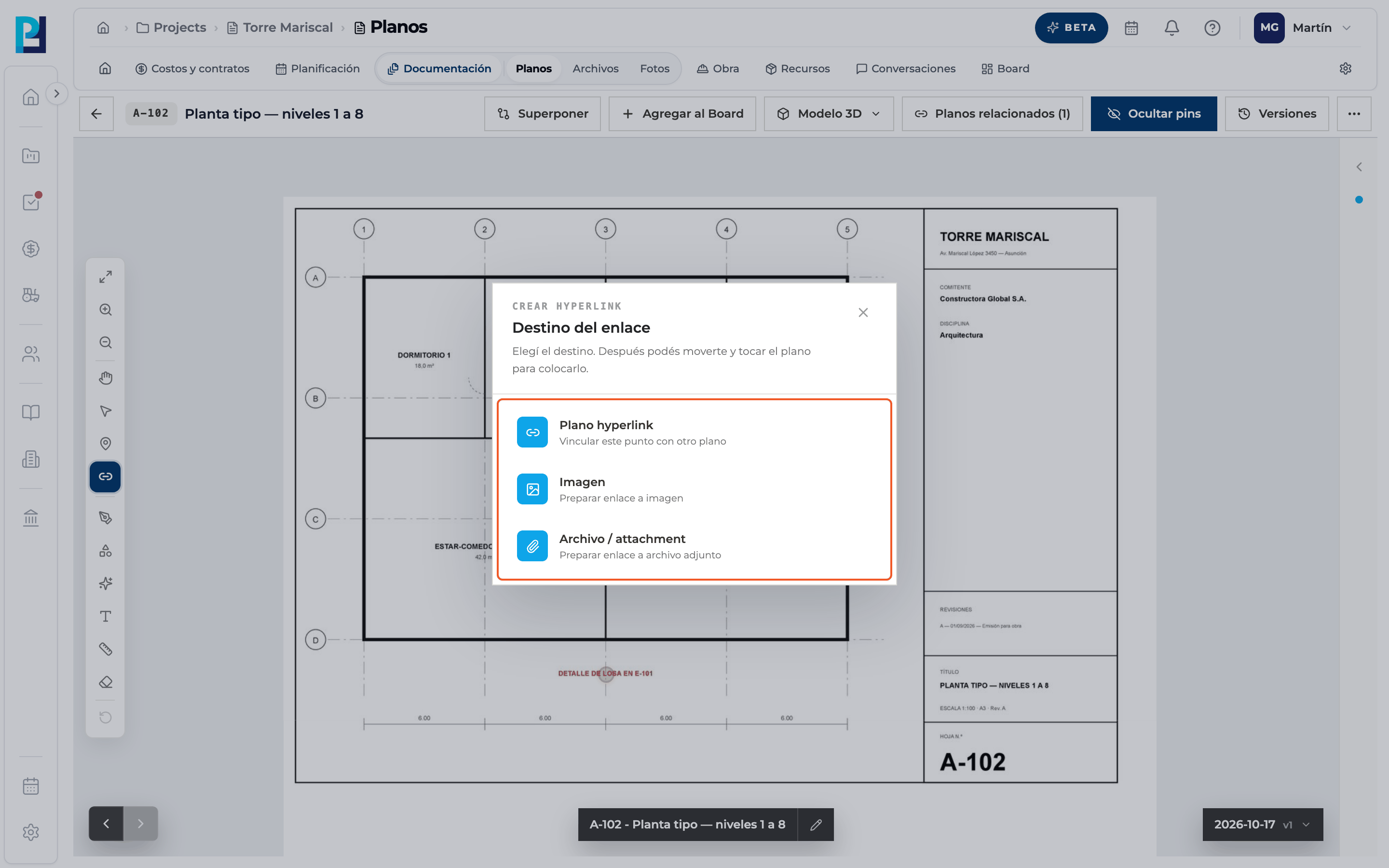
Elegí el destino
Plano hyperlink, Imagen o Archivo / attachment.
- 03
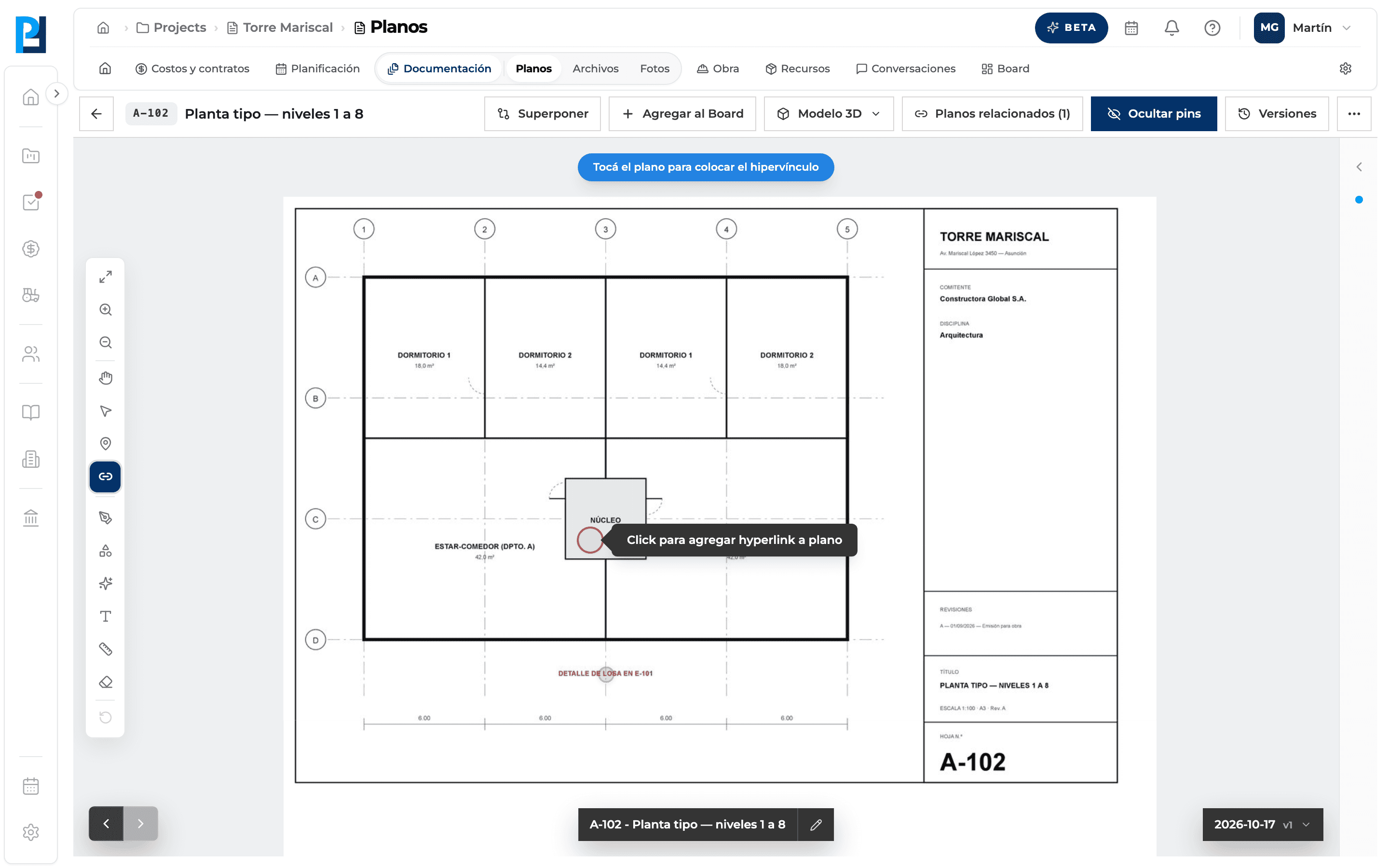
Ubicá el punto
Aparece «Tocá el plano para colocar el hipervínculo» y un globo que sigue al mouse. Podés hacer zoom y mover el plano antes de hacer clic.
- 04
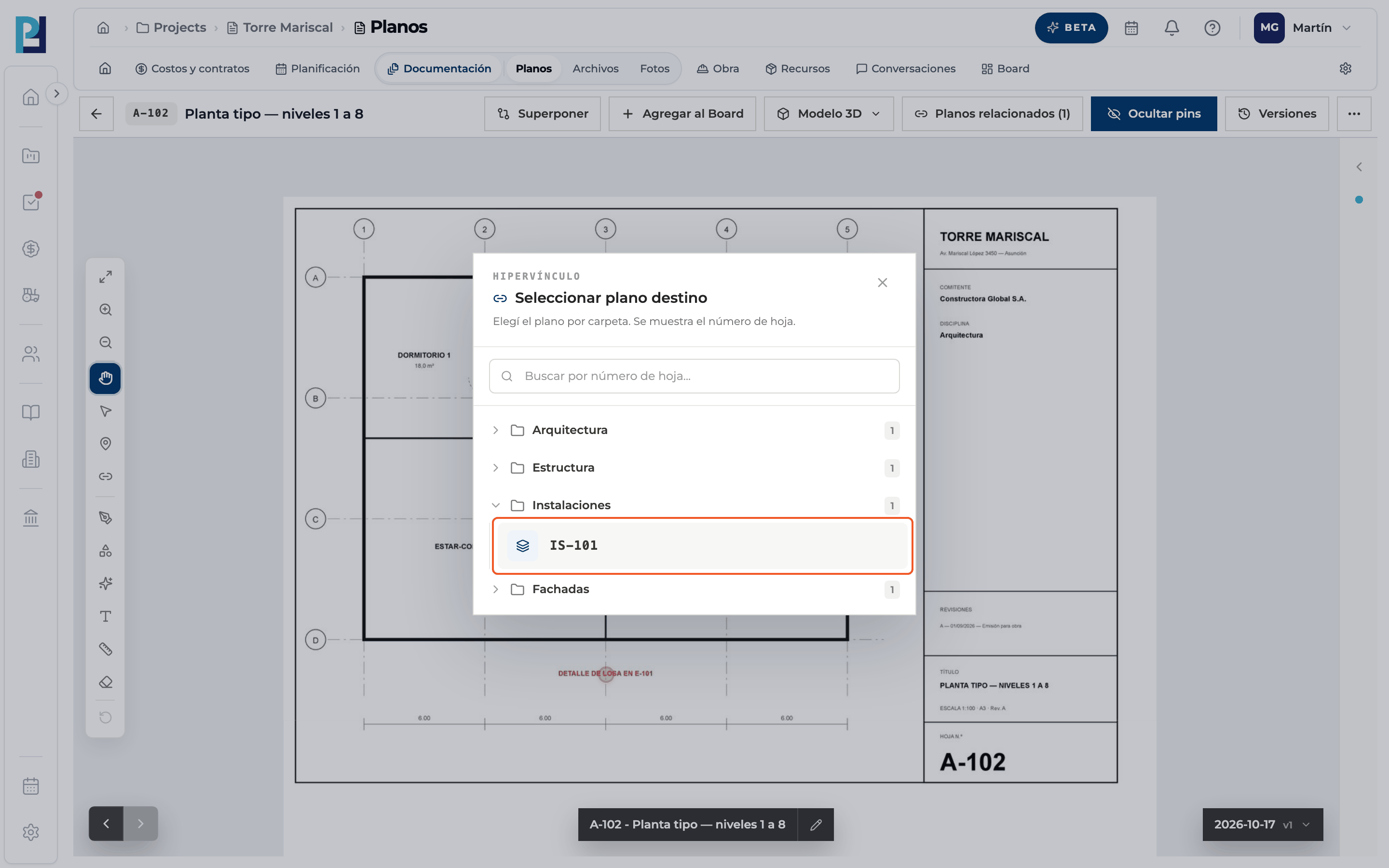
Elegí el plano destino
Buscá por número de hoja o abrí la carpeta y tocá el plano. Solo aparecen planos Listos distintos del actual.
- 05
Usá el vínculo
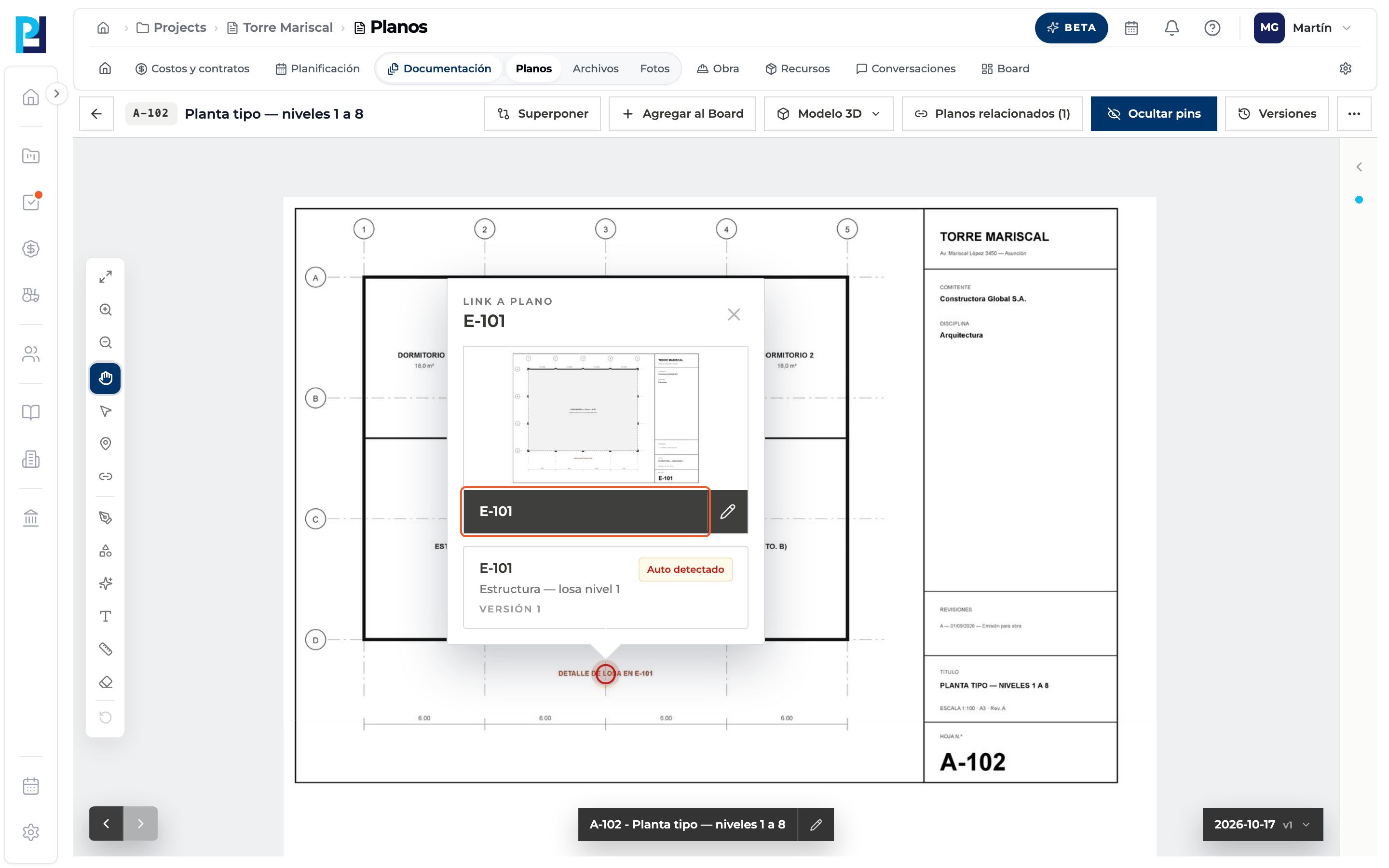
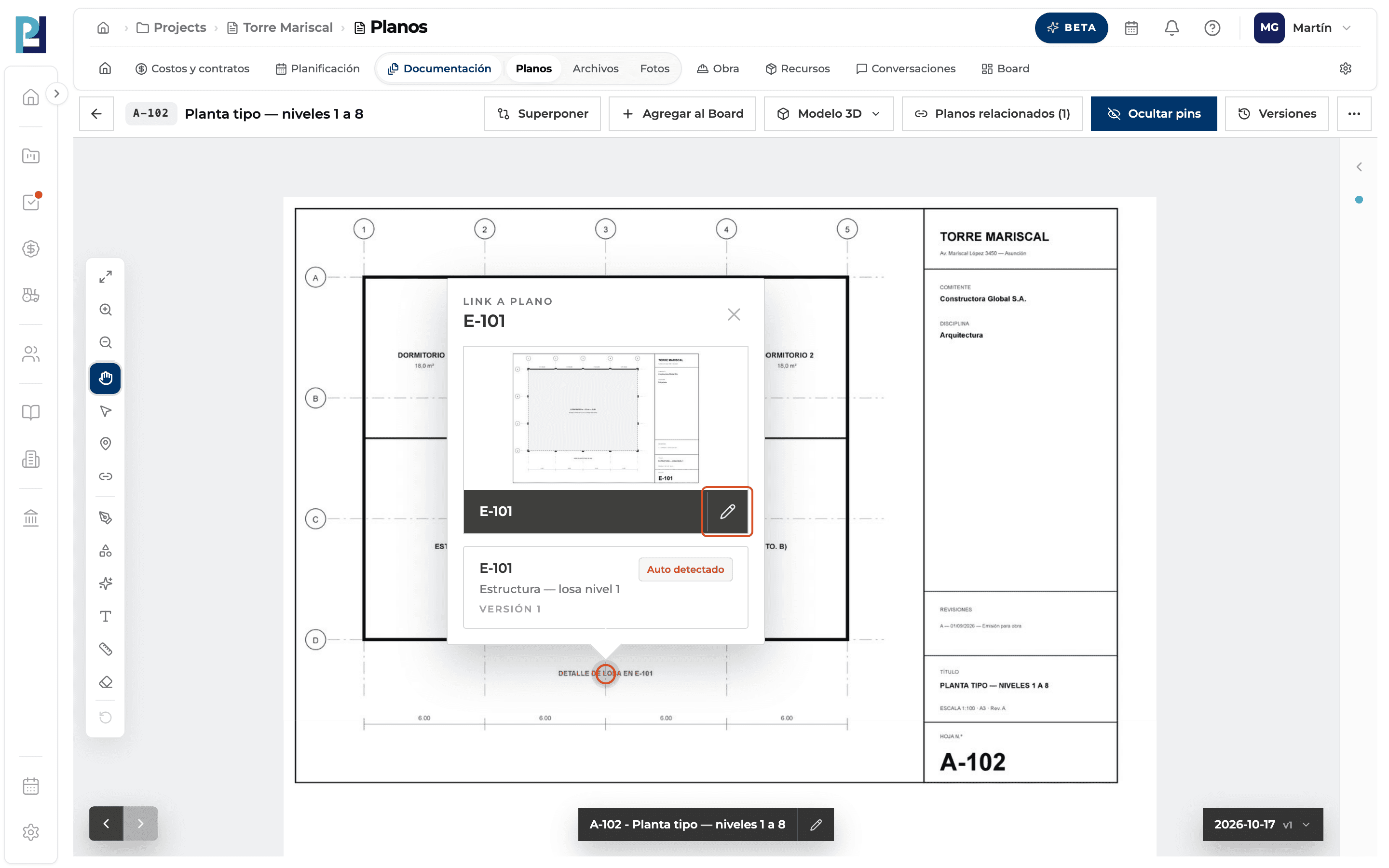
Con Mover, clic en el ↗: se abre la ficha con la vista previa, el número, el nombre, la versión y la etiqueta Manual o Auto detectado. Tocá la vista previa o el número para abrir el plano destino.
- 06
Cambiá el destino
El lápiz de la ficha (Cambiar hyperlink) repite la elección sobre el mismo punto.
Qué vas a aprender
Cómo funciona hipervínculos entre planos, imágenes y archivos dentro de Perfour.
Qué información necesitás y cómo queda conectada con Planos.
Cómo mantener trazabilidad y encontrar el registro más adelante.
Preguntas frecuentes
Cerré el selector sin elegir, ¿queda un vínculo?+
No: se crea recién al elegir el destino.
¿Qué es un vínculo Auto detectado?+
Uno que creó el sistema leyendo referencias del plano, como «VER FACHADA A-201».
¿Los manuales se pierden al recalcular?+
No: el recálculo solo toca los automáticos.