Cargar uno o varios planos (PDF multipágina, DWG o DXF)
El panel Subir plano recibe los archivos, los sube y arma el lote de planos a procesar.
Cómo completar subir plano
- 01
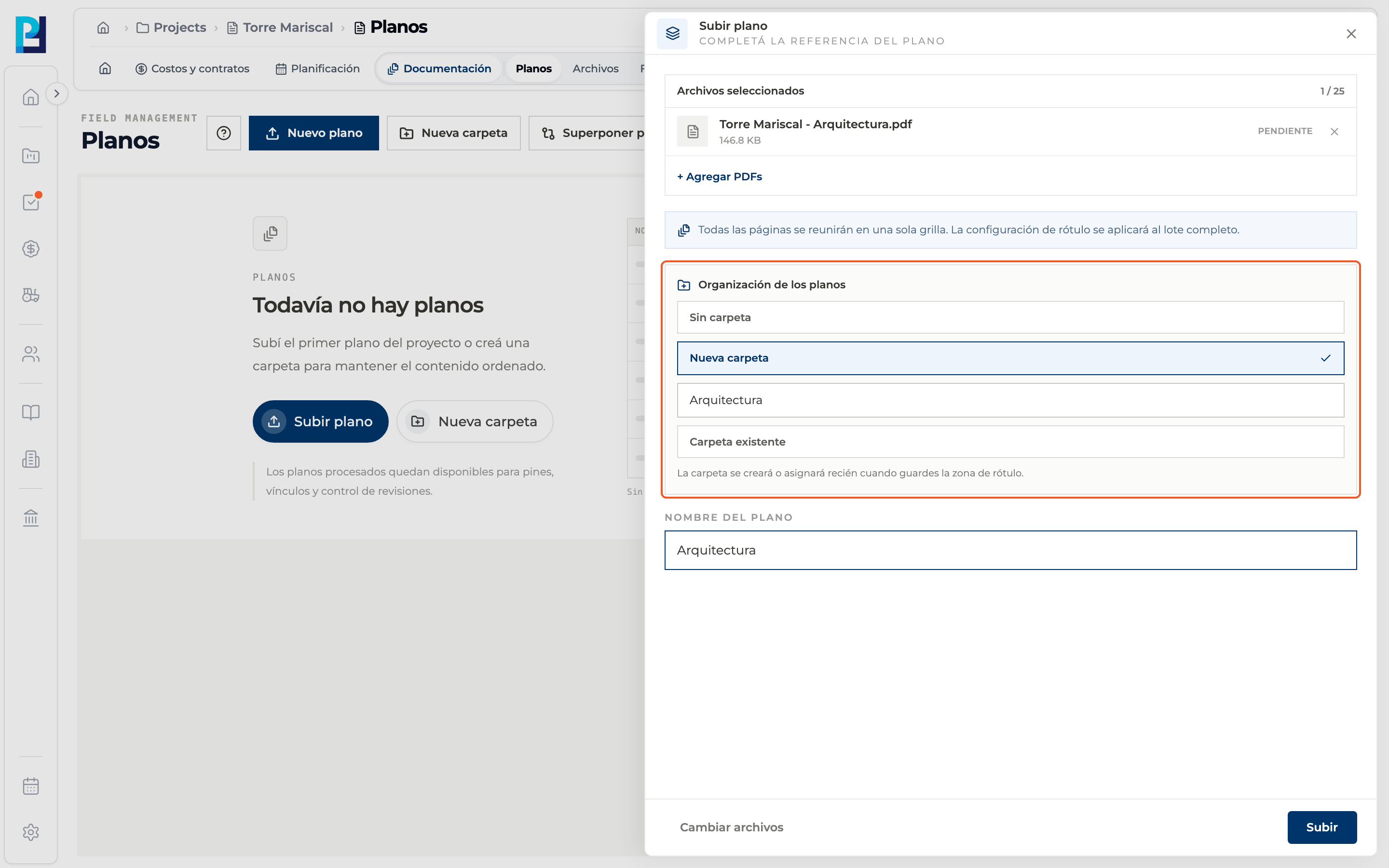
Abrí el panel
Botón Nuevo plano. También podés usar +Nuevo plano al final de cada carpeta, que carga el plano directo en esa carpeta.
- 02
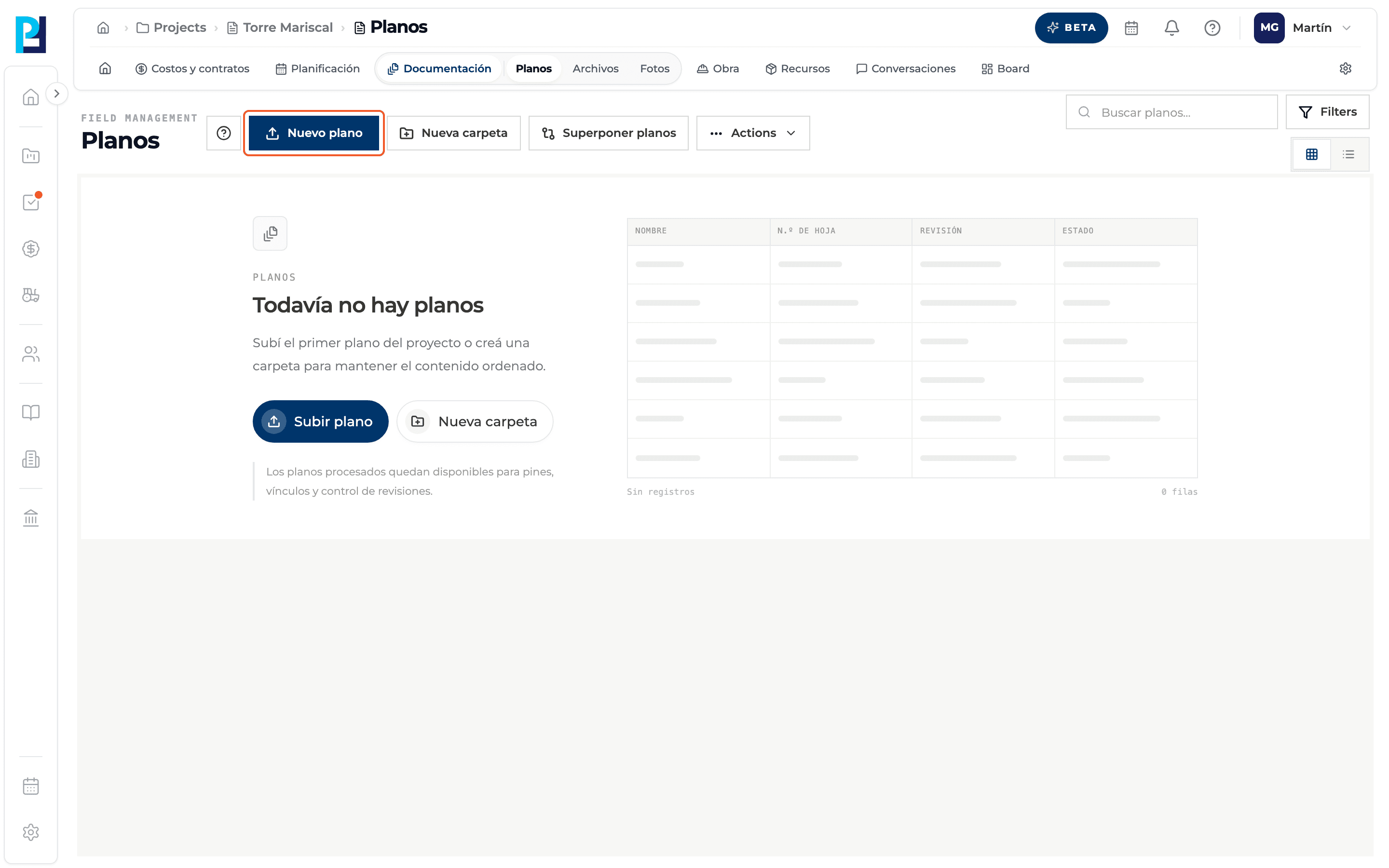
Elegí los archivos
Arrastrá o seleccioná hasta 25 PDFs por importación. DWG y DXF se suben de a uno; la carga múltiple acepta solo PDF.
- 03
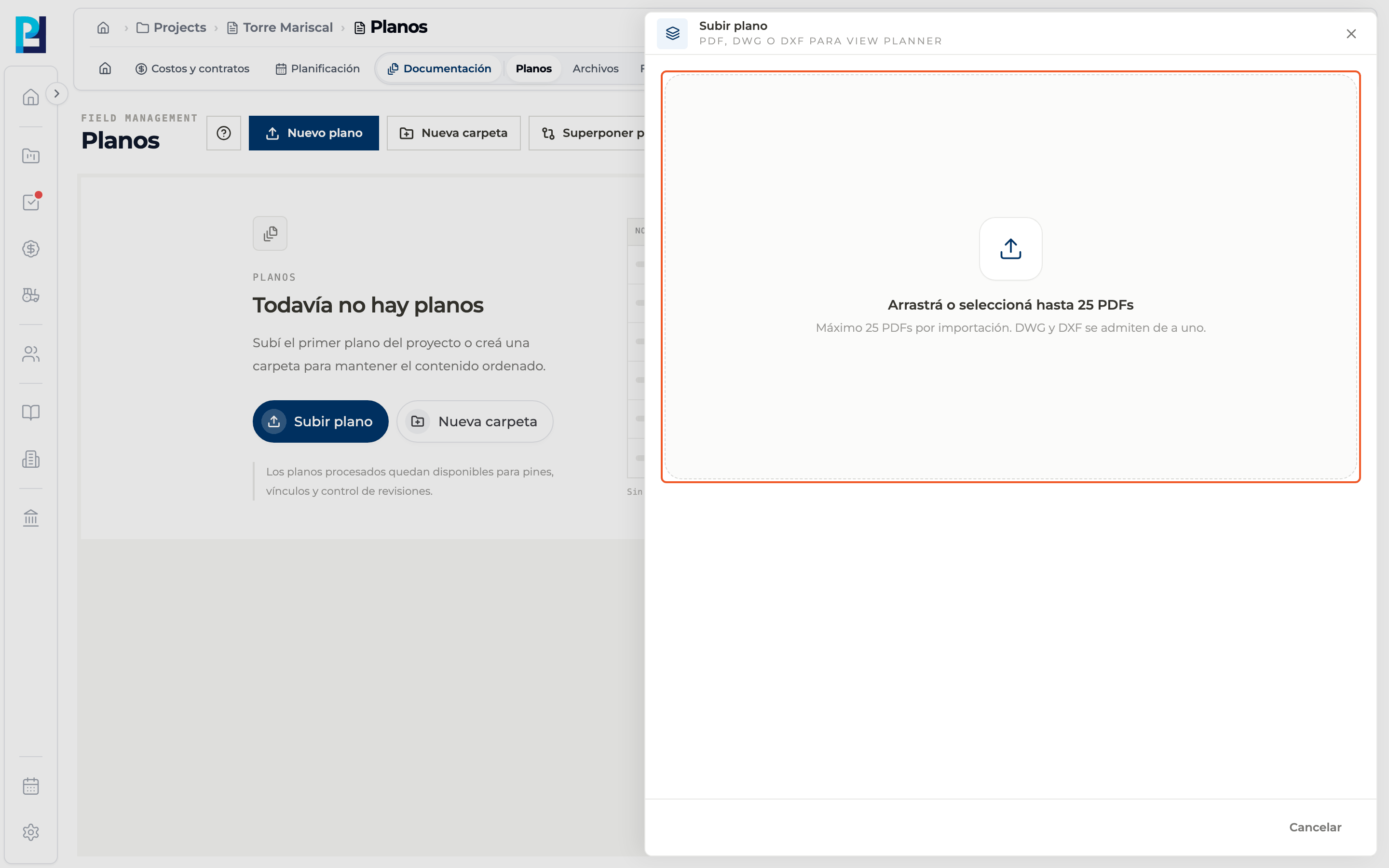
Revisá los archivos
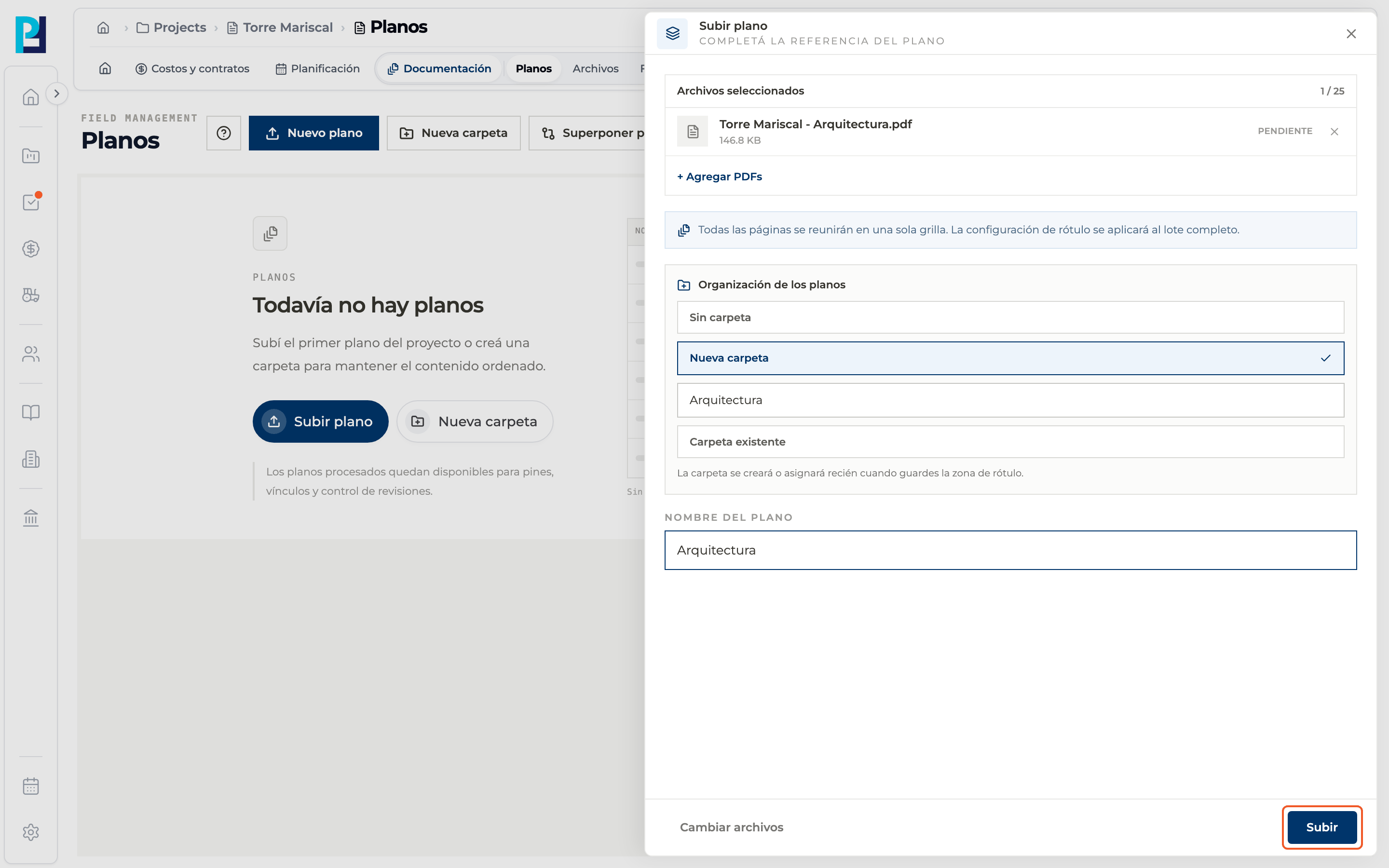
En Archivos seleccionados ves cada archivo con su estado. Podés quitar uno con la X o sumar más con + Agregar PDFs. Con un solo archivo, completá el Nombre del plano.
- 04
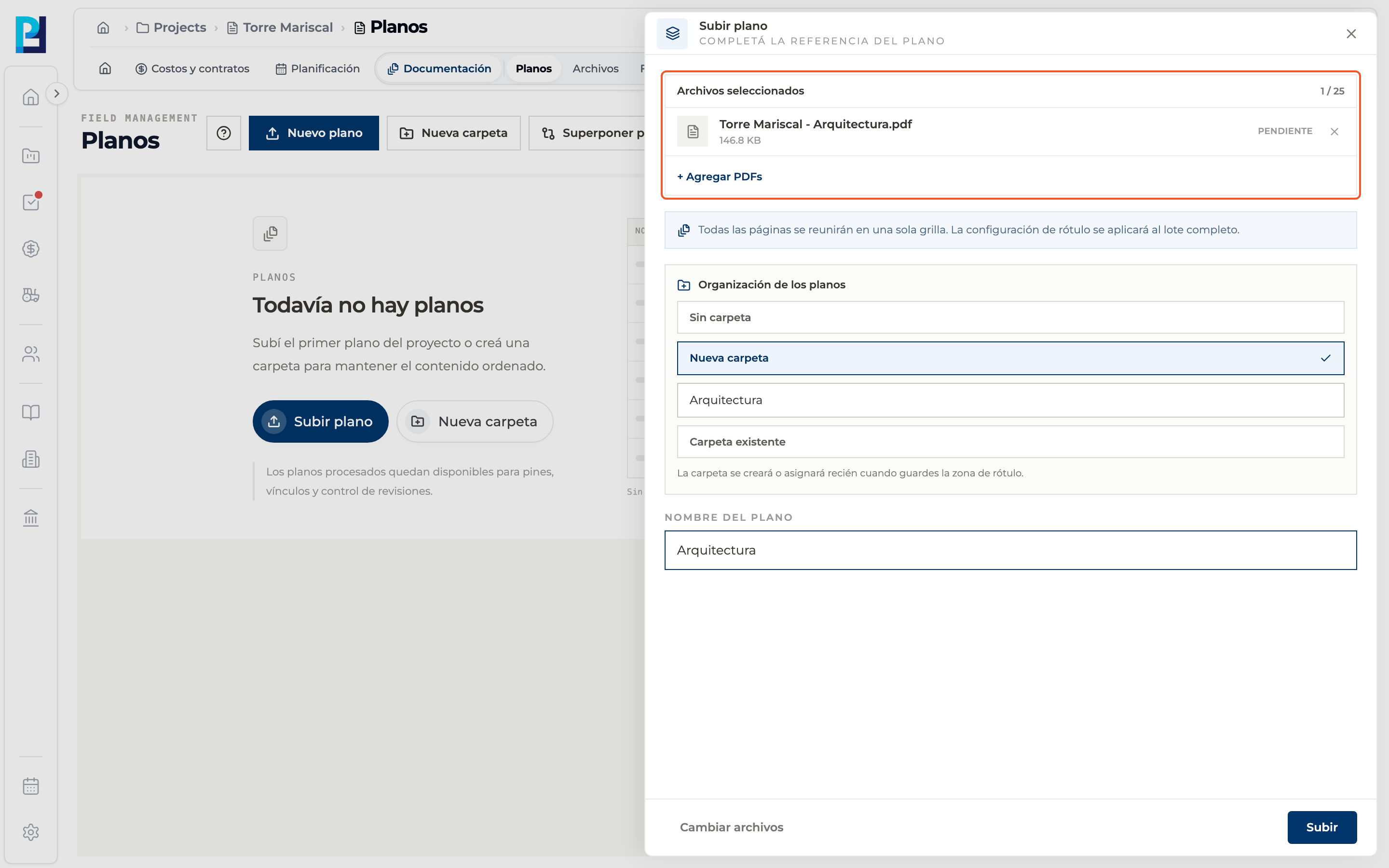
Elegí la carpeta
En Organización de los planos elegí Sin carpeta, Nueva carpeta o Carpeta existente. La carpeta se crea o asigna recién cuando guardás la zona de rótulo.
- 05
Subí
Tocá Subir. Si algún archivo falla, el botón queda deshabilitado hasta que lo reintentes o lo quites.
- 06
Seguí con las páginas
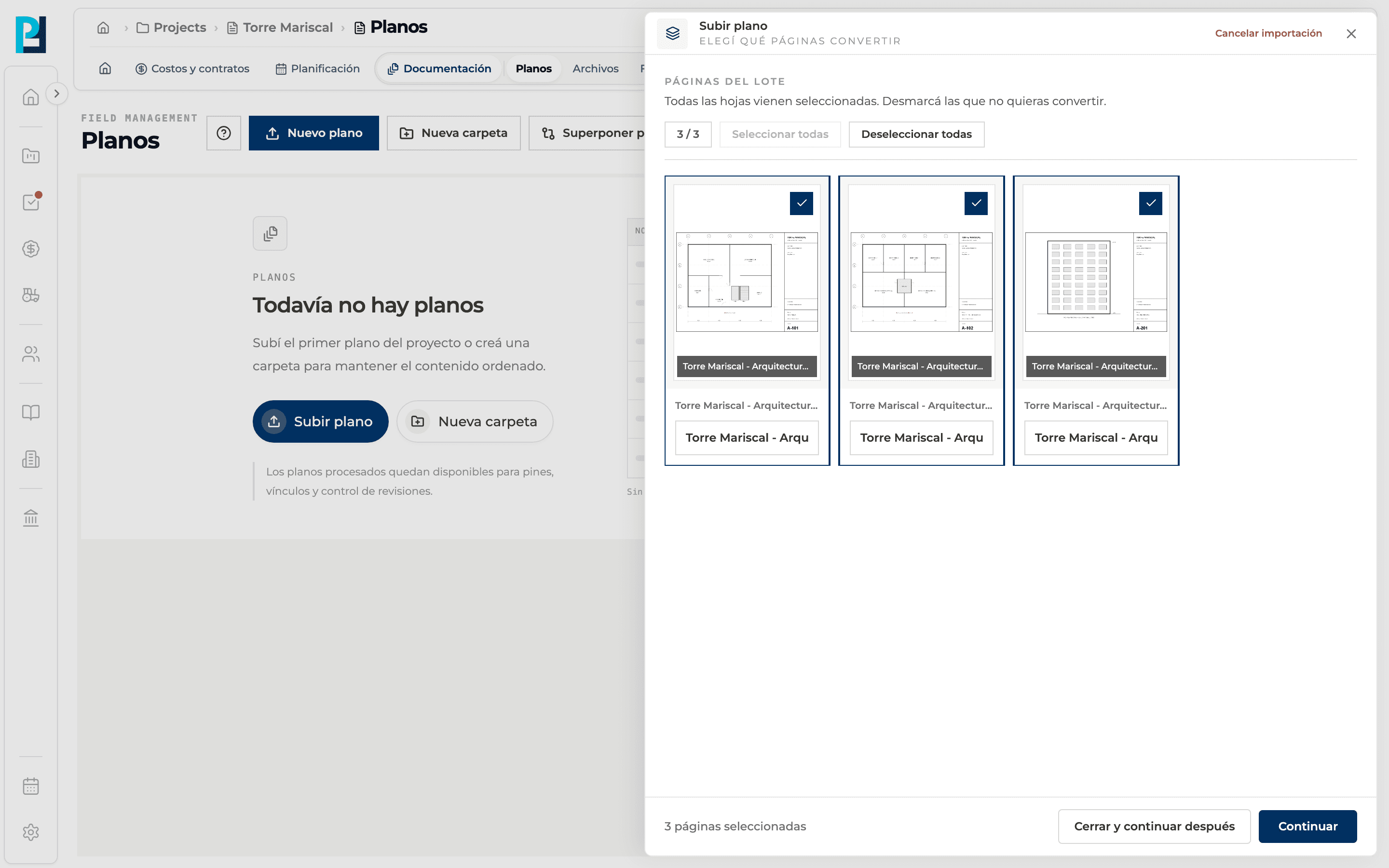
Al terminar la subida pasás a elegir qué páginas convertir y dónde leer el número de hoja (ver la guía siguiente). Un DWG o DXF se crea directo, sin ese paso.
Qué vas a aprender
Cómo funciona cargar uno o varios planos (pdf multipágina, dwg o dxf) dentro de Perfour.
Qué información necesitás y cómo queda conectada con Planos.
Cómo mantener trazabilidad y encontrar el registro más adelante.
Preguntas frecuentes
Cerré el panel a la mitad, ¿perdí todo?+
No: con Cerrar y continuar después la importación queda guardada y el procesamiento sigue en segundo plano. Cancelar importación, en cambio, descarta la selección; el PDF sigue en Archivos.
Un archivo da error al subir.+
Se marca con error y el resto sigue. Reintentá solo los fallidos.
¿Dónde queda el PDF original?+
En Archivos del proyecto. Se usa también para reprocesar el plano.