Recorrer la biblioteca: buscar, filtrar, cambiar de vista y entender los estados
La biblioteca muestra los planos agrupados por carpeta, con buscador, filtro por disciplina y el estado de procesamiento de cada uno.
Cómo completar biblioteca de planos
- 01
Elegí la vista
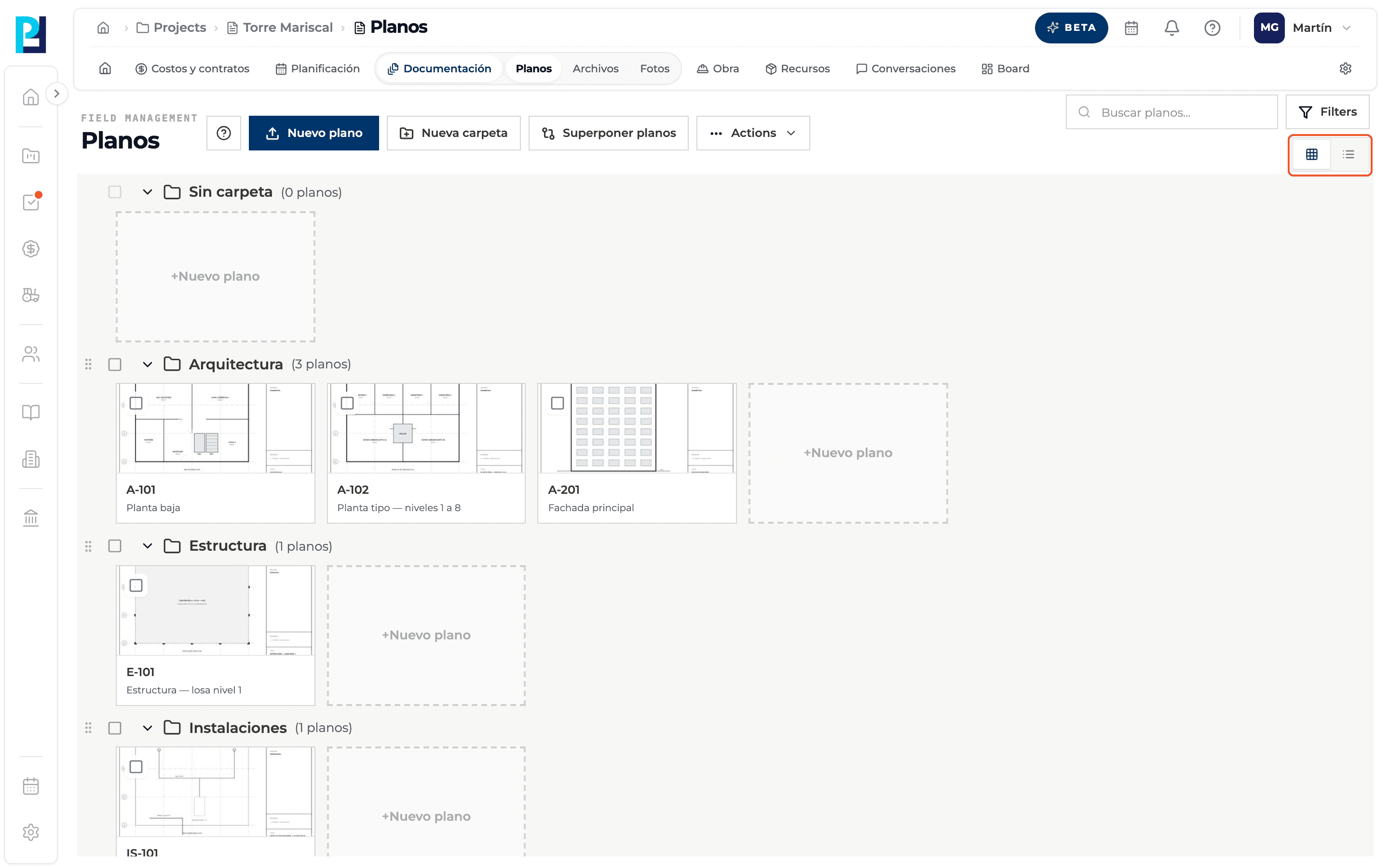
Los botones de la derecha cambian entre cuadrícula y lista.
- 02
Buscá
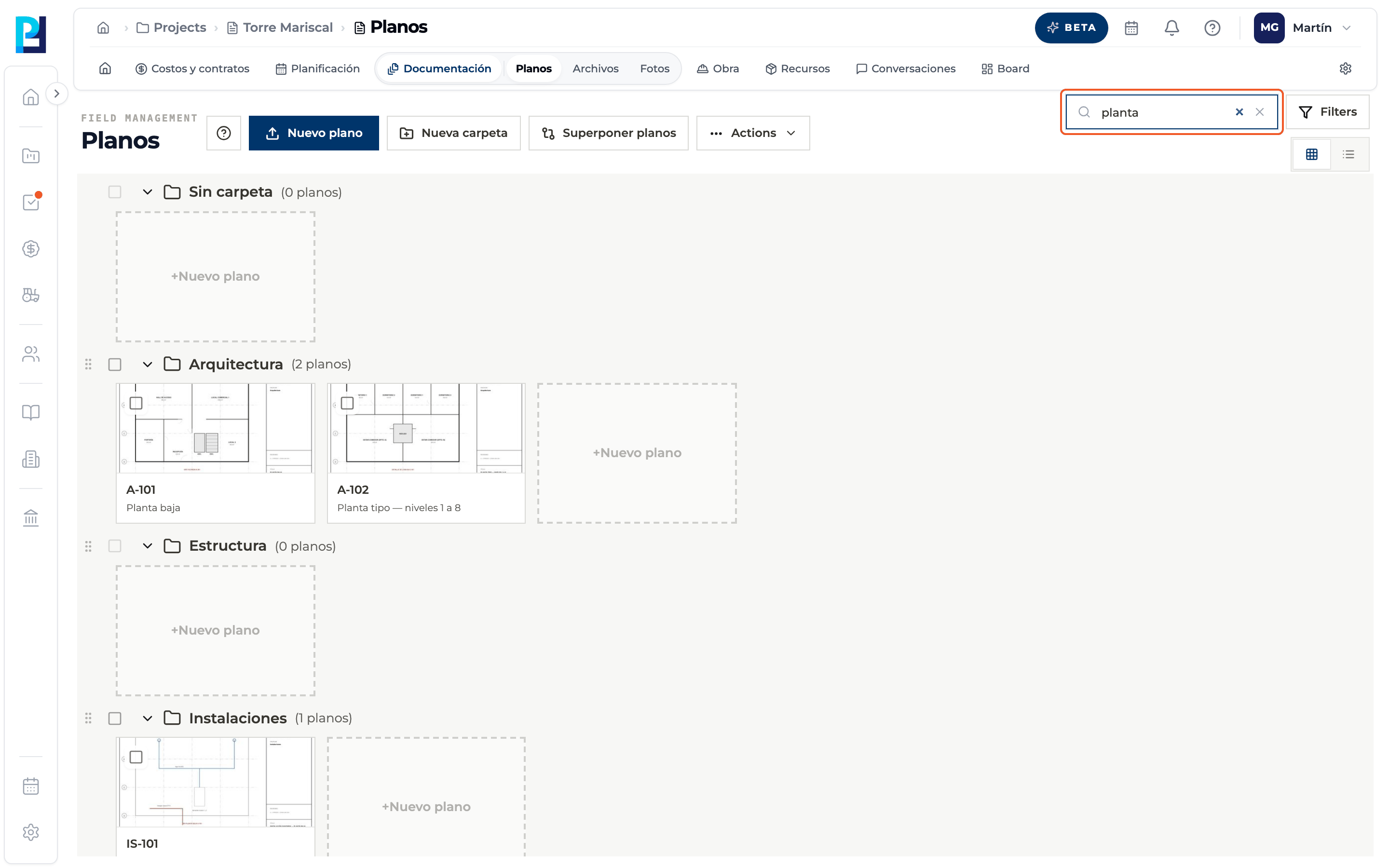
El cuadro Buscar planos… filtra mientras escribís por nombre, número de hoja, descripción y nivel. La X lo limpia.
- 03
Filtrá por disciplina
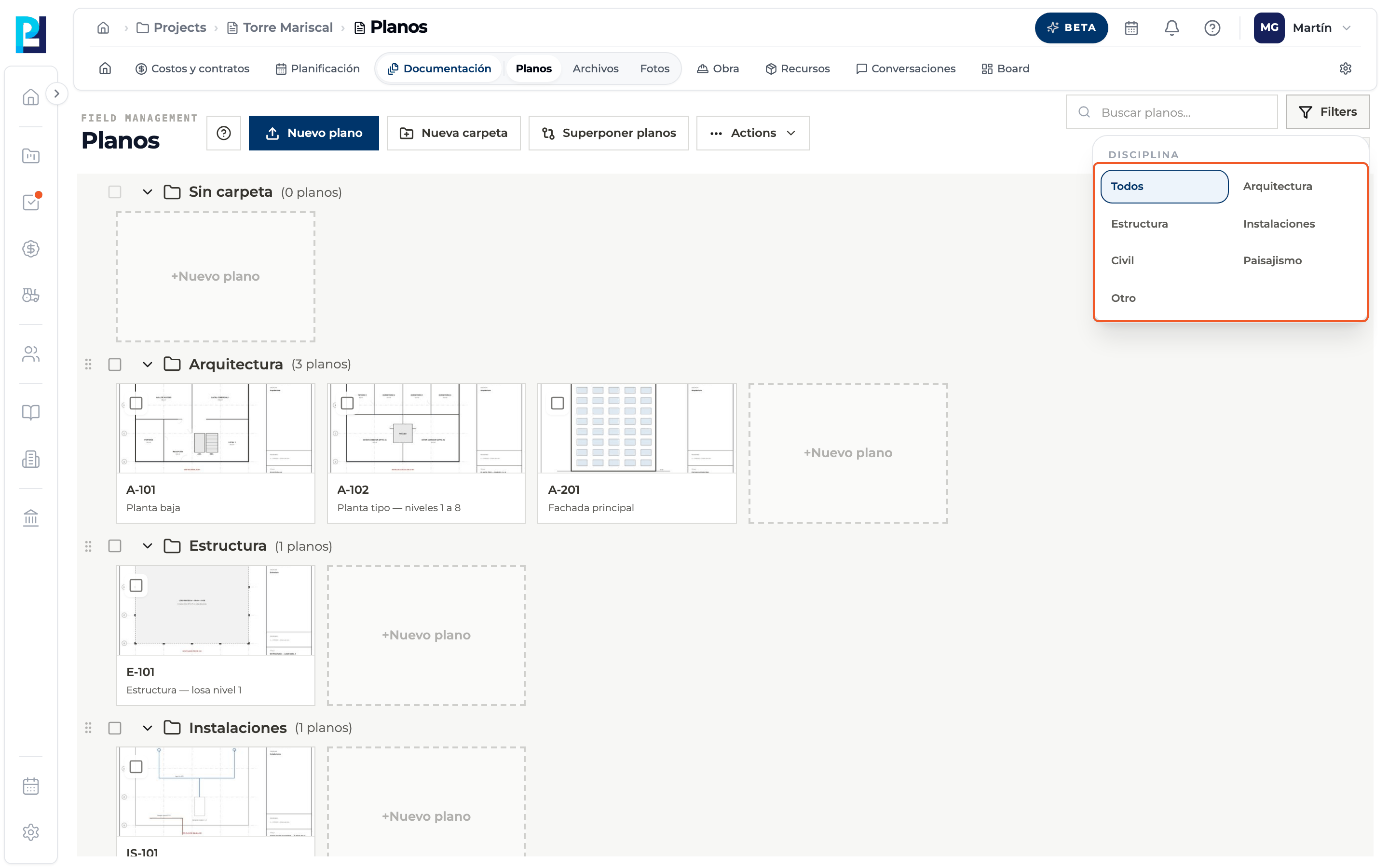
Botón Filters → Disciplina: Todos, Arquitectura, Estructura, Instalaciones, Civil, Paisajismo u Otro.
- 04
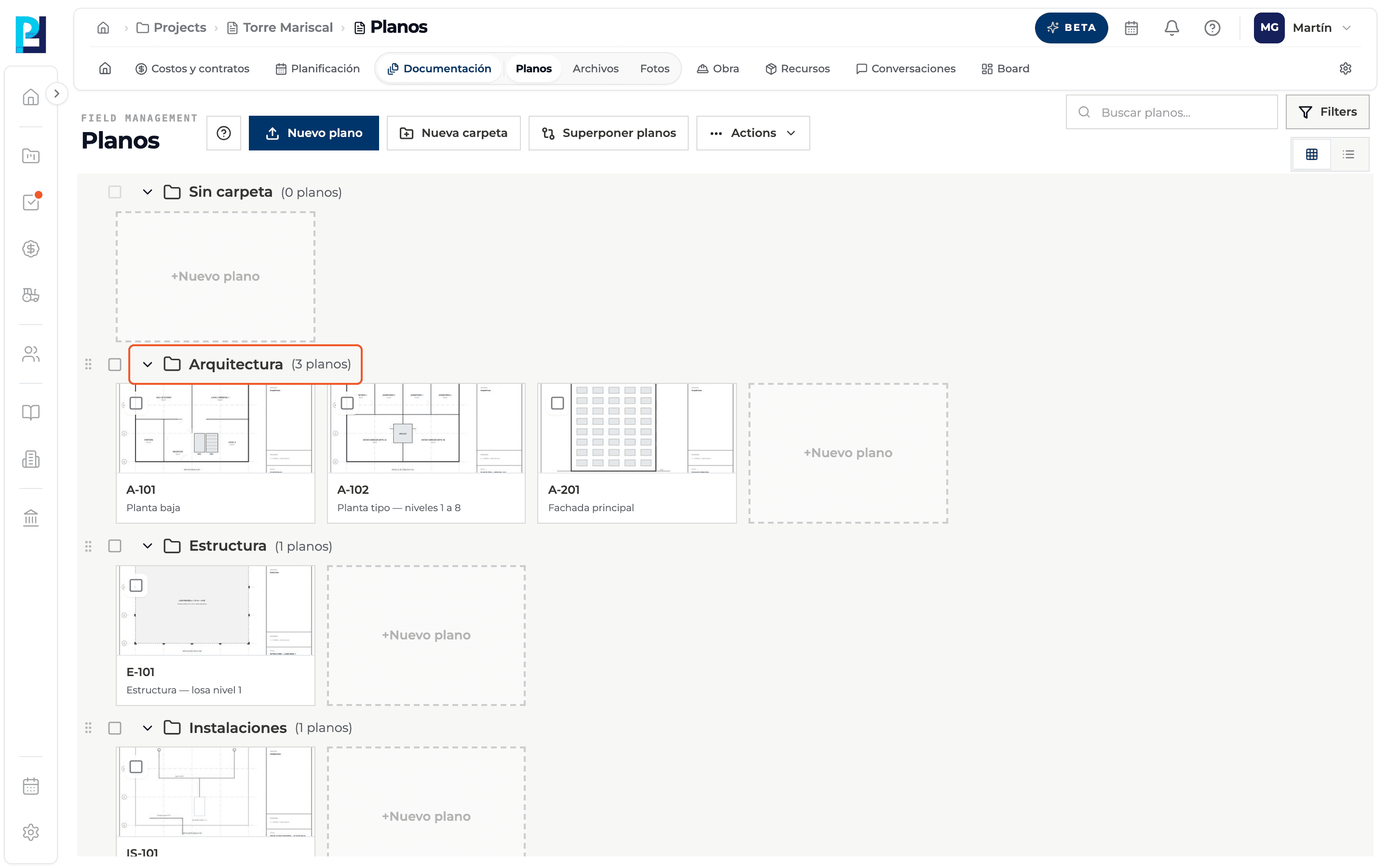
Leé los grupos
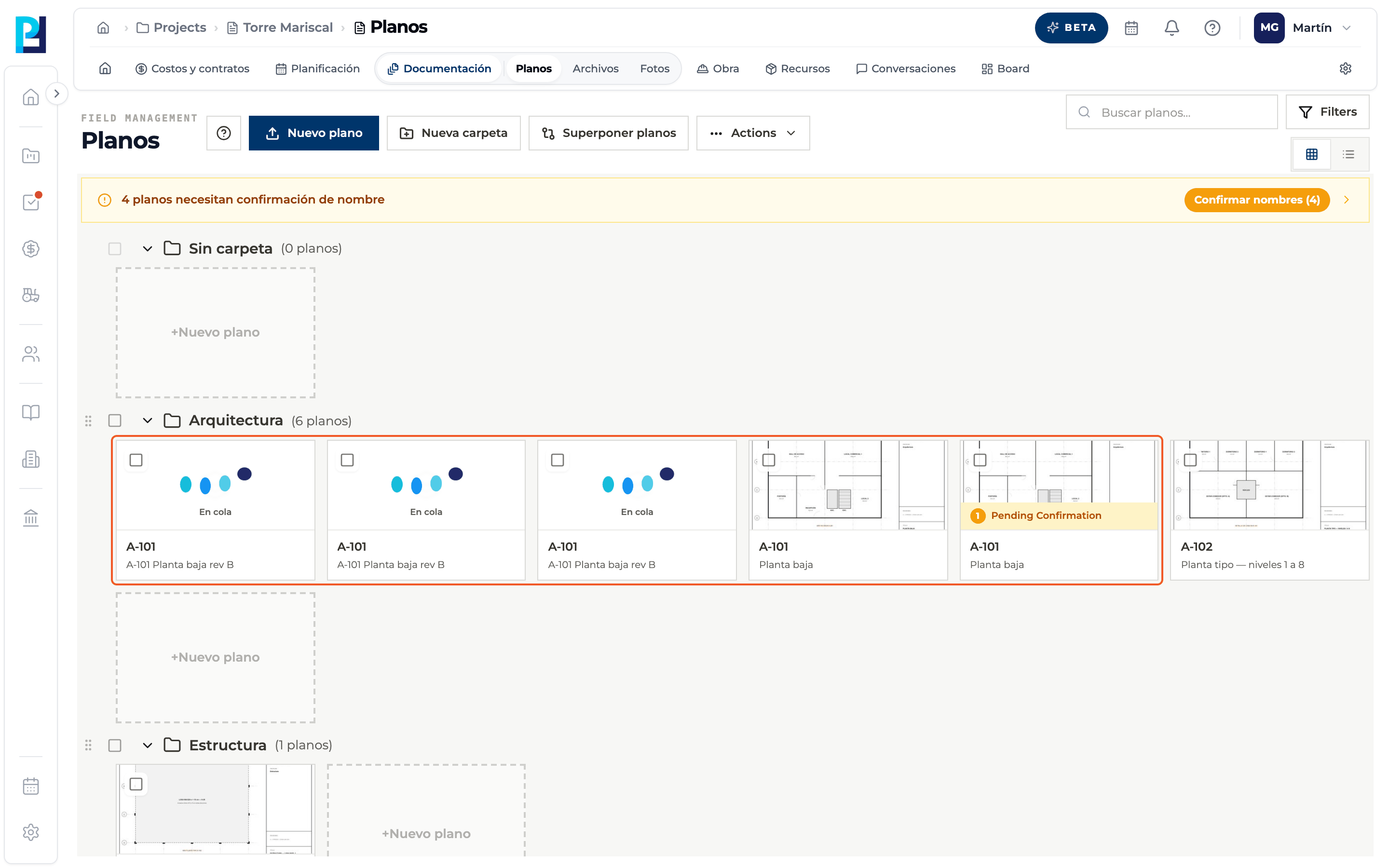
Cada carpeta es un grupo con su nombre y la cantidad de planos. Sin carpeta aparece siempre. La flecha junto al nombre contrae o expande el grupo.
- 05
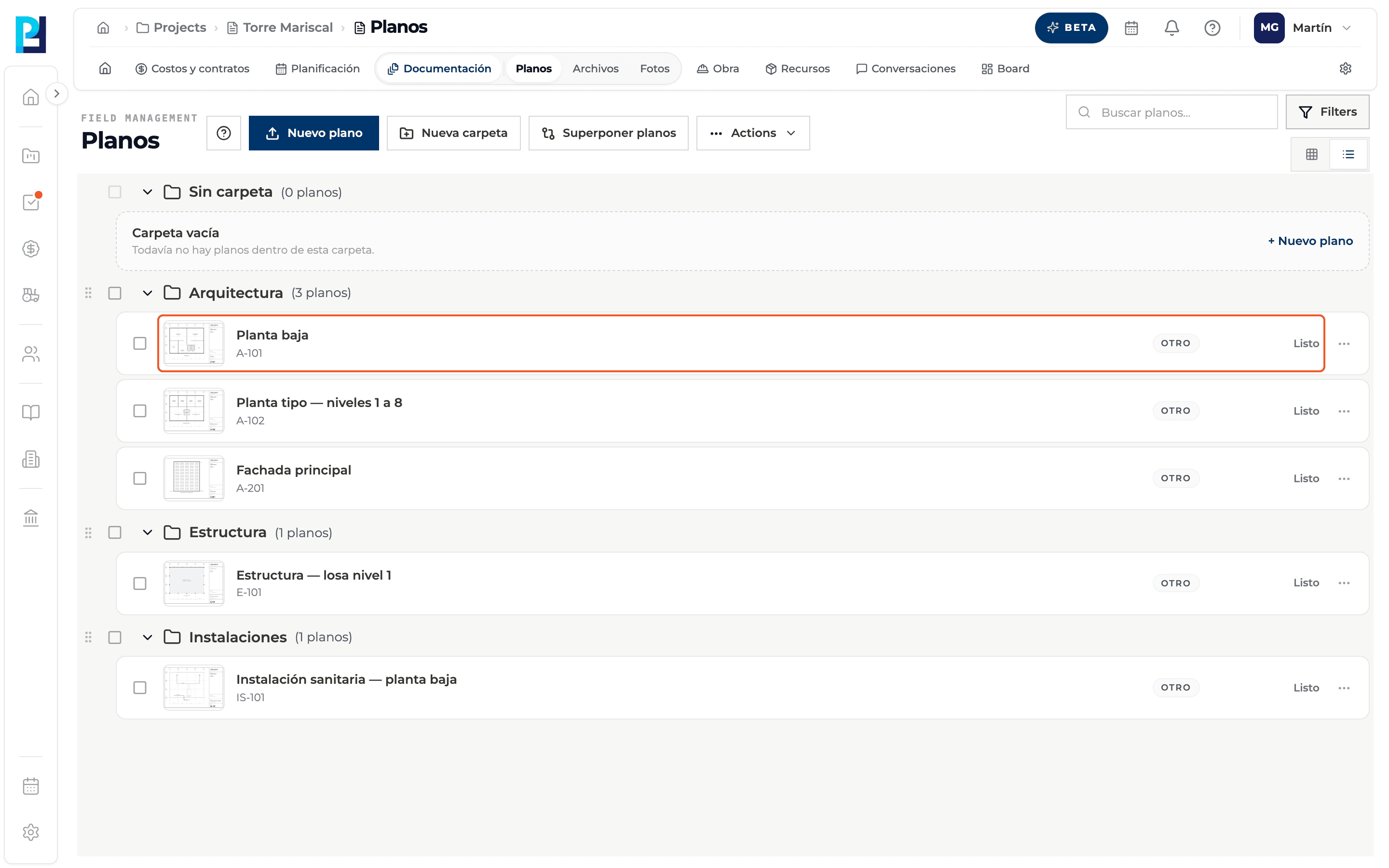
Leé las filas o tarjetas
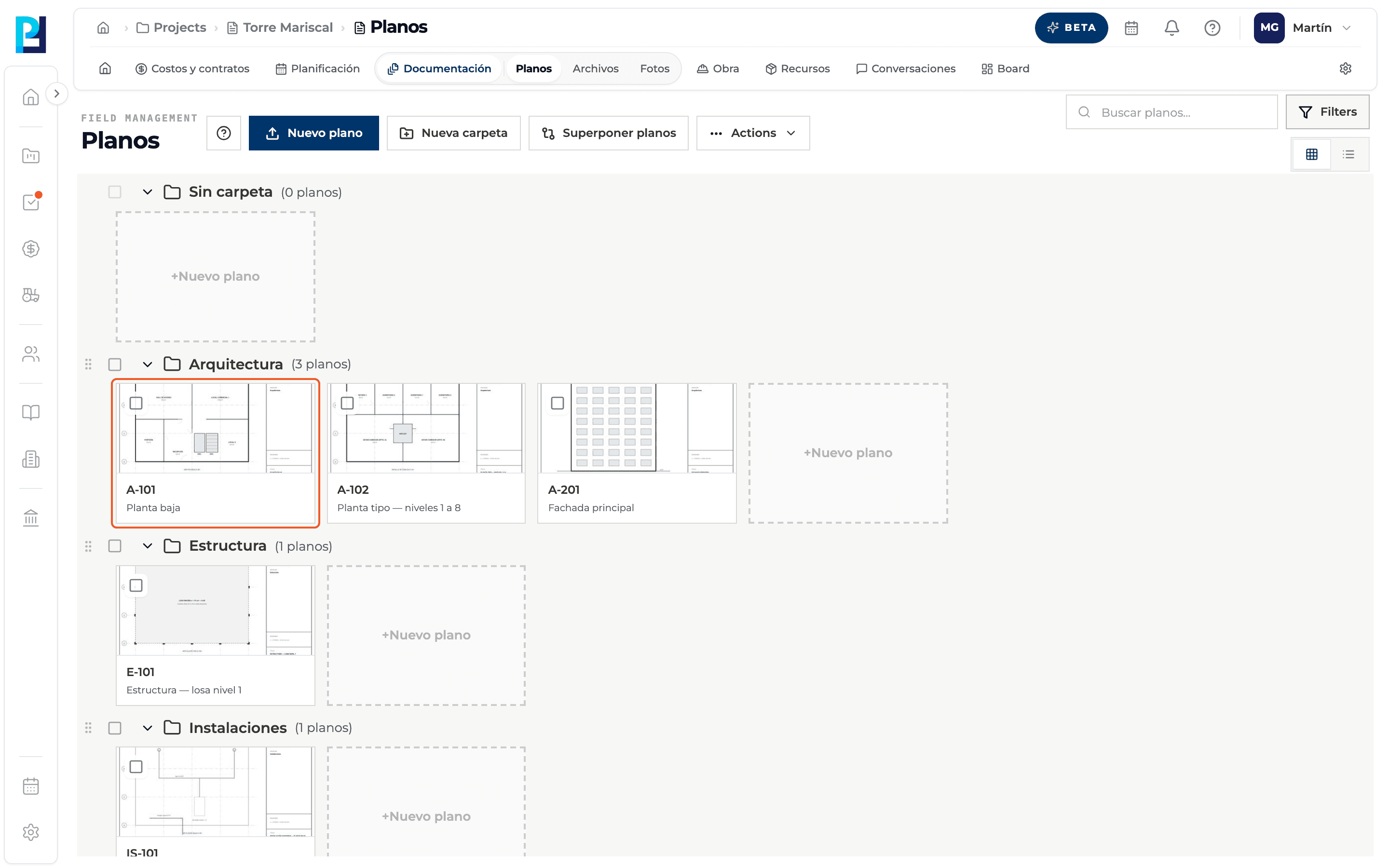
En cuadrícula ves la miniatura, el número de hoja y el nombre. En lista ves el nombre, el número, la disciplina y el estado.
- 06
Entendé los estados
Un plano recién cargado muestra En cola y luego Procesando hasta quedar Listo. Pending Confirmation indica que falta confirmar su nombre, y Procesando hipervínculos... que se están detectando sus referencias.
- 07
Abrí un plano
Hacé clic en la tarjeta. Solo se abre si está Listo; mientras procesa, la tarjeta muestra el estado y no responde.
- 08
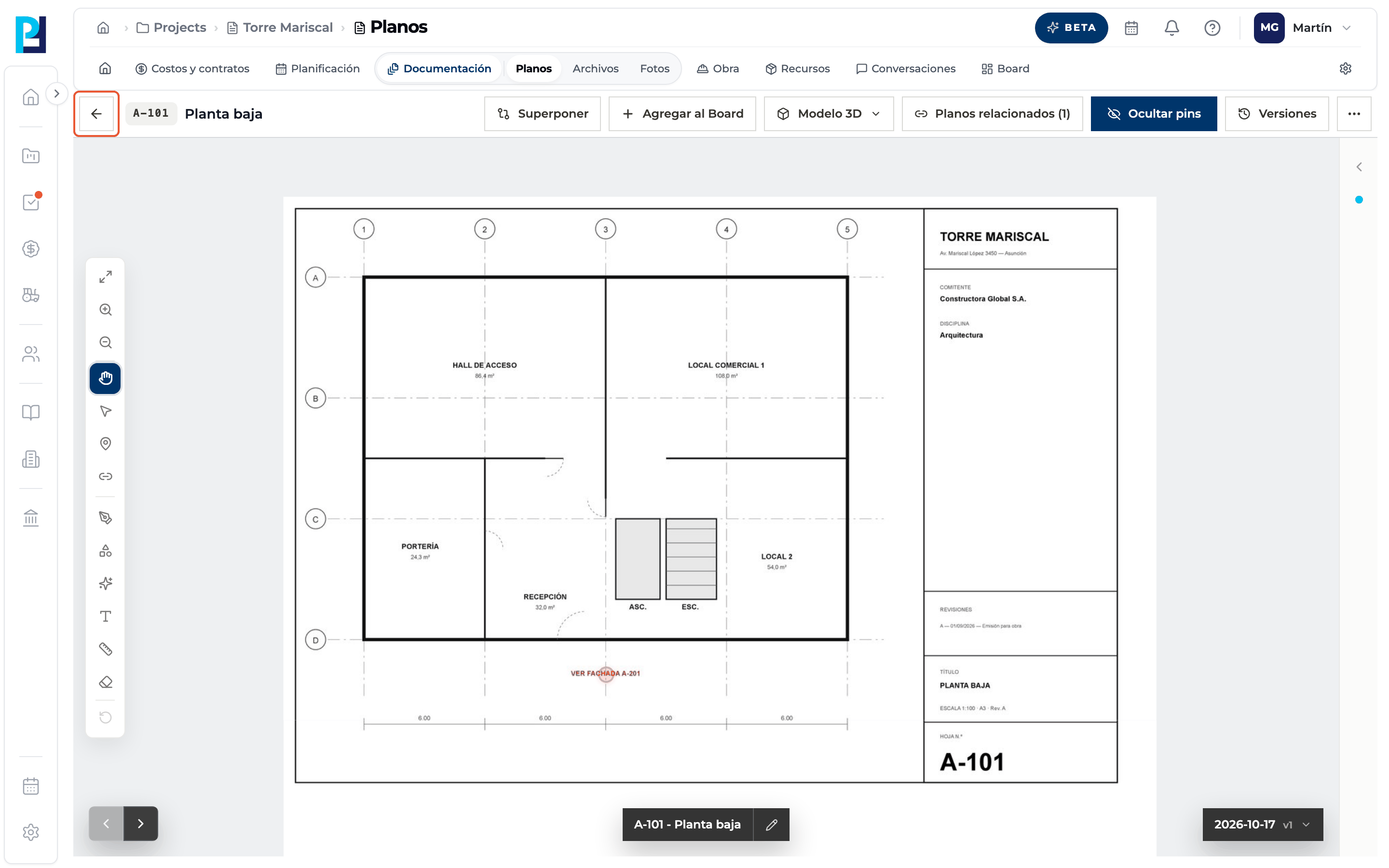
Volvé desde el visor
La flecha de arriba a la izquierda te devuelve a la biblioteca, en la carpeta desde la que entraste.
Qué vas a aprender
Cómo funciona recorrer la biblioteca: buscar, filtrar, cambiar de vista y entender los estados dentro de Perfour.
Qué información necesitás y cómo queda conectada con Planos.
Cómo mantener trazabilidad y encontrar el registro más adelante.
Preguntas frecuentes
¿Por qué no puedo abrir un plano?+
Todavía no está Listo o falló su procesamiento. Esperá o reprocesalo.
¿El buscador filtra también por disciplina?+
No: la disciplina se filtra desde Filters.
¿Hay paginación?+
No: se cargan todos los planos del proyecto, agrupados por carpeta.