Elegir páginas y definir dónde buscar el número de hoja
Después de subir los PDFs elegís qué páginas se convierten en planos y le indicás al sistema en qué zona de la hoja está el número.
Cómo completar páginas y rótulo
- 01
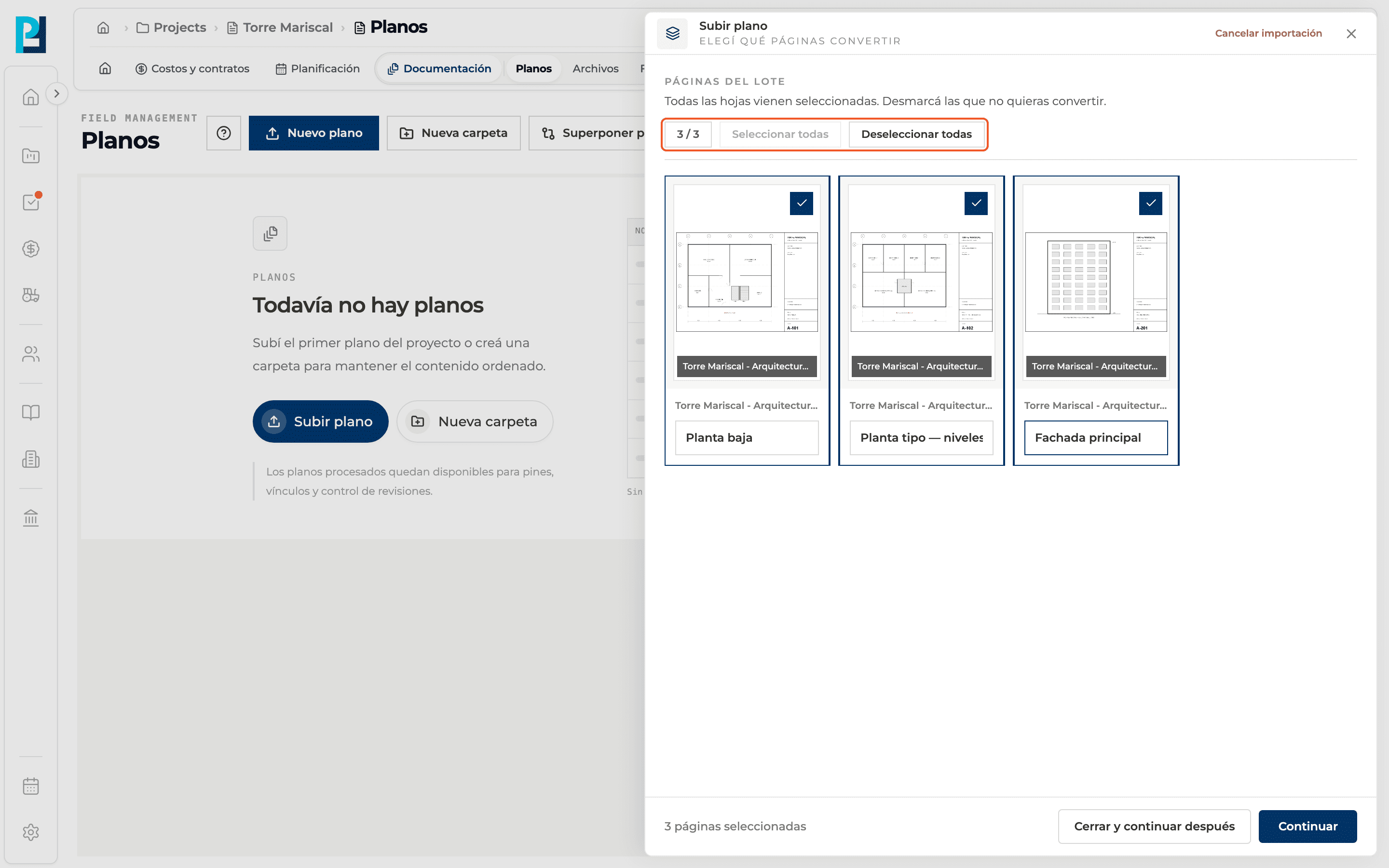
Elegí las páginas
Todas las hojas vienen seleccionadas. Desmarcá las que no quieras o usá Seleccionar todas / Deseleccionar todas. El contador muestra cuántas elegiste.
- 02
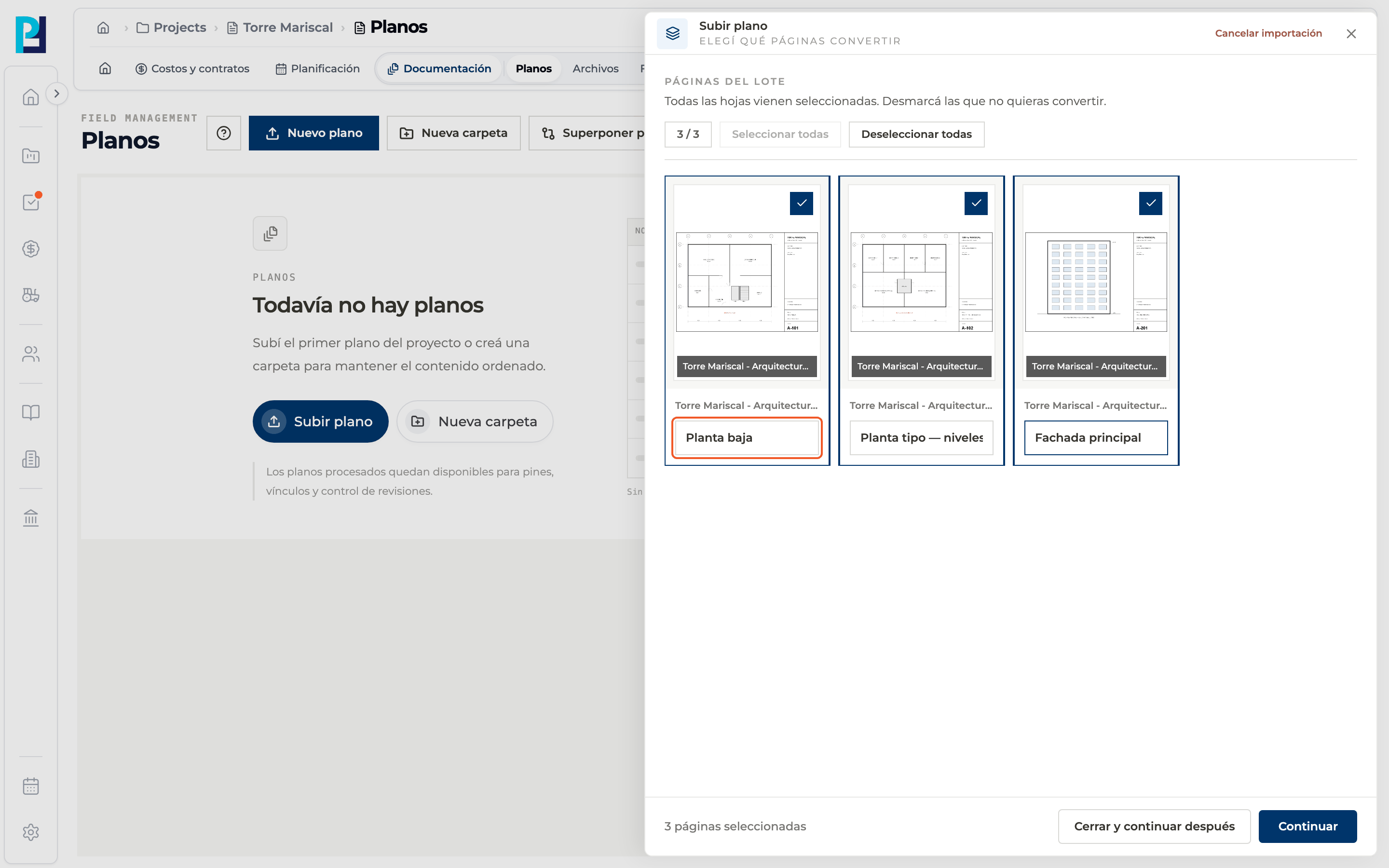
Nombrá cada página
Debajo de cada miniatura hay un campo con el nombre sugerido. Se puede editar mientras la página esté seleccionada.
- 03
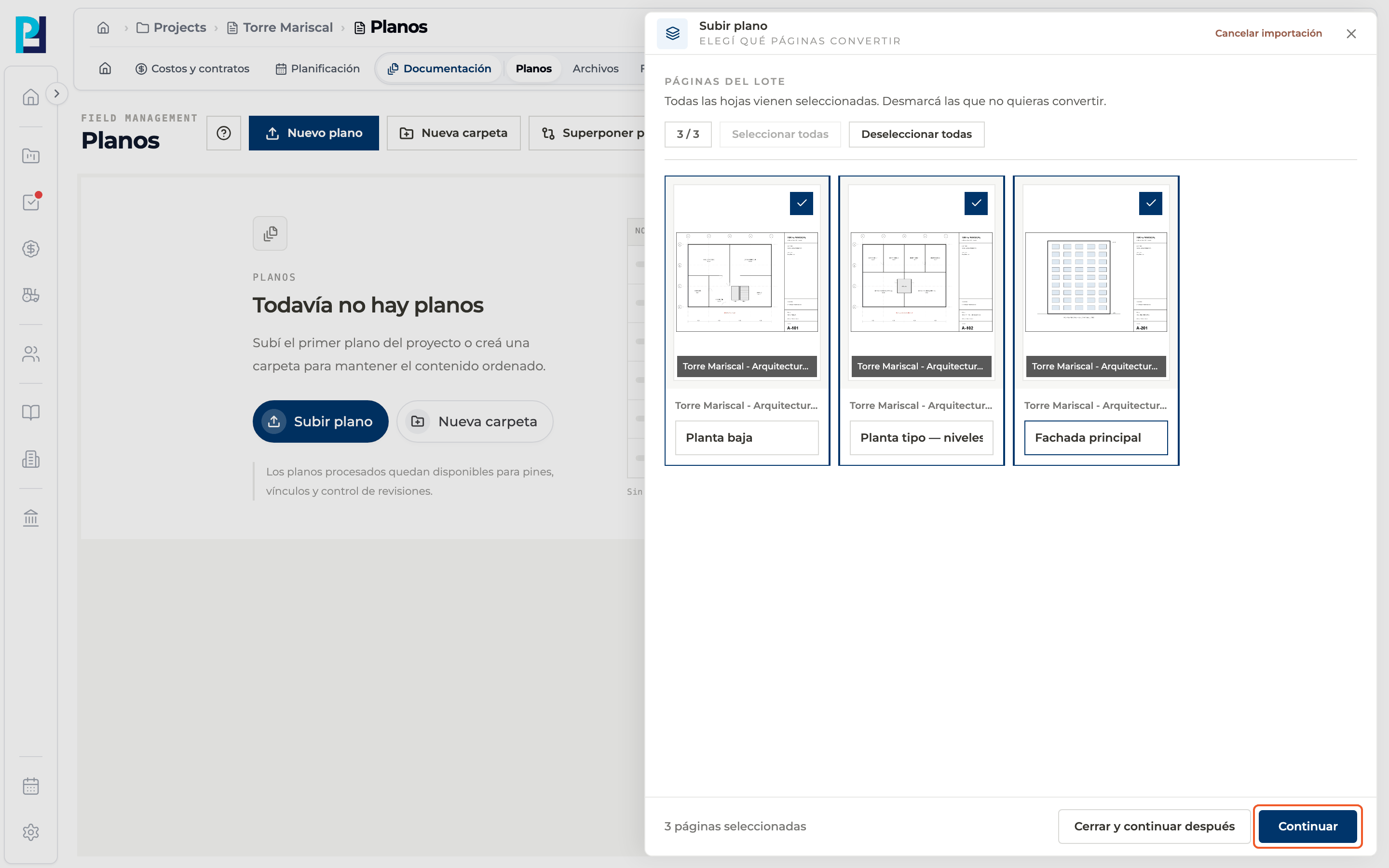
Continuá
Tocá Continuar. Si preferís seguir más tarde, Cerrar y continuar después guarda el avance.
- 04
Elegí el método de detección
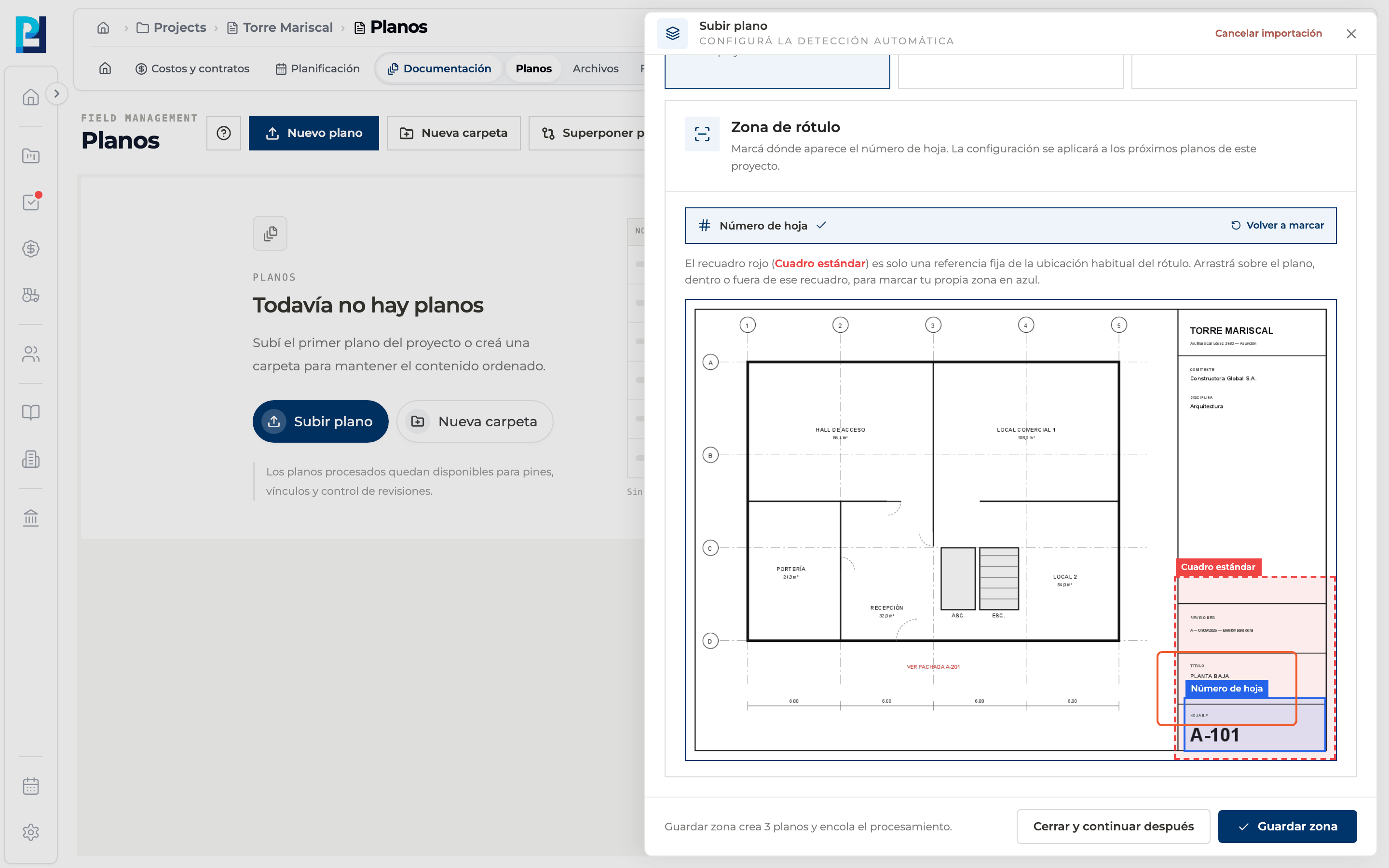
Marcar zona a mano (viene activa): dibujás dónde está el rótulo. Cuadro estándar: busca en la esquina inferior derecha de cada hoja. Toda la hoja: analiza todo el texto; tarda más y puede confundir otras referencias con el número.
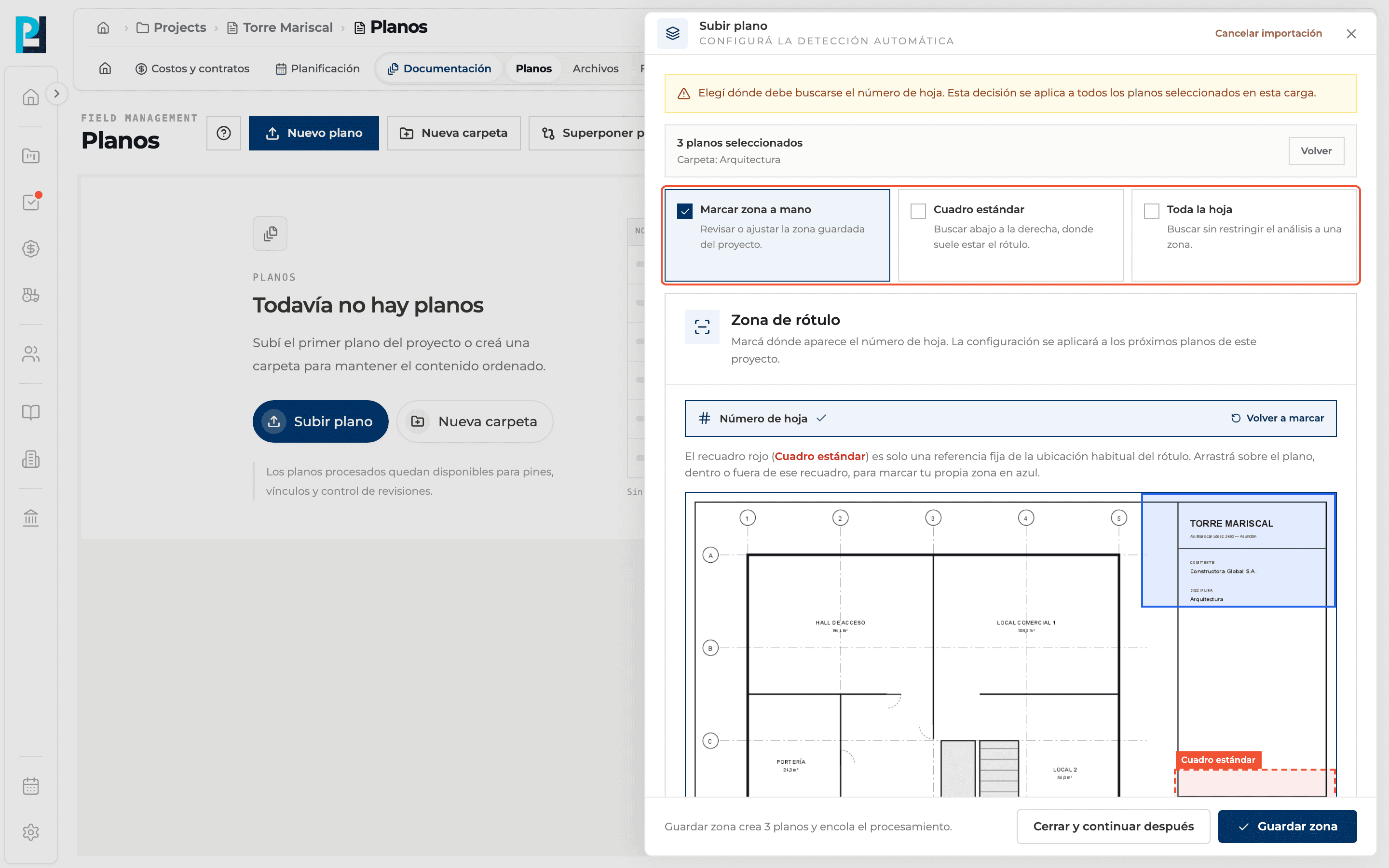
- 05
Marcá la zona del número
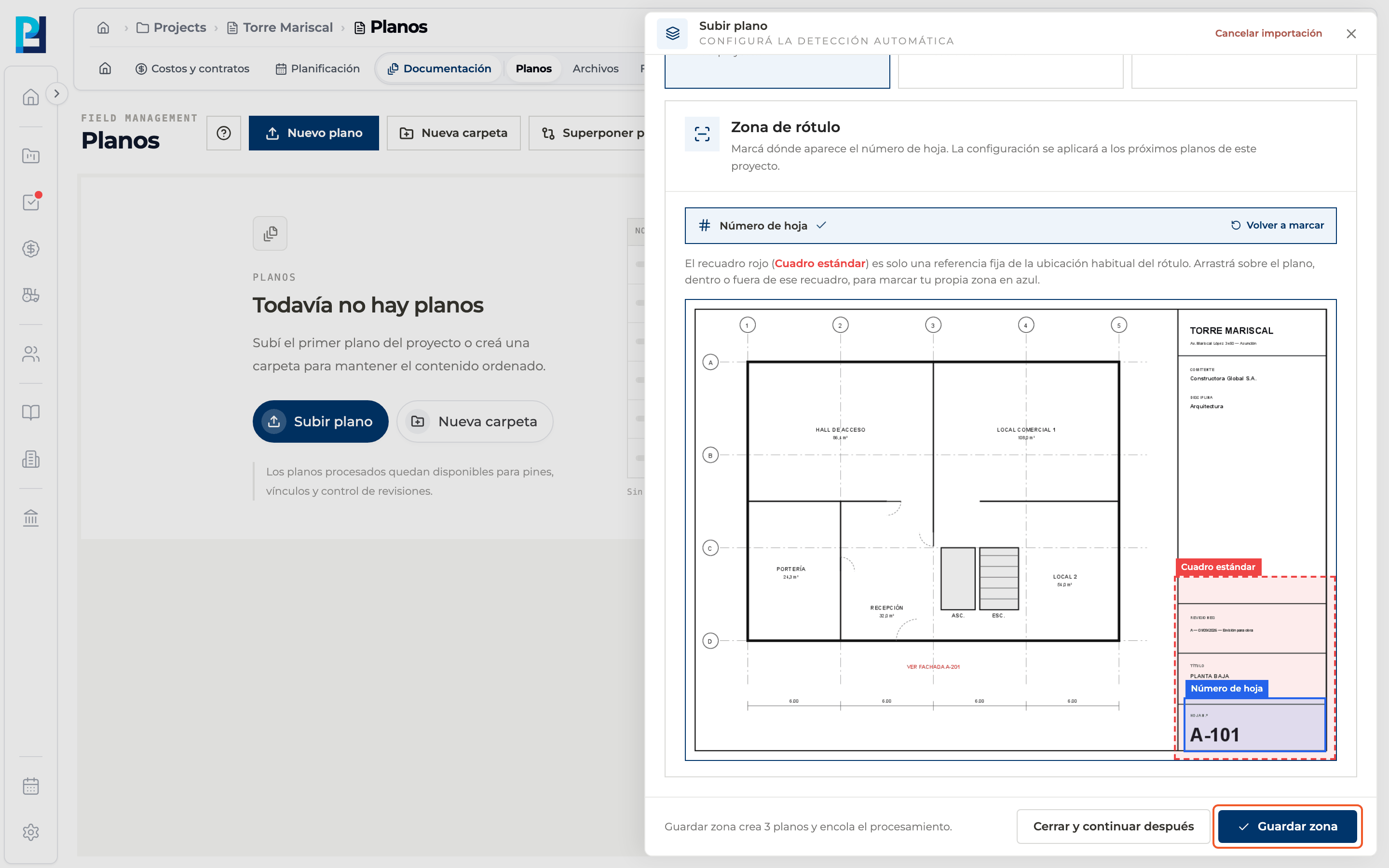
Sobre el plano de muestra, el recuadro rojo es el cuadro estándar. Arrastrá para dibujar en azul la zona donde está el número de hoja. Volver a marcar la borra.
- 06
Guardá la zona
Guardar zona crea los planos y los pone en cola de procesamiento. La zona queda guardada para el proyecto.
- 07
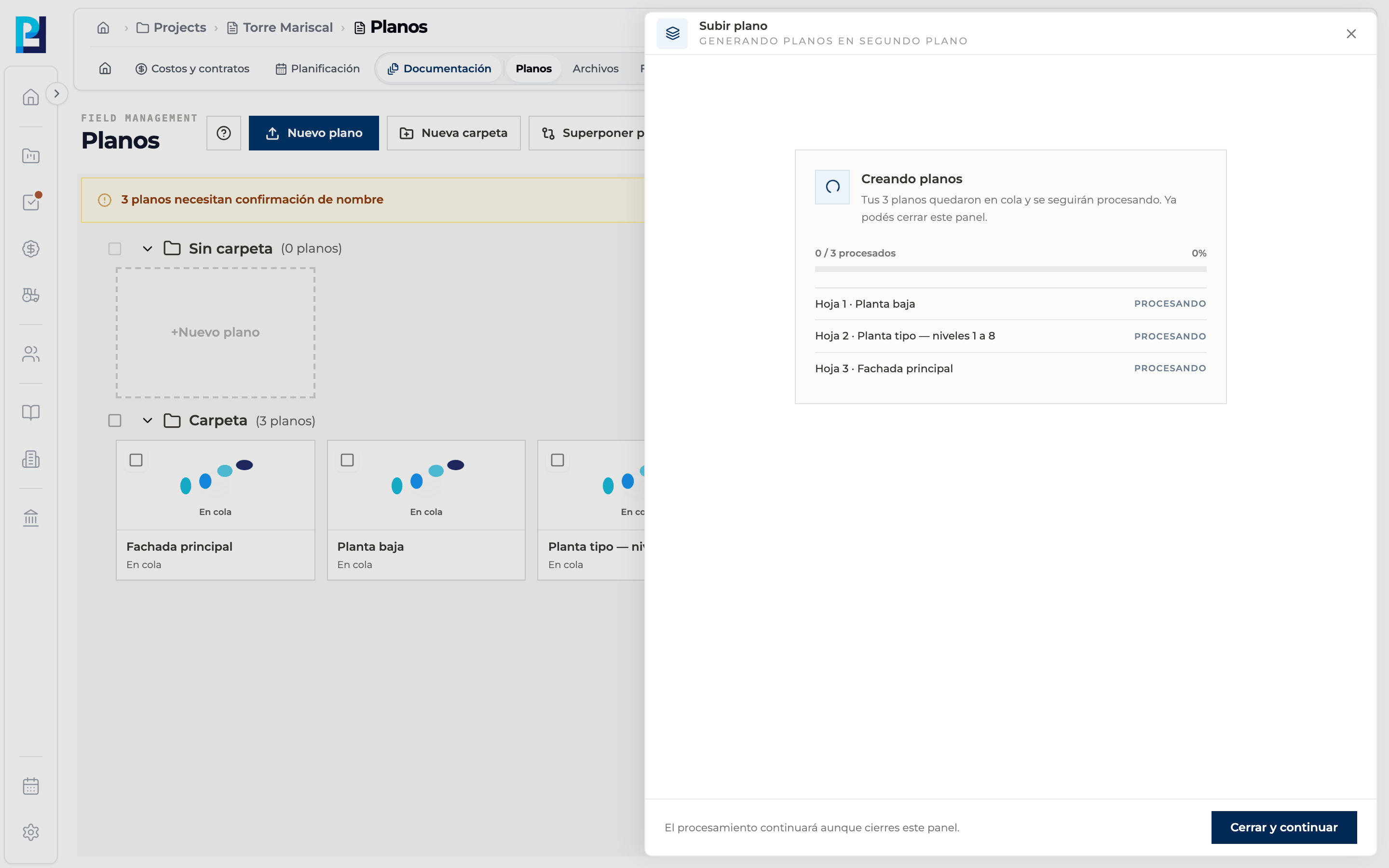
Esperá la generación
La pantalla Creando planos muestra el avance de cada hoja. Podés cerrar: el procesamiento sigue en segundo plano.
- 08
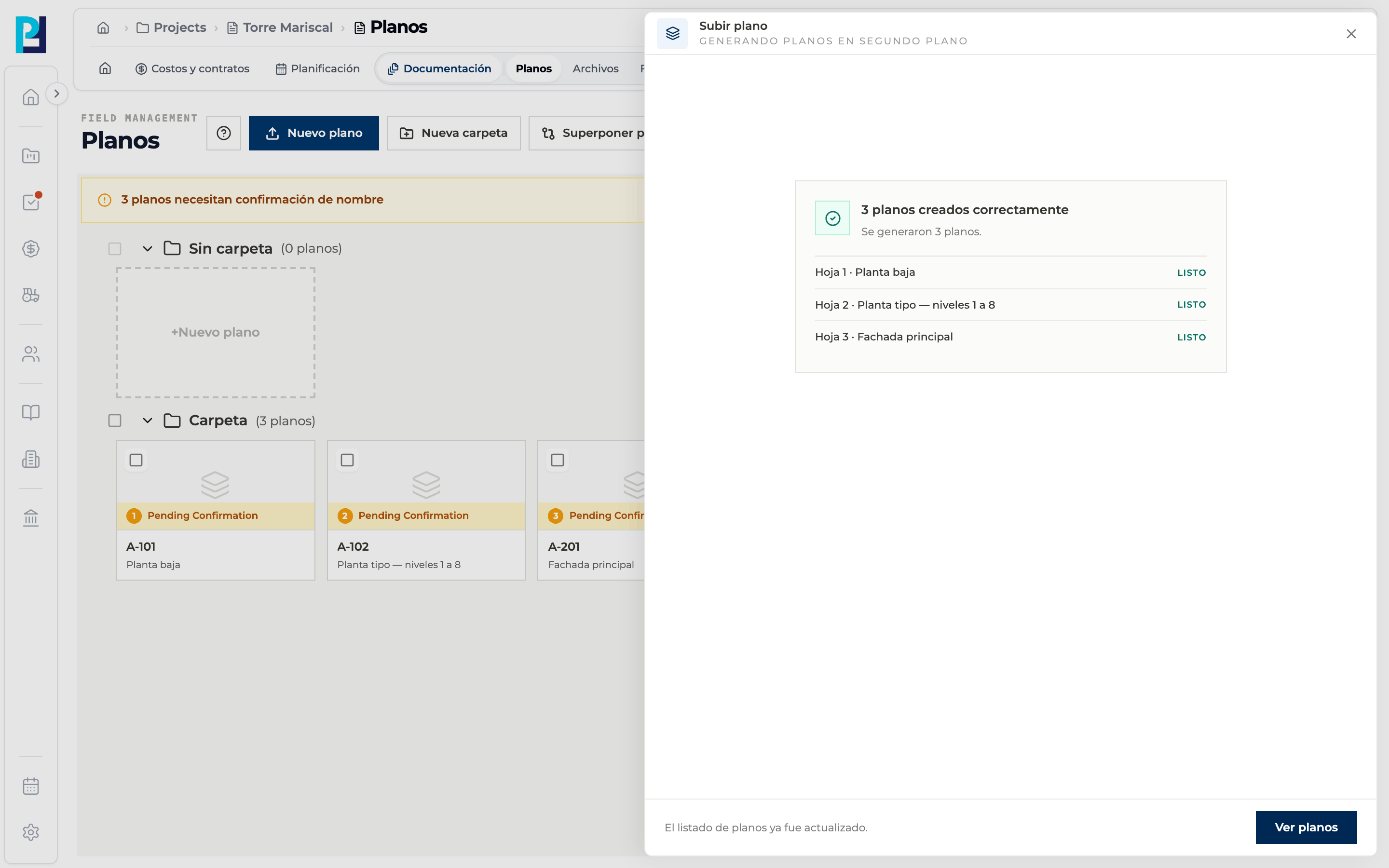
Terminá
Cuando todo está listo ves cuántos planos se crearon y el botón Ver planos.
Qué vas a aprender
Cómo funciona elegir páginas y definir dónde buscar el número de hoja dentro de Perfour.
Qué información necesitás y cómo queda conectada con Planos.
Cómo mantener trazabilidad y encontrar el registro más adelante.
Preguntas frecuentes
«La zona marcada es demasiado pequeña.»+
Dibujá un rectángulo más grande alrededor del número.
¿Puedo cambiar la zona después?+
Sí, desde Actions → Zona de rótulo del proyecto. El cambio aplica a los planos que cargues después.
Me pide un nombre de carpeta antes de guardar.+
Elegiste Nueva carpeta sin nombre. Volvé al paso anterior y escribilo.