Recalcular hipervínculos y ver los planos relacionados
Los hipervínculos automáticos salen de las referencias del plano cruzadas con los números de hoja del proyecto. Cuando cambian los números, conviene recalcularlos.
Cómo completar recalcular hipervínculos
- 01
Recalculá un plano
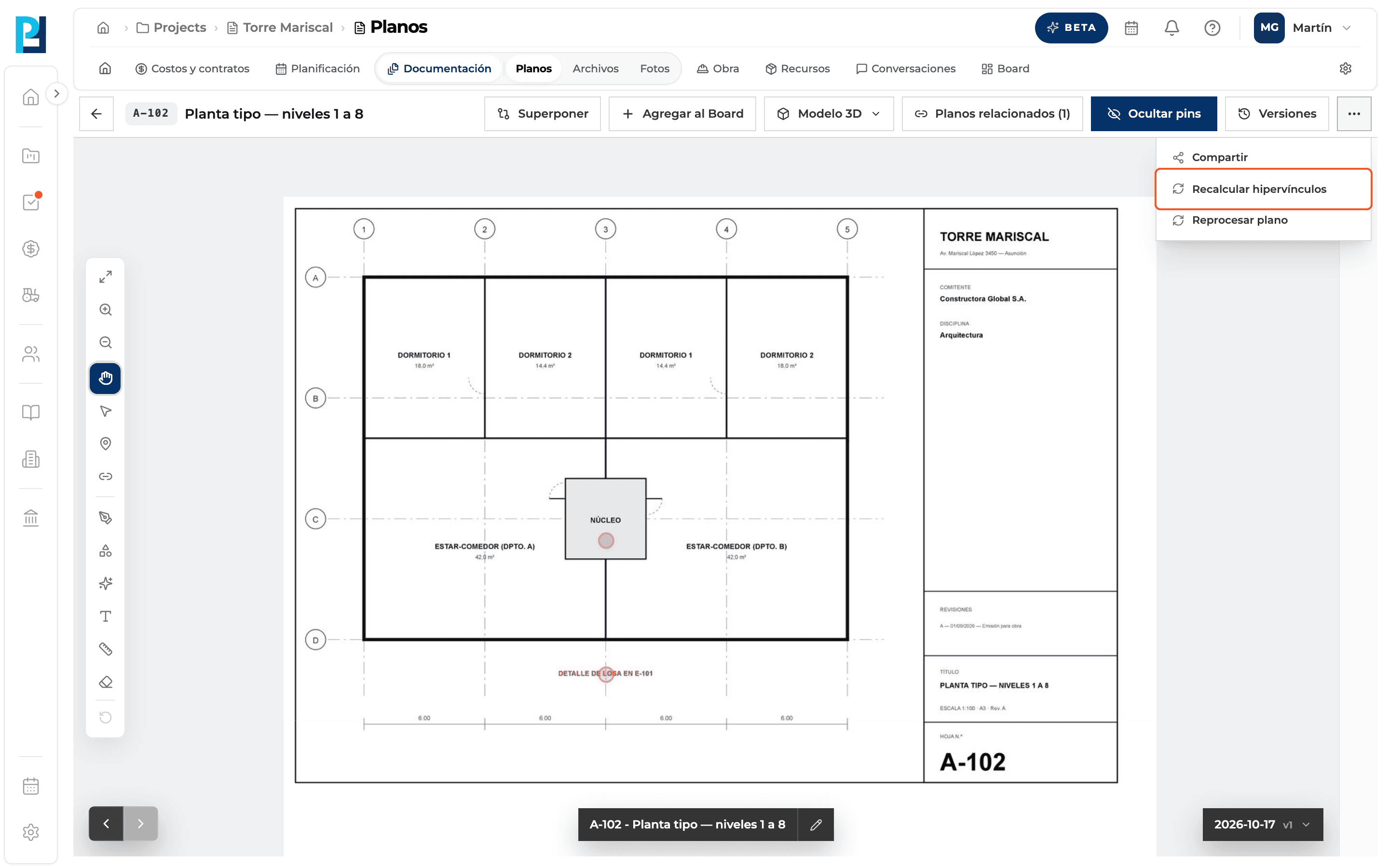
En el visor, menú ⋯ → Recalcular hipervínculos. Requiere que el nombre del plano esté confirmado.
- 02
Confirmá
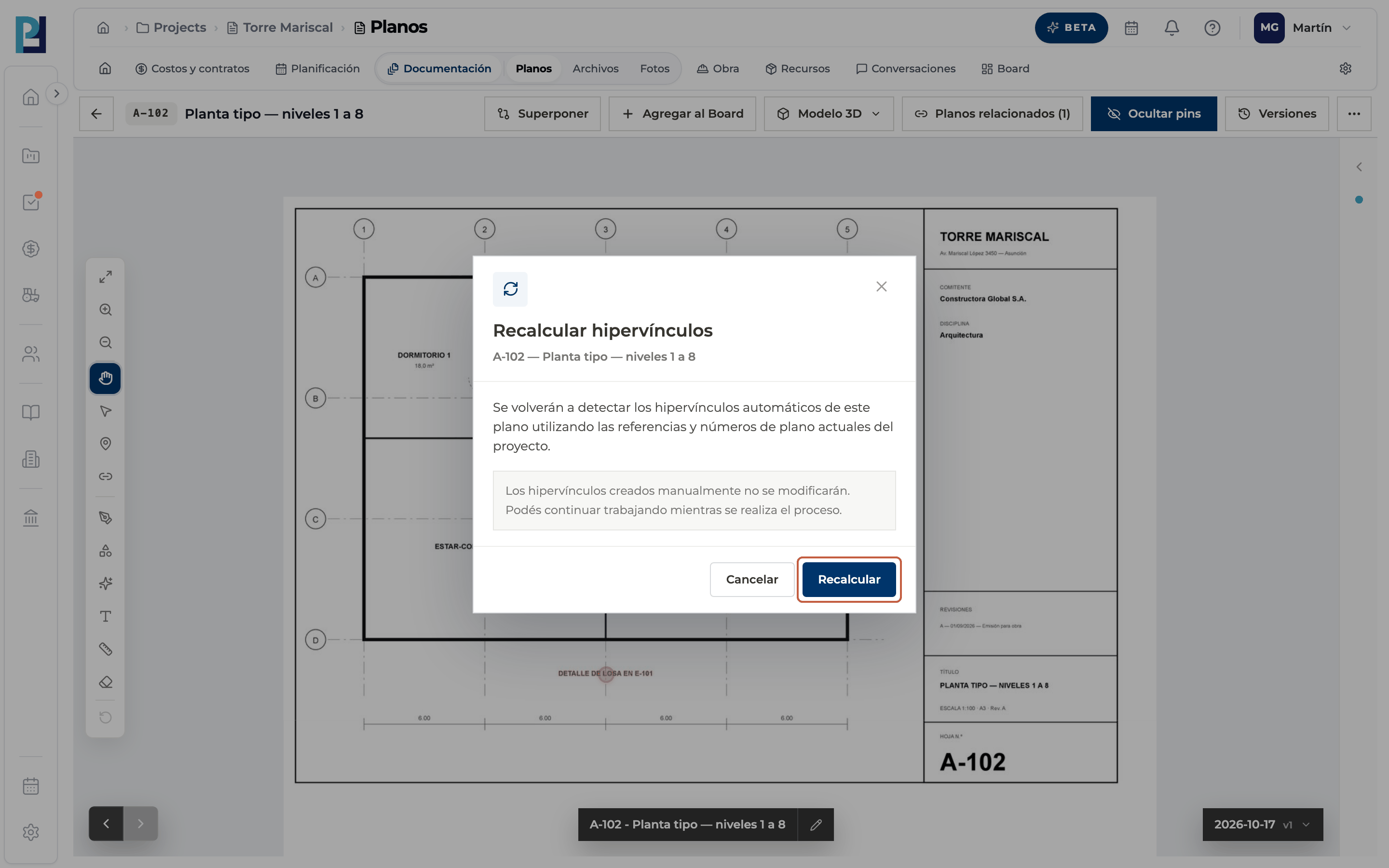
El diálogo aclara que los hipervínculos manuales no se modifican y que podés seguir trabajando. Tocá Recalcular.
- 03
Seguí el estado
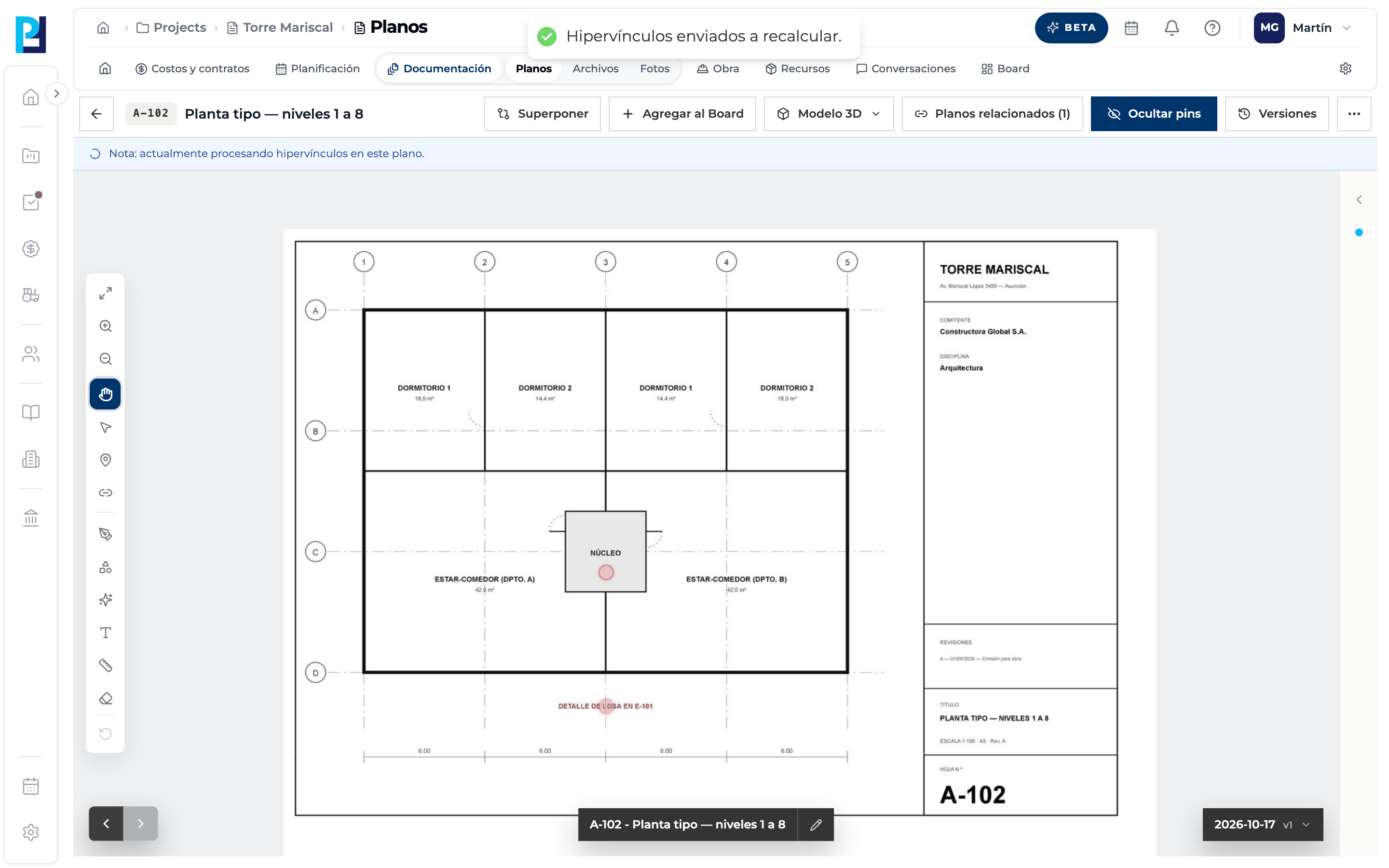
Aparece «Hipervínculos enviados a recalcular.» y un cartel azul mientras se procesan.
- 04
Recalculá varios
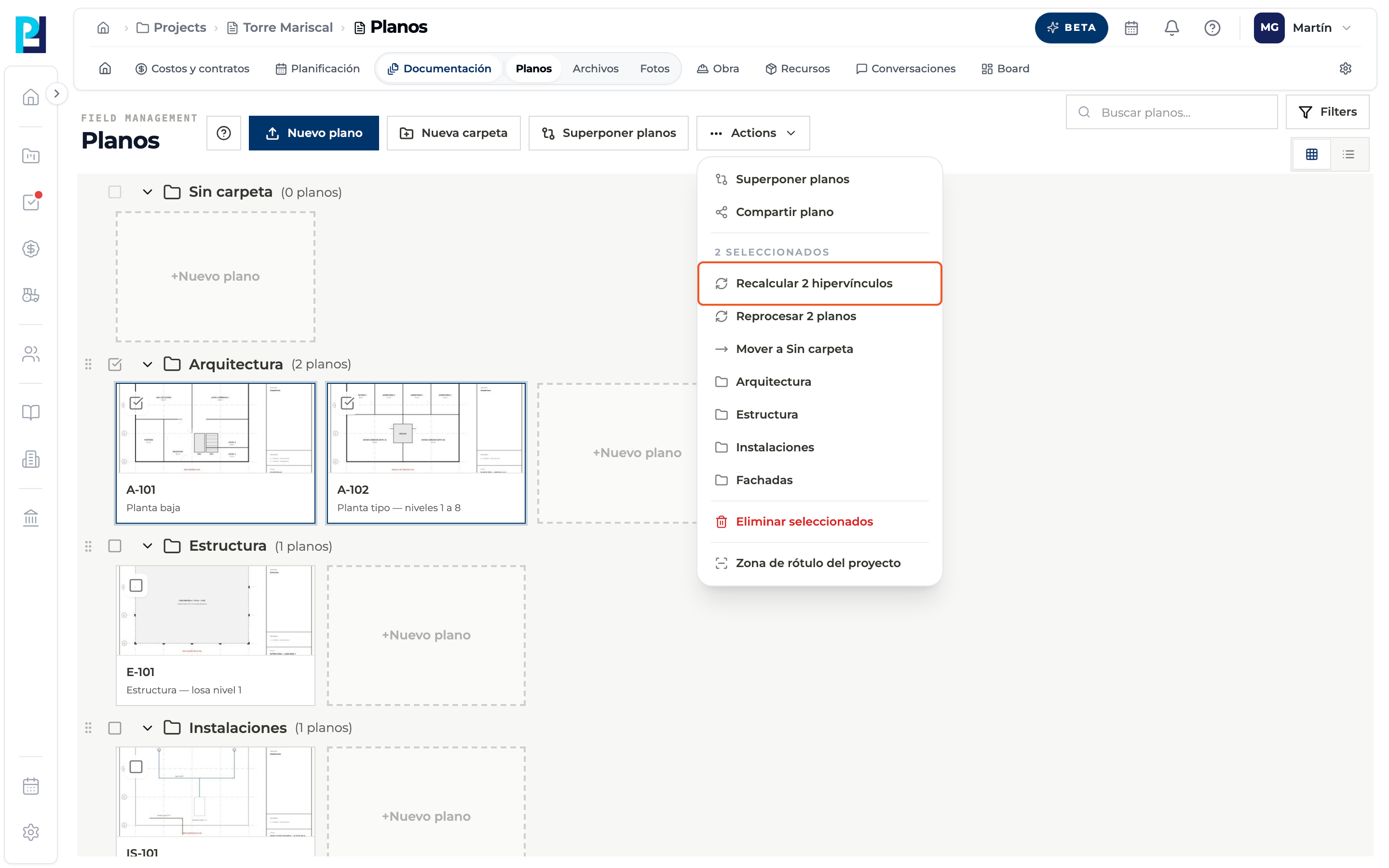
En la biblioteca seleccioná planos y abrí Actions → Recalcular N hipervínculos.
- 05
Mirá los planos relacionados
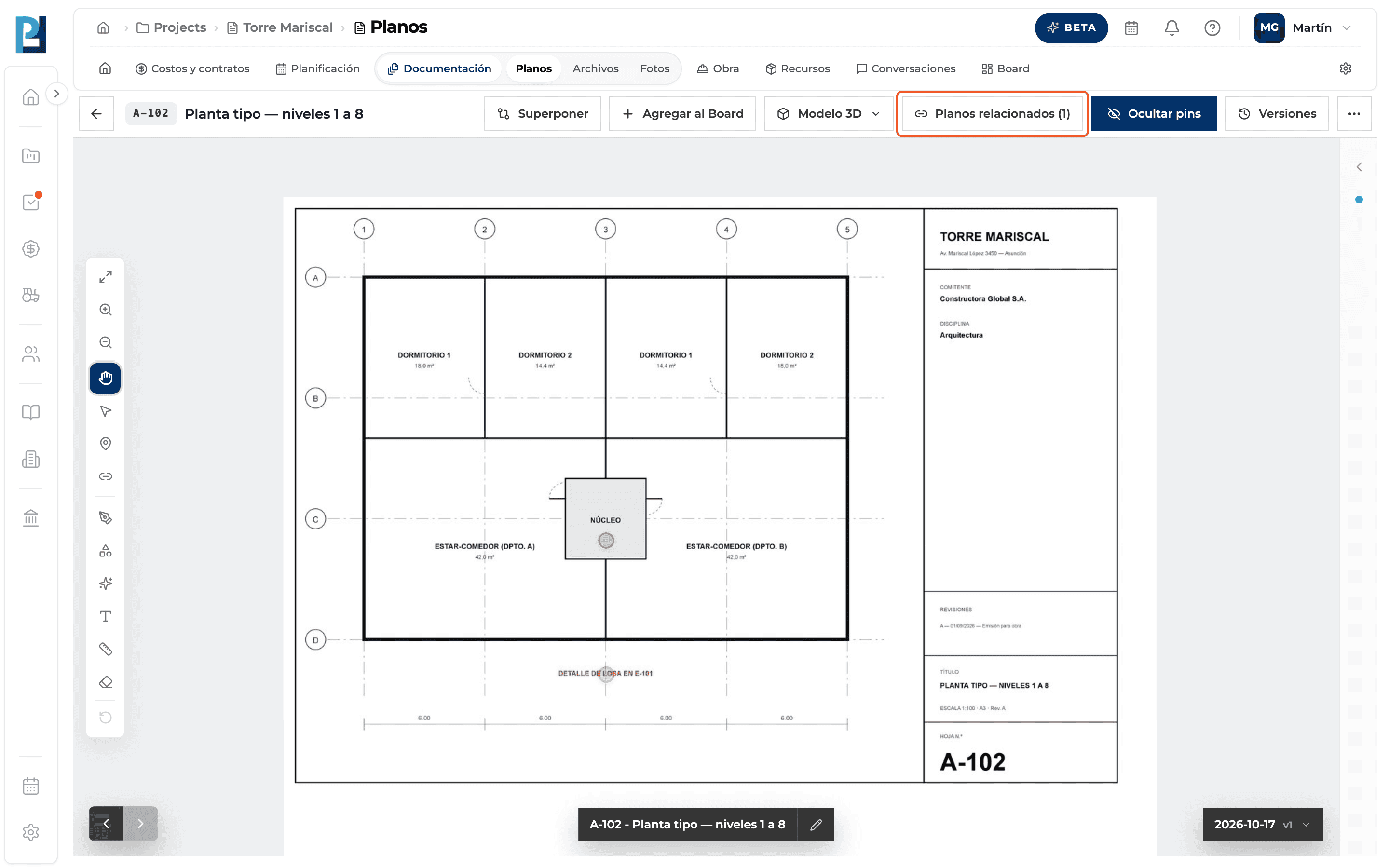
En el visor, Planos relacionados (N) lista los planos que tienen hipervínculos hacia el que estás viendo.
- 06
Abrí uno
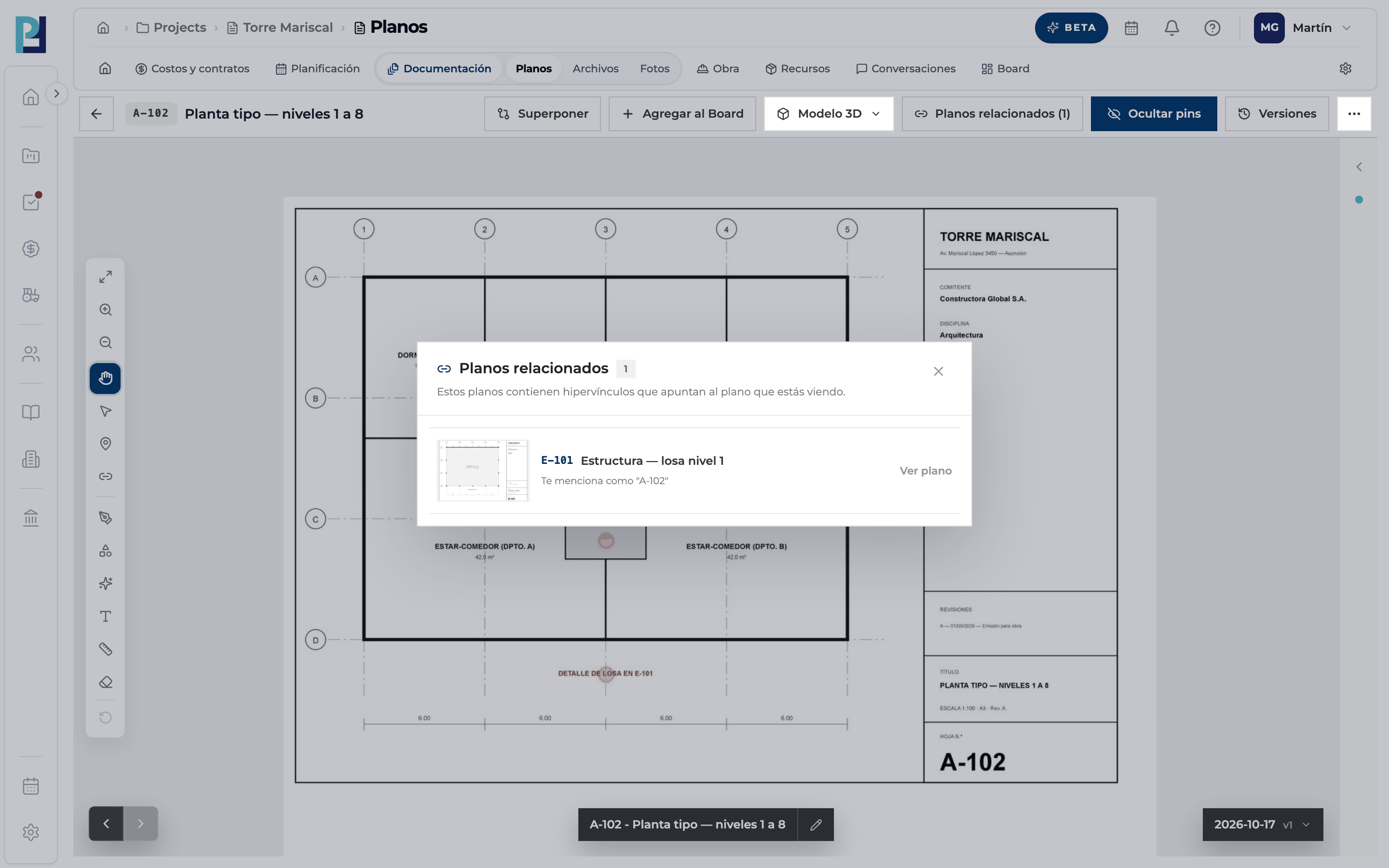
Cada fila dice cómo te menciona ese plano. Ver plano lo abre.
Qué vas a aprender
Cómo funciona recalcular hipervínculos y ver los planos relacionados dentro de Perfour.
Qué información necesitás y cómo queda conectada con Planos.
Cómo mantener trazabilidad y encontrar el registro más adelante.
Preguntas frecuentes
El ítem de recalcular está gris.+
Falta confirmar el nombre del plano, no tenés permiso de edición o ya se está procesando.
¿Recalcular borra mis pines?+
No: solo toca los hipervínculos automáticos.
Planos relacionados está gris.+
Ningún plano referencia al que estás viendo.