Anotaciones sobre el plano: dibujo, formas, símbolos, texto, borrar y seleccionar
Las herramientas de la barra izquierda dibujan sobre el plano. Lo que dibujás se guarda al instante y lo ve el resto del equipo.
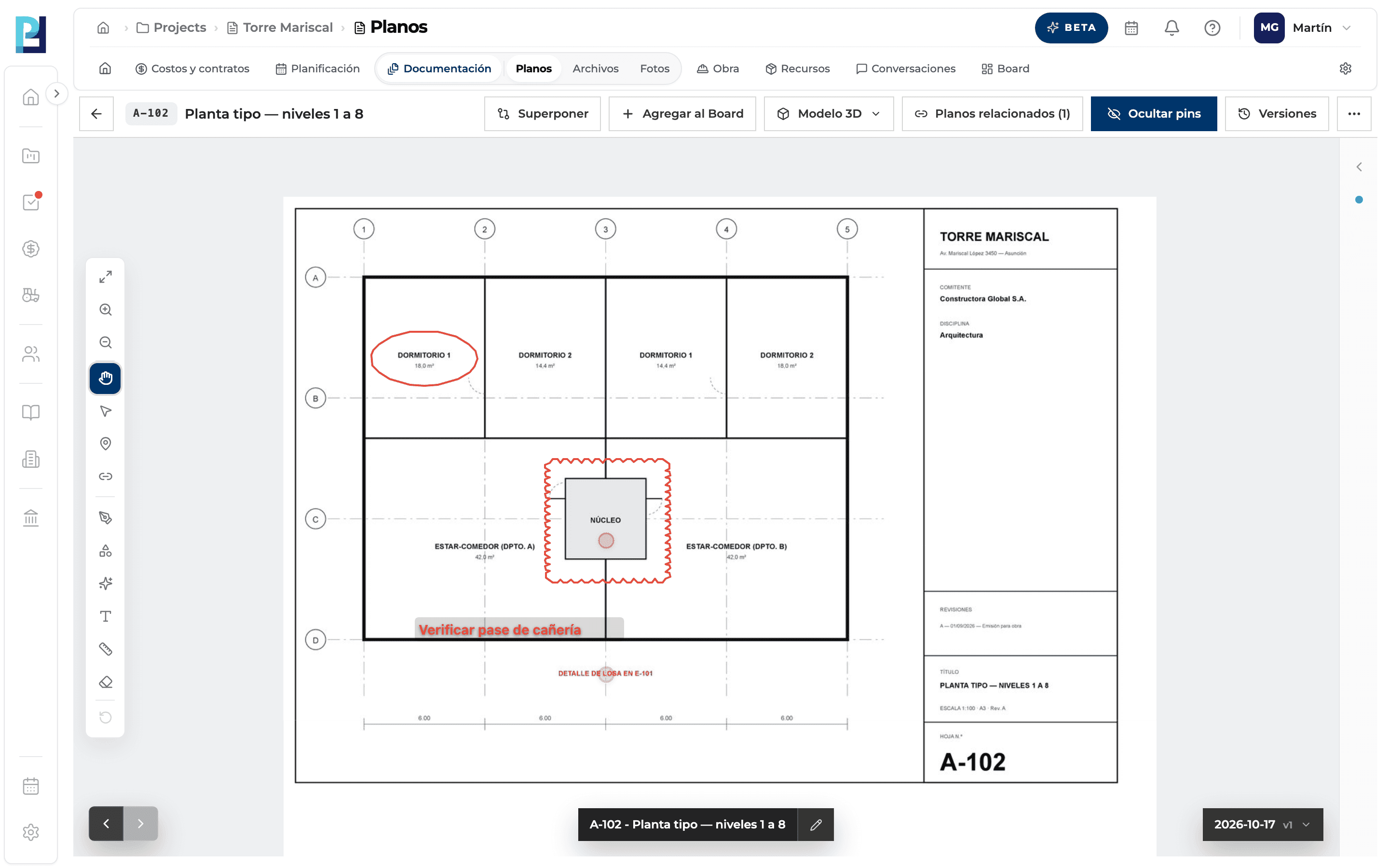
Cómo completar anotaciones
- 01
Dibujá a mano alzada
Dibujar → elegí el tipo de trazo, el color y el grosor, y arrastrá sobre el plano.
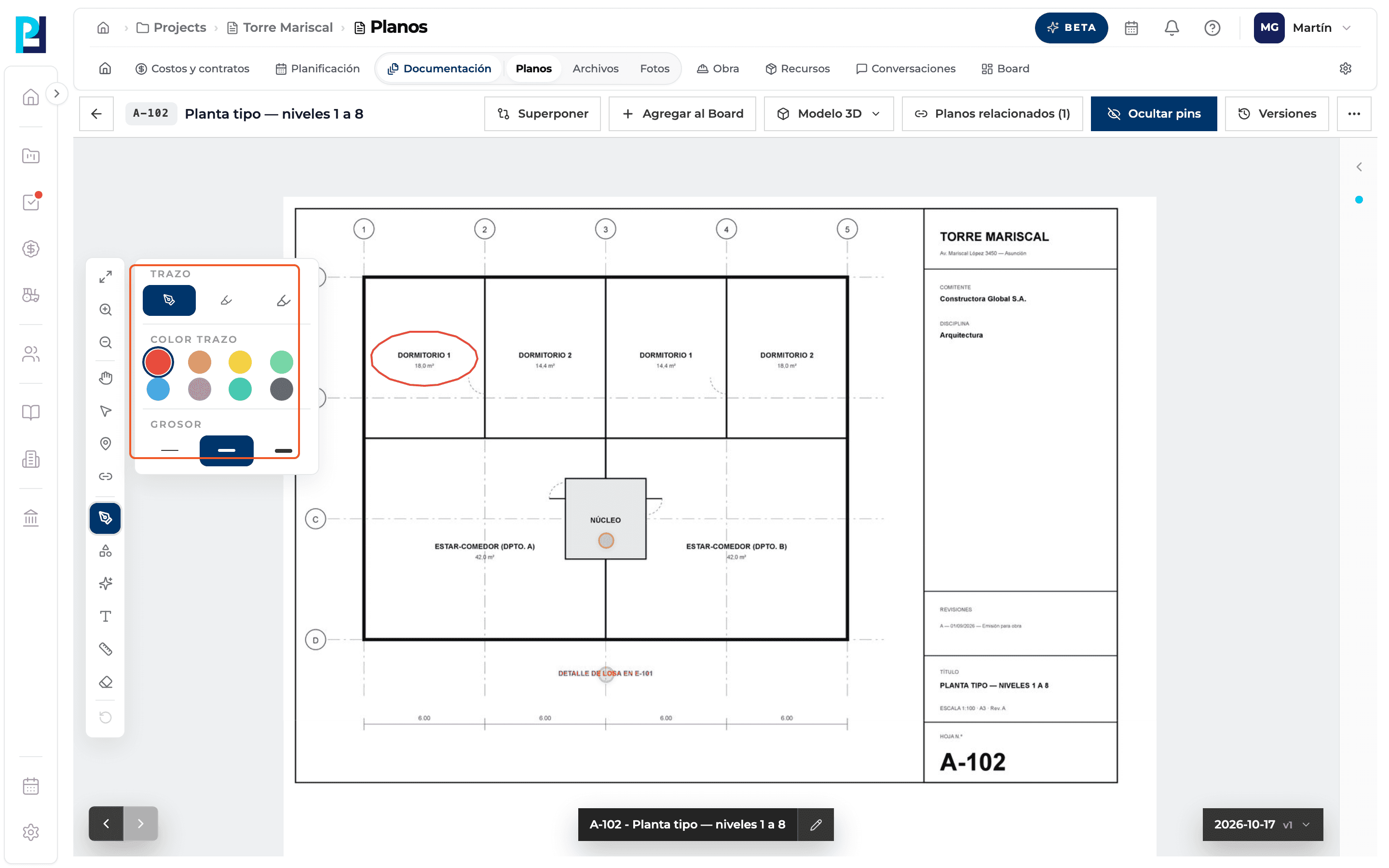
- 02
Dibujá formas
Formas → nube, rectángulo, círculo, línea o flecha, con relleno opcional. Arrastrá para dibujar.
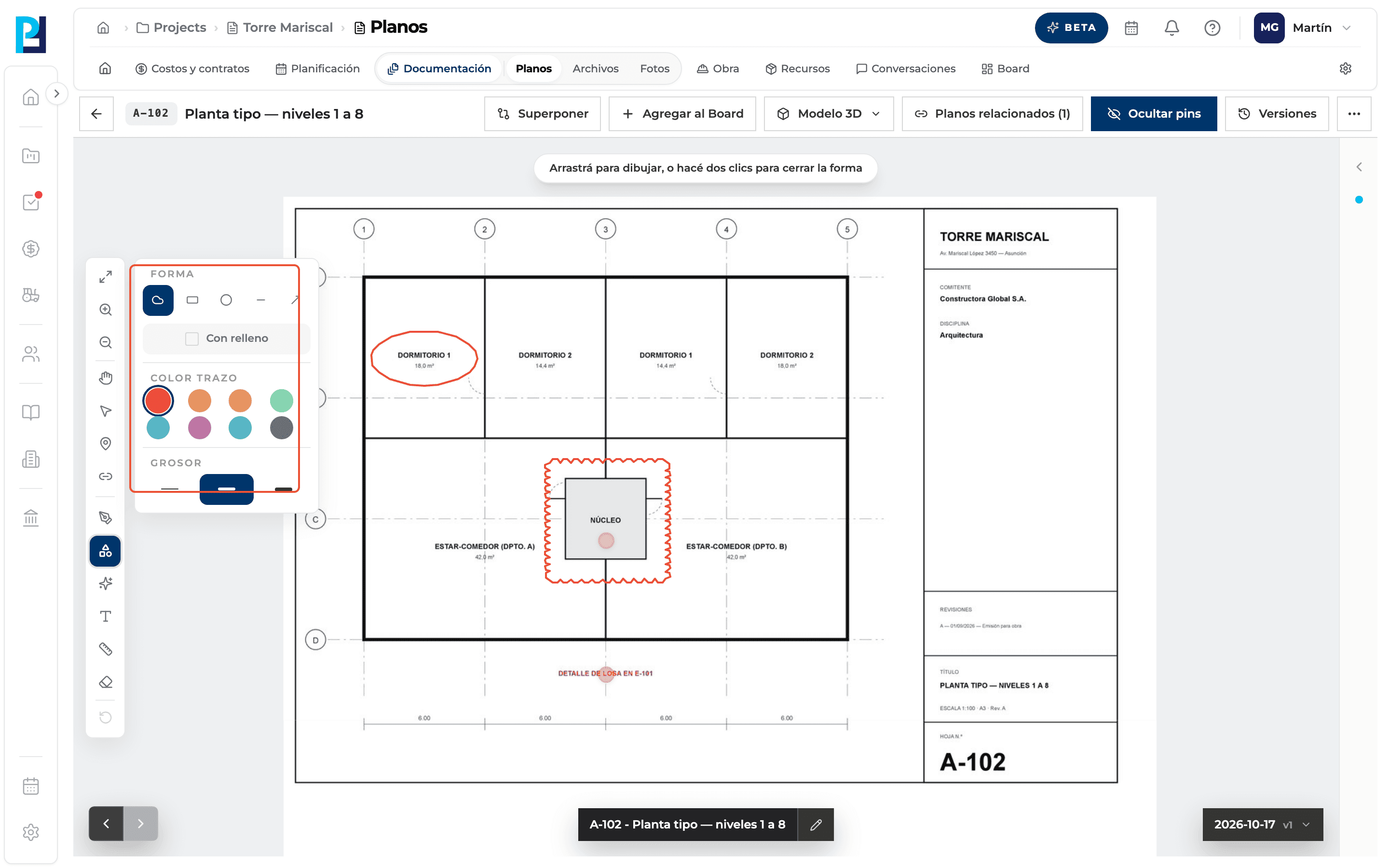
- 03
Colocá símbolos
Símbolos → elegí la categoría y el símbolo (tomacorriente, interruptor, tablero, luminaria y más) y hacé clic en el plano.
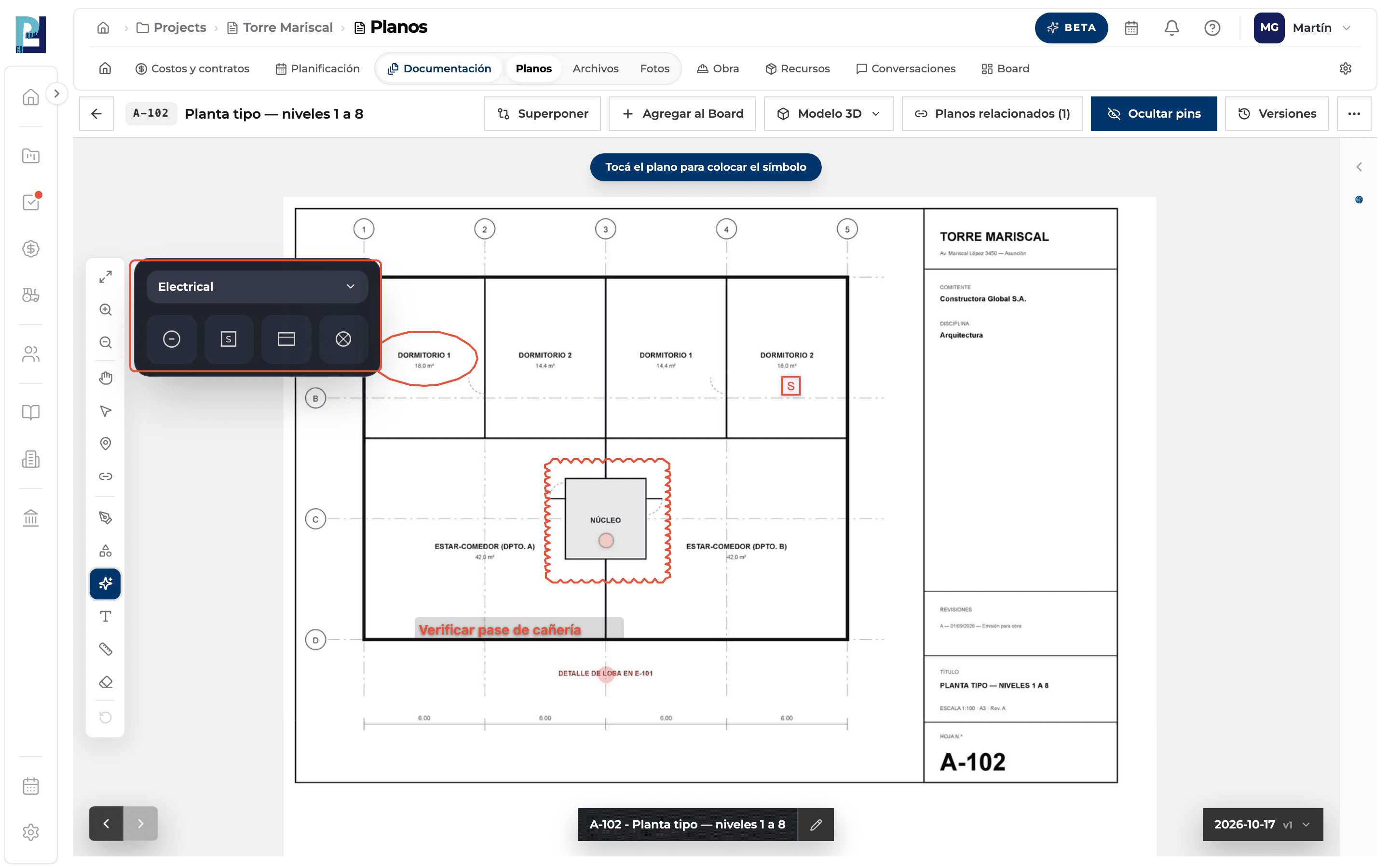
- 04
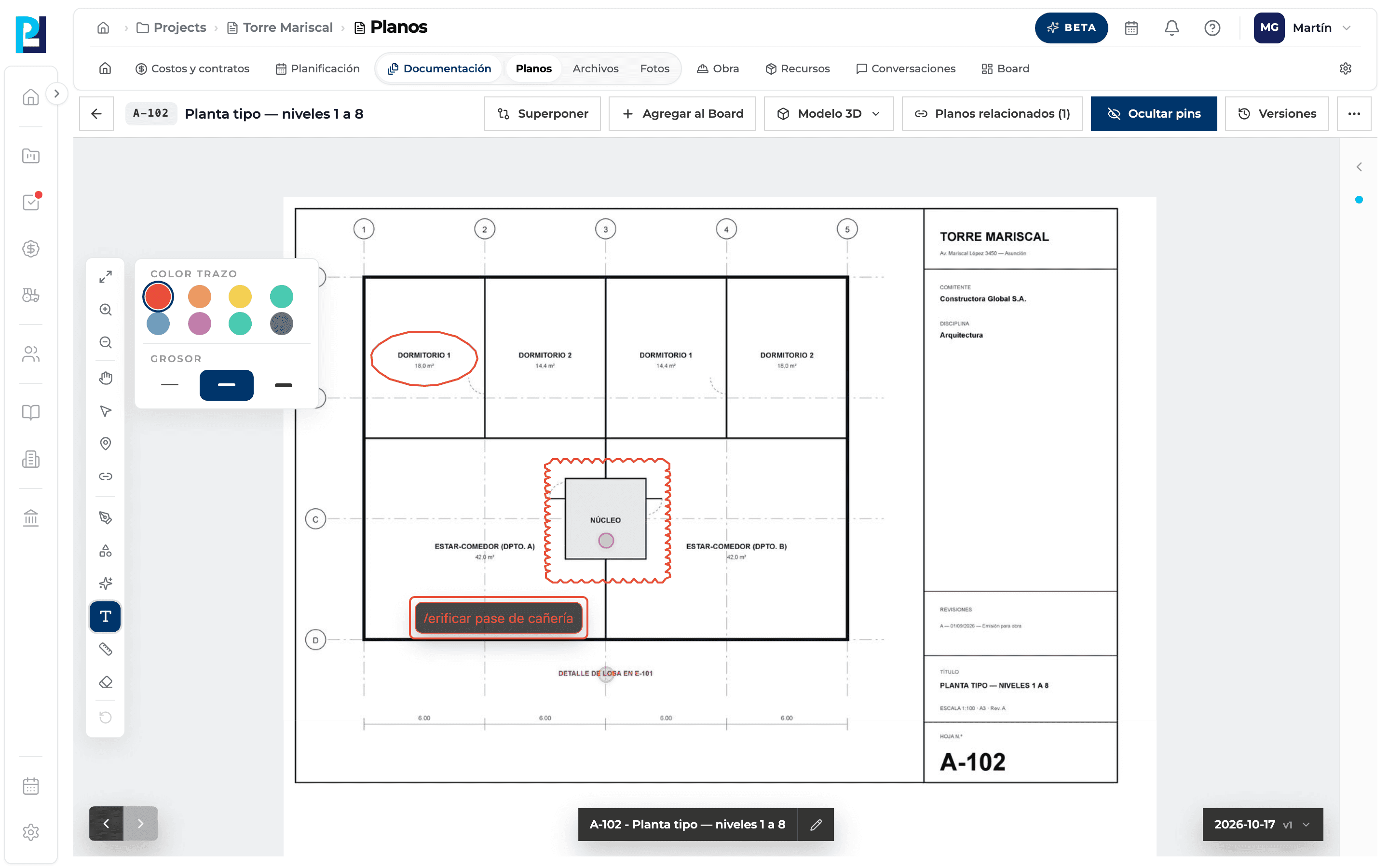
Escribí texto
Texto → clic en el plano, escribí y confirmá con Enter. Esc cancela.
- 05
Mirá el resultado
Las anotaciones quedan sobre el plano para todos los que abren esa versión.
- 06
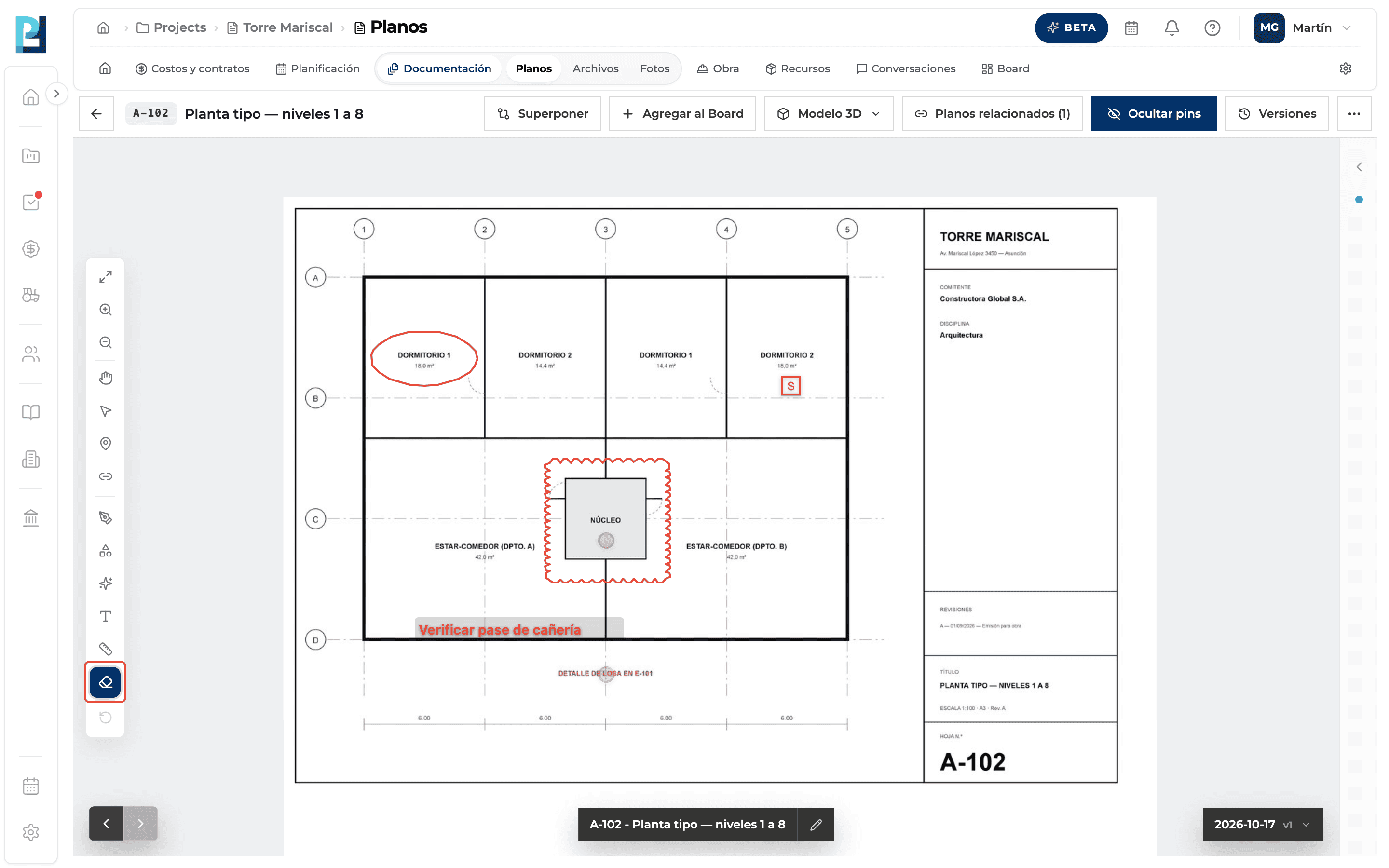
Borrá
Borrar markup: un clic sobre cualquier anotación la elimina al instante, sin pedir confirmación.
- 07
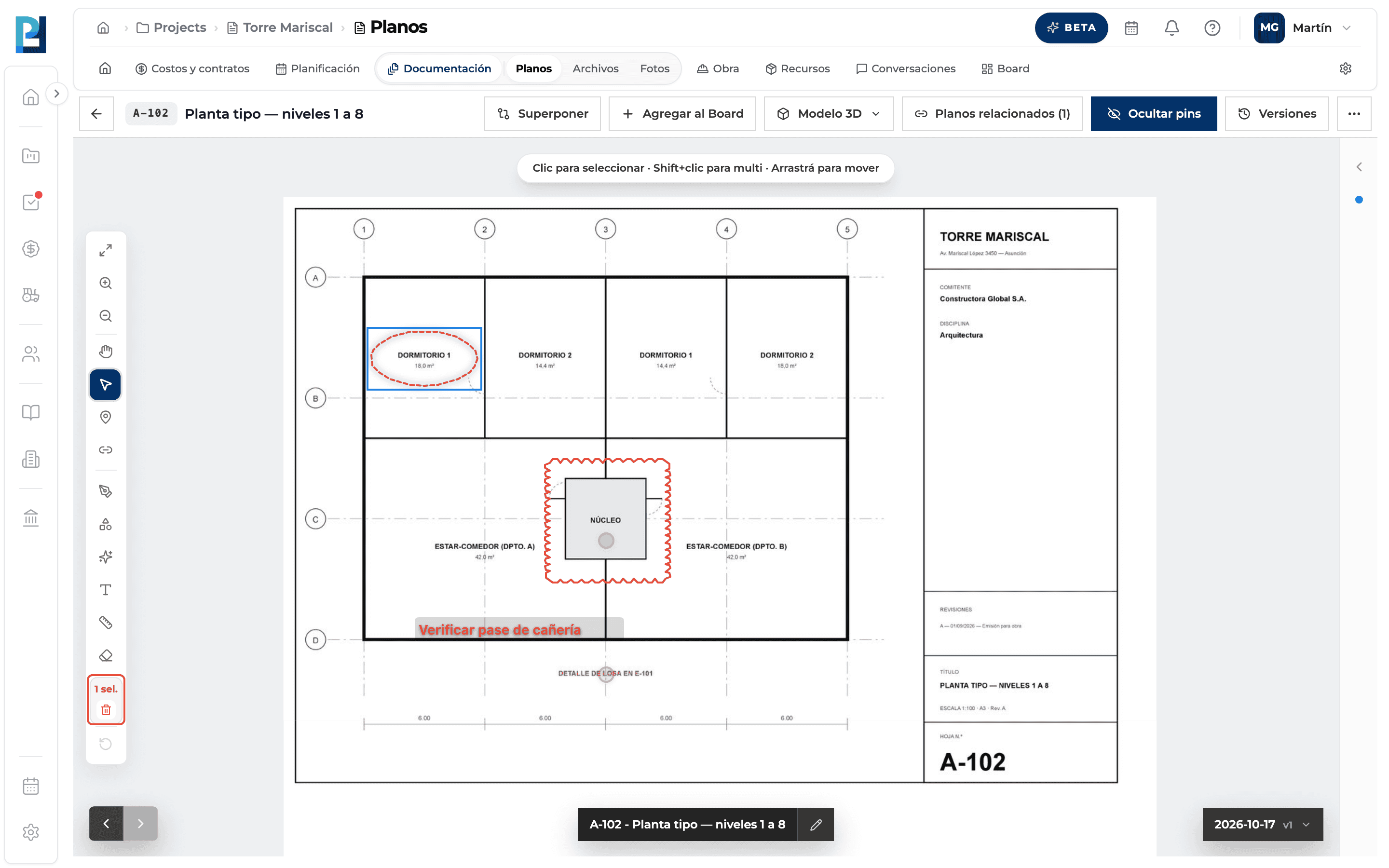
Seleccioná y mové
Seleccionar (V): clic para elegir, Shift + clic para sumar o arrastrá un rectángulo. Arrastrá lo elegido para moverlo. El cuadro «N sel.» de la barra tiene el tacho para eliminar la selección.
- 08
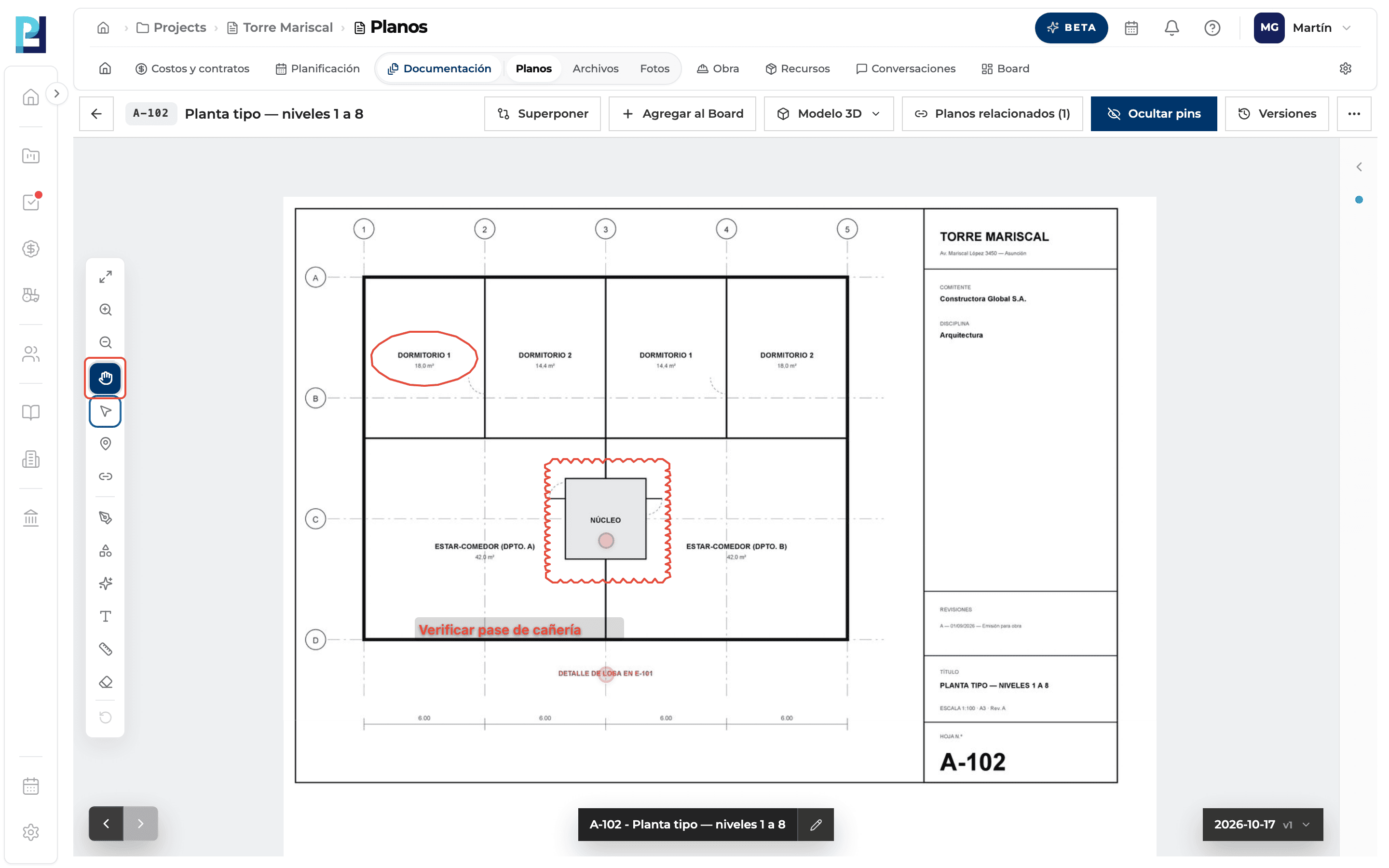
Volvé a Mover
Tecla Esc o la herramienta Mover (Pan).
Qué vas a aprender
Cómo funciona anotaciones sobre el plano: dibujo, formas, símbolos, texto, borrar y seleccionar dentro de Perfour.
Qué información necesitás y cómo queda conectada con Planos.
Cómo mantener trazabilidad y encontrar el registro más adelante.
Preguntas frecuentes
¿«Eliminar selección» borra también pines?+
Sí: elimina todo lo seleccionado, sin confirmación. Revisá la selección antes.
No veo mis dibujos.+
Está activo Ocultar pins, que también oculta las anotaciones. Tocá Ver pins.
Las herramientas están grises.+
Estás en una versión anterior o no tenés permiso de carga.