Medir distancias y configurar la escala
La herramienta Medir calcula la distancia entre dos puntos. Para obtener metros reales hay que indicar antes la escala del plano.
Cómo completar medir
- 01
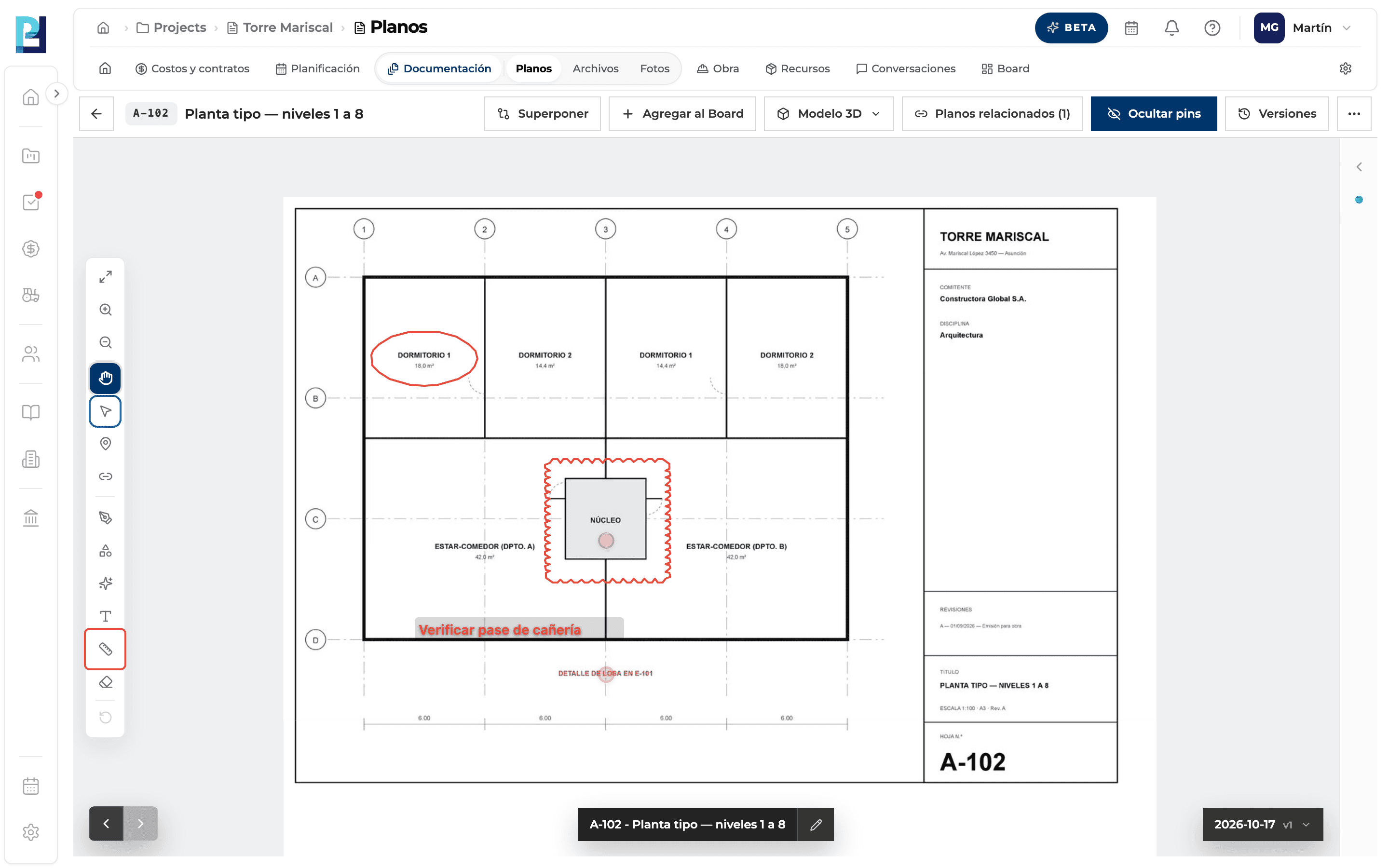
Activá Medir
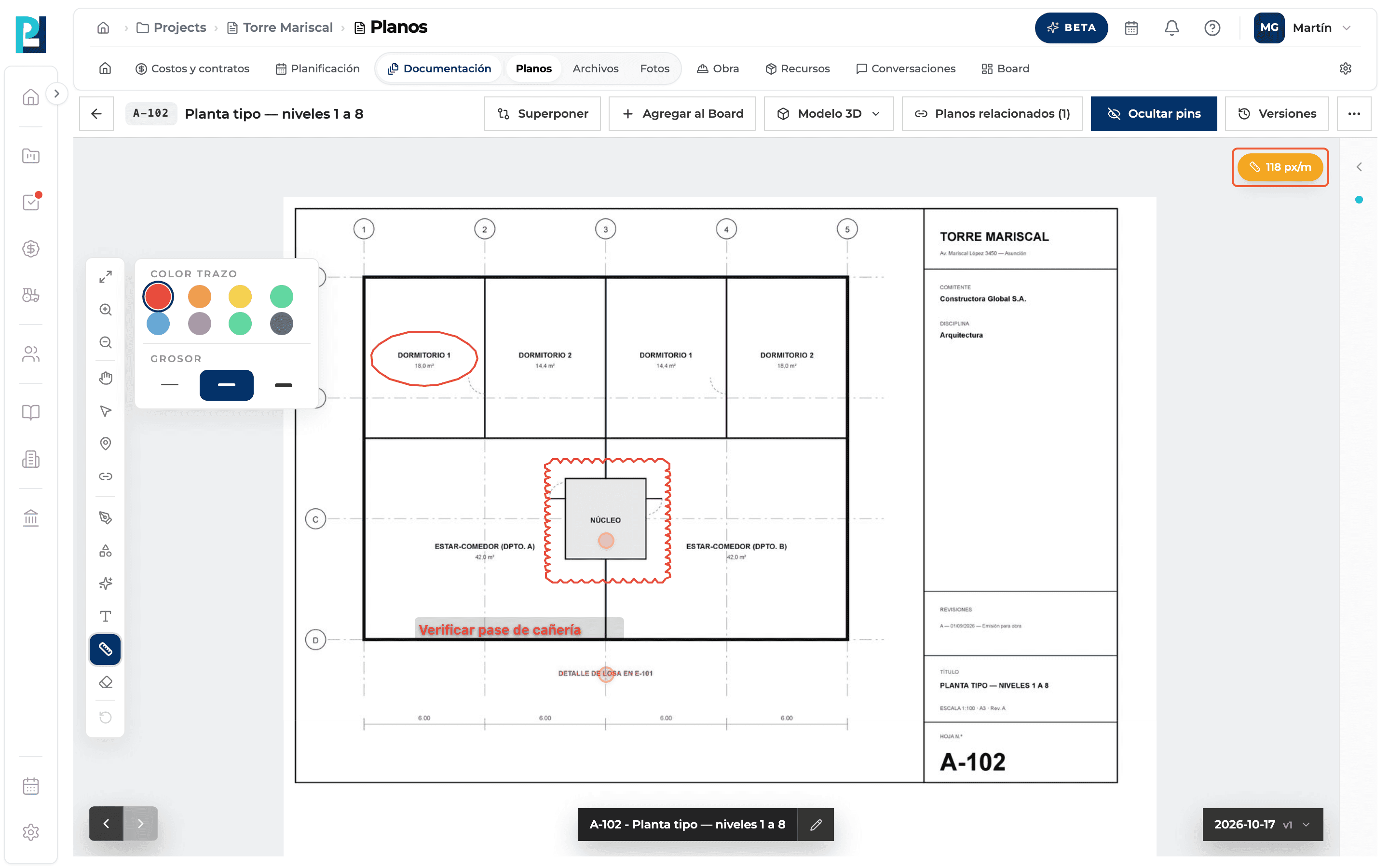
Barra izquierda → Medir. Si todavía no hay escala se abre solo Configurar escala.
- 02
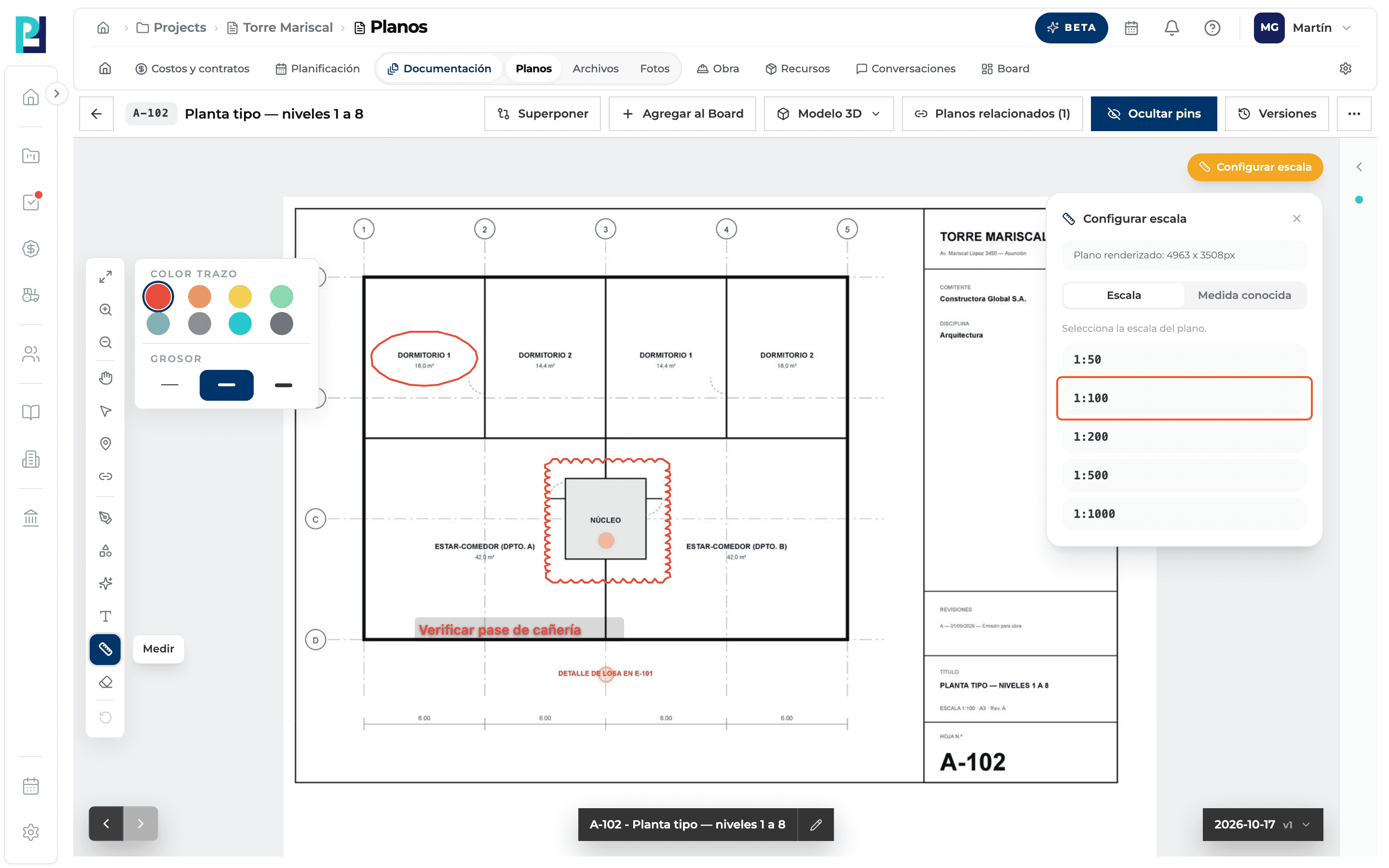
Elegí la escala
Pestaña Escala: 1:50, 1:100, 1:200, 1:500 o 1:1000. Se calcula para un plano impreso a escala real.
- 03
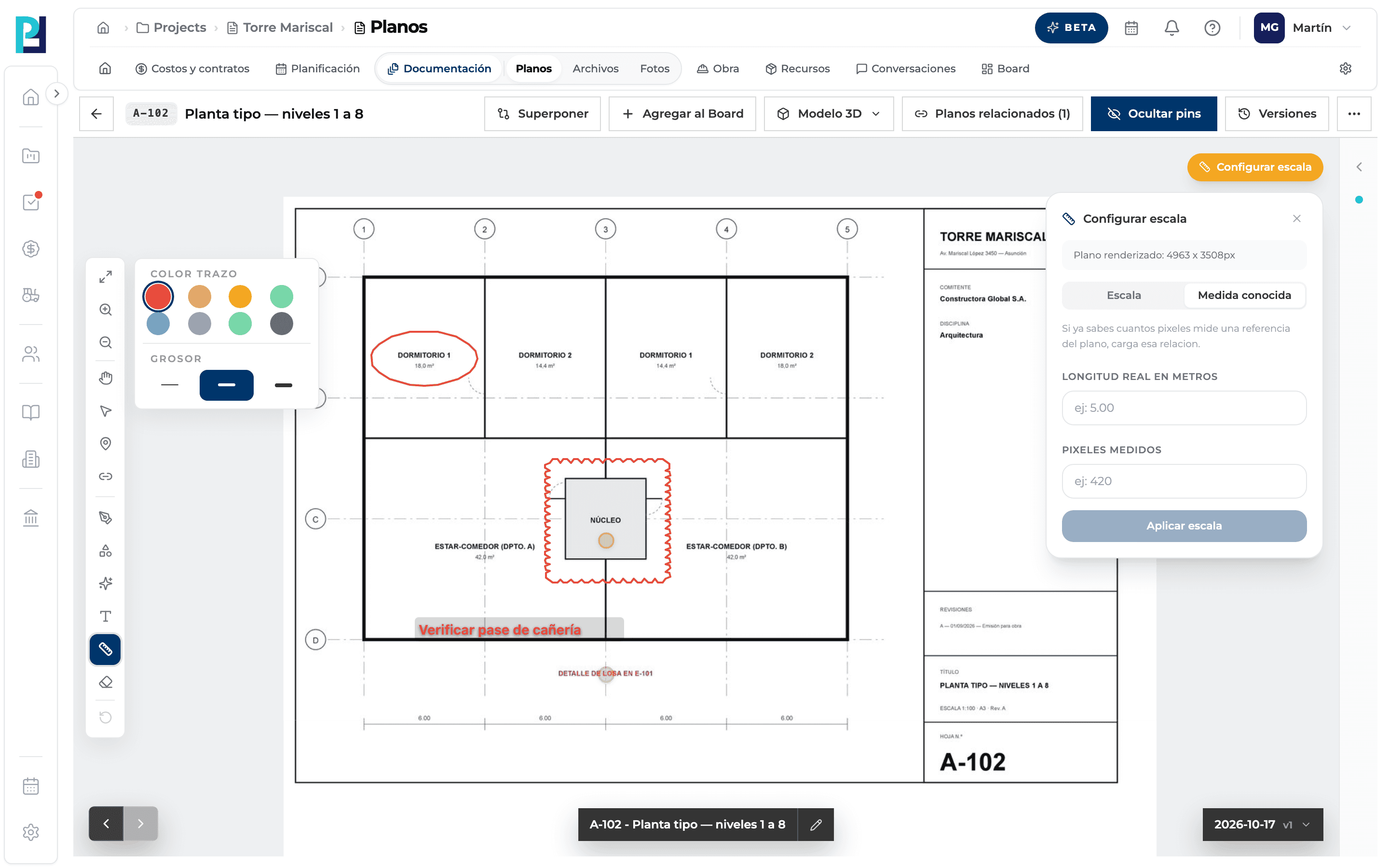
O usá una medida conocida
Pestaña Medida conocida: cargá la longitud real en metros y los píxeles medidos, y tocá Aplicar escala.
- 04
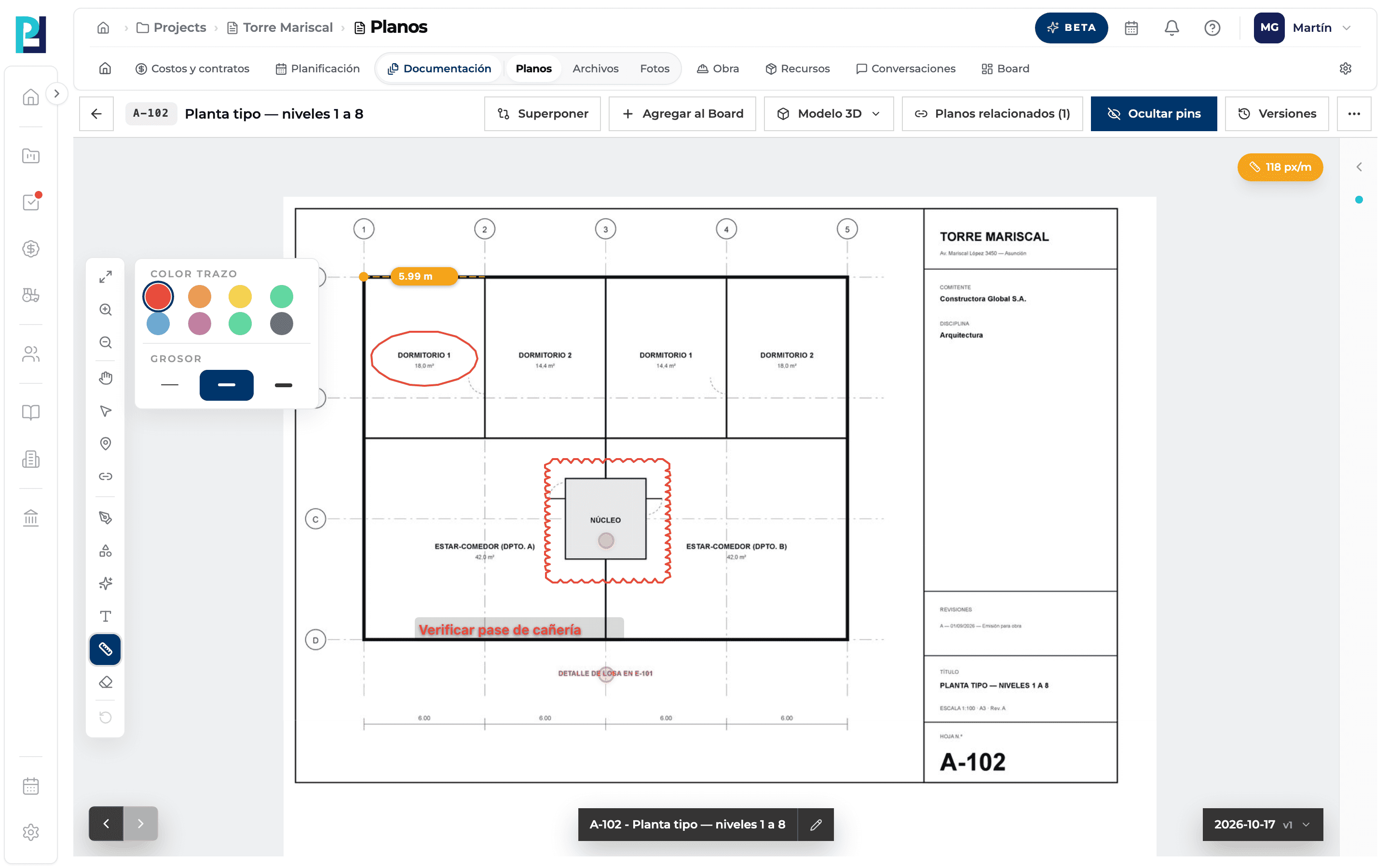
Medí
Clic en el punto inicial y moví el mouse: la etiqueta naranja muestra la distancia en metros. Clic en el punto final para terminar.
- 05
Corregí la escala
El botón naranja de arriba a la derecha muestra la escala activa (en px/m) y reabre Configurar escala.
Qué vas a aprender
Cómo funciona medir distancias y configurar la escala dentro de Perfour.
Qué información necesitás y cómo queda conectada con Planos.
Cómo mantener trazabilidad y encontrar el registro más adelante.
Preguntas frecuentes
Me muestra un porcentaje en lugar de metros.+
No configuraste la escala: sin ella la medida es un porcentaje del ancho del plano.
¿La escala queda guardada?+
No: se pierde al cambiar de plano o recargar. Configurala en cada sesión.
Las escalas predefinidas no coinciden.+
El PDF no está a escala real. Usá Medida conocida midiendo una cota del plano.