Subir una versión nueva de un plano
Cuando sale una revisión de una hoja, la subís con el mismo número de hoja: el plano conserva su historial y la revisión pasa a ser la vigente.
Cómo completar nueva versión
- 01
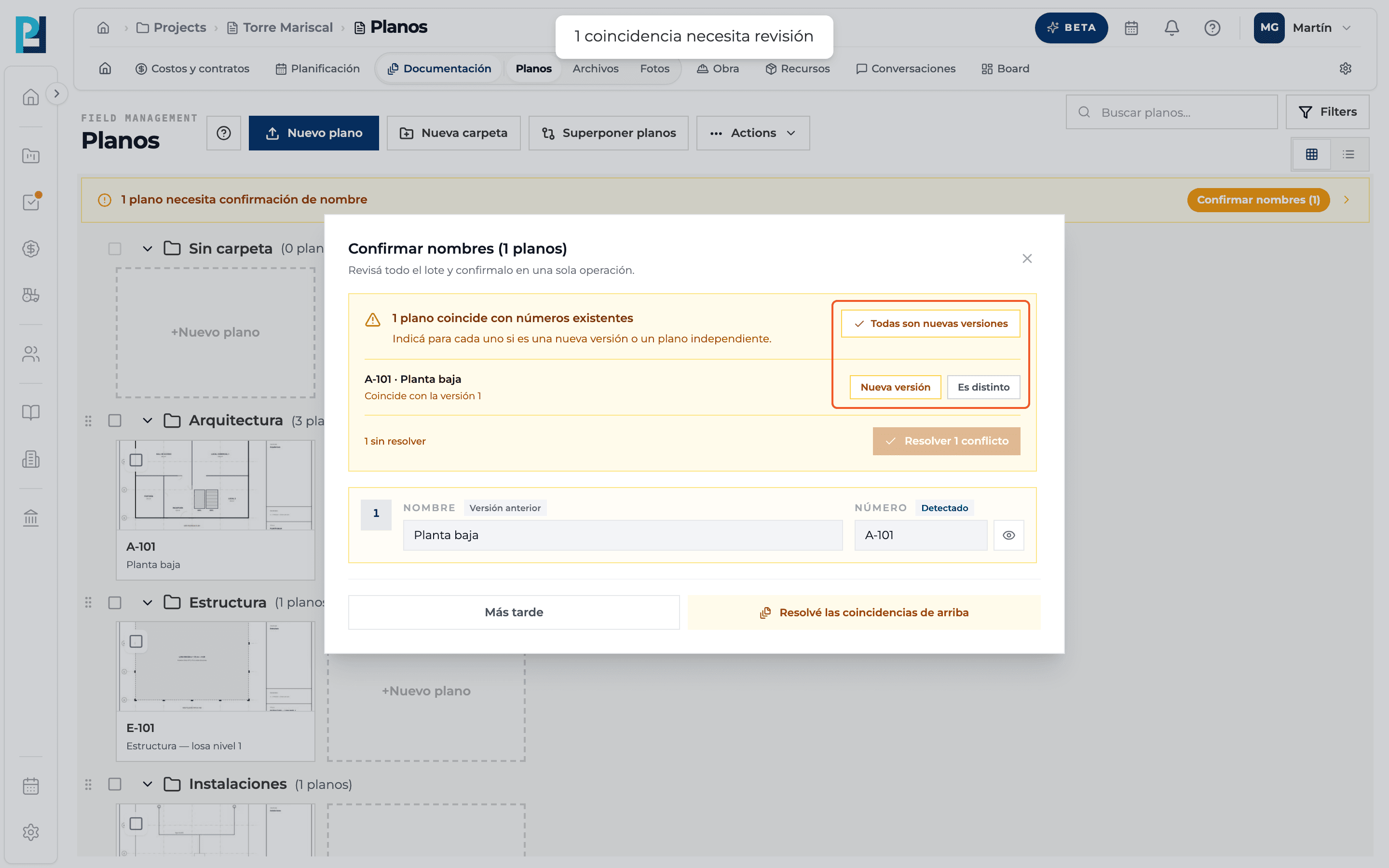
Subí la hoja revisada
En la biblioteca, Nuevo plano, y elegí el PDF de la revisión.
- 02
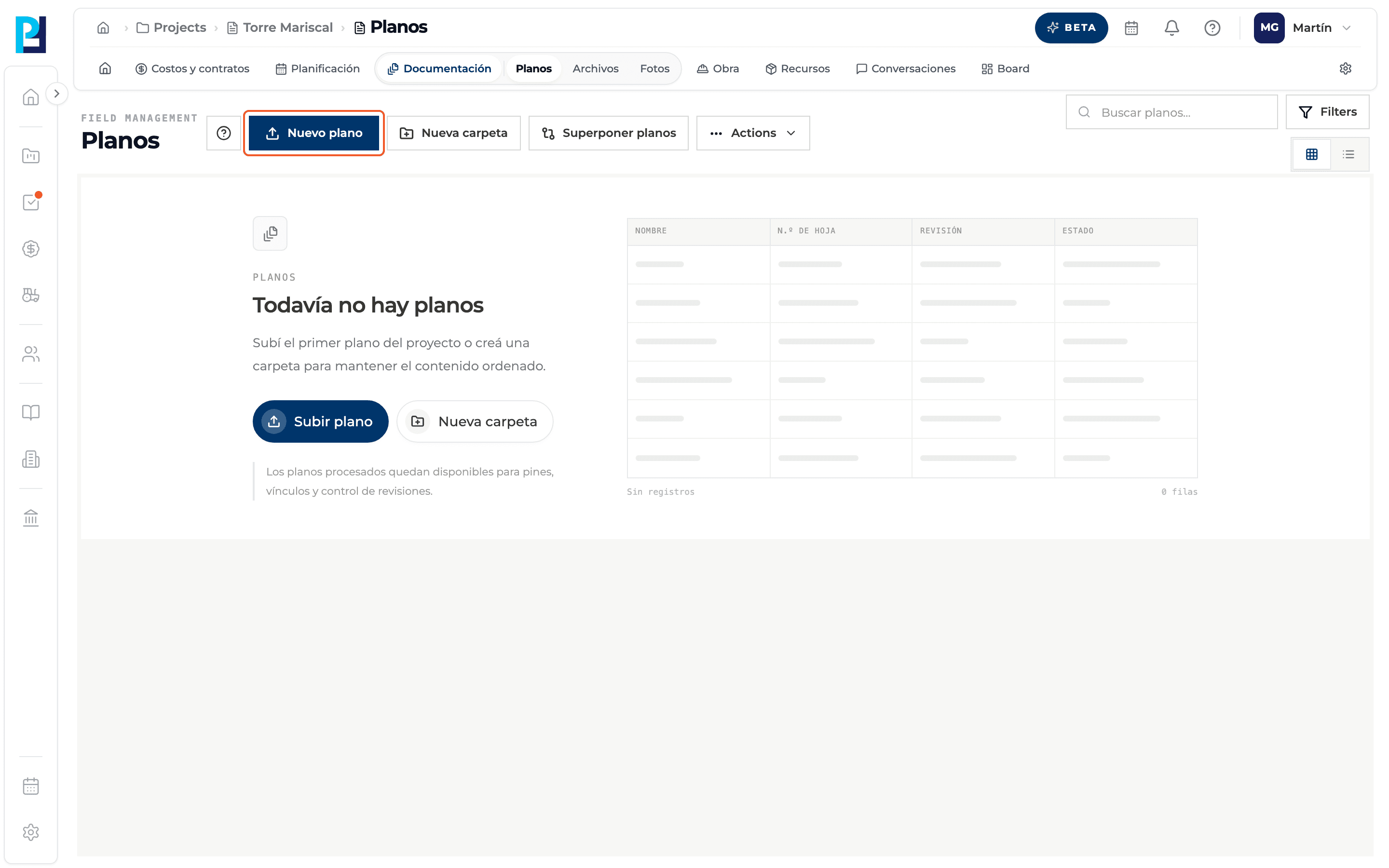
Completá la carga
Elegí la carpeta, las páginas y la zona del número de hoja, igual que en una carga normal.
- 03
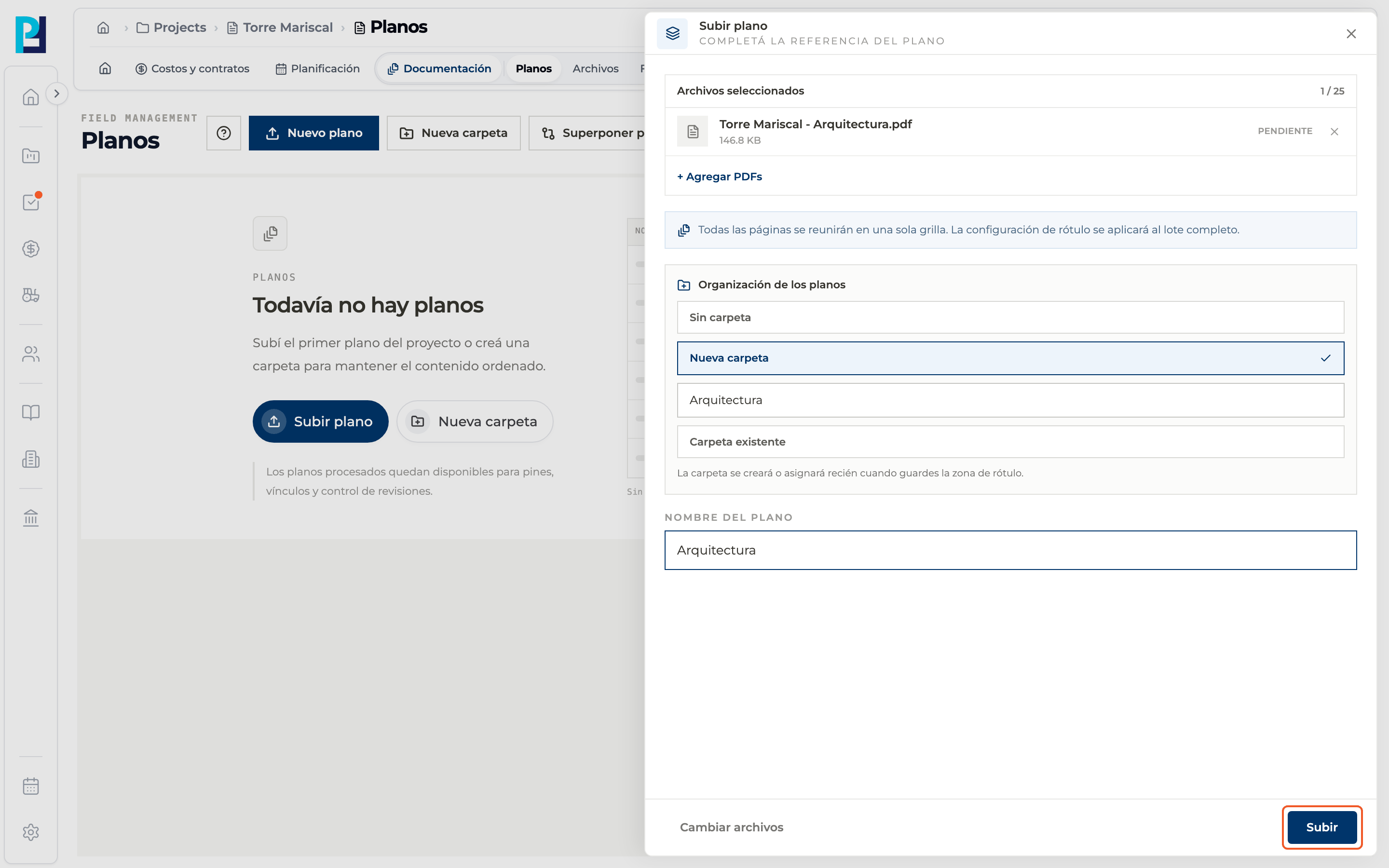
Elegí Nueva versión
Al confirmar nombres, el sistema detecta que el número de hoja ya existe. En el bloque ámbar elegí Nueva versión para ese plano.
- 04
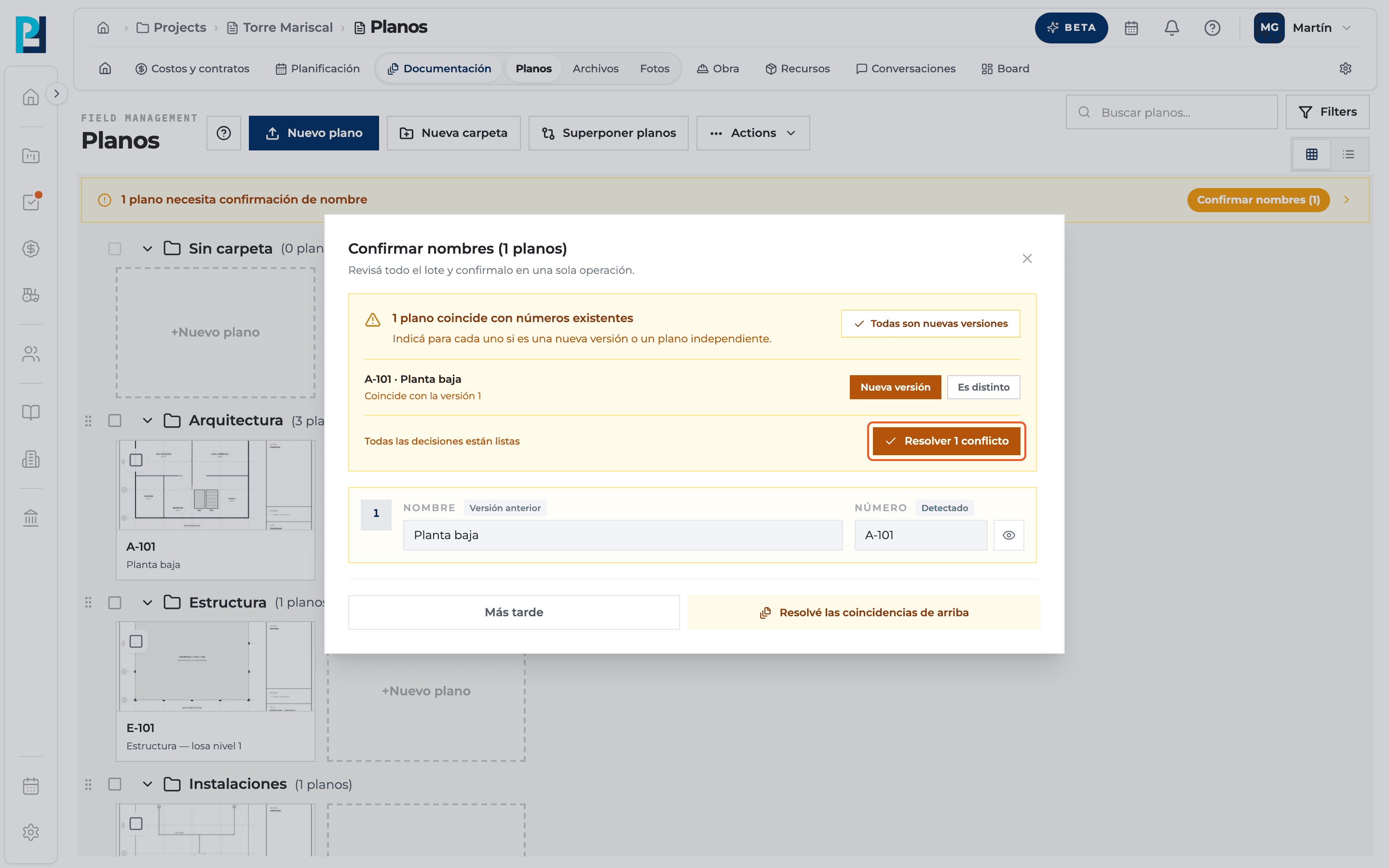
Resolvé
Tocá Resolver 1 conflicto.
- 05
Mirá los vínculos
Si otros planos apuntaban a esta hoja, sus hipervínculos se actualizan y se avisa cuáles cambiaron.
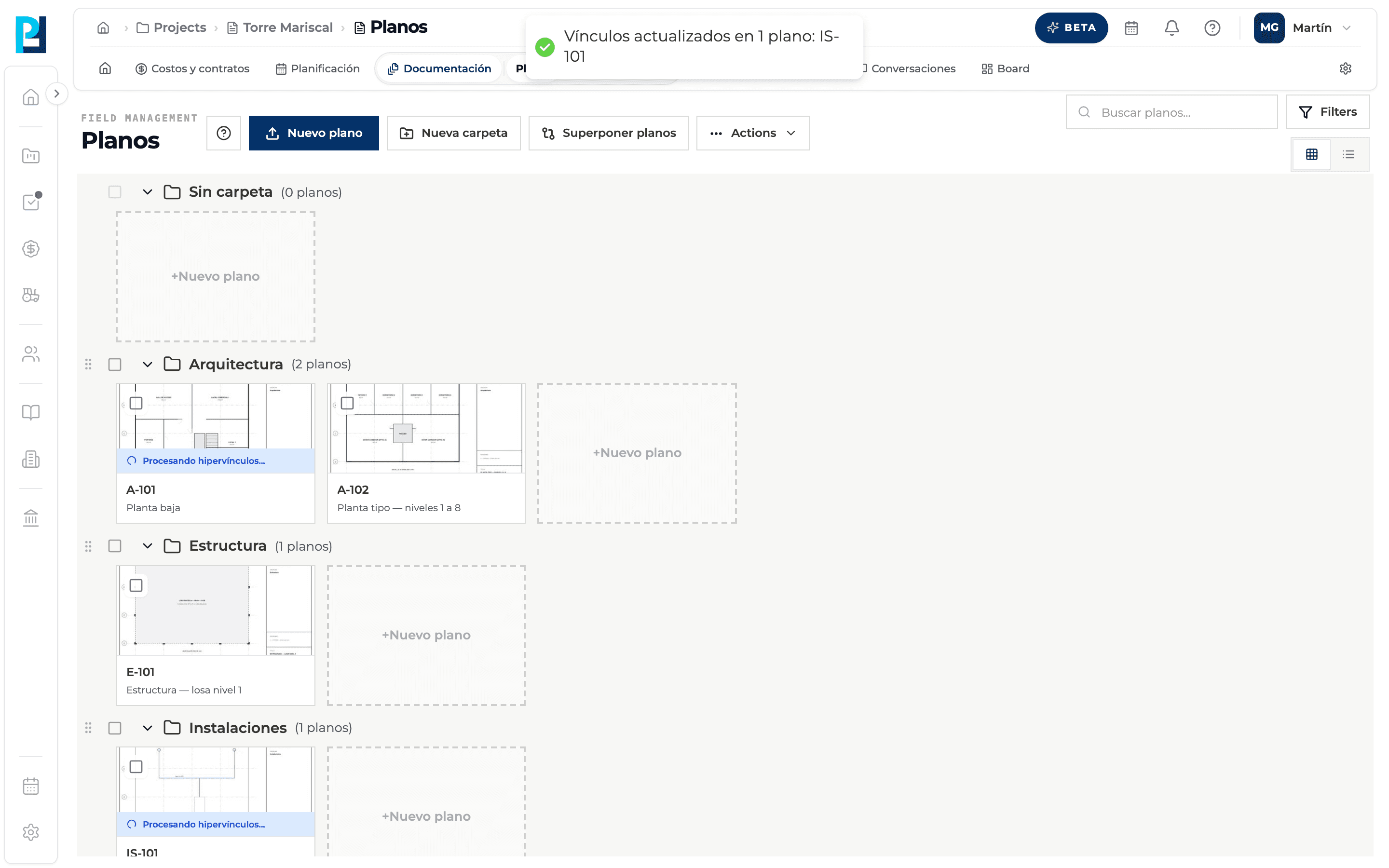
- 06
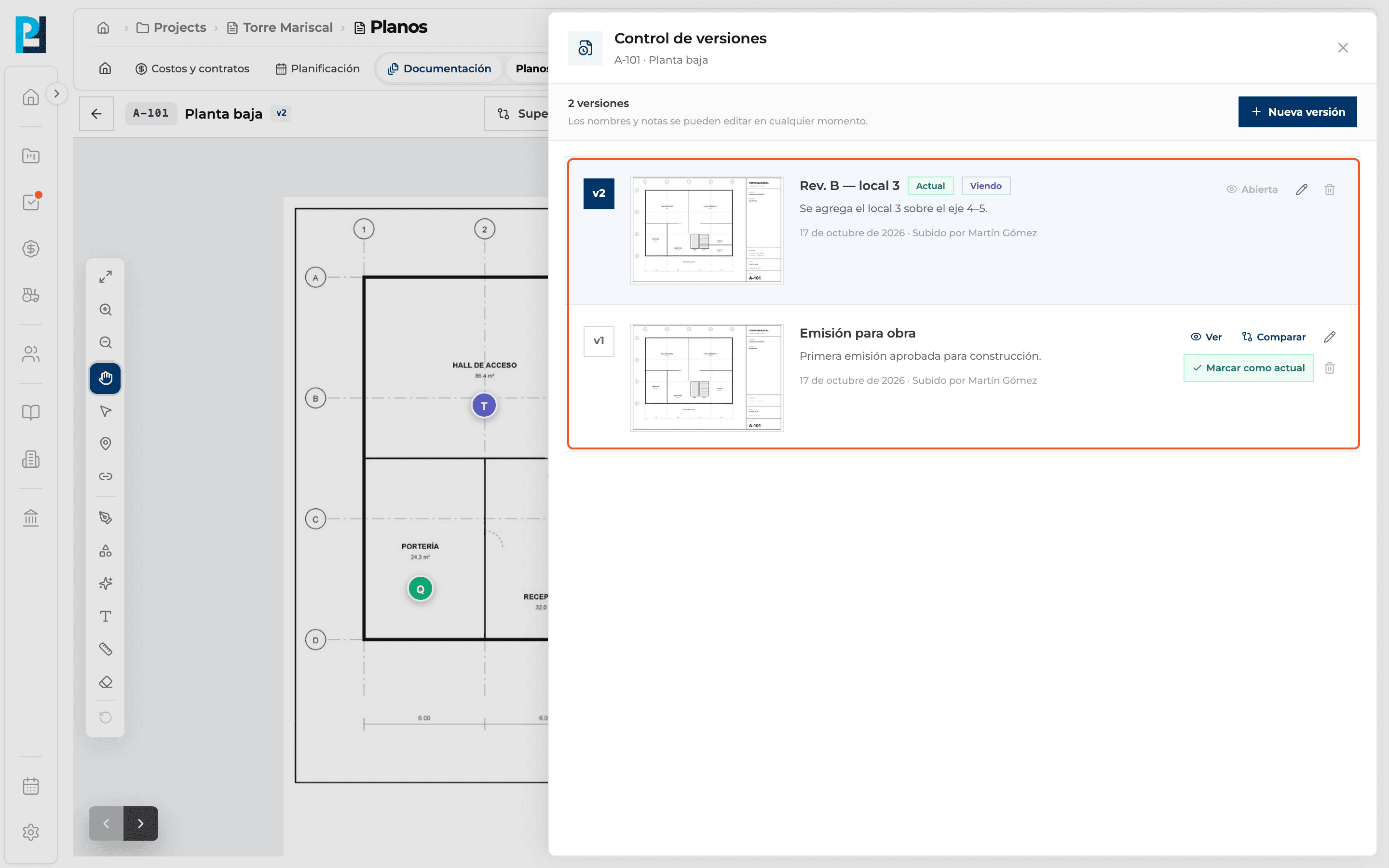
Verificá en Versiones
Abrí el plano y tocá Versiones: la revisión figura como Actual y la anterior quedó en el historial.
Qué vas a aprender
Cómo funciona subir una versión nueva de un plano dentro de Perfour.
Qué información necesitás y cómo queda conectada con Planos.
Cómo mantener trazabilidad y encontrar el registro más adelante.
Preguntas frecuentes
¿Qué pasa con los pines de la versión anterior?+
Quedan en esa versión. Las herramientas de anotación solo funcionan sobre la versión Actual.
¿Por qué no puedo subir una versión de un plano compartido?+
Las versiones se administran en el proyecto de origen.
Me equivoqué y elegí Nueva versión.+
En Versiones podés marcar la versión anterior como actual o eliminar la nueva.