Mover planos entre carpetas y reordenar carpetas
Seleccionás uno o más planos y los mandás a una carpeta o a Sin carpeta. Las carpetas se pueden reordenar.
Cómo completar mover planos
- 01
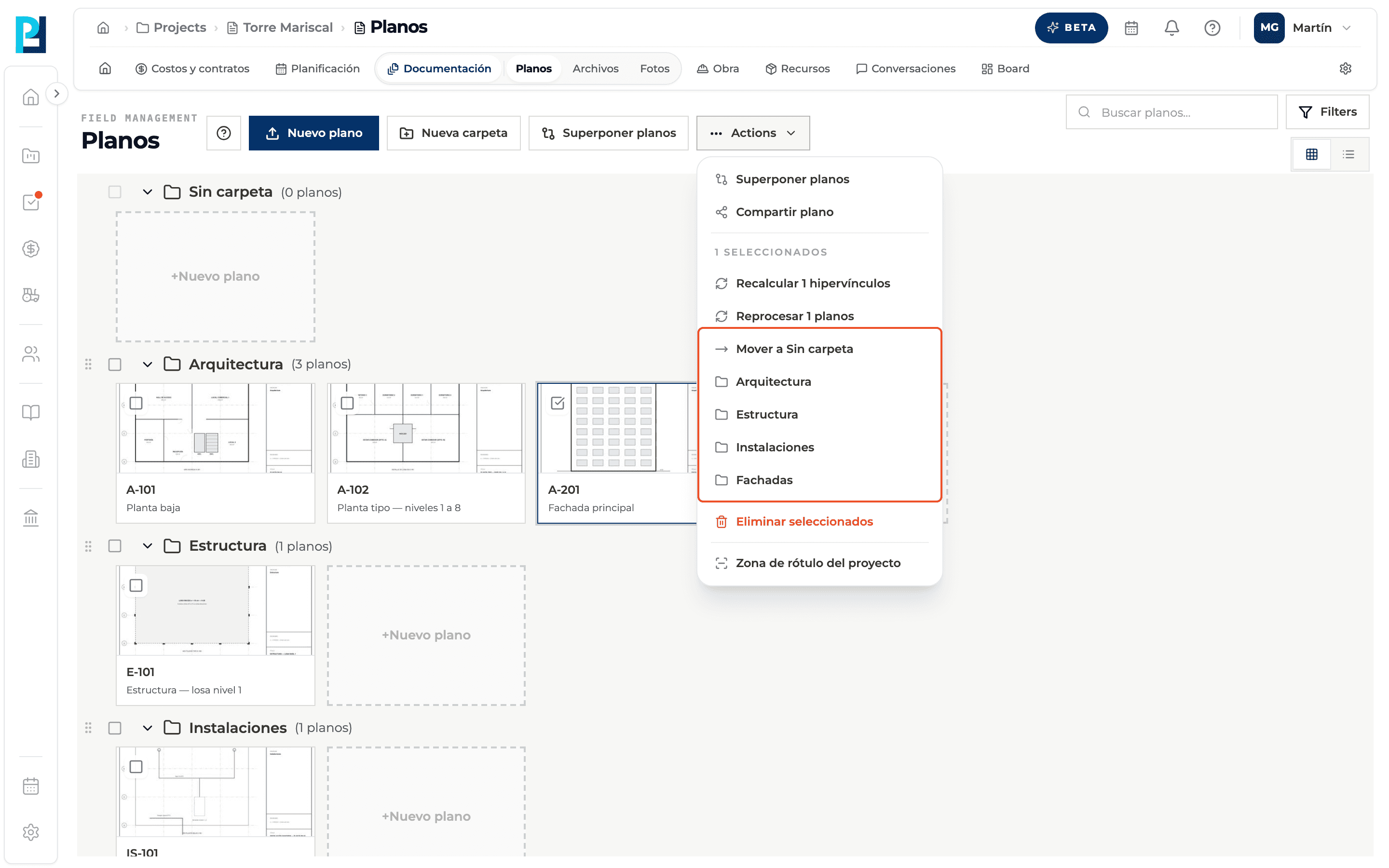
Seleccioná planos
Marcá la casilla de cada tarjeta. La casilla junto al nombre de la carpeta marca todos los planos del grupo.
- 02
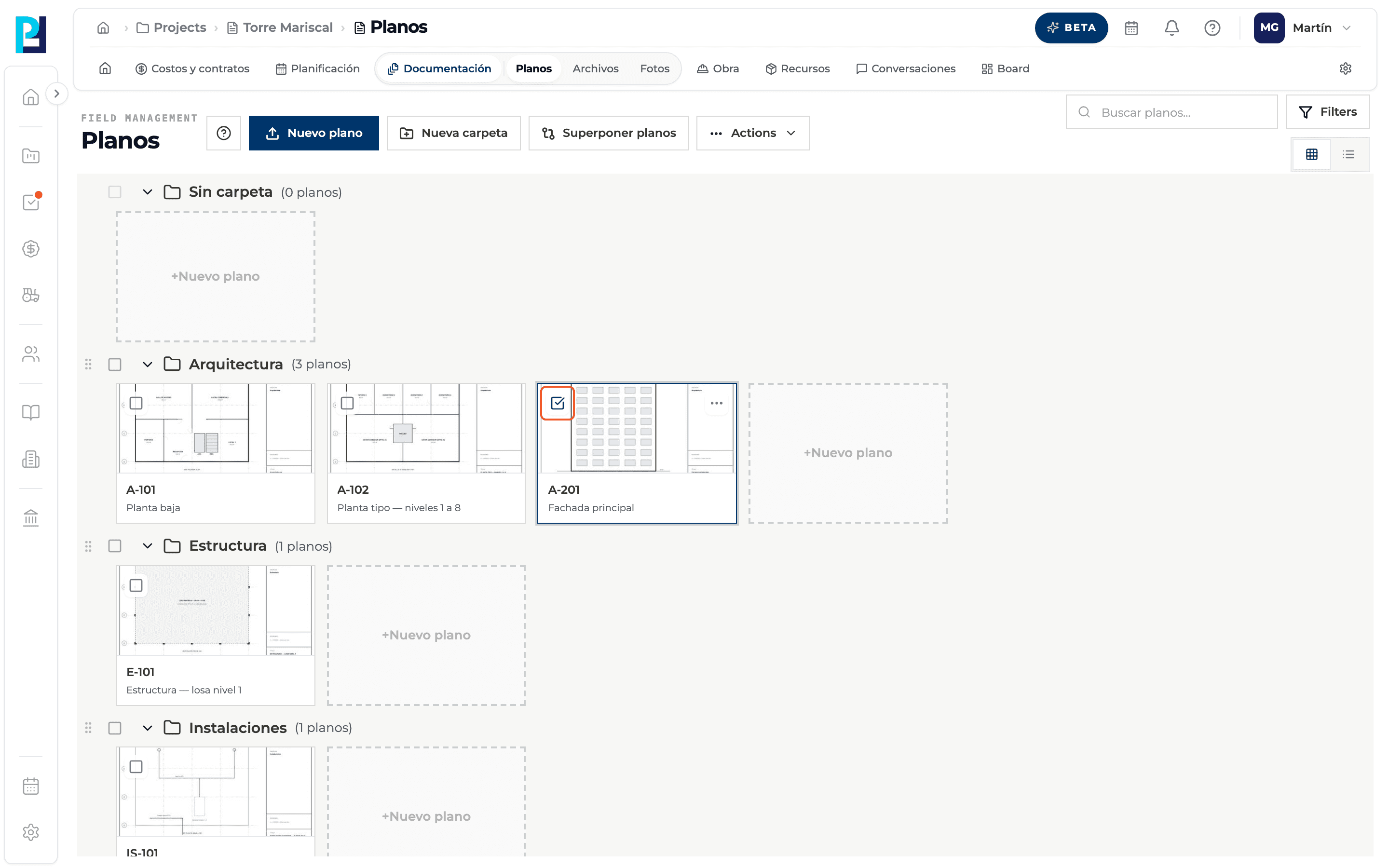
Abrí Actions
En el menú Actions ves cuántos planos seleccionaste.
- 03
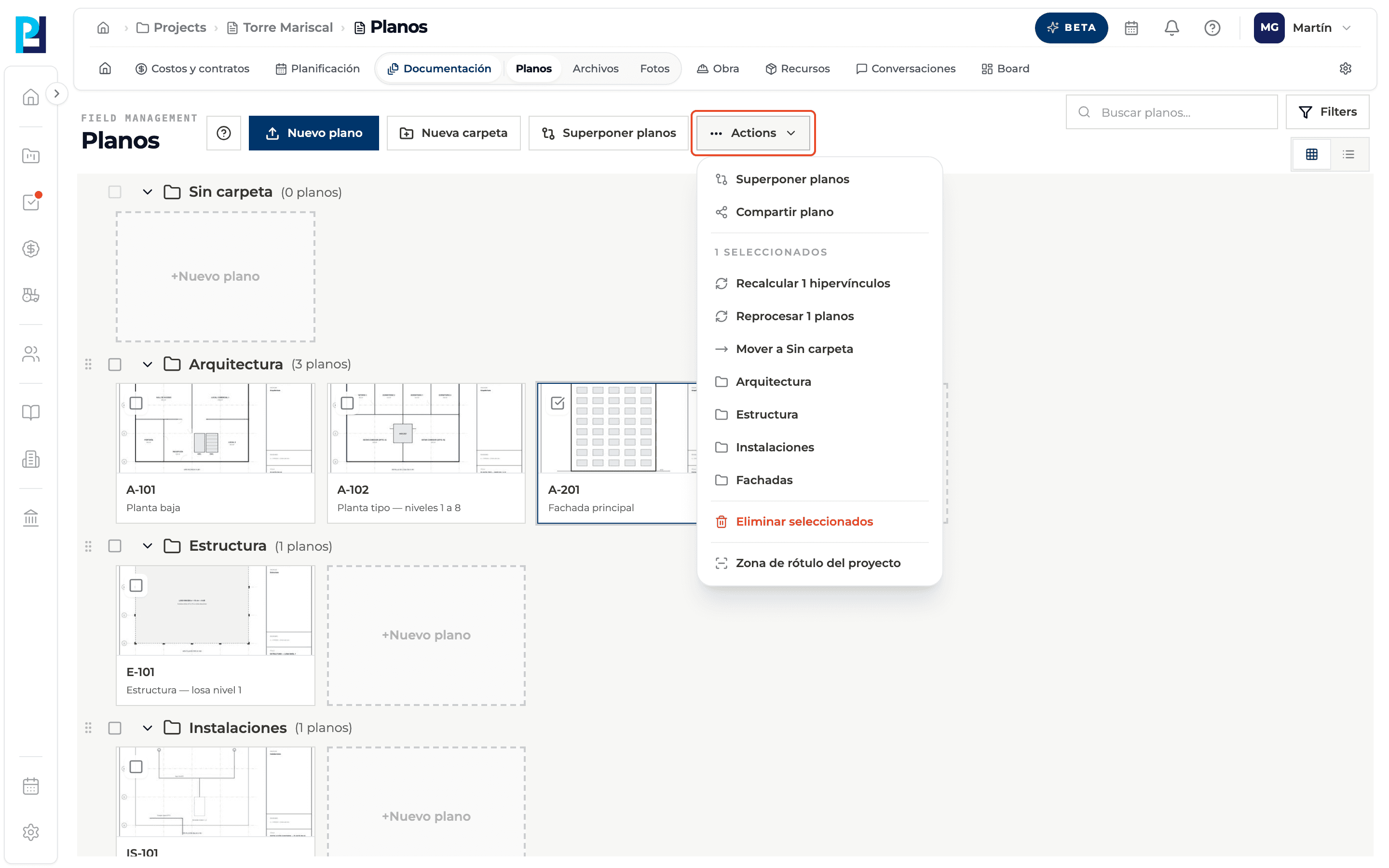
Elegí el destino
Mover a Sin carpeta o el nombre de cualquier carpeta. Sin planos seleccionados, estas opciones están grises.
- 04
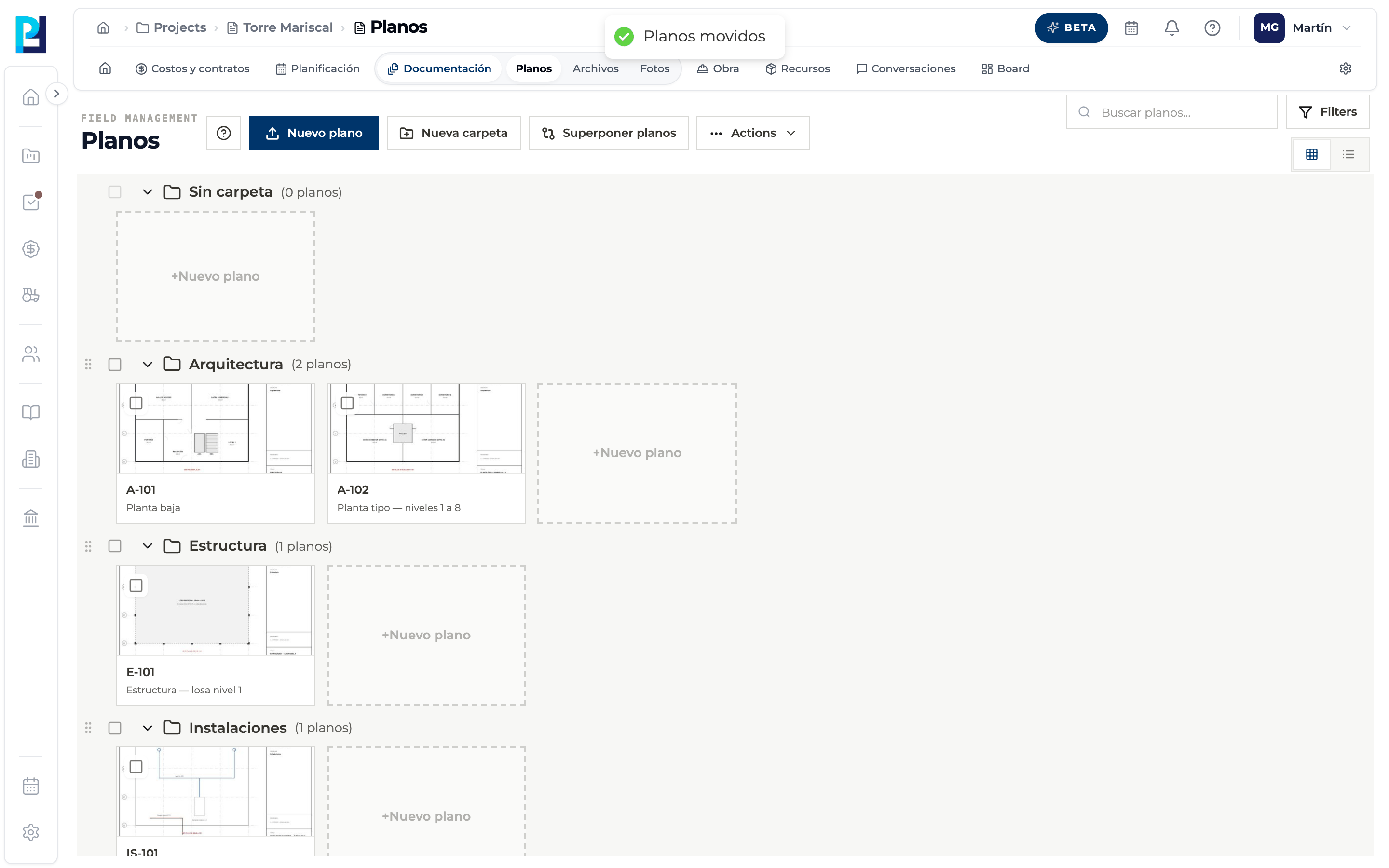
Verificá
Aparece «Planos movidos» y la selección se limpia.
- 05
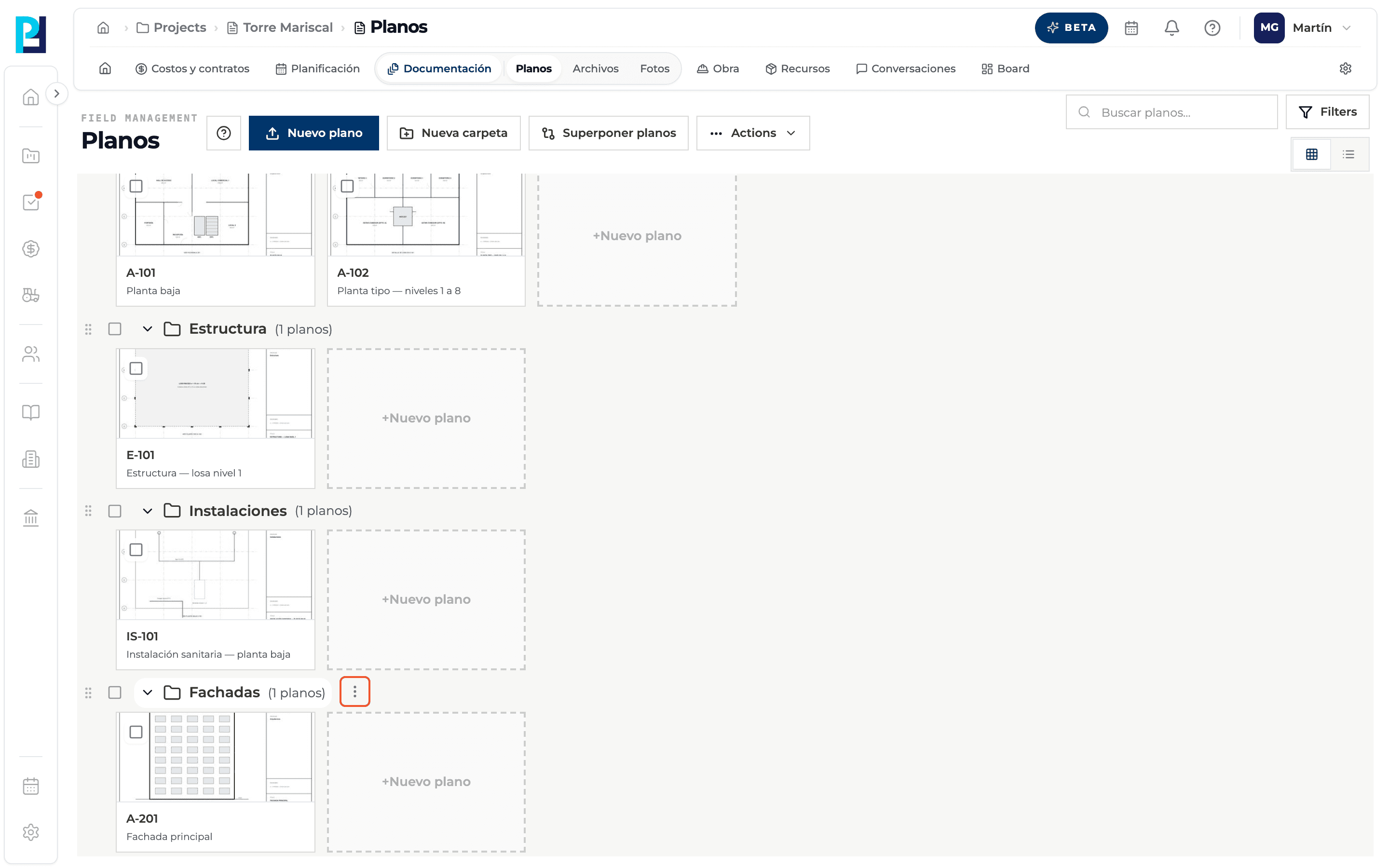
Abrí el menú de la carpeta
Pasá el mouse por el nombre de la carpeta y tocá ⋯. También podés arrastrar el asa de seis puntos de la izquierda para cambiar su lugar.
- 06
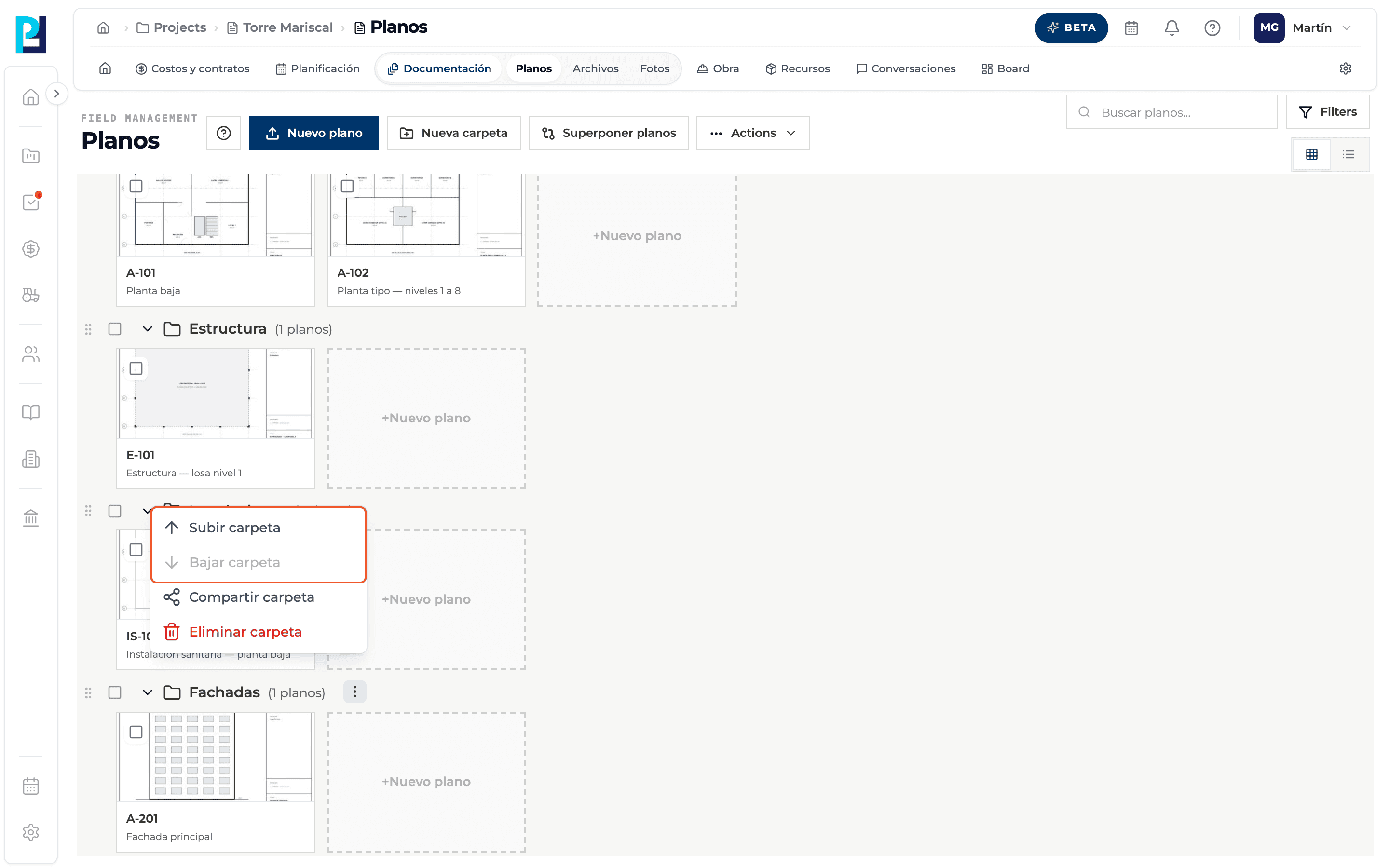
Reordená
Subir carpeta o Bajar carpeta. El orden se guarda para todo el proyecto.
Qué vas a aprender
Cómo funciona mover planos entre carpetas y reordenar carpetas dentro de Perfour.
Qué información necesitás y cómo queda conectada con Planos.
Cómo mantener trazabilidad y encontrar el registro más adelante.
Preguntas frecuentes
¿Puedo arrastrar un plano a una carpeta?+
No: los planos se mueven con Actions.
«Subir carpeta» está gris.+
Es la primera carpeta de la lista (o la última, en el caso de Bajar).