Alinear un plano superpuesto (a mano, por valores o por 2 puntos)
Los planos de distintas fuentes pocas veces coinciden exacto. La alineación mueve, escala y rota un overlay hasta que calce con la base.
Cómo completar alinear overlay
- 01
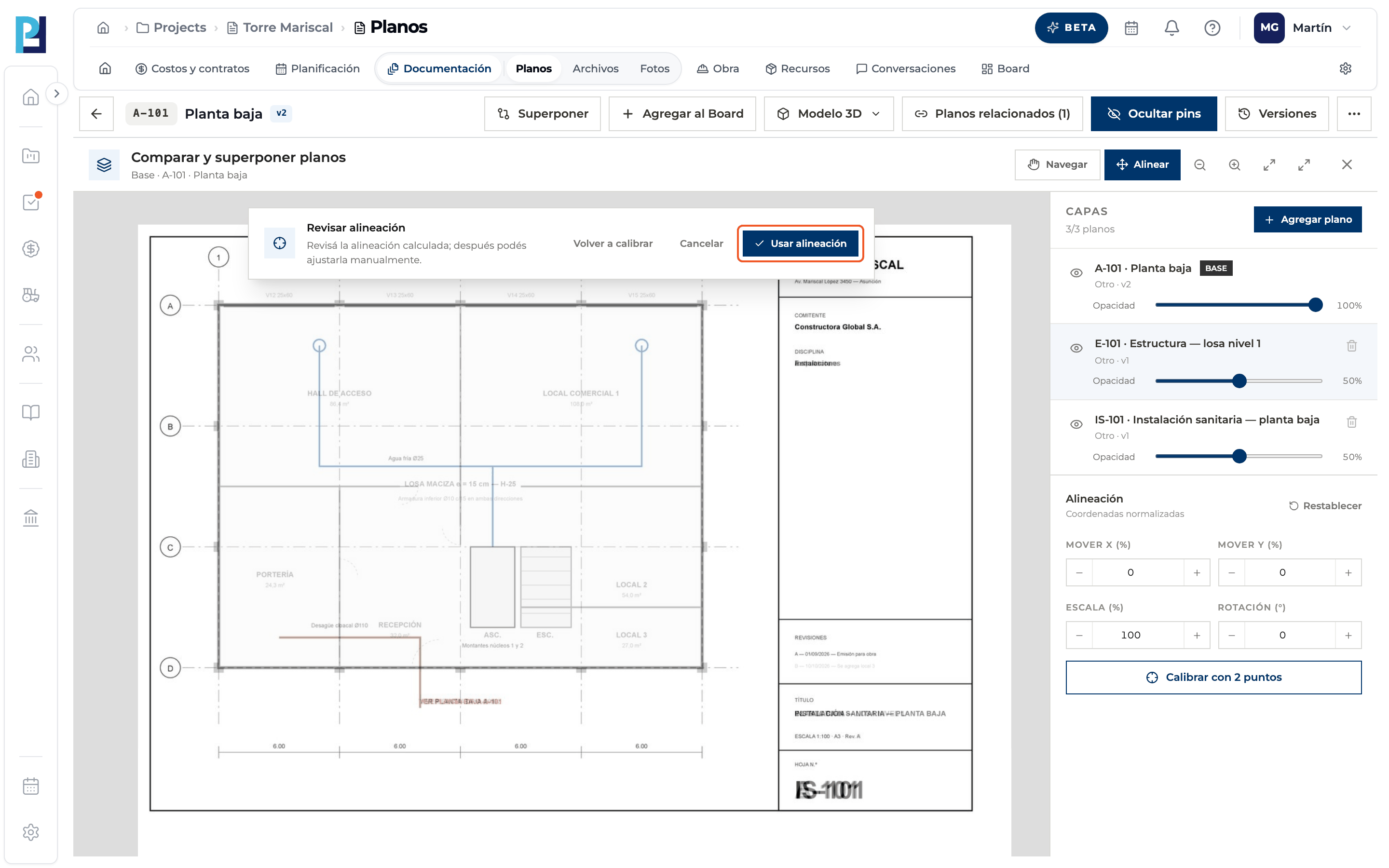
Seleccioná el overlay
En Capas tocá el plano a alinear. Debajo aparece el bloque Alineación.
- 02
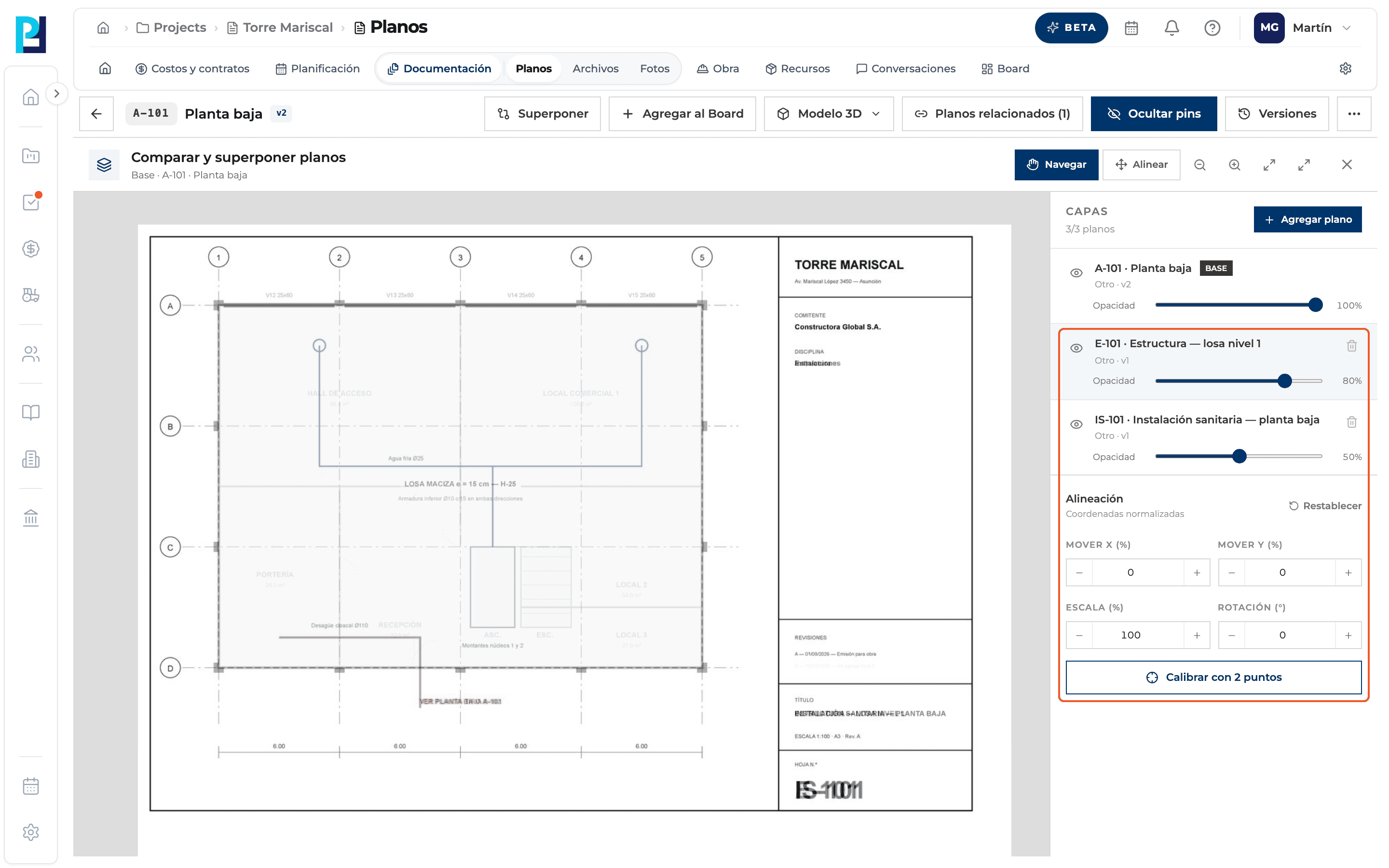
Alineá arrastrando
Botón Alinear y arrastrá sobre el plano: se mueve solo el overlay seleccionado. Para mover la vista, volvé a Navegar.
- 03
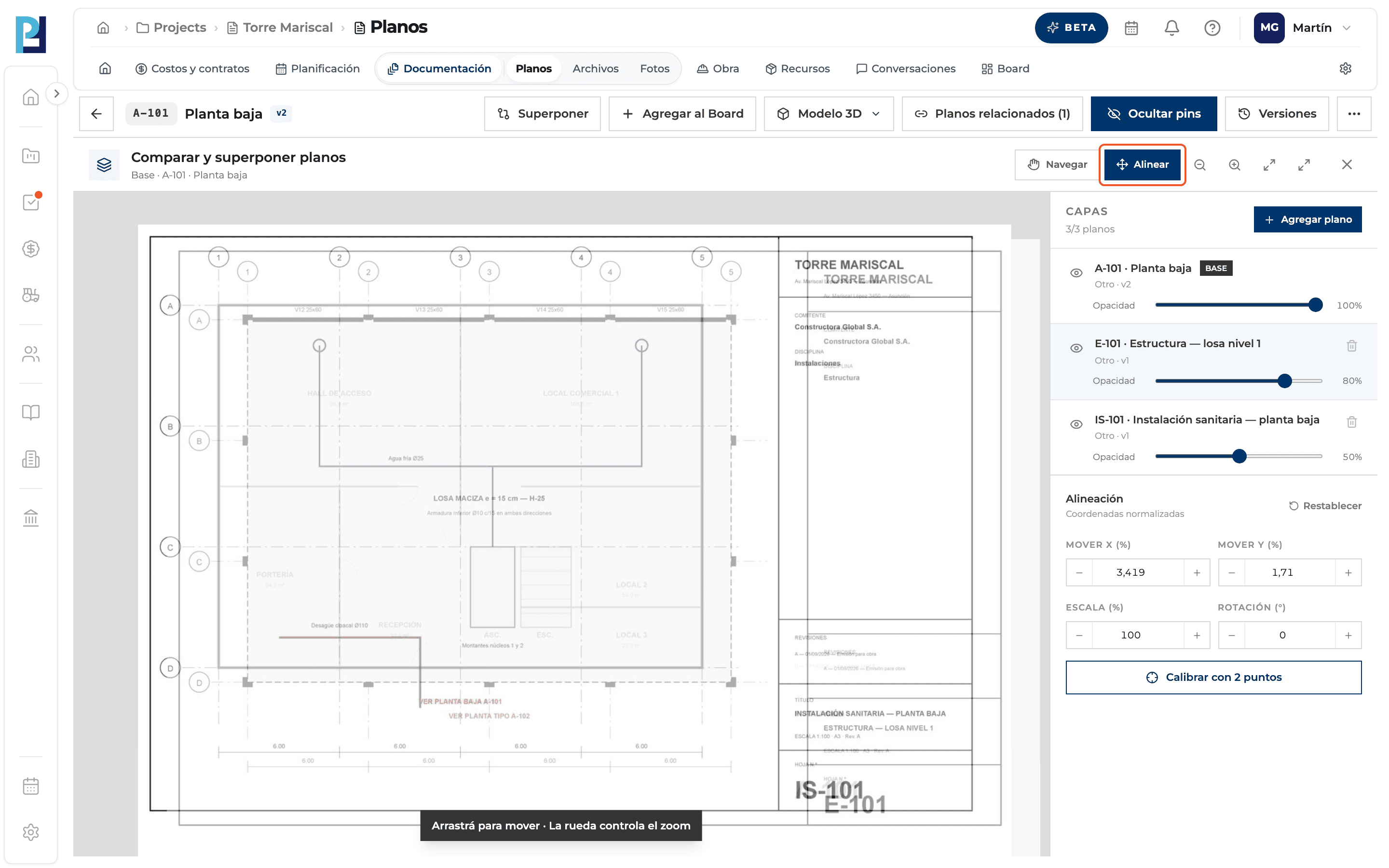
Alineá con valores
Ajustá Mover X, Mover Y, Escala y Rotación con los botones + y − o escribiendo el número.
- 04
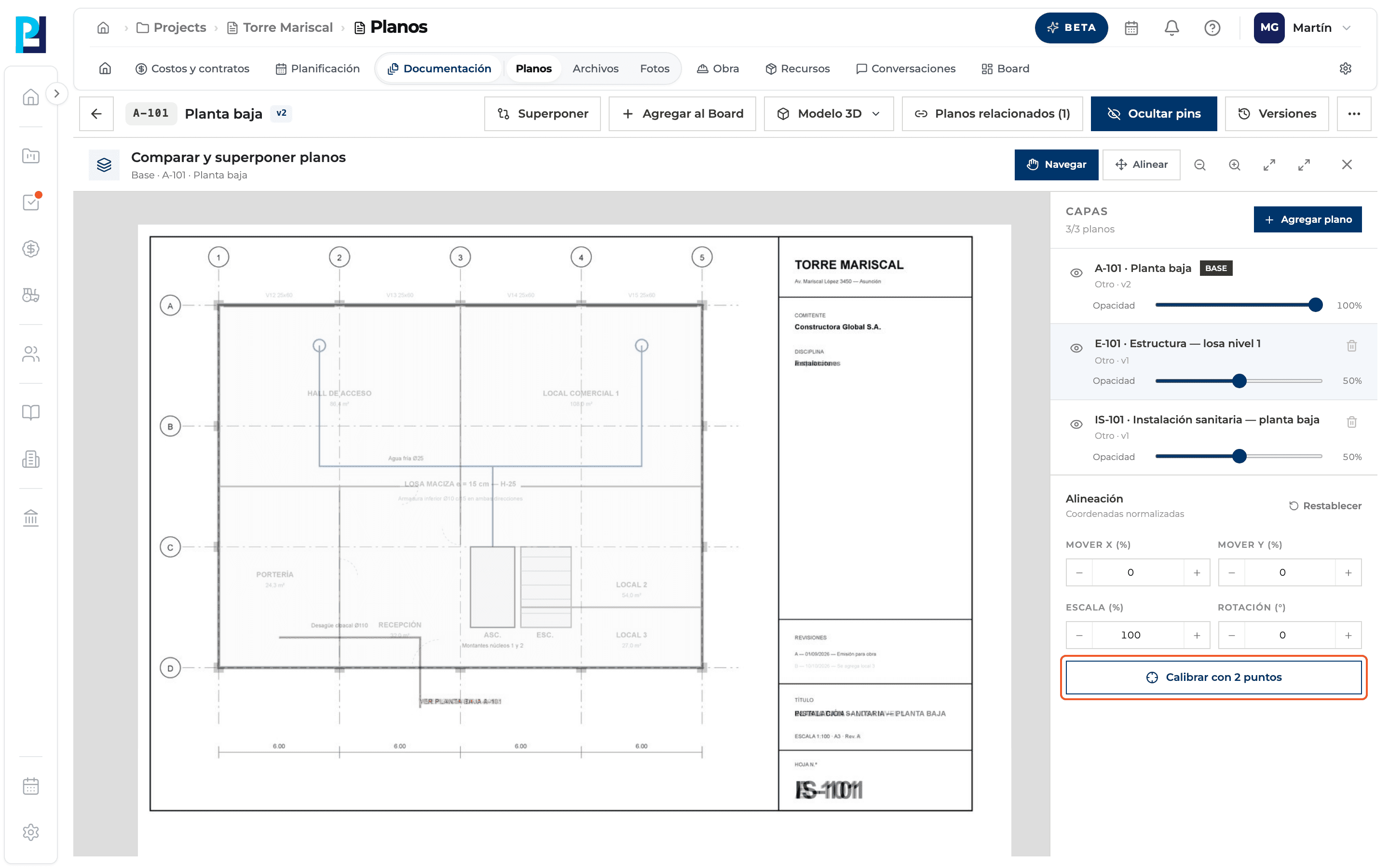
Calibrá con 2 puntos
Botón Calibrar con 2 puntos. Es la forma más precisa.
- 05
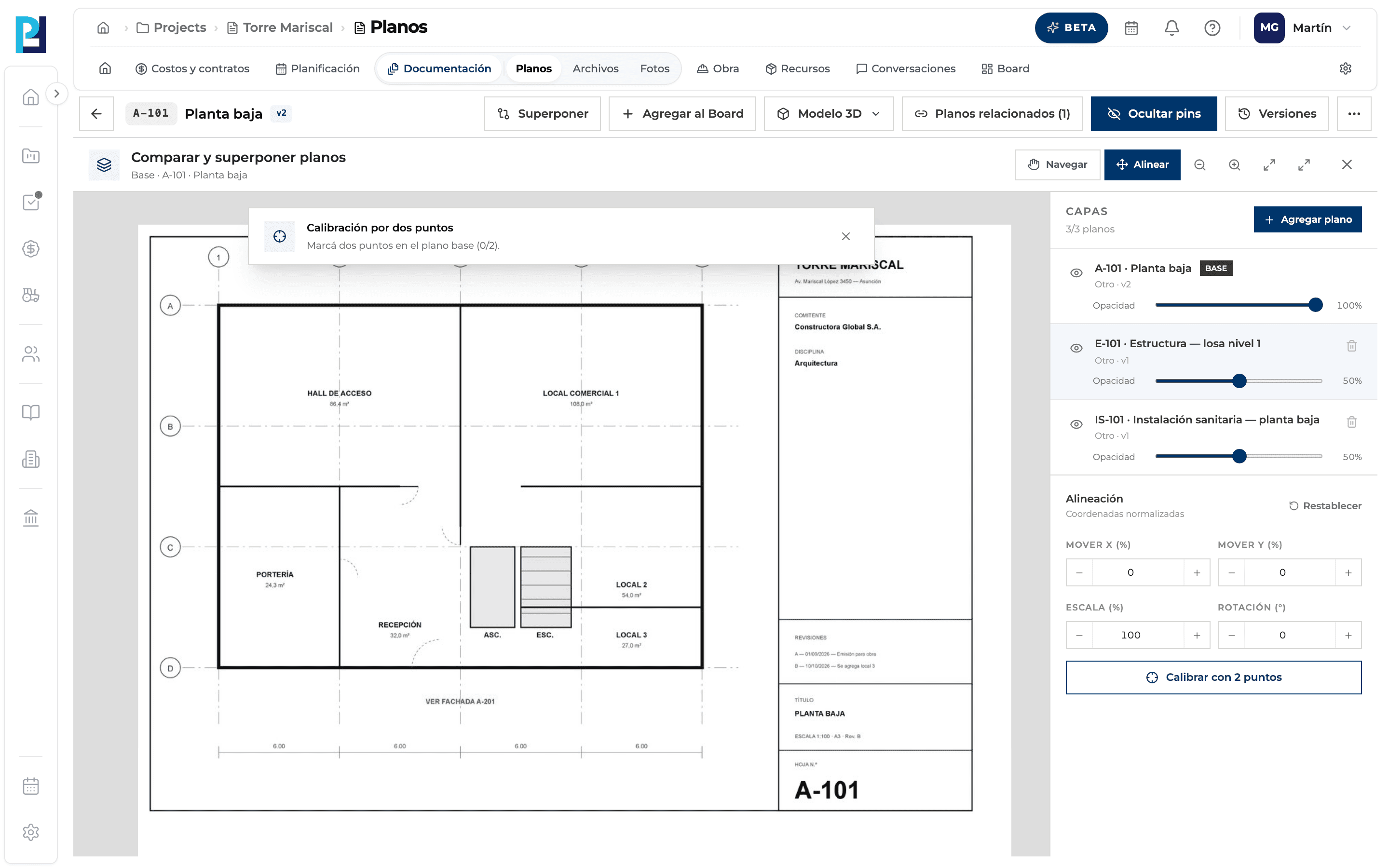
Marcá dos puntos en la base
Se ve solo la base: marcá dos puntos de referencia bien separados, por ejemplo dos ejes.
- 06
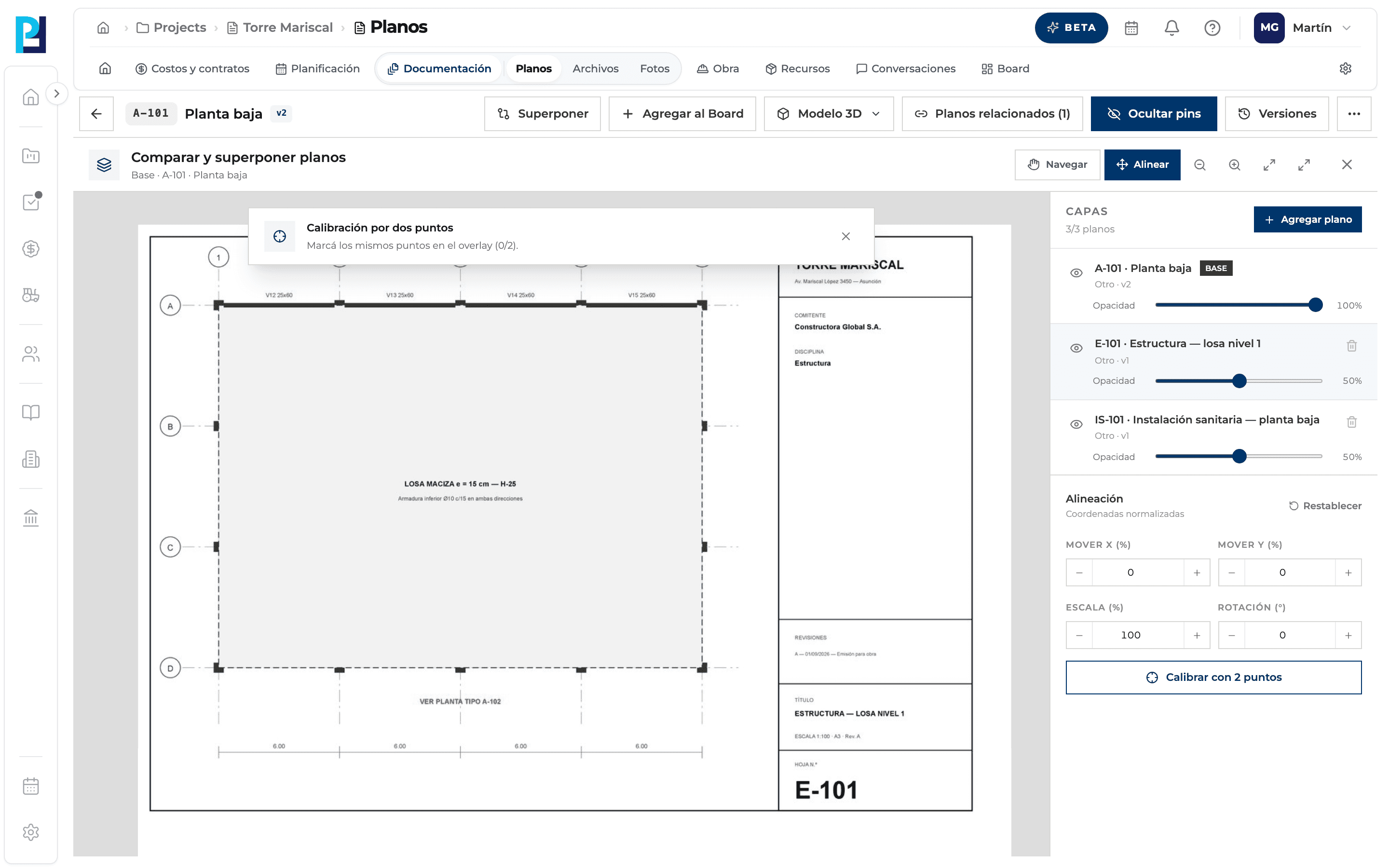
Marcá los mismos en el overlay
Ahora se ve solo el overlay: marcá los mismos dos puntos, en el mismo orden.
- 07
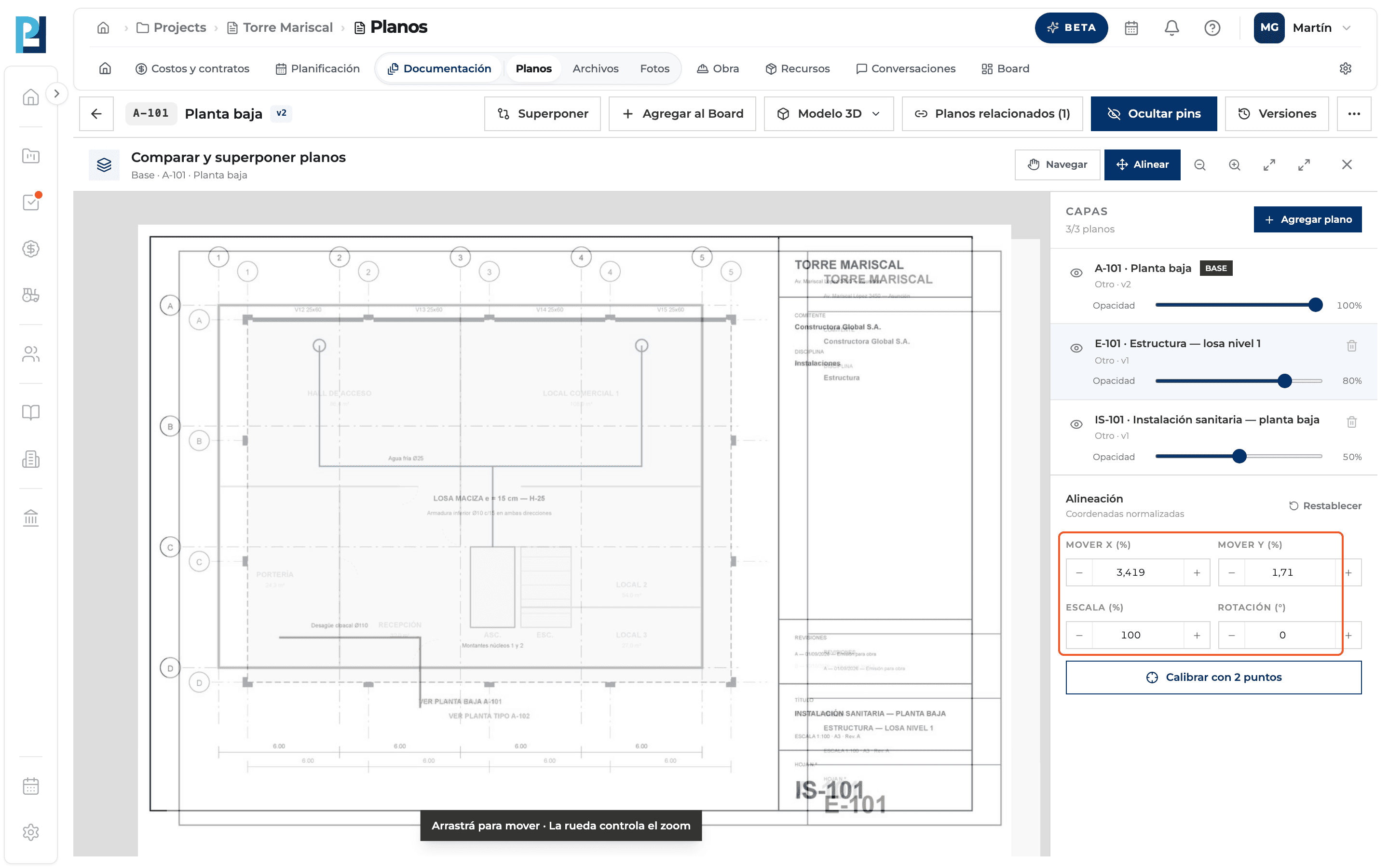
Revisá y aplicá
El sistema calcula escala, rotación y desplazamiento. Usar alineación la aplica, Volver a calibrar reinicia y Cancelar restaura la anterior.
- 08
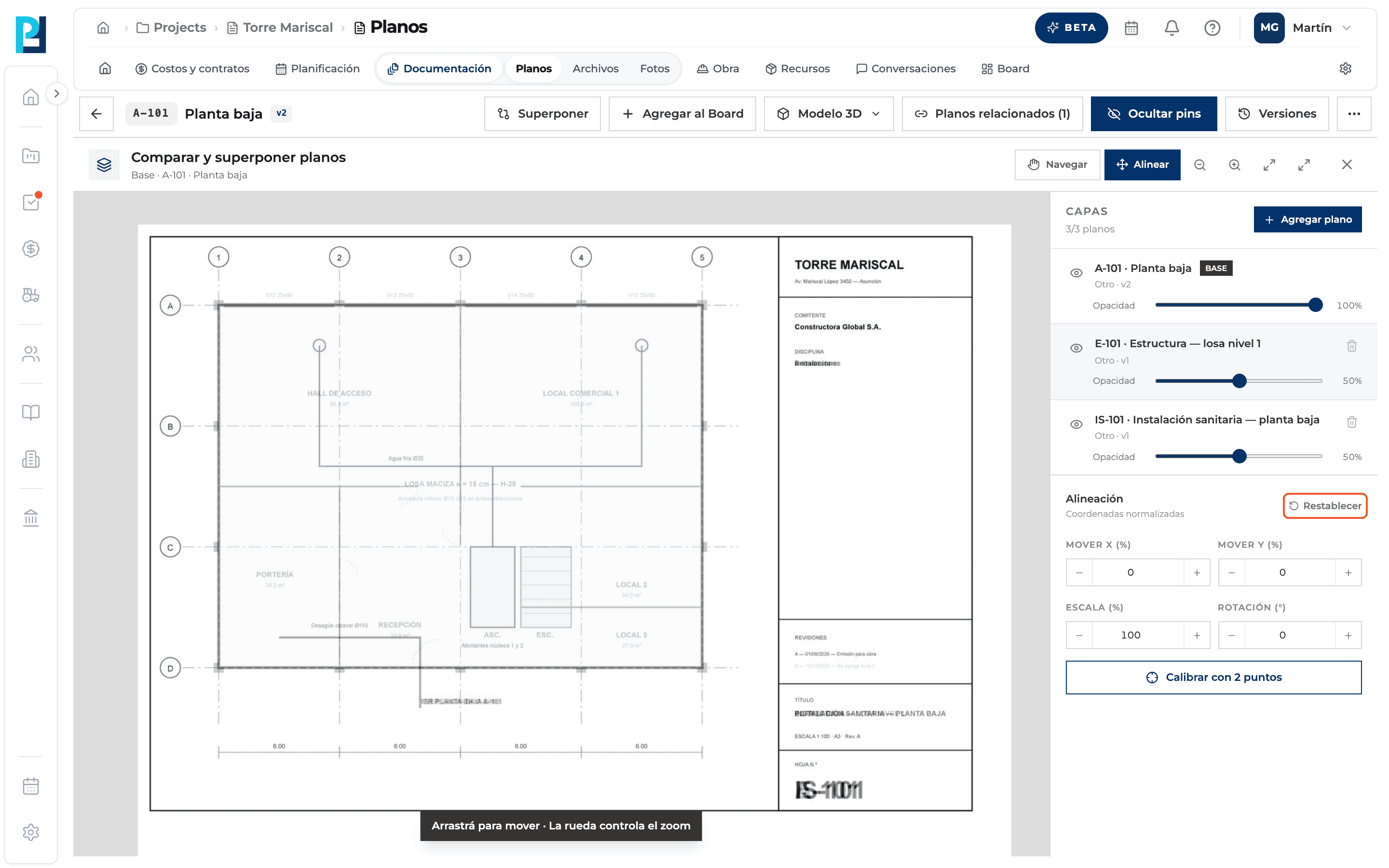
Restablecé si hace falta
Restablecer devuelve la capa a su posición, escala y rotación originales.
Qué vas a aprender
Cómo funciona alinear un plano superpuesto (a mano, por valores o por 2 puntos) dentro de Perfour.
Qué información necesitás y cómo queda conectada con Planos.
Cómo mantener trazabilidad y encontrar el registro más adelante.
Preguntas frecuentes
«Los dos puntos de referencia deben estar separados.»+
Elegí puntos más alejados: cuanto más lejos, más precisa la alineación.
¿La alineación queda guardada?+
No: se pierde al cerrar el panel.
¿Corrige deformaciones?+
No: solo escala uniforme, rotación y desplazamiento.