El panel «Comparar y superponer planos»: capas, opacidad y visibilidad
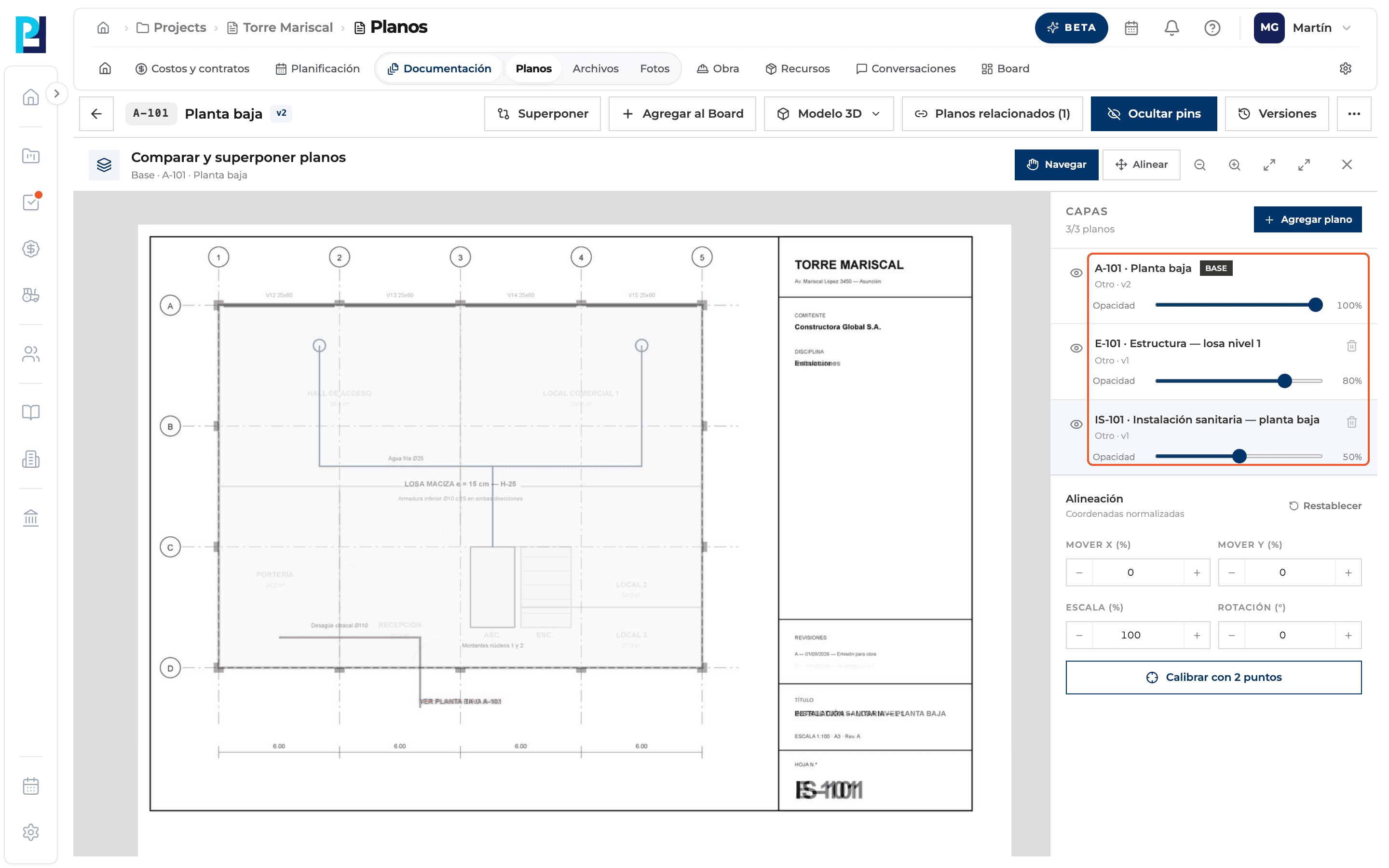
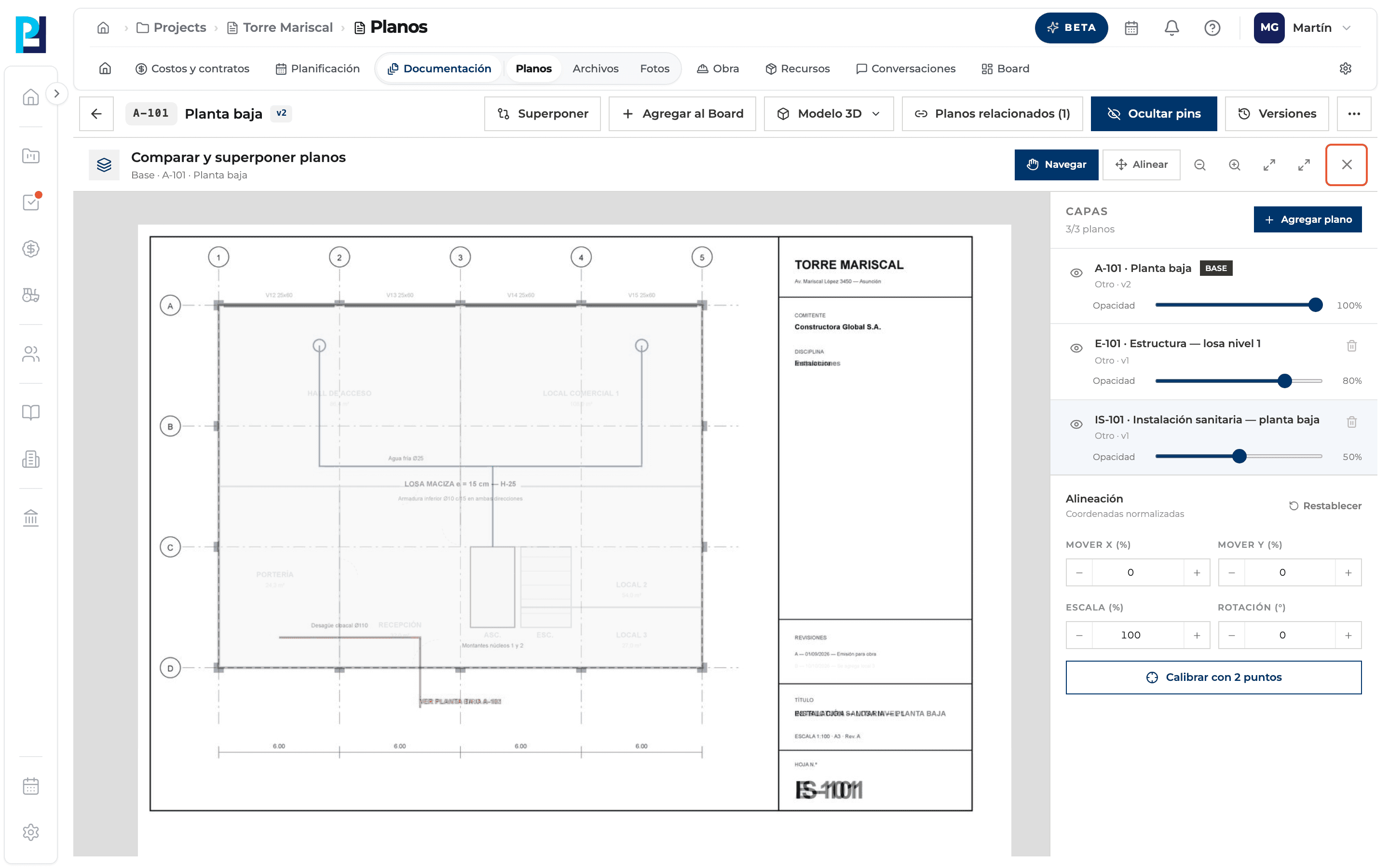
El panel superpone hasta 3 planos (la base y 2 capas) y te deja ajustar la transparencia y visibilidad de cada uno.
Cómo completar capas de superposición
- 01
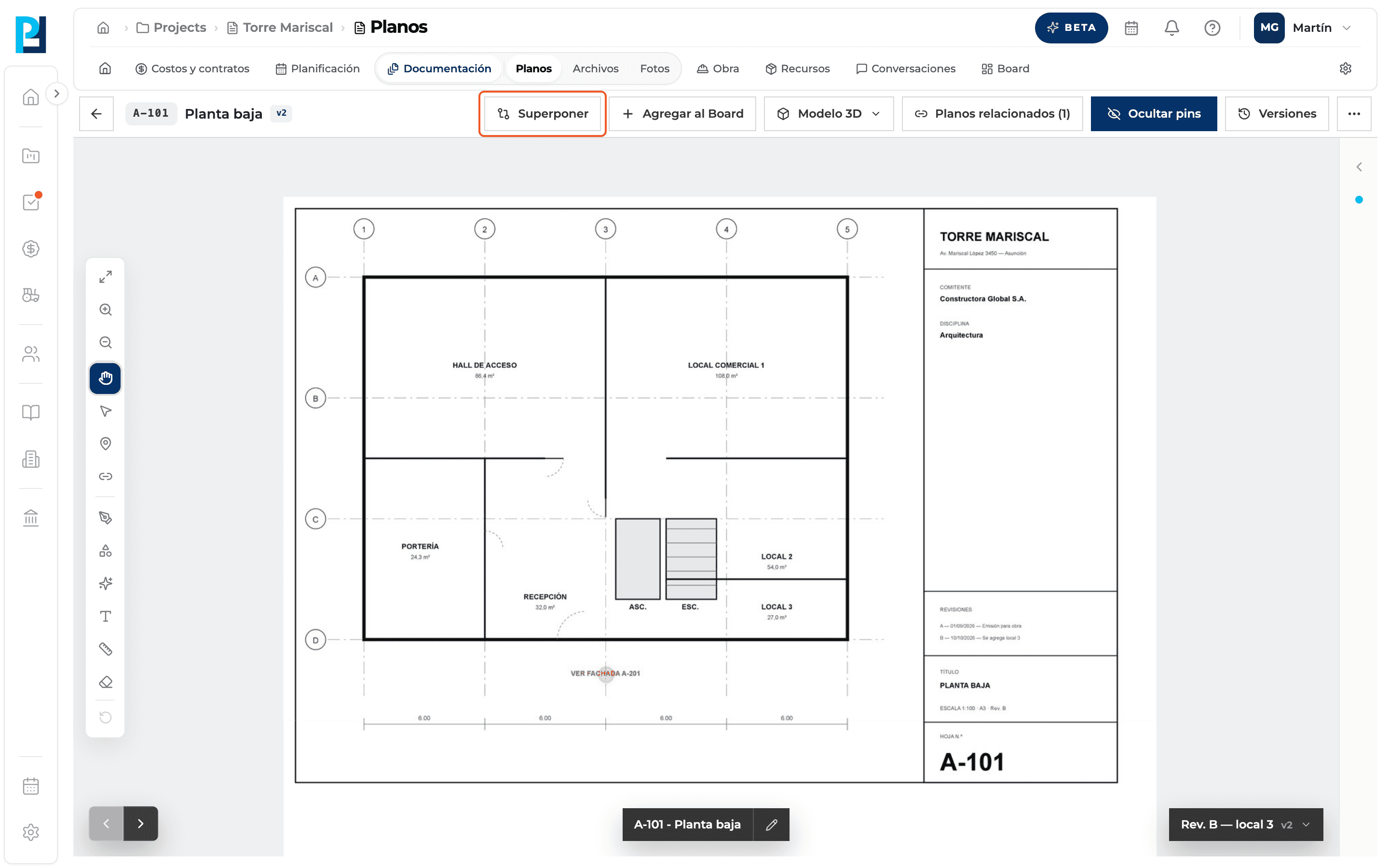
Abrilo desde el visor
Botón Superponer del encabezado. Arranca con el plano abierto como base.
- 02
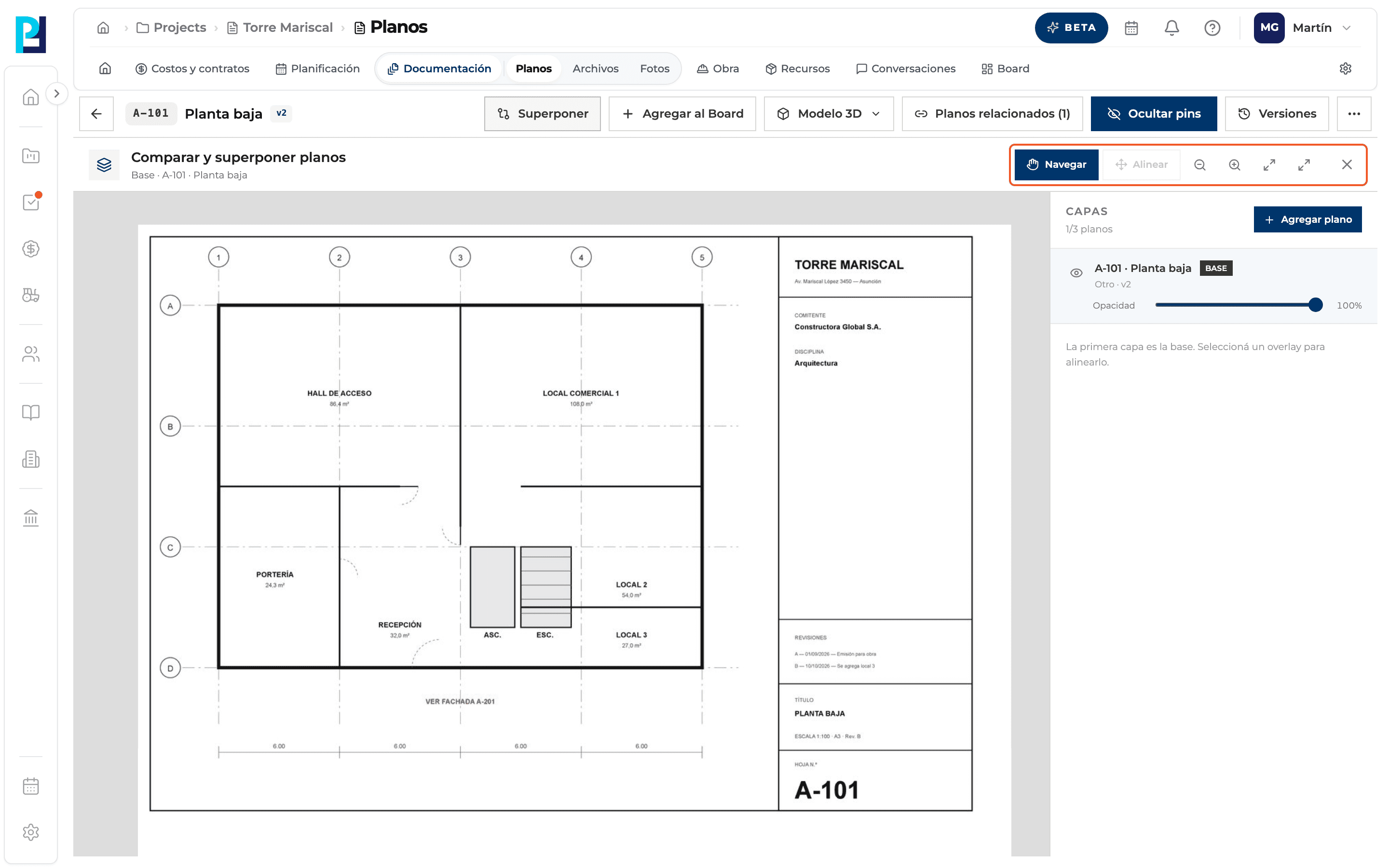
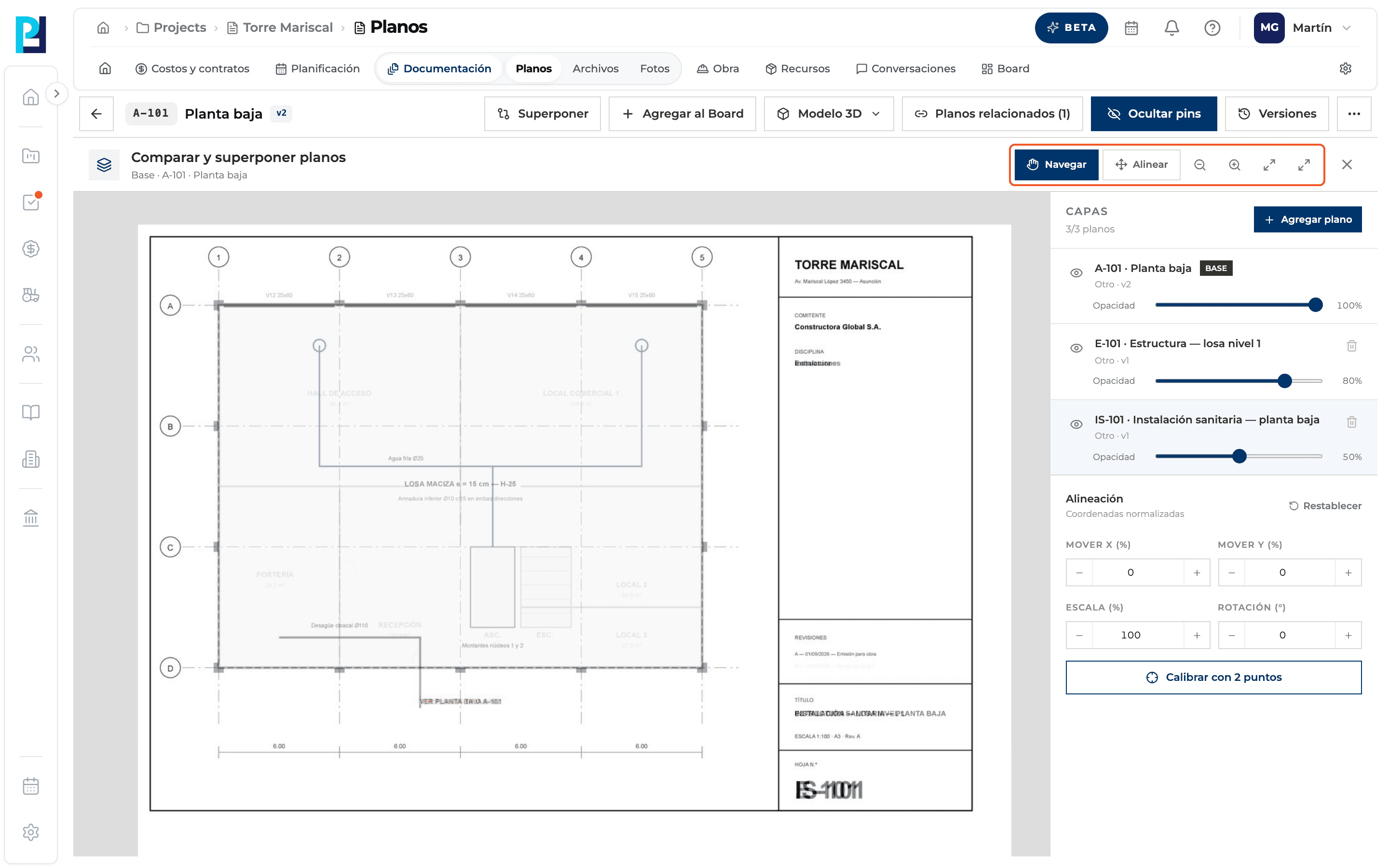
Mirá la barra superior
Título, la base y los botones Navegar, Alinear, alejar, acercar, ajustar, pantalla completa y la X.
- 03
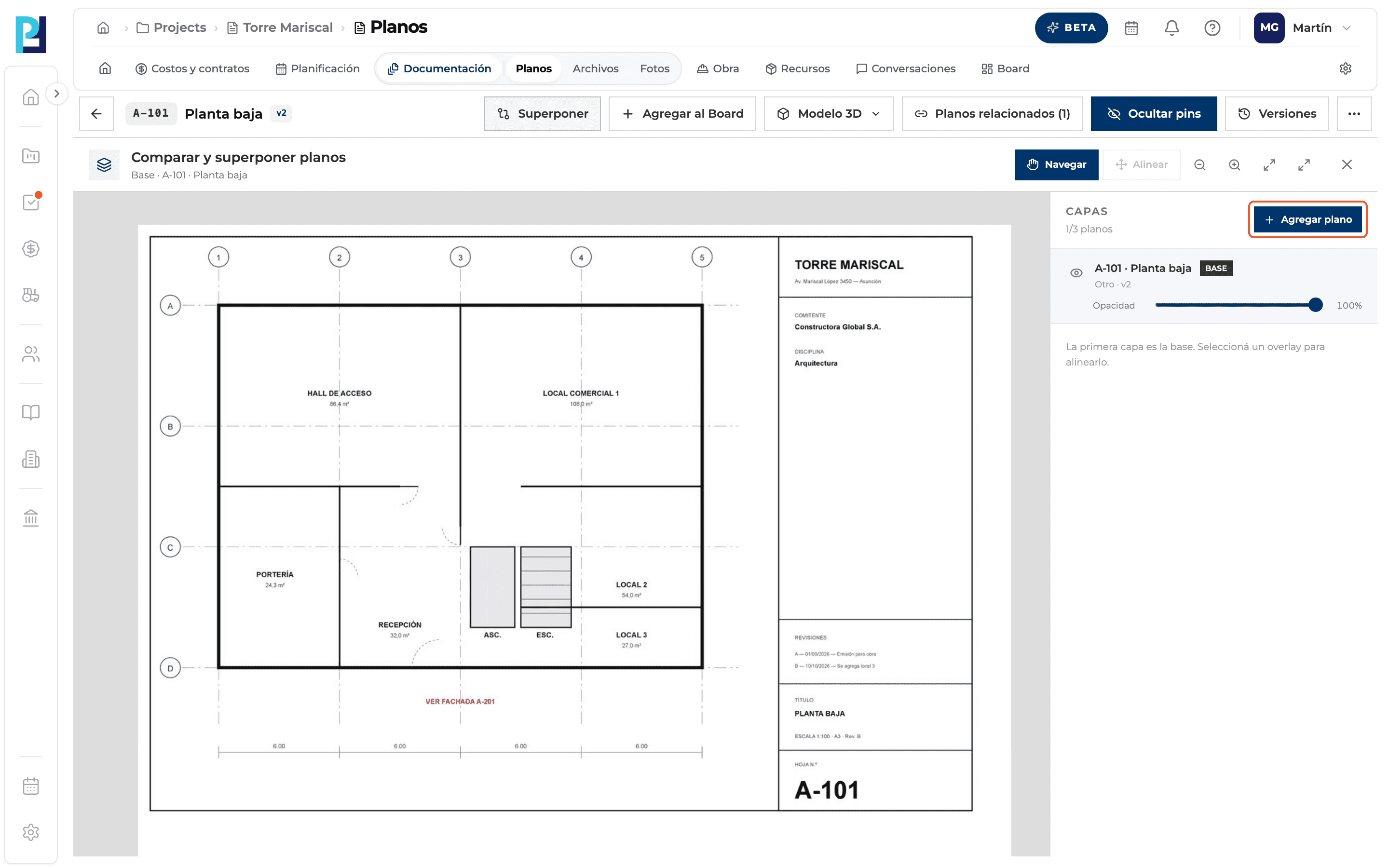
Agregá planos
En Capas tocá Agregar plano.
- 04
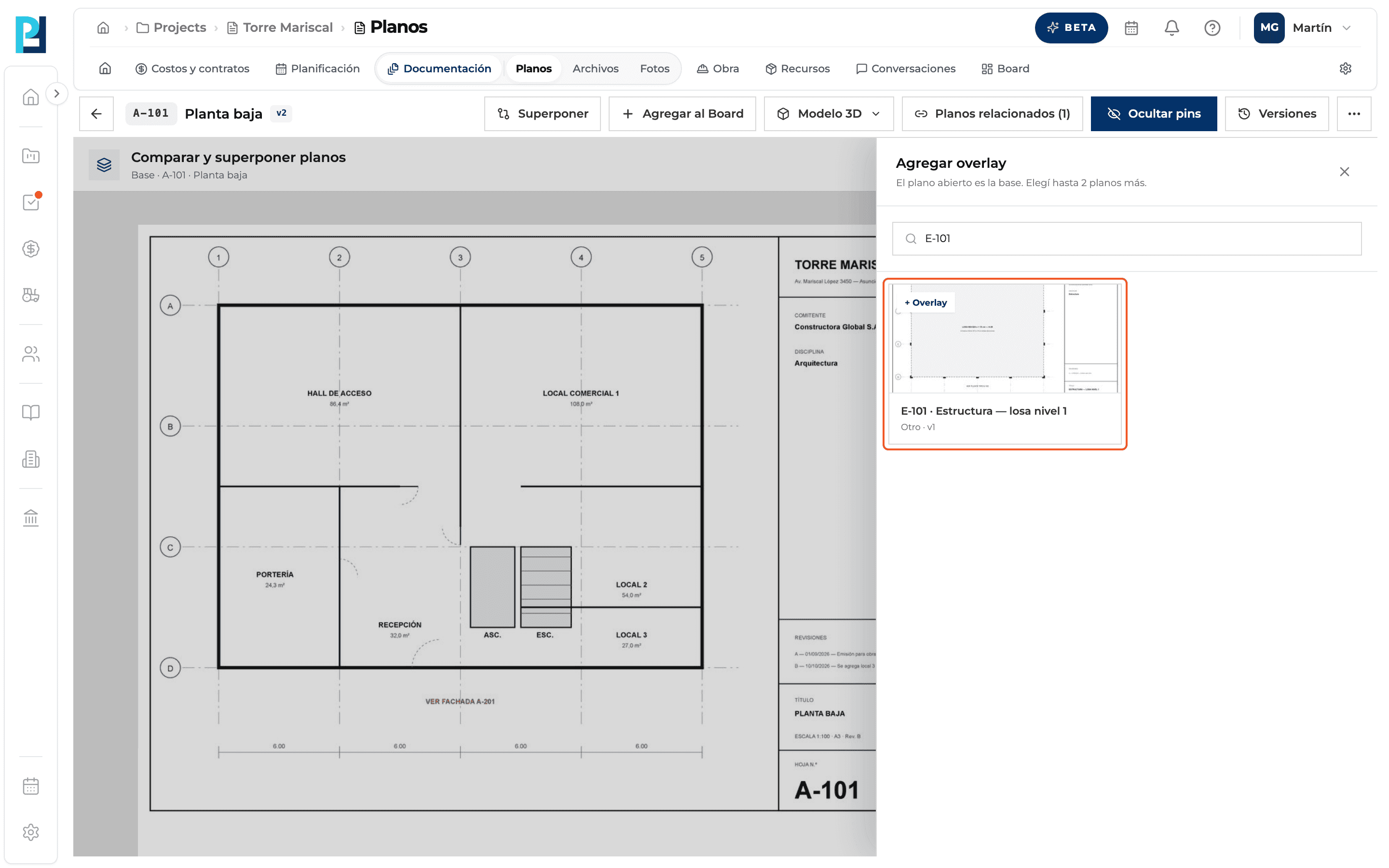
Elegí el overlay
En Agregar overlay buscá por número, nombre o disciplina y tocá la tarjeta. Solo aparecen planos Listos que todavía no están en la superposición.
- 05
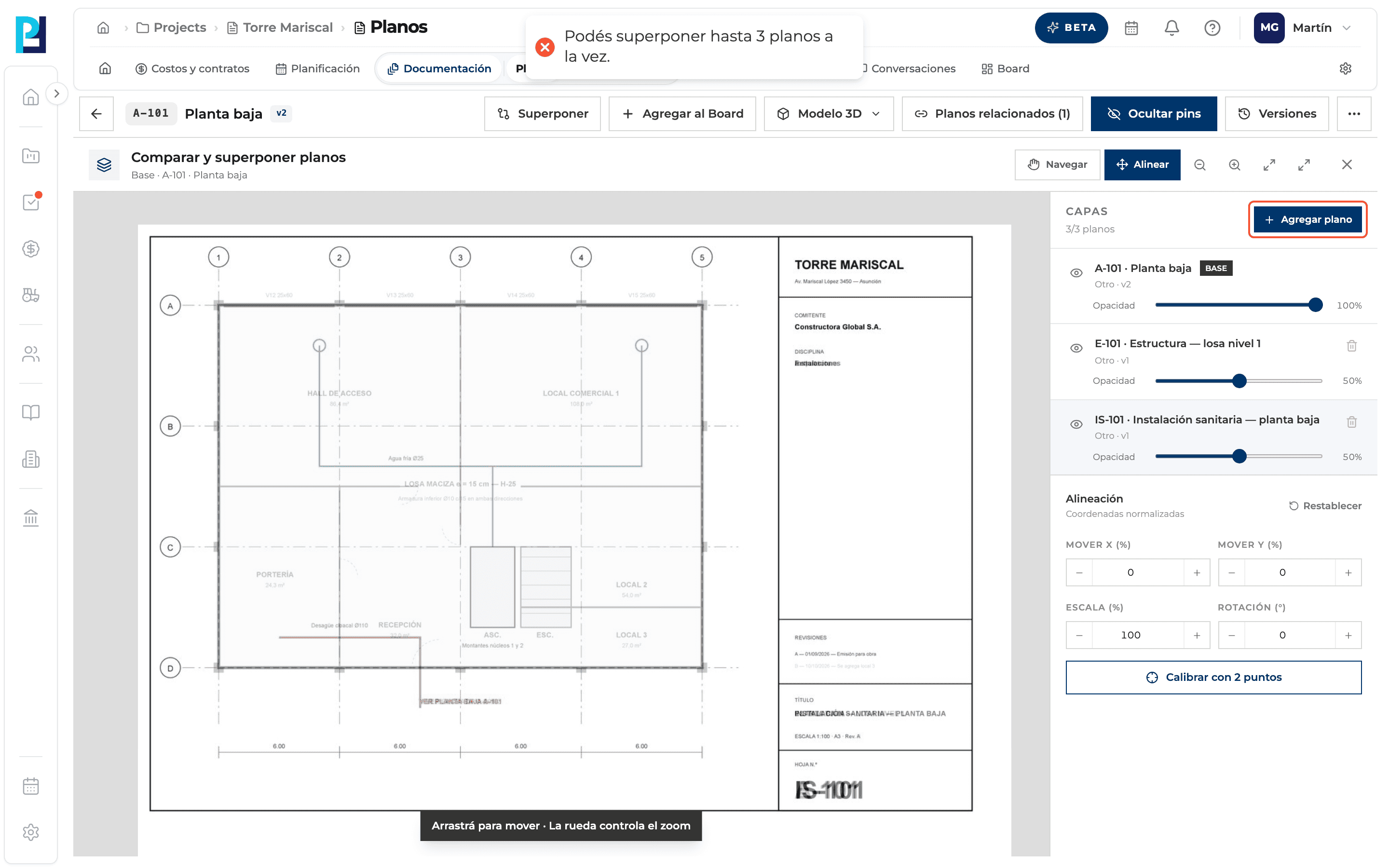
Respetá el límite
Con 3 capas, Agregar plano avisa que podés superponer hasta 3 planos a la vez.
- 06
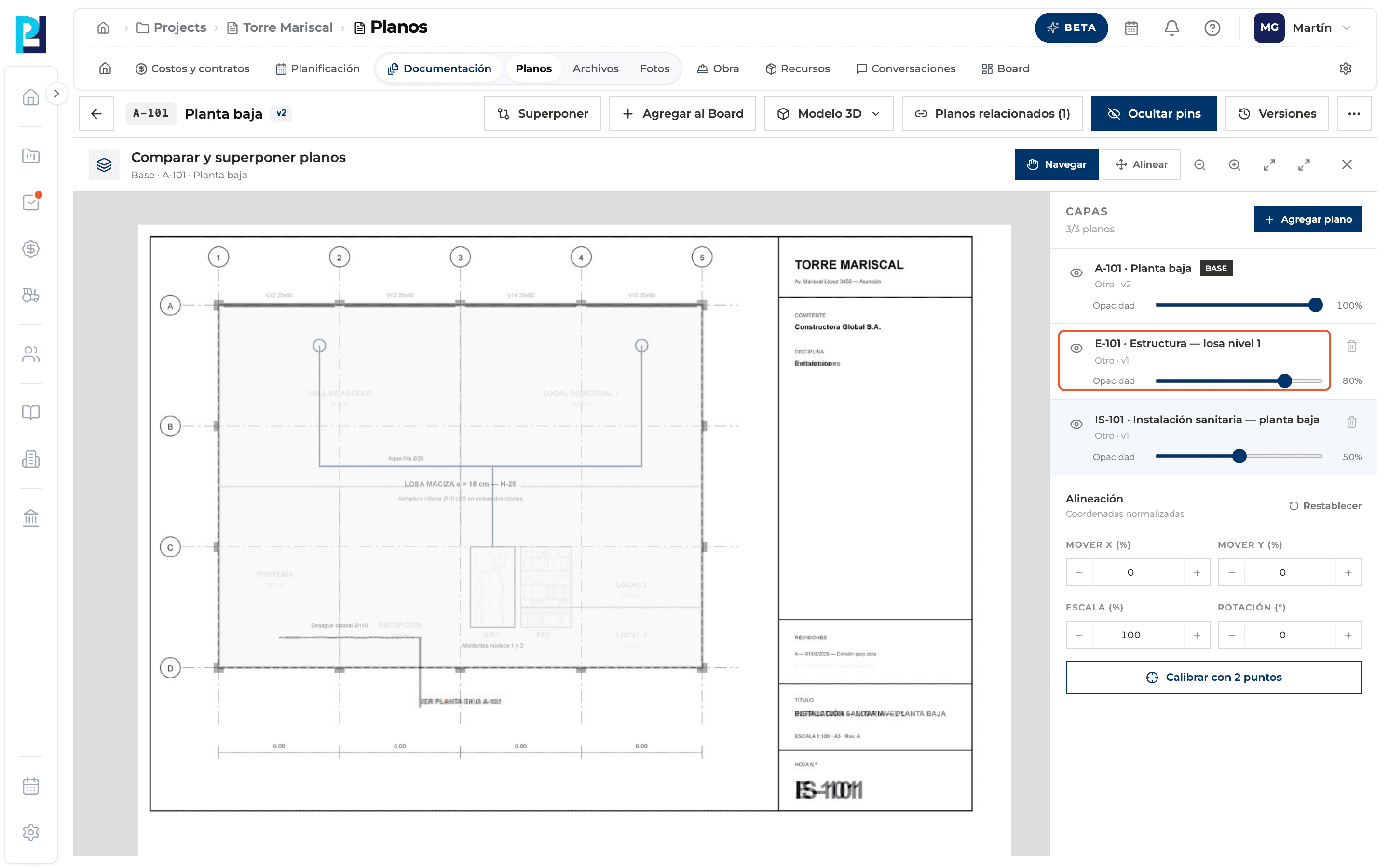
Seleccioná una capa
Tocá el nombre de un overlay para seleccionarlo y ver su bloque de alineación.
- 07
Controlá cada capa
El ojo muestra u oculta la capa y el deslizador Opacidad va de 0 a 100% (la base arranca en 100% y los overlays en 50%). El tacho saca un overlay; la base no se puede quitar.
- 08
Navegá
Con Navegar arrastrás todo el conjunto y la rueda hace zoom.
- 09
Cerrá
La X o Esc. Nada se guarda: al volver a abrir arranca de cero.
Qué vas a aprender
Cómo funciona el panel «comparar y superponer planos»: capas, opacidad y visibilidad dentro de Perfour.
Qué información necesitás y cómo queda conectada con Planos.
Cómo mantener trazabilidad y encontrar el registro más adelante.
Preguntas frecuentes
¿Puedo darle un color a cada plano?+
No: se distinguen con la opacidad y el ojo.
El botón Alinear está gris.+
Tenés seleccionada la base: seleccioná un overlay.
No veo los pines mientras superpongo.+
Dentro del panel solo se comparan los planos; las anotaciones vuelven al cerrar.