Superponer planos desde la biblioteca: seleccionar y abrir
Desde la biblioteca elegís hasta 3 planos: el primero que marcás es la base y los demás se superponen sobre él.
Cómo completar superponer planos
- 01
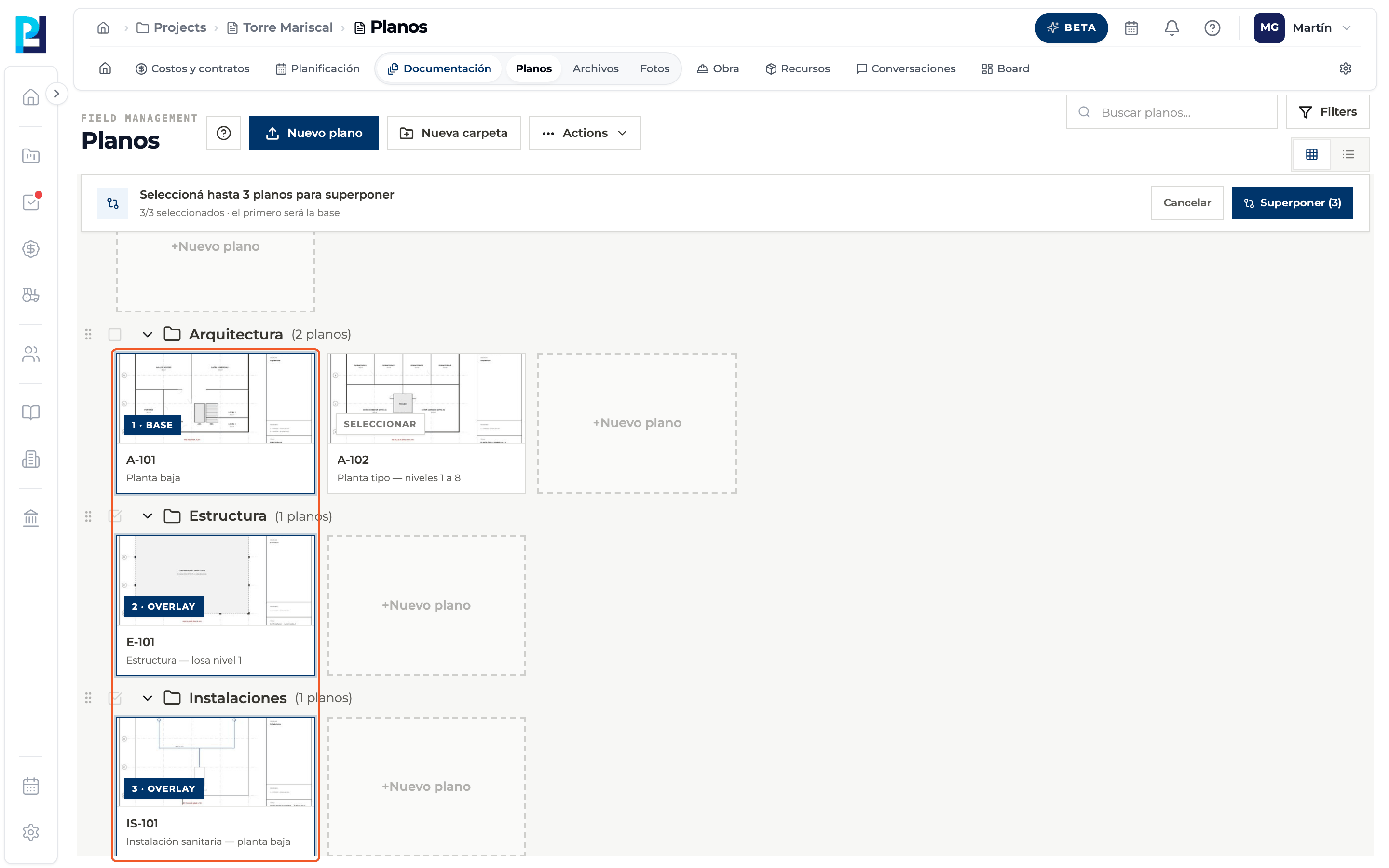
Iniciá el modo
Botón Superponer planos en la barra superior.
- 02
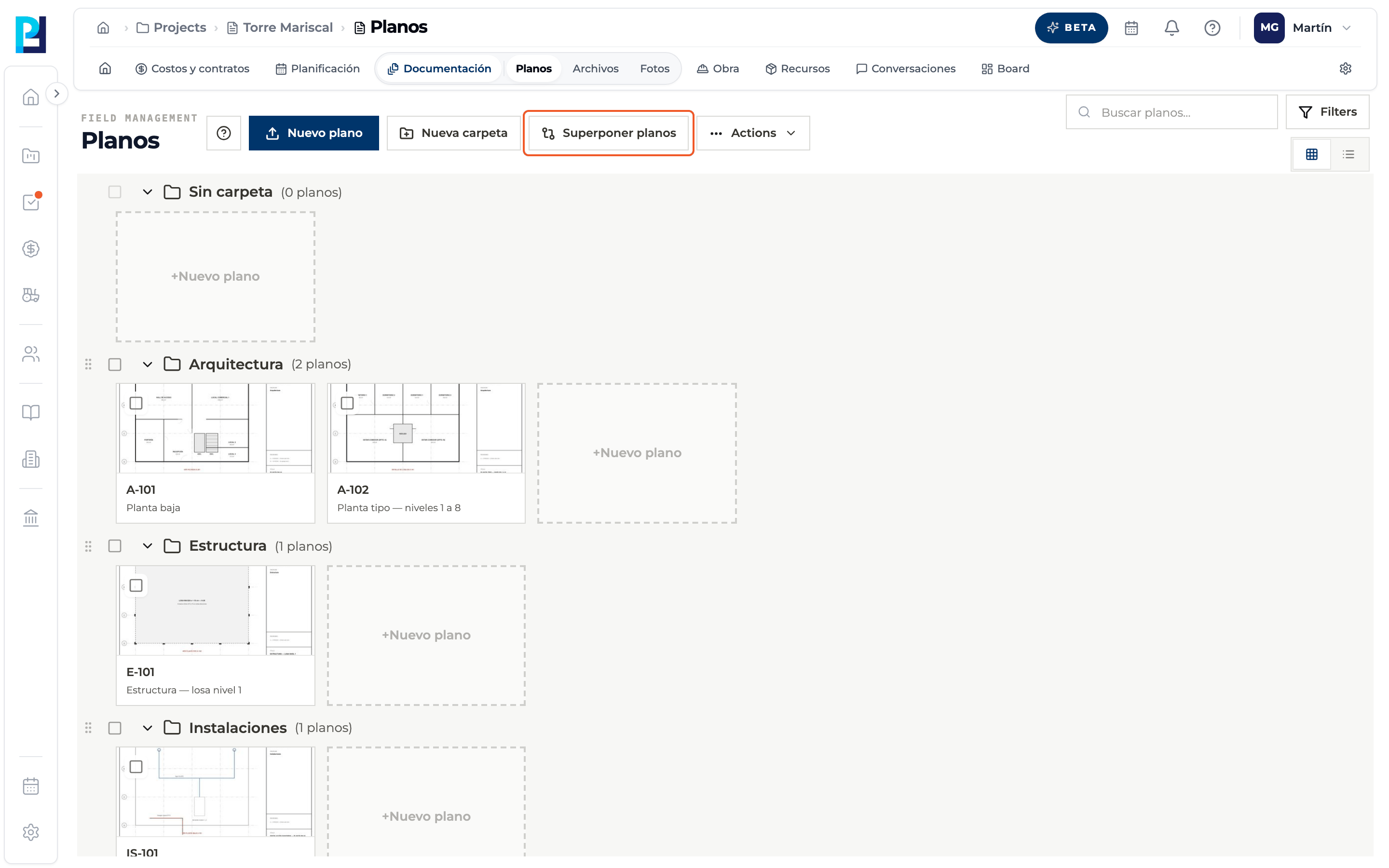
Leé la barra
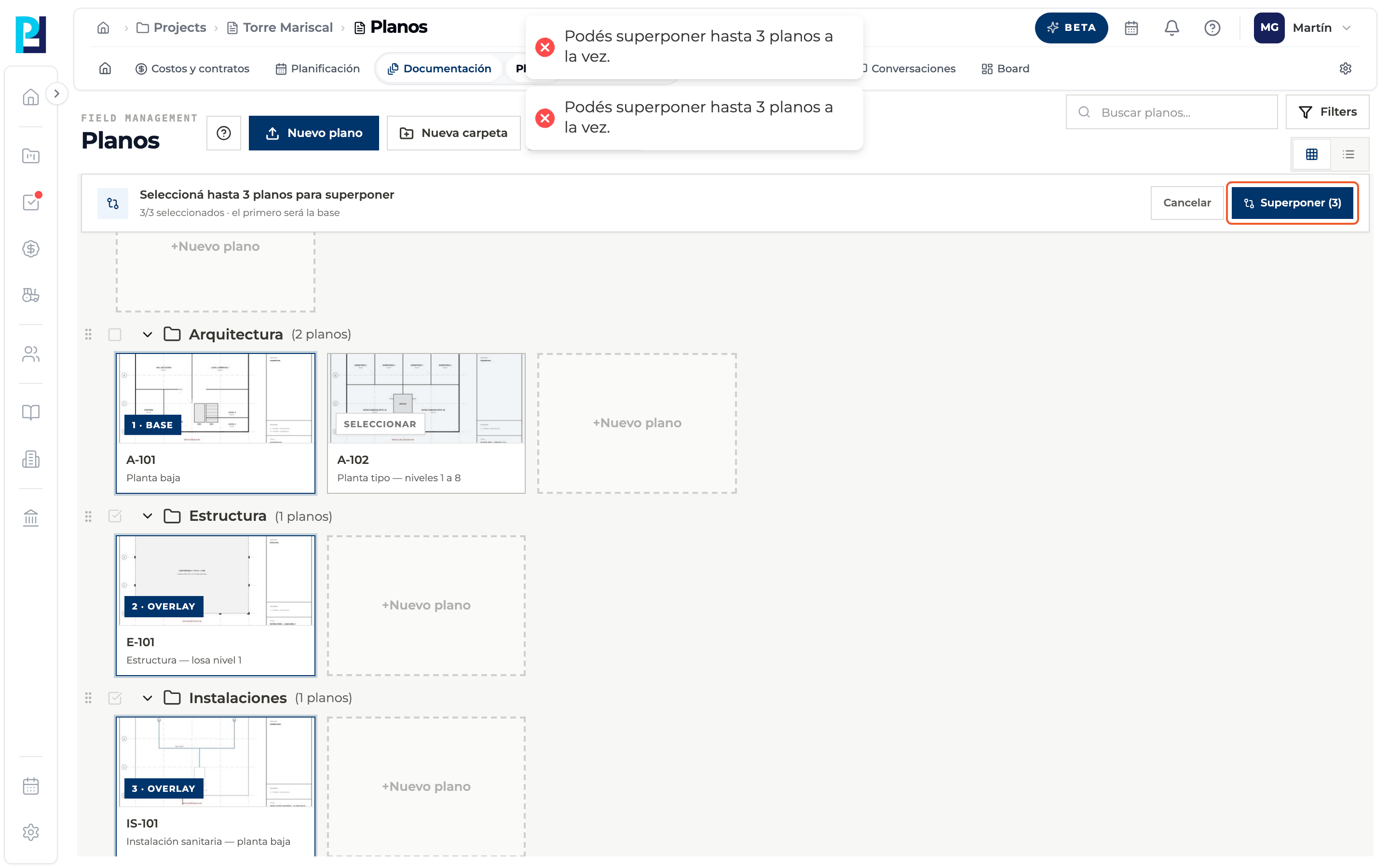
Aparece «Seleccioná hasta 3 planos para superponer» con el contador. El primero que elijas será la base.
- 03
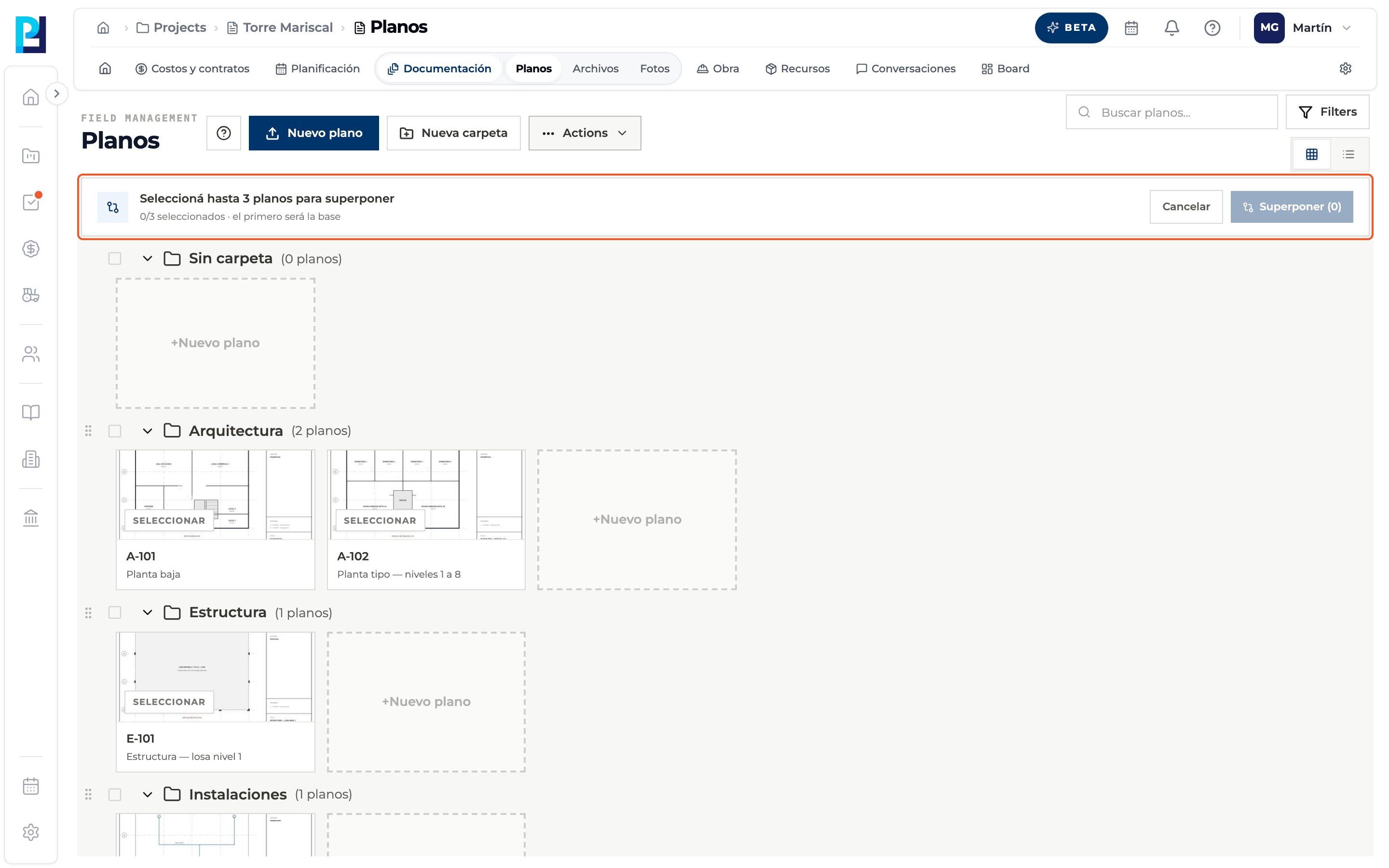
Seleccioná los planos
Tocá las tarjetas en orden. Cada una se rotula 1 · Base, 2 · Overlay y 3 · Overlay. Solo se pueden elegir planos Listos.
- 04
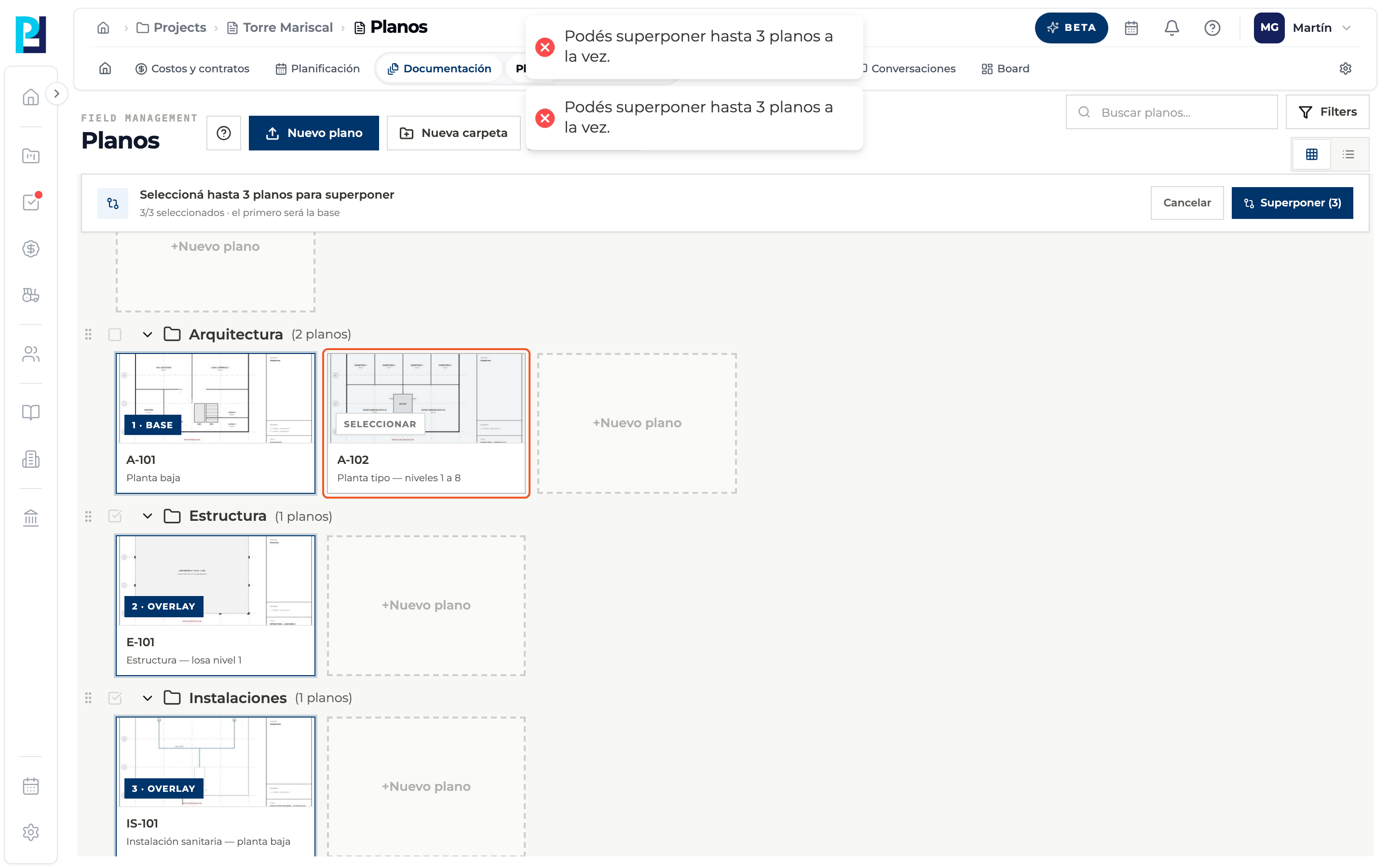
Respetá el límite
Si intentás sumar un cuarto plano aparece «Podés superponer hasta 3 planos a la vez».
- 05
Abrí la superposición
Botón Superponer (N). Con menos de 2 planos está deshabilitado.
- 06
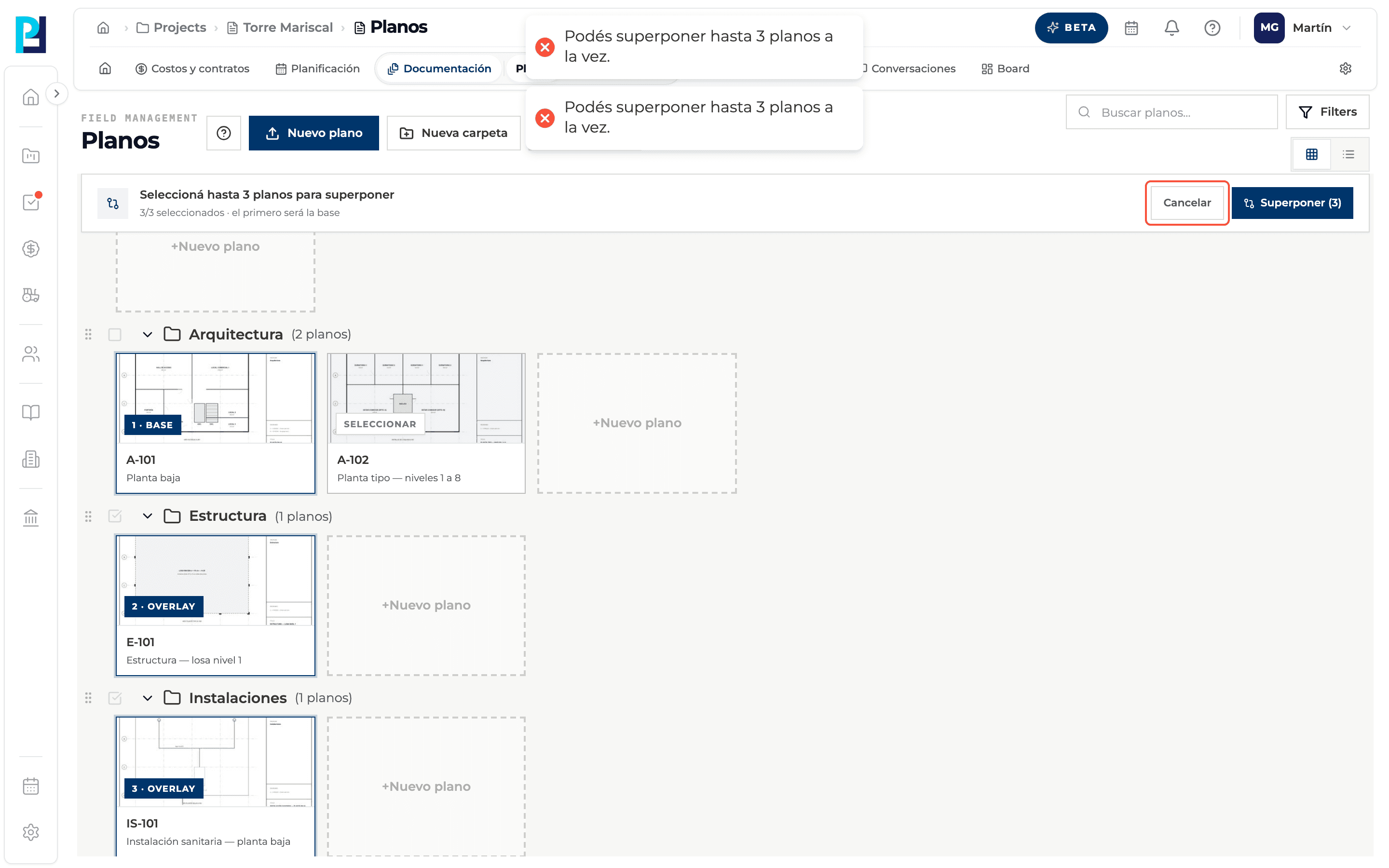
O cancelá
Cancelar sale del modo y limpia la selección.
- 07
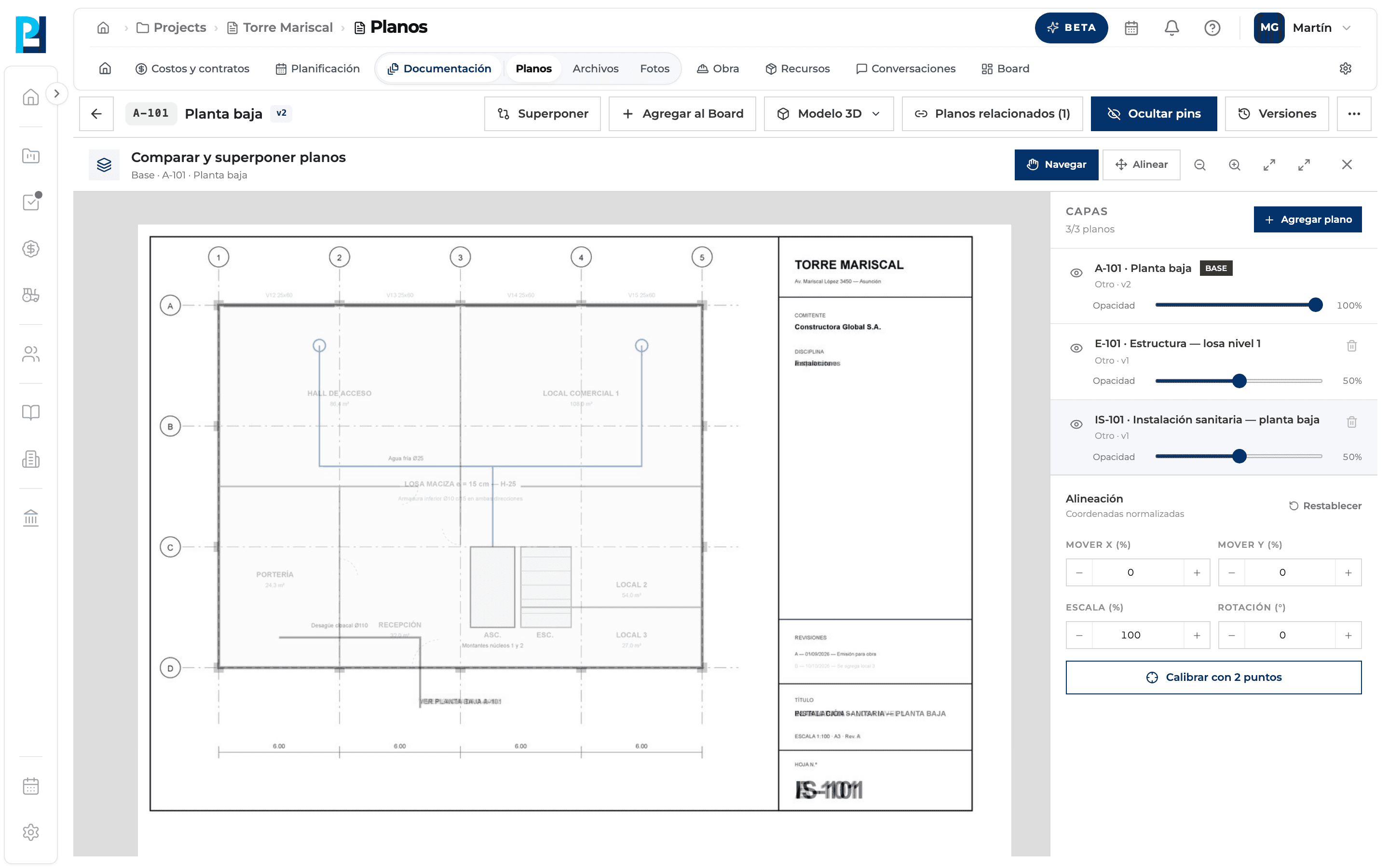
Trabajá en el panel
Se abre el visor de la base con el panel de superposición ya cargado (ver la guía siguiente).
Qué vas a aprender
Cómo funciona superponer planos desde la biblioteca: seleccionar y abrir dentro de Perfour.
Qué información necesitás y cómo queda conectada con Planos.
Cómo mantener trazabilidad y encontrar el registro más adelante.
Preguntas frecuentes
¿Cómo cambio cuál es la base?+
El orden de clics define la base. Deseleccioná y volvé a elegir en el orden que quieras.
¿Puedo elegir planos de otra carpeta?+
Sí, la selección es sobre toda la biblioteca.